

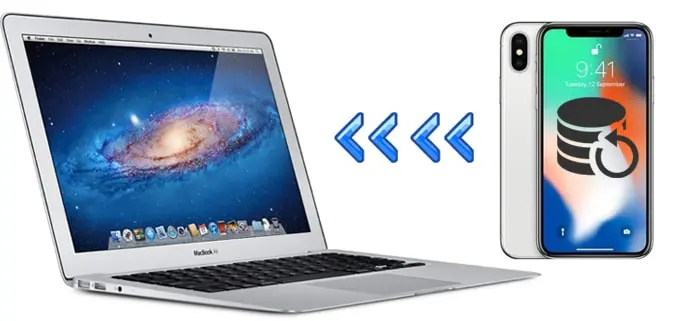
保護數據免遭意外丟失的最佳方法之一是將 iPhone 備份到Mac 。無論是照片、聯繫人還是文件,瞭解如何將 iPhone 備份到Mac或Mac都至關重要,這樣才能確保在需要時恢復數據。幸運的是,Apple 提供了內置解決方案以及其他可靠的工具,使備份過程變得輕鬆便捷。接下來,我們將介紹五種將 iPhone 備份到Mac的簡單方法,從完整的設備備份到選擇性傳輸,應有盡有。
第一部分:如何使用iOS助理選擇性地將 iPhone 備份到Mac
Coolmuster iOS Assistant提供將 iPhone 備份到Mac終極解決方案。只需一鍵,即可將 iPhone 備份到Mac 。您可以創建多個備份,而不會覆蓋之前的備份。備份位置可自定義,讓您更好地控制備份文件。此外,如果您只需要備份少量文件,還可以使用iOS Assistant 將所需的特定文件從 iPhone 導出到Mac 。
iOS助手的主要功能:
無需 iTunes 或 iCloud即可備份和恢復 iPhone 。
輕鬆實現iPhone 和Mac之間的文件傳輸。
在屏幕上預覽各種數據及其詳細信息。
支持聯繫人、消息、音樂、照片、視頻、語音備忘錄、應用等等
在搜索框中輸入文件名,即可快速找到所需文件。
所有iOS設備均受支持,包括最新的 iPhone 17 和iOS 26。
如何使用iOS助理將我的 iPhone 備份到Mac ?請按照以下步驟操作:
01在Mac上安裝並運行iOS助理,然後使用 USB 數據線將 iPhone 連接到Mac 。解鎖 iPhone ,如果需要,請點擊“信任”。識別到 iPhone 後,您將看到該工具的主界面。
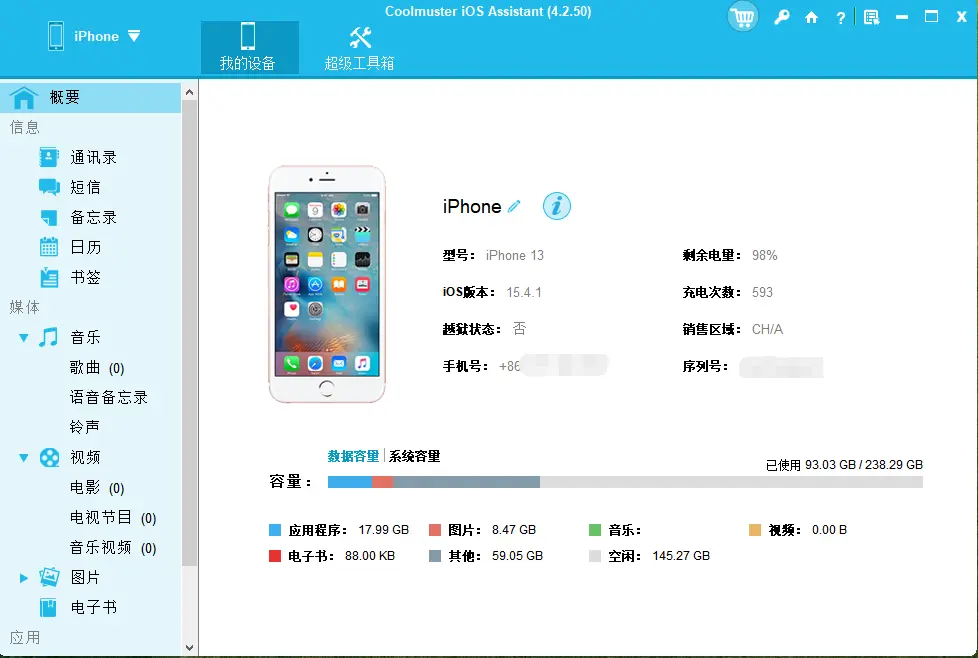
02點擊“超級工具包”>“iTunes 備份與恢復”>“備份”,然後從下拉菜單中選擇您的設備。選擇存儲備份文件的位置,然後點擊“確定”開始將整個 iPhone 備份到Mac 。
如果您只想將特定數據備份到Mac ,請點擊要備份的文件類型,然後瀏覽並選擇文件。選擇後,點擊頂部菜單中的“導出”按鈕,將文件保存到Mac進行備份。
第二部分:如何使用 Finder 在Mac / MacBook上備份 iPhone
蘋果在 macOS Catalina 系統中停止了對 iTunes 的支持,這促使Mac用户尋找新的 iPhone 備份方式。雖然 iTunes 仍然適用於Windows ,但在較新的 macOS 版本中,Finder 可以處理 iPhone 備份。這款原生工具簡化了備份流程。繼續閲讀,瞭解如何在Mac上找到 iPhone 備份文件,並使用 Finder 高效地備份您的設備。
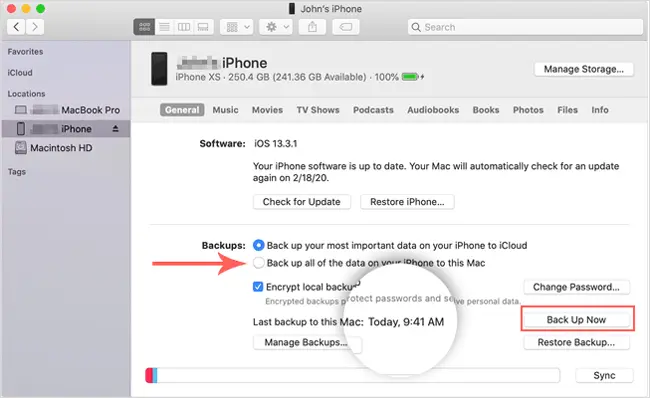
第一步:將 iPhone 連接到Mac並打開 Finder。當系統詢問“信任此電腦?”時,您可能需要輸入設備密碼或點擊“信任”。
步驟 2. 在左側邊欄的“位置”下找到您的 iPhone。
步驟 3. 在按鈕欄中選擇“常規”。
步驟 4. 在“備份”選項下,選擇“將 iPhone 上的所有數據備份到此Mac ”。
步驟 5. 如果需要,可以對備份進行加密(加密備份還會保存設備上的健康和活動數據),然後點擊“立即備份”。
第三部分:如何使用 iTunes 在Mac上備份 iPhone
如果您的Mac運行的是 macOS Mojave 10.14 或更早版本,您可以使用 iTunes 完成備份。請務必將 iTunes 更新到最新版本,以避免備份過程中出現錯誤。
以下是如何在Mac上使用iTunes備份iPhone的方法:
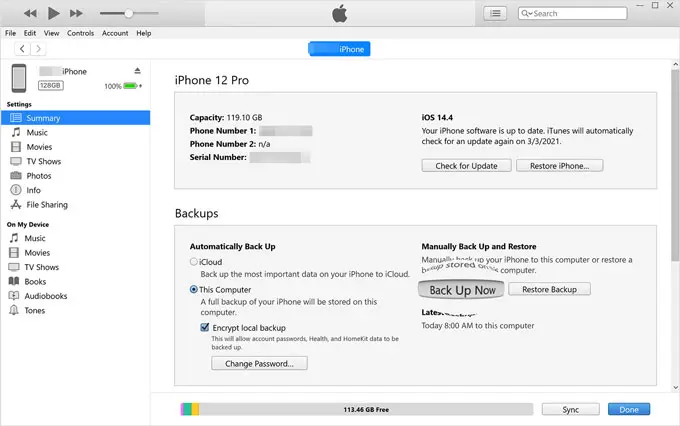
步驟 1. 使用 USB 數據線將 iPhone 連接到電腦,然後打開 iTunes。
步驟二:點擊 iTunes 窗口左上角的 iPhone 圖標,然後前往“摘要”。( iTunes 無法識別您的 iPhone ?)
步驟 3. 在“備份”部分,選擇“此計算機”> 如果需要,啓用“加密本地備份”> 點擊“立即備份”。
無法使用 iTunes 將 iPhone 備份到Mac ,因為“iTunes 立即備份”按鈕呈灰色無法點擊?別擔心。您可以閲讀本文了解如何解決此問題。
如何修復 iTunes 備份選項變灰的問題? - 解決方案揭曉!
第四部分:使用 iTunes Wi-Fi 同步將 iPhone 備份到Mac
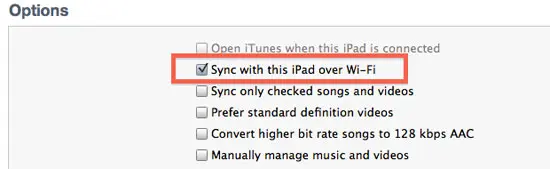
設置 iTunes 同步備份後,即可將 iPhone 與Mac無線同步。請按照以下步驟使用 iTunes 通過 Wi-Fi 備份 iPhone。
步驟 1:在電腦上啓動 iTunes,然後使用 Lightning 數據線將 iPhone 連接到電腦。
步驟 2:點擊“設備圖標”,然後選擇“摘要”選項卡,進入“摘要”部分。
步驟 3:然後,勾選“通過 Wi-Fi 與此 iPhone 同步”旁邊的複選框,以通過 iTunes 同步啓用 iPhone 的無線備份。
第五部分:使用 iCloud 在Mac上備份 iPhone
iCloud 是蘋果公司的雲存儲服務,可用於存儲 iPhone、 Mac 、iPad 或 iPod touch 上的各種數據。藉助 iCloud,您可以輕鬆保存信息,並隨時在任何蘋果設備上訪問。您知道嗎?您還可以使用 iCloud 將 iPhone 備份到Mac 。只需幾個簡單的步驟即可完成。
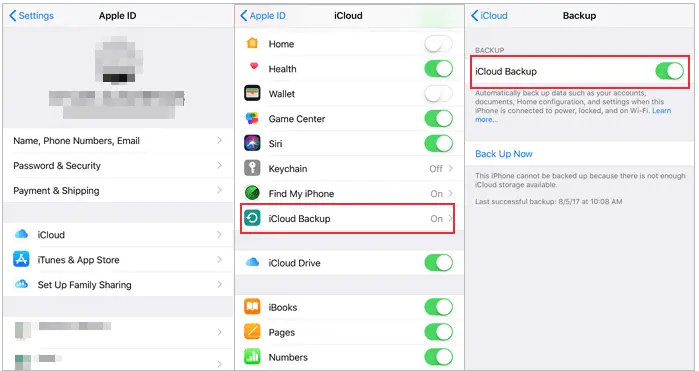
步驟 1:首先打開 iPhone 上的“設置”應用,點擊齒輪圖標即可找到該應用。
步驟 2:接下來,點擊“設置”中的“iCloud”選項,然後導航至“存儲與備份”。
步驟 3:打開 iCloud 雲備份開關,然後按下“立即備份”按鈕,開始將 iPhone 備份到 iCloud。
關於將 iPhone 備份到Mac常見問題
Q1. iPhone備份在Mac上的存儲位置在哪裏?
iPhone備份存儲在Mac上的一個特定文件夾中。默認位置是“~/Library/Application Support/MobileSync/Backup/”。
Q2. 如果我的 iPhone 備份時間過長,我該怎麼辦?
如果您的 iPhone 備份時間過長,以下是一些解決方案(備份 iPhone 需要多長時間?):
確保你的 iPhone 和Mac之間有穩定快速的 USB 連接。
檢查您的Mac上是否有足夠的可用空間進行備份。
重啓你的 iPhone 和Mac 。
嘗試使用不同的USB數據線或端口。
Q3. 如果我中斷備份過程會發生什麼?
如果備份過程中斷,可能會導致備份不完整。請確保連接穩定,並在備份完成前避免斷開 iPhone 的連接。
Q4. 如果在備份過程中我的 iPhone 無法被Mac識別,我該怎麼辦?
嘗試使用不同的USB數據線或端口。
重啓你的 iPhone 和Mac 。
請確保您已安裝最新版本的 macOS 和 iTunes/Finder。
結語
以上就是如何將 iPhone 備份到Mac全部內容。如果您想使用蘋果官方的方式,可以根據 macOS 版本選擇 iTunes 或 Finder。正如您所見, Coolmuster iOS Assistant讓備份過程更加簡單。它只需一鍵即可將 iPhone 備份到Mac 。您還可以預覽文件,並選擇性地將文件從 iPhone 導出到Mac 。該界面直觀易用,沒有複雜的菜單;您可以輕鬆地使用它來管理、傳輸和備份文件。
立即下載此工具,讓您的 iPhone 備份更輕鬆、更安全!
