

Send Anywhere 是一款熱門的文件傳輸應用,用户可以使用它在設備間快速發送大文件。然而,任何應用都並非完美無缺,Send Anywhere 有時也會出現故障。無論是連接問題、傳輸速度慢還是應用崩潰,這些問題都可能令人沮喪。
本指南將幫助您排查 Send Anywhere 無法正常運行的常見原因,並提供分步解決方案。此外,如果該應用仍然無法正常工作,我們還將介紹一些優秀的替代方案,以確保您的文件傳輸流暢無阻。

第一部分:為什麼“發送至任何地方”功能無法正常工作?
Send Anywhere 無法正常運行的原因有很多。以下是一些最常見的問題:
- 連接問題
如果應用程序找不到或無法連接到目標設備,通常是由於網絡問題造成的。
- 傳輸速度慢
有時,即使網絡連接正常,文件傳輸也可能耗時過長。
- 應用卡頓或崩潰
由於軟件漏洞或設備限制,Send Anywhere 可能會意外凍結或崩潰。
- 權限問題
該應用可能沒有訪問您的文件或存儲空間的適當權限。
- 過時的應用程序
舊版本的 Send Anywhere 可能會導致兼容性問題或程序錯誤。
瞭解這些常見問題是解決問題的第一步。
第二部分:如何解決“發送至任意地點”功能無法使用的問題
在明確了可能的原因之後,讓我們從最簡單有效的方法入手,逐步解決問題。我們建議按照以下順序進行故障排除——大多數問題無需複雜操作即可解決。
解決方法一:檢查網絡連接
穩定的網絡連接對於 Send Anywhere 的正常運行至關重要。以下是如何排查常見網絡問題的方法:
靠近路由器
如果您使用的是 Wi-Fi,請嘗試靠近路由器以增強信號。
重啓路由器
如果連接仍然不穩定,重啓路由器可以幫助重置網絡並改善連接。
使用移動熱點
如果您身處網絡受限的環境(例如公司或校園),請嘗試將手機用作移動熱點。
打開手機的 5G/4G 熱點功能,並將電腦連接到該熱點。這通常可以繞過網絡問題,改善文件傳輸連接。
配置公共 DNS
如果遇到 DNS 解析問題,請嘗試手動配置公共 DNS:
在Windows上:
轉到“網絡”>“共享中心”>“更改適配器設置”。
右鍵單擊當前網絡,然後選擇“屬性”。
雙擊“Internet 協議版本 4 (TCP/IPv4)”。
將首選 DNS 服務器設置為 8.8.8.8(Google DNS)或 208.67.222.222(OpenDNS)。
在移動設備上:
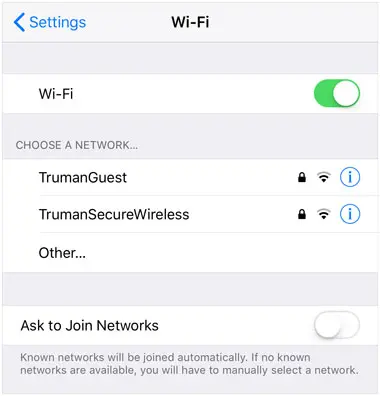
進入Wi-Fi設置。
進入高級選項。
手動修改DNS設置。
解決方法 2:重啓 Send Anywhere 服務
臨時進程錯誤很常見,通常可以通過重啓應用程序來解決。請按照以下步驟完全關閉並重啓 Send Anywhere:
在Windows上:
右鍵單擊任務欄,然後選擇“任務管理器”。
找到“Send Anywhere”進程,右鍵單擊它,然後選擇“結束任務”。
等待 10 秒鐘,然後重新啓動 Send Anywhere。
iOS :
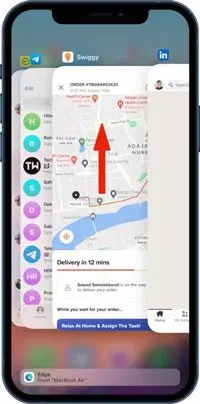
從屏幕底部向上滑動(或在全屏機型上從右上角向下滑動)即可打開應用切換器。
向上滑動 Send Anywhere 應用卡片即可將其關閉。
等待 10 秒鐘,然後重新啓動 Send Anywhere。
Android系統:
打開“最近使用的應用”屏幕。
找到“Send Anywhere”並滑動將其關閉。
等待 10 秒鐘,然後重新打開 Send Anywhere。
方法三:重啓設備
如果重啓應用無效,重啓設備或許能解決更深層次的問題。重啓可以清除設備的臨時內存,終止衝突的後台進程,並恢復異常的系統服務。
對於電腦,點擊“開始”菜單,然後選擇“重新啓動”;
對於手機,按住“電源”按鈕,然後選擇“重啓”。
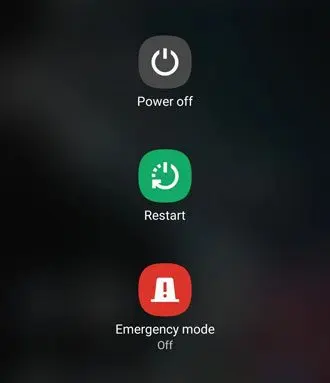
設備重啓後,啓動 Send Anywhere 並再次測試。
方法四:嘗試其他轉賬方式
Send Anywhere 提供多種轉賬方式,切換方式通常可以解決問題。您可以嘗試以下方法:
從六位數字密碼切換到二維碼
如果6位密鑰傳輸失敗,請嘗試生成二維碼進行掃描。請確保手機攝像頭視野清晰,沒有遮擋物,否則會影響掃描。

使用鏈接分享
如果直接轉賬失敗,請使用鏈接分享功能:
在 Send Anywhere 中生成下載鏈接。
通過微信、電子郵件或其他通訊工具將鏈接發送給收件人。
收件人可以直接通過瀏覽器下載文件,無需安裝 Send Anywhere。
注意: 6 位數密鑰有效期為 10 分鐘,請確保收件人在此時間內輸入密鑰。此外,鏈接有效期為 48 小時,請確保收件人在鏈接過期前訪問該鏈接。
解決方法 5. 檢查存儲空間
發送端或接收端存儲空間不足會導致傳輸失敗。發送端空間不足可能導致應用程序無法正常讀取文件;接收端空間不足則可能導致無法保存傳輸的文件。請檢查存儲空間:
在Windows中,打開“此電腦”,查看磁盤剩餘空間;
在 macOS 系統中,點擊蘋果菜單 > “關於本Mac ” > “存儲”;
在iOS中,依次進入“設置”>“通用”>“iPhone 存儲空間”;
在Android中,進入“設置”>“存儲”。
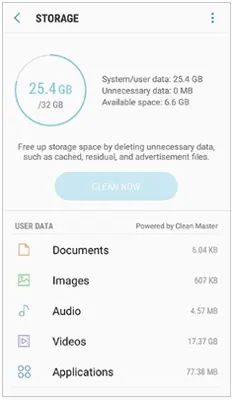
如果剩餘空間小於傳輸文件的大小,請刪除無用的文件(例如舊照片、不使用的應用程序或緩存的視頻)以釋放空間。
修復 6. 更新 Send Anywhere
Send Anywhere 的舊版本可能存在一些新版本中已修復的錯誤。以下是更新應用的方法:
在Windows或 macOS 系統上:
打開 Send Anywhere 應用。
轉到“設置”或“幫助”,然後單擊“檢查更新”。
如果有可用更新,請按照提示進行安裝。
iOS :
打開應用商店。
搜索“Send Anywhere”。
如果有可用更新,請點擊“更新”。
Android系統:
打開 Google Play 商店或您設備上的相關應用商店。
搜索 Send Anywhere 並查看更新。
點擊“更新”安裝最新版本。
更新後,重啓應用程序並再次嘗試傳輸文件,看看問題是否已解決。
解決方法 7:重新安裝 Send Anywhere
如果更新應用後問題仍然存在,重新安裝應用或許可以修復損壞的核心文件。方法如下:
在Windows上:
打開控制面板,然後進入“程序和功能”。
找到 Send Anywhere 並點擊“卸載”。
卸載後,請訪問Send Anywhere 官方網站下載最新版本。避免從第三方下載網站下載,以免下載惡意軟件。
在 macOS 系統上:
打開“應用程序”文件夾。
將 Send Anywhere 應用拖到廢紙簍並清空。
從官方網站下載最新版本並重新安裝。
iOS :
按住 Send Anywhere 應用圖標。
點擊“刪除應用”即可卸載。
打開應用商店並重新安裝該應用。
Android系統:
按住 Send Anywhere 應用圖標。
選擇“卸載”並確認。
請前往 Google Play 商店重新安裝該應用。
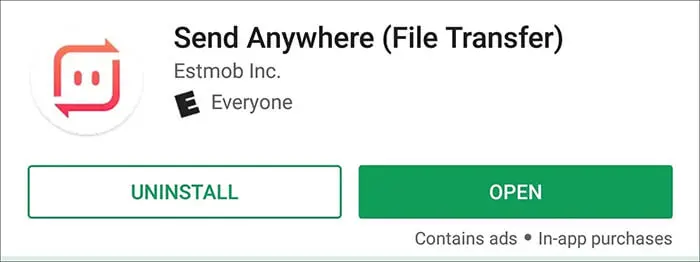
重新安裝後,打開應用程序並授予任何必要的權限(存儲、相機、網絡等),然後再次測試傳輸。
解決方法 8:清除應用緩存和數據
緩存文件損壞會導致應用程序運行異常。清除緩存或許可以解決一些小問題:
在Windows上:
打開 Send Anywhere 應用。
進入“設置”,找到“緩存”選項。
點擊“清除緩存”以刪除臨時文件。
在 macOS 系統上:
導航至“~/Library/Caches”。
找到與 Send Anywhere 相關的文件夾並將其刪除。
iOS :
沒有直接清除緩存的選項。最好的辦法是卸載並重新安裝該應用,這樣就能清除緩存。
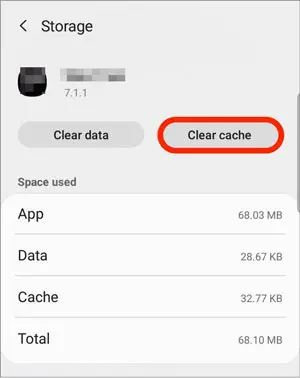
Android系統:
前往“設置”>“應用”>“發送至任何地方”>“存儲”。
點擊“清除緩存”以刪除臨時文件。
如果問題仍然存在,您還可以點擊“清除數據”(但請注意,這將清除應用程序設置和登錄信息,因此請謹慎使用此選項)。
第三部分:Send Anywhere 無法正常工作的替代方案
如果您已經嘗試了以上所有方法,但 Send Anywhere 仍然無法正常工作,或者您需要一款更穩定的工具用於長期使用,那麼以下兩種替代方案值得一試。它們在不同的傳輸場景中表現出色,可以滿足各種不同的需求。
方案一: Coolmuster Mobile Transfer [手機間轉賬]
如果您經常需要在手機之間切換或需要快速傳輸大文件, Coolmuster Mobile Transfer比 Send Anywhere 更高效,為手機之間的直接數據傳輸提供更可靠的解決方案。
移動轉賬的主要特點:
支持聯繫人、照片、視頻、音樂、短信、通話記錄和應用程序。
在 iOS 和 Android 之間、 iOS到iOS以及Android到Android iOS Android文件。
無需鑰匙、二維碼或複雜的設置。
避免因網絡連接不良而導致的問題;只需通過 USB 或 Wi-Fi 連接即可。
在大多數Android和iOS設備上無縫運行,包括iPhone 17。
如何使用手機轉賬:
01在您的計算機上下載並安裝 Mobile Transfer。
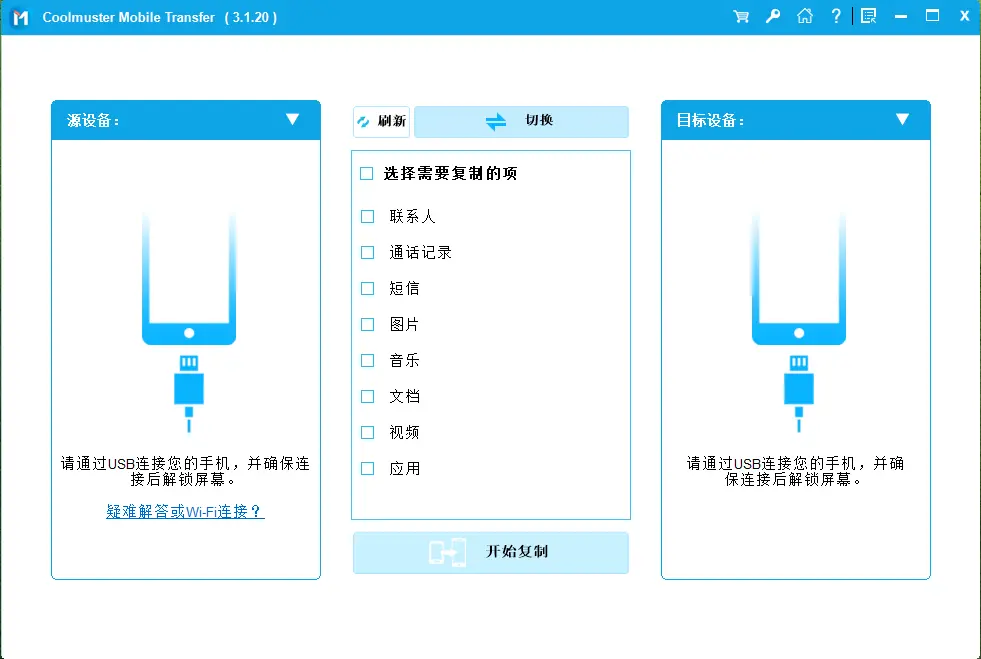
02使用 USB 數據線將兩部手機(源手機和目標手機)連接到電腦。按照屏幕上的説明建立連接,程序將自動檢測到兩台設備。
03選擇要傳輸的數據類型(例如,聯繫人、照片、短信)。然後,點擊“開始複製”按鈕,開始將所選文件從一部手機傳輸到另一部手機。
方案二: Coolmuster Android Assistant [ Android與電腦傳輸]
如果您專注於在Android設備和電腦之間傳輸和管理文件, Coolmuster Android Assistant是一個強大而可靠的 Send Anywhere 替代方案。該工具提供 USB 和 Wi-Fi 兩種連接方式,讓您輕鬆地在Android手機/平板電腦和電腦之間傳輸文件。它不僅是一款文件傳輸工具,更是一個全面的Android管理解決方案。
Android助手的主要功能:
輕鬆在Android手機和電腦之間傳輸照片、音樂、視頻、聯繫人等內容。
沒有文件大小限制,非常適合傳輸大型文件。
一鍵備份和恢復Android設備數據。
直接在電腦上管理Android應用、聯繫人、短信和其他數據。
支持Android 6.0 及以上版本,包括最新的Android 16。
如何使用Android助手:
01在您的計算機上下載、安裝並運行Android Assistant。
02使用 USB 數據線或 Wi-Fi 將您的Android設備連接到電腦。如有必要,請確保您的設備已啓用 USB 調試模式。
03連接建立後,程序會將所有數據顯示在您的Android設備上。
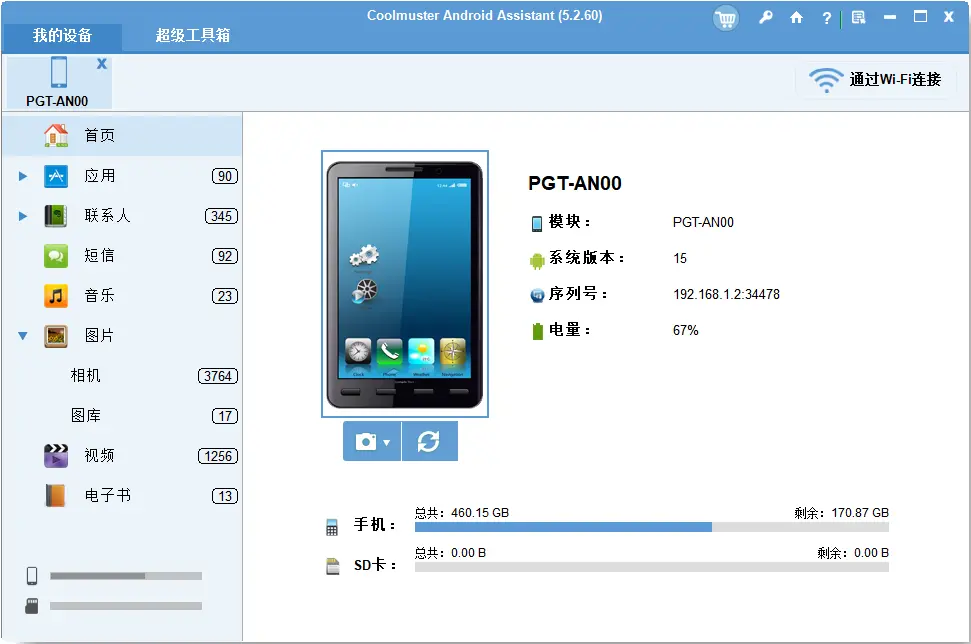
04選擇要傳輸的數據類型(例如,照片、視頻、聯繫人)後,點擊“導出”按鈕將所選文件傳輸到您的計算機,或者使用“導入”將文件從您的計算機添加到您的Android設備。
如果您是iOS用户,可以使用Coolmuster iOS Assistant輕鬆地在 iPhone 和電腦之間傳輸數據。與Android版本類似,它可以讓您管理聯繫人、照片、信息和其他重要文件,確保流暢的傳輸體驗。
結尾
“Send Anywhere 無法正常工作”是一個常見問題,但通常可以解決。大多數問題都可以通過檢查網絡連接、重啓應用或設備、更新軟件或重新安裝應用來解決。如果您正在尋找更專業的手機間或Android設備與電腦間傳輸解決方案, Coolmuster Mobile Transfer和Coolmuster Android Assistant是可靠的替代方案。
如果您在使用 Send Anywhere 時遇到任何其他棘手問題,請隨時在評論中分享,我們將一起尋找解決方案。
