

如果您正 從 OnePlus 手機換到 iPhone,並且想知道如何將聯繫人從 OnePlus 手機轉移到 iPhone,您並不孤單。許多用户在升級設備時都會遇到這個問題。幸運的是,有幾種方法可以快速高效地轉移聯繫人。在本指南中,我們將為您介紹五種將聯繫人從 OnePlus 手機轉移到新 iPhone 的有效方法。
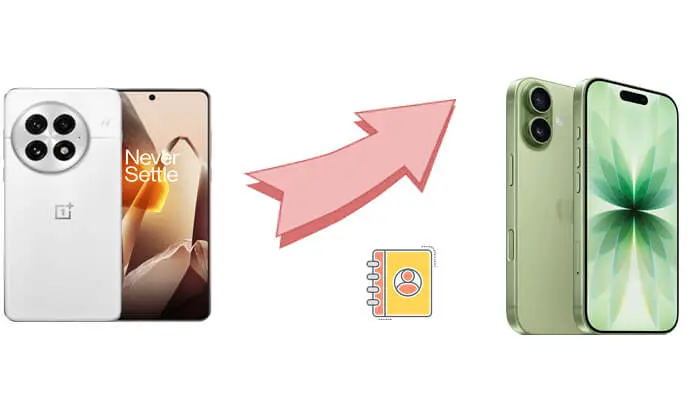
第一部分:如何一鍵將 OnePlus 手機聯繫人傳輸到 iPhone
將 OnePlus 手機聯繫人傳輸到 iPhone 最簡單快捷的方法之一是使用Coolmuster Mobile Transfer 。這款工具提供一鍵式解決方案,可在Android和 iPhone 之間傳輸數據,包括聯繫人。對於追求便捷體驗的用户來説,這是一個絕佳的選擇。它的優勢在於操作簡單、速度快,而且無需網絡連接。無論您是新手還是經驗豐富的用户,都能輕鬆上手。
Coolmuster Mobile Transfer的亮點:
只需單擊一下,即可輕鬆將聯繫人從Android (OnePlus)傳輸到 iPhone 。
將電子書(PDF 和 ePub)和聯繫人從Android傳輸到 iPhone。
您可以選擇四種靈活的傳輸方式: iOS到iOS 、 Android到iOS 、 iOS到Android和Android到Android 。
完全兼容最新的iOS 26和Android 16系統。
體驗快速、無縫、安全的數據傳輸,無需擔心數據丟失。
如何將 OnePlus 手機上的聯繫人傳輸到 iPhone?請按照以下步驟操作:
01首先,請在電腦上下載並安裝Coolmuster Mobile Transfer 。使用 USB 數據線將您的 OnePlus 手機和 iPhone 連接到電腦。請確保您的 OnePlus 手機已啓用 USB 調試模式。
02在電腦上打開該工具。連接成功後,選擇 OnePlus 作為源設備,iPhone 作為目標設備。如果未選擇,請點擊“翻轉”按鈕進行切換。
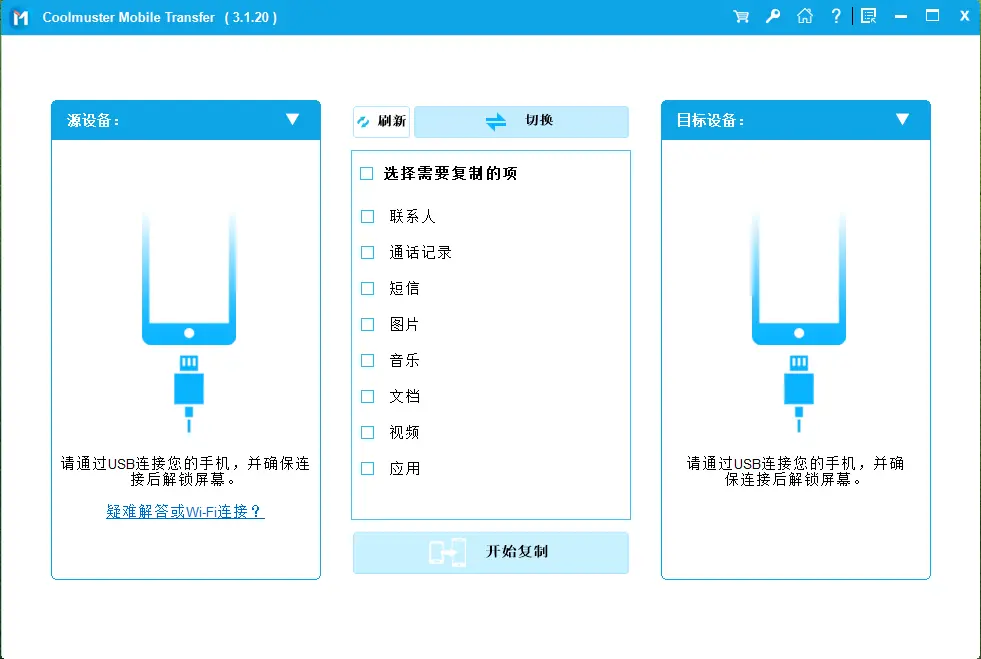
03勾選“通訊錄”選項,確保只傳輸通訊錄,然後點擊“開始複製”按鈕,開始將通訊錄從 OnePlus 手機傳輸到 iPhone。傳輸完成後,您的通訊錄就會出現在新的 iPhone 上。
第二部分:如何通過“移動到iOS將聯繫人從 OnePlus 手機轉移到 iPhone
將聯繫人從 OnePlus 手機傳輸到 iPhone 的另一種有效方法是使用“轉移到iOS應用。“轉移到iOS是蘋果官方推出的遷移工具,專為Android用户設計。它可以幫助您將聯繫人、短信、照片等數據從Android手機傳輸到 iPhone 。數據傳輸通過 Wi-Fi 進行,因此對於初次使用 iPhone 的用户來説,這是一個完美的解決方案。
以下是如何通過“轉移到iOS將 OnePlus 手機中的聯繫人複製到 iPhone 的方法:
步驟 1. 從 Google Play 商店在您的 OnePlus 設備上安裝“遷移到iOS應用程序。
步驟 2. 在新 iPhone 上,開始設置過程,並在“應用與數據”部分出現提示時選擇“從Android轉移數據”。
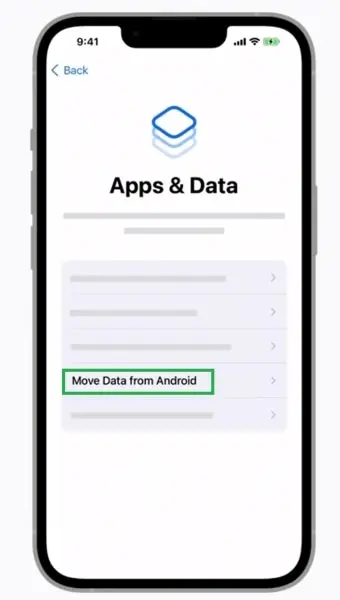
步驟 3. 在您的 OnePlus 手機上打開“轉移到iOS應用程序,並按照屏幕上的説明進行操作。
第四步:iPhone 上會顯示一個六位數的代碼。請在 OnePlus 設備上輸入此代碼以建立連接。
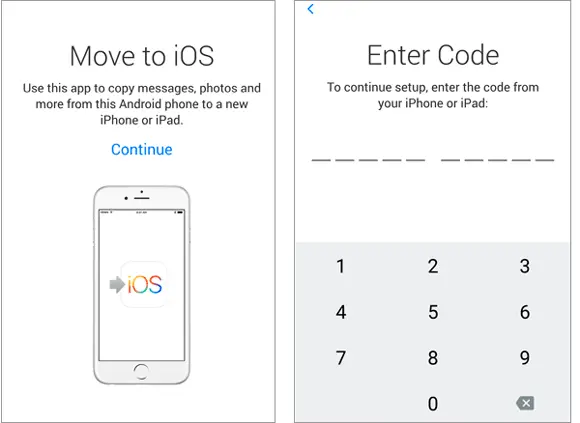
步驟 5. 選擇“聯繫人”和您想要傳輸的任何其他數據,然後點擊“下一步”。
第六步:等待傳輸過程完成。完成後,您的聯繫人即可在您的 iPhone 上使用。
第三部分:如何使用 Google 帳户將 OnePlus 手機中的聯繫人同步到 iPhone
如果您之前在 OnePlus 手機上啓用了 Google 帳户同步,則可以通過 Google 帳户直接將聯繫人導入 iPhone。只需將您的 Google 帳户添加到 iPhone,聯繫人就會自動導入。
以下是如何使用 Google 帳户將 OnePlus 手機上的聯繫人傳輸到 iPhone 的方法:
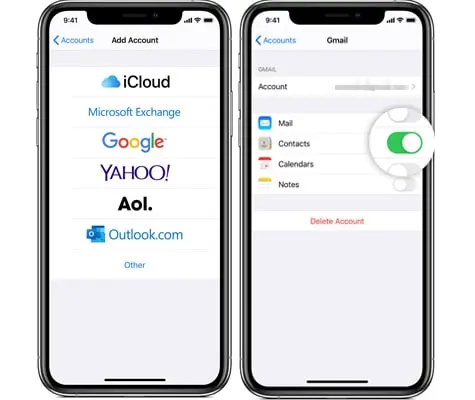
第一步:確保您的聯繫人已與您的 Google 帳户同步。為此,請轉到“設置”>“帳户”>“Google”,並確保“聯繫人”同步已啓用。
步驟 2. 在您的 iPhone 上,前往“設置”>“郵件”>“帳户”>“添加帳户”,然後選擇“Google”。
步驟 3. 使用您的 Google 帳户用户名和密碼登錄。
步驟 4. 登錄後,確保“聯繫人”開關已打開。
第五步:您的 Google 聯繫人將自動與 iPhone 上的“通訊錄”應用同步。您可以立即查看它們。
第四部分:如何通過 VCF 文件將 OnePlus 手機中的聯繫人導入 iPhone
如果您只需要傳輸一部分聯繫人,使用 VCard 文件(.vcf 文件)是一種簡單的方法。
以下是如何通過 VCF 文件將 OnePlus 手機中的聯繫人導入 iPhone 的方法:
步驟 1. 打開 OnePlus 手機上的“聯繫人”應用,進入“設置”,然後選擇“導出”。選擇將聯繫人保存為 VCF 文件。
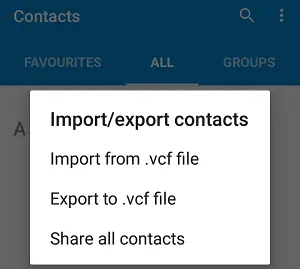
步驟 2. 將 VCF 文件通過電子郵件發送給自己,或者使用雲存儲服務(如 Google Drive)保存該文件。
步驟 3. 打開 iPhone 上的電子郵件或雲存儲,下載 VCF 文件。
第四步:點擊 VCF 文件將其打開。你的 iPhone 會詢問你是否要將聯繫人添加到“通訊錄”應用;點擊“添加所有聯繫人”。
步驟 5. 導入完成後,您的所有聯繫人將出現在您的 iPhone 上。
第五部分:如何使用 SIM 卡將 OnePlus 手機中的聯繫人傳輸到 iPhone
如果您只需要傳輸聯繫人而無需傳輸其他數據,使用 SIM 卡是一種簡單常用的方法。您可以將 OnePlus 手機中的聯繫人保存到 SIM 卡中,然後再將其導入到 iPhone 中。
以下是如何使用 SIM 卡將 OnePlus 手機中的聯繫人發送到 iPhone 的方法:
步驟 1. 打開 OnePlus 手機上的“聯繫人”應用,進入“設置”,然後選擇“導入/導出”。選擇將聯繫人導出到 SIM 卡。
步驟 2. 從 OnePlus 手機中取出 SIM 卡,然後將其插入 iPhone。
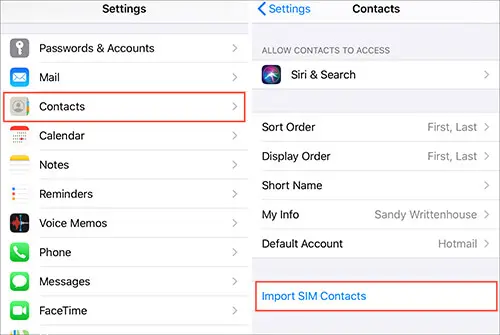
步驟 3. 在您的 iPhone 上,前往“設置”>“通訊錄”>“導入 SIM 卡通訊錄”。
步驟 4. 等待聯繫人導入,它們將出現在 iPhone 的“通訊錄”應用中。
總結
將 OnePlus 手機上的聯繫人傳輸到 iPhone 時,您可以根據自身需求和設備情況選擇多種方法。對於大多數用户而言,使用“轉移到iOS應用或通過 Google 帳户同步是最便捷的選擇。如果您只需要傳輸部分聯繫人,手動使用 VCard 文件也是一個不錯的選擇。為了更高效地遷移數據, Coolmuster Mobile Transfer是另一個值得嘗試的工具。
無論你選擇哪種方法,遷移之前務必備份你的聯繫人,以免數據丟失。
