

為什麼要搭建圖牀?
經常在博客寫文章或者搭建自己的網站時,肯定需要往裏面加圖片對吧。有人可能會想,我直接把圖片保存在電腦上不就行了?其實這樣也不是不可以,但問題來了,如果你想把你的文章轉載到別的地方,那些在本地的圖片別人是看不到的,你得一個個去複製粘貼,真是夠嗆!
這時候,如果用阿里雲OSS或者騰訊雲COS來搭建一個圖牀,問題就迎刃而解了。用這些服務,處理圖片簡直高效到不行。説到國內用得多的,騰訊雲和阿里雲絕對是排前面的,速度快,就是要花點錢。至於GitHub的gitee,那是免費的,但是最近被封了,很多小夥伴都都已經深受其害,而且速度超慢。
之前一直在薅mdnice的免費圖牀羊毛,這兩天發現網站上的圖片無法顯示了,桑心,只能自己動手來搭建圖牀,找了一圈,Typora+PicGo+阿里雲OSS/騰訊雲COS的組合較多,接下來跟着我這個手殘黨一起來一步一步搭建圖牀吧,我選擇的是阿里雲作為例子,這裏並不是對騰訊雲有什麼偏見哦,騰訊雲也非常棒,大家自己選擇。
阿里雲OSS搭建圖牀
1. 註冊登錄阿里雲
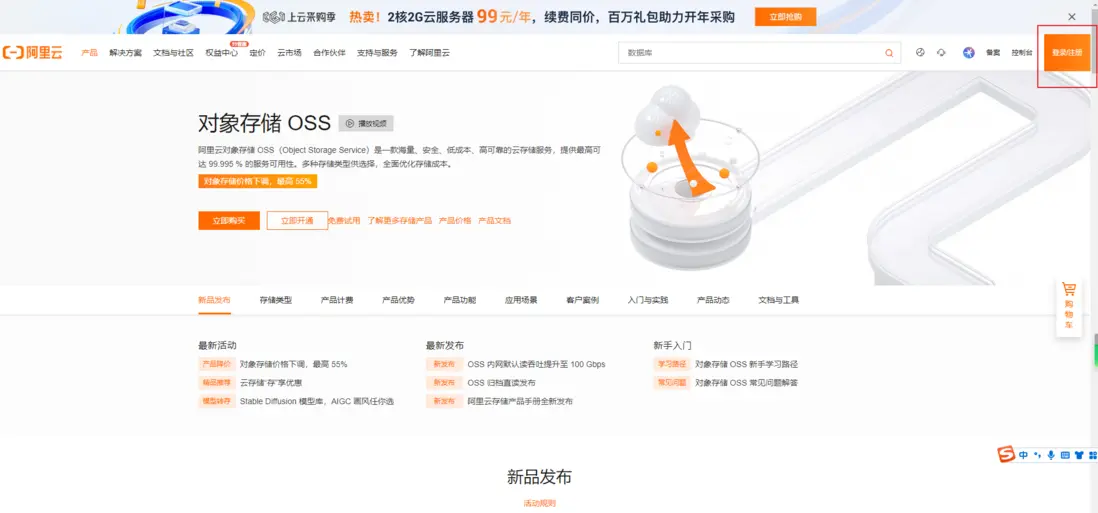
打開阿里雲官方網站https://www.aliyun.com/product/oss,點擊右上角的登錄/註冊
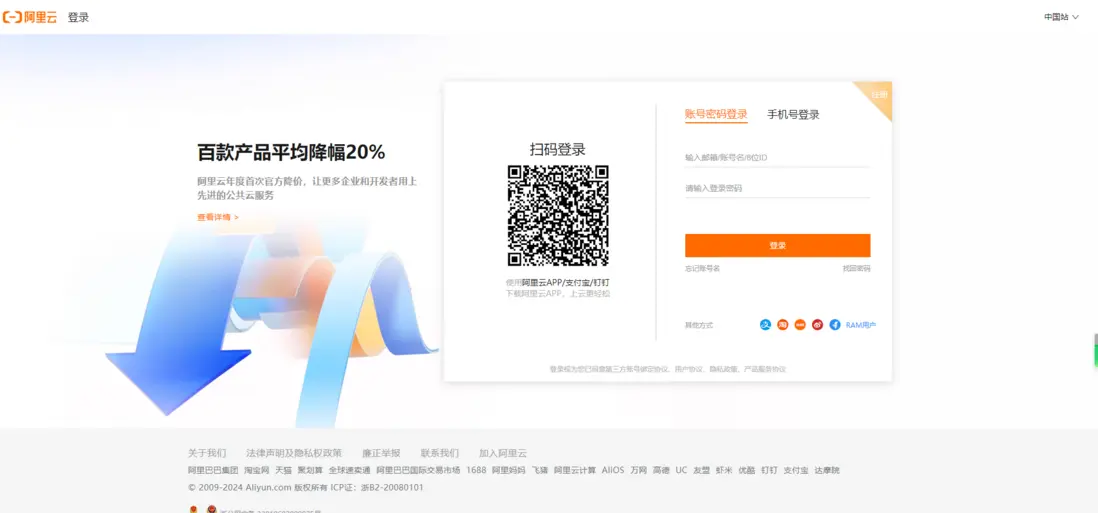
直接打開手機支付寶的掃一掃,掃描頁面上的二維碼,然後授權登錄即可。
2. 開通OSS服務
如果你還沒有開通對象存儲服務OSS,那麼點擊立即開通,現在新人可以免費試用三個月,存儲包 20 GB。
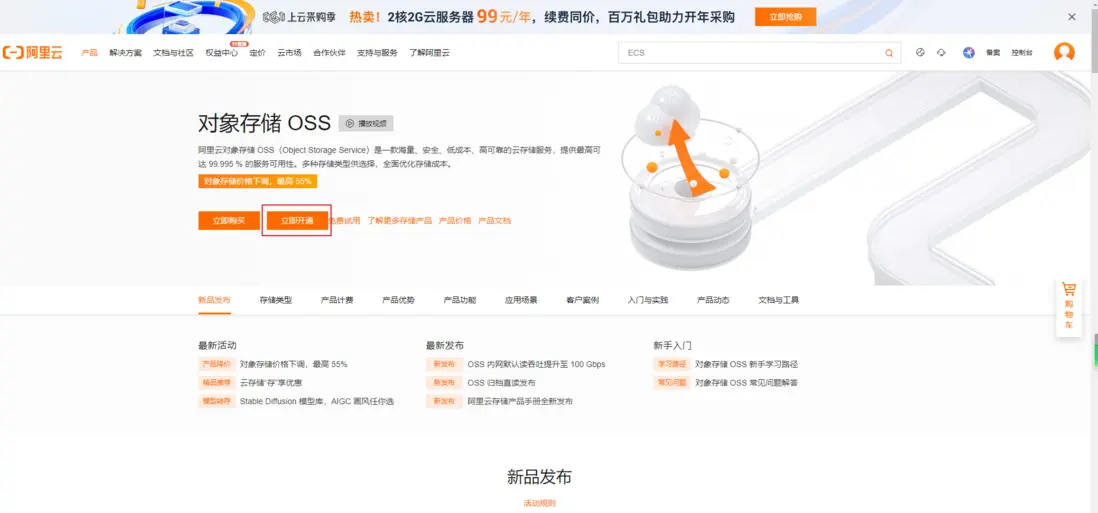
再點擊立即開通
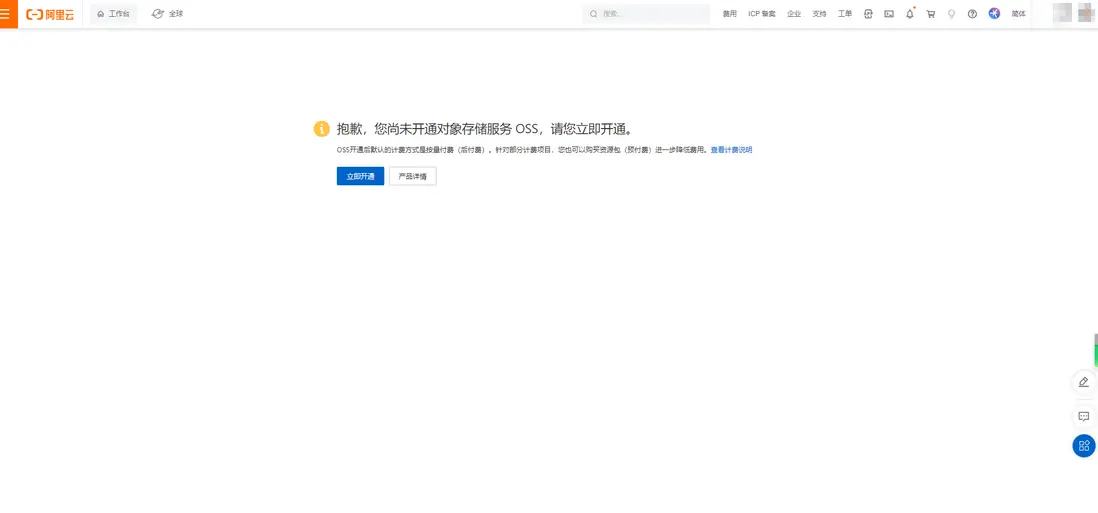
勾選服務協議後,點擊立即開通
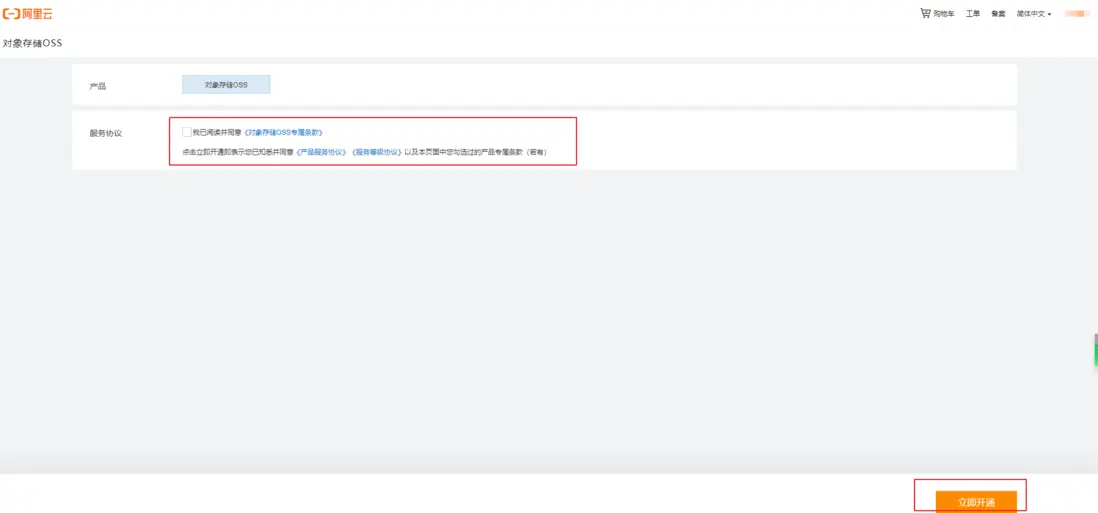
3. 創建OSS Bucket
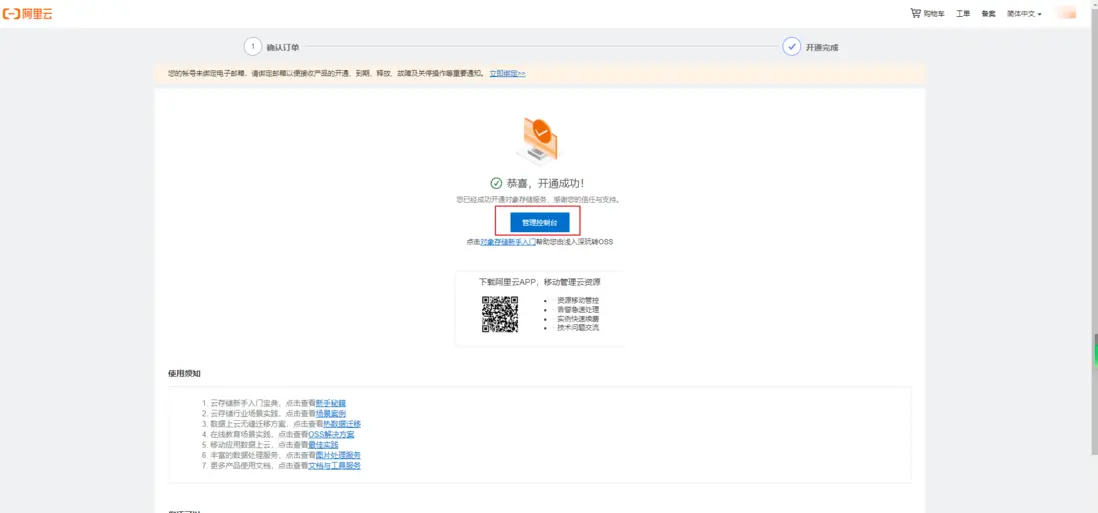
開通成功後,點擊管理控制枱
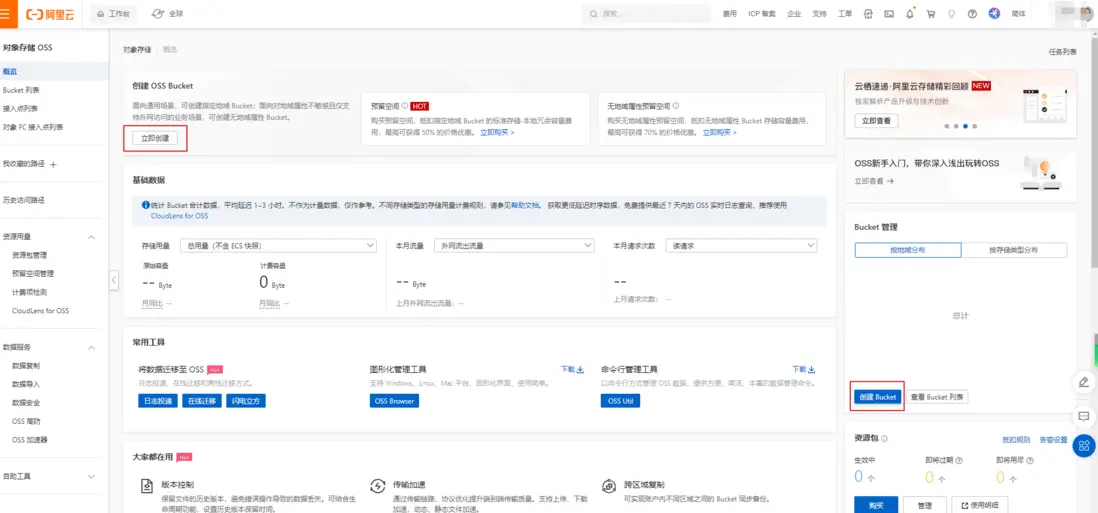
進入控制枱之後,點擊紅框的立即創建或者創建Bucket,都可以創建Bucket
接下來填一些必填的信息:
- Bucket 名稱:必須全局唯一,和你在遊戲中取的名字一樣,不能和別人的重名,一旦創建不可更改。
- 地域:選擇“有地域屬性”,然後選擇一個離自己位置近的地域。
存儲類型:選擇“標準存儲”即可。 - 存儲冗餘類型:推薦選擇“本地冗餘存儲”,“同城冗餘存儲”更貴,如果網站有較高的併發流量可以選擇這個。
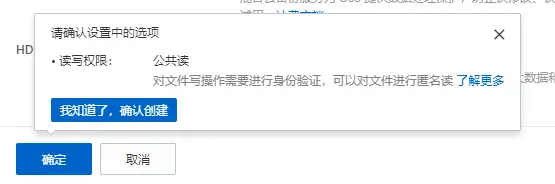
- 讀寫權限:一定要選擇“公共讀”,否則平台無法通過公網訪問 Bucket 中的內容。
- 其他選擇默認,無需修改。
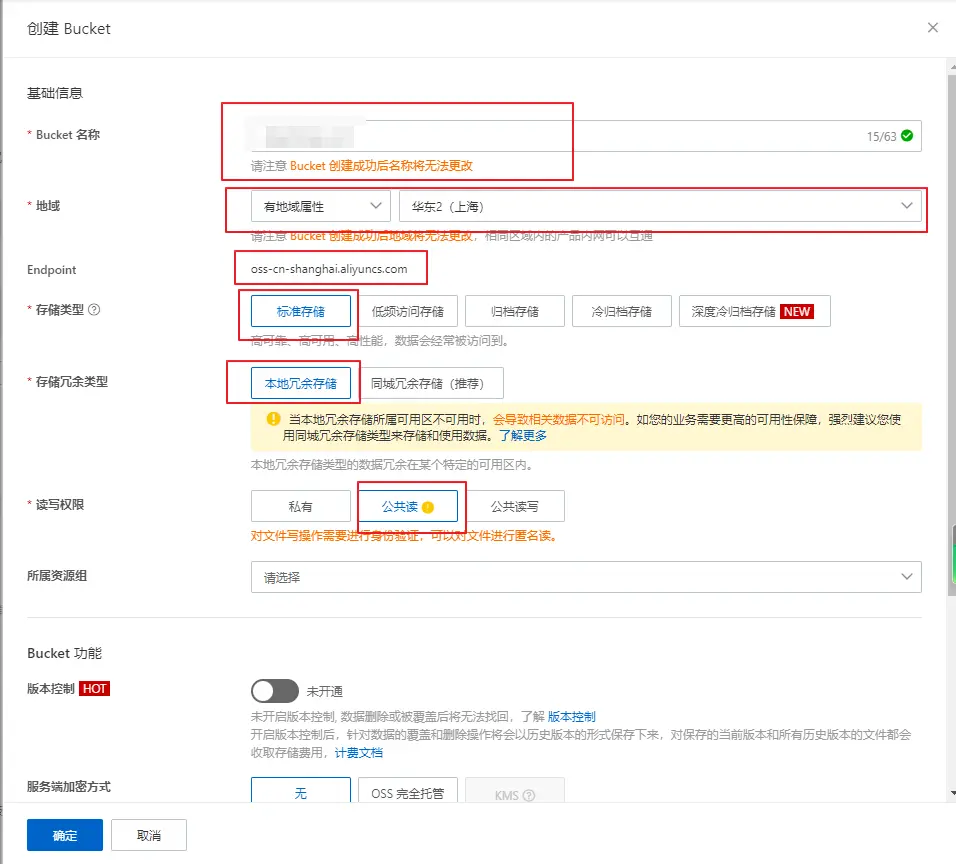
點擊下面的確認按鈕,然後點彈出框的我知道了,確認創建。
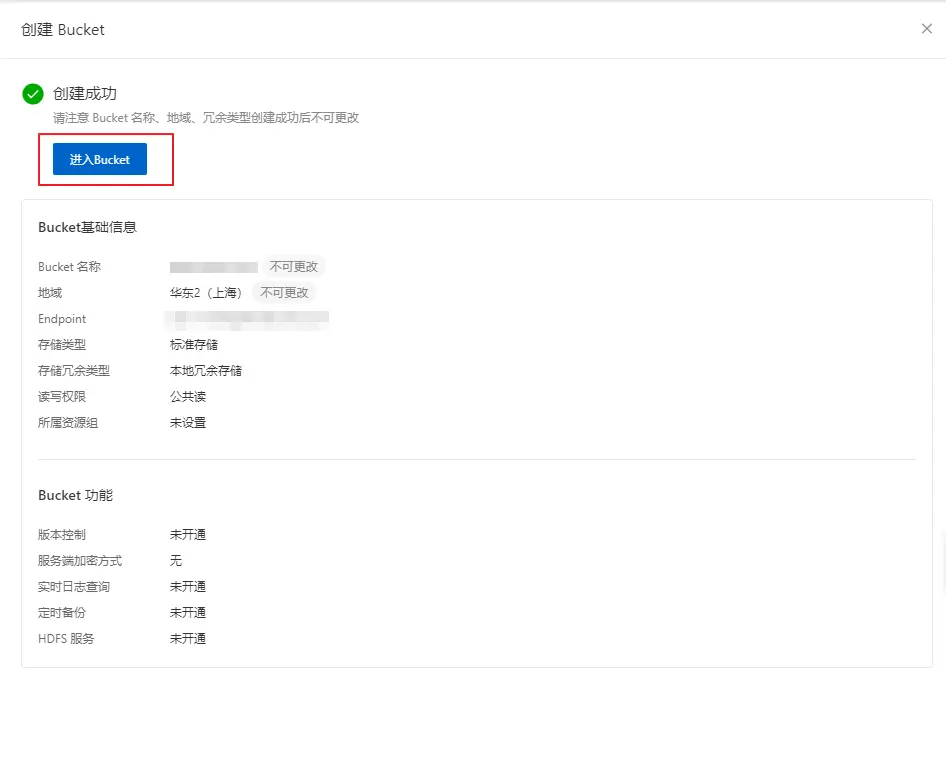
創建成功,點擊進入Bucket
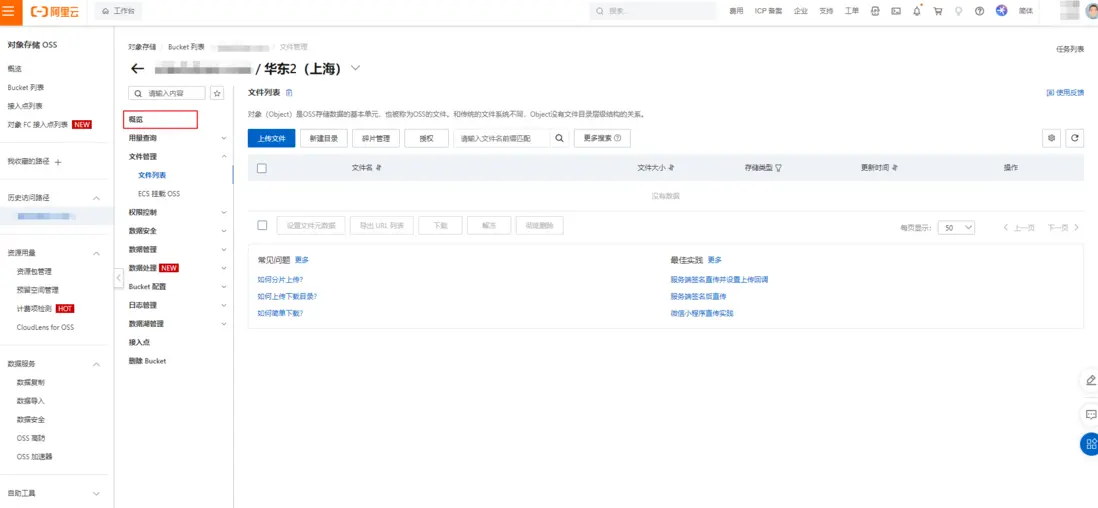
4. 記下Bucket信息
點擊概覽
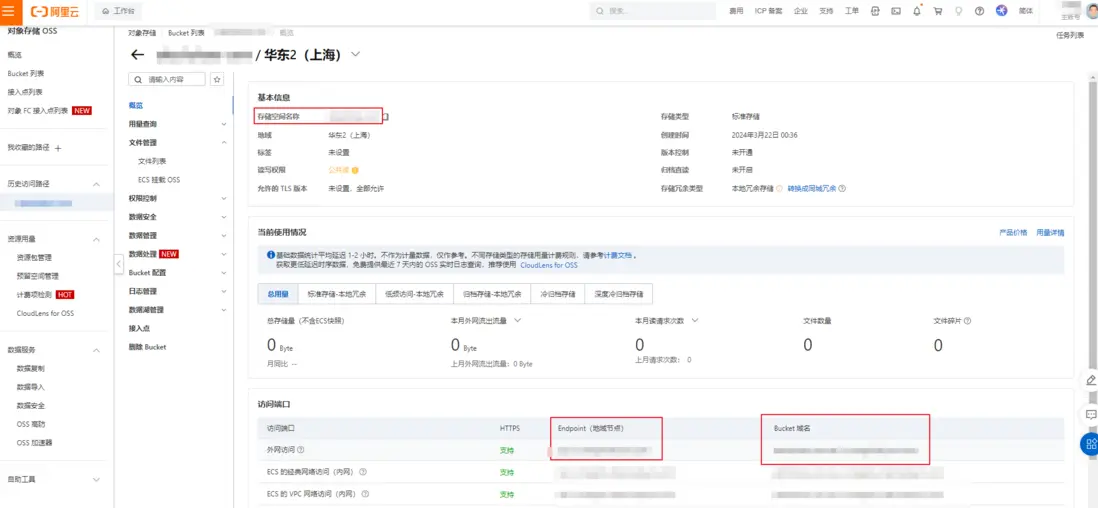
進入概覽頁面,這裏可以看到bucket的整體信息。
用文本軟件記下紅框畫起來的幾個信息,等會兒配置PicGo要用:
- Bucket名稱:aitechshare-com
- Endpoint(地域節點):xxxx
- Bucket域名(外網地址):xxxx
5. 創建AccessKey
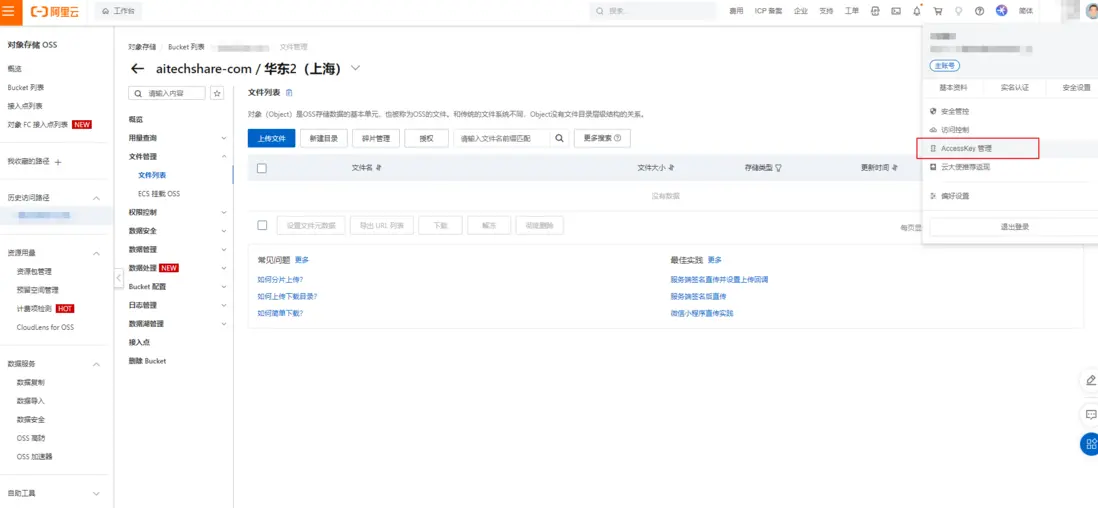
在頁面右上角,鼠標放在頭像處,在彈出的框裏選擇AccessKey管理
在彈出的選項框裏,選擇繼續使用AccessKey。
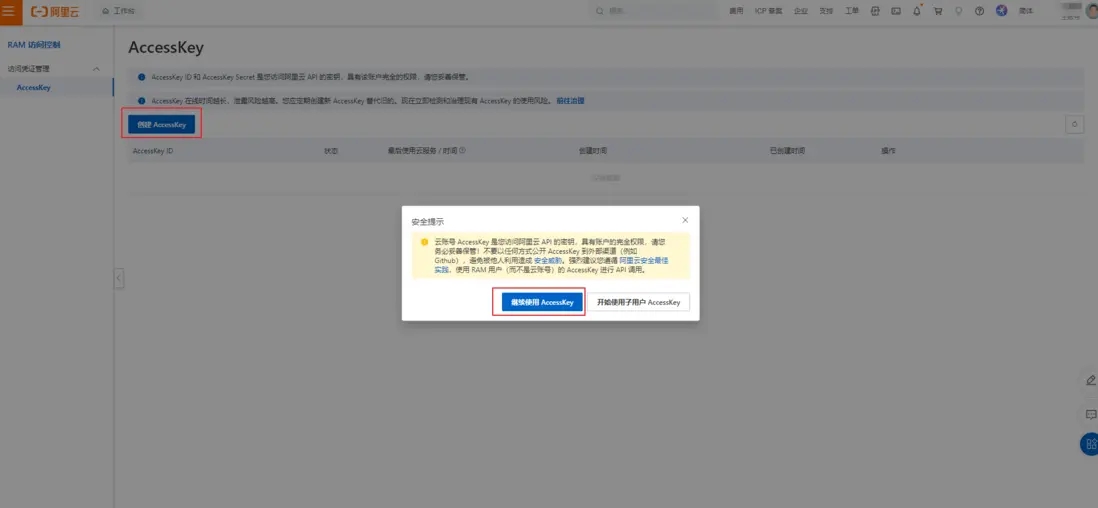
點擊創建AccessKey,在彈出的安全驗證窗口中,選擇一個方式來通過安全驗證。
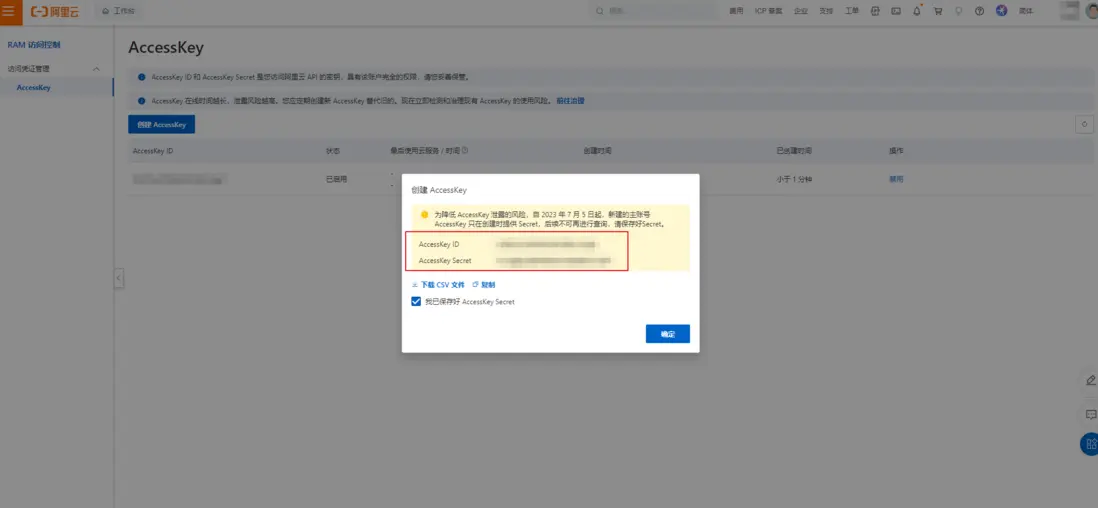
把圖中的資料下載成csv,或者複製下來保存好,這個類似於你的密碼,一定不要泄露。
6. 創建子賬户用來配置PicGo
重要!上面生成的AccessKey是主賬户的,它也可以用來配置picgo,但是如果我們只是需要使用OSS,強烈建議使用子賬號來訪問這個Bucket,這樣可以規避主賬户AccessKey或者密碼泄露導致的問題。步驟如下:
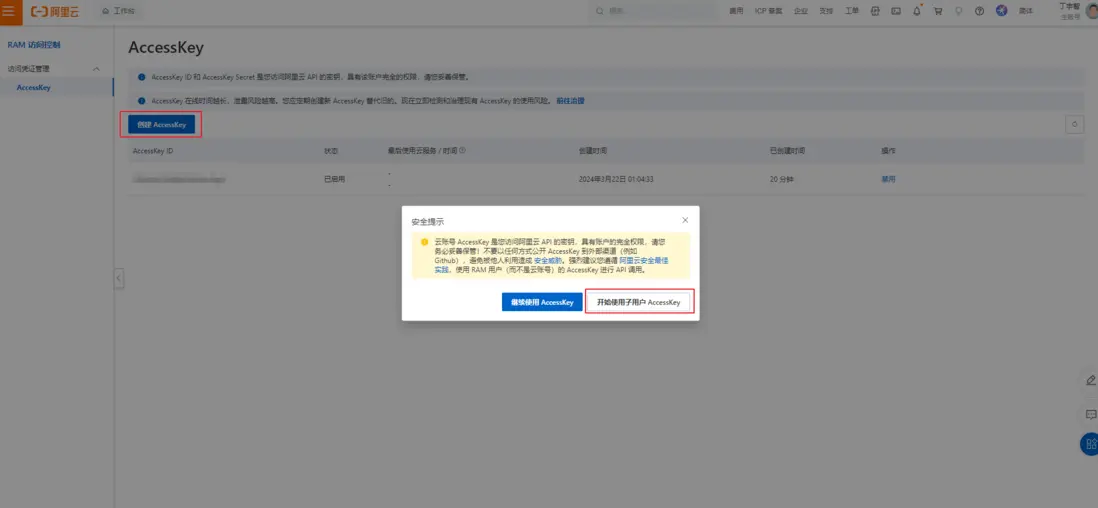
點擊創建 AccessKey,再點擊開始使用子用户 AccessKey
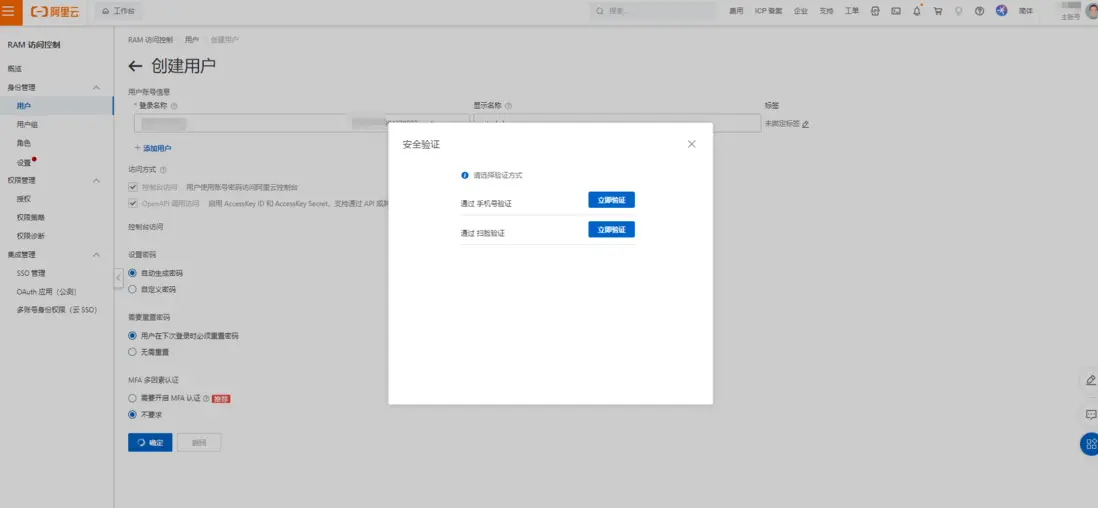
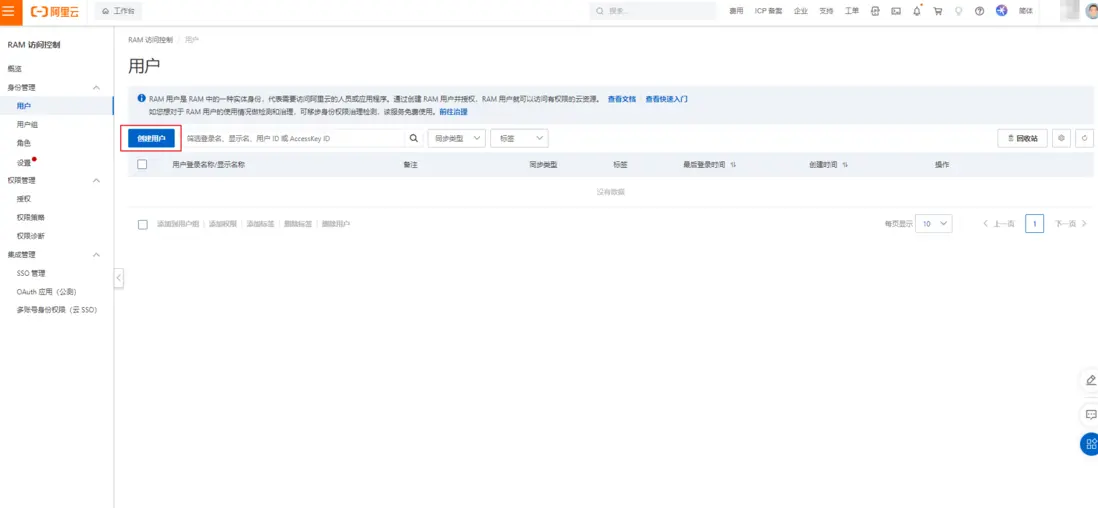
點擊創建用户
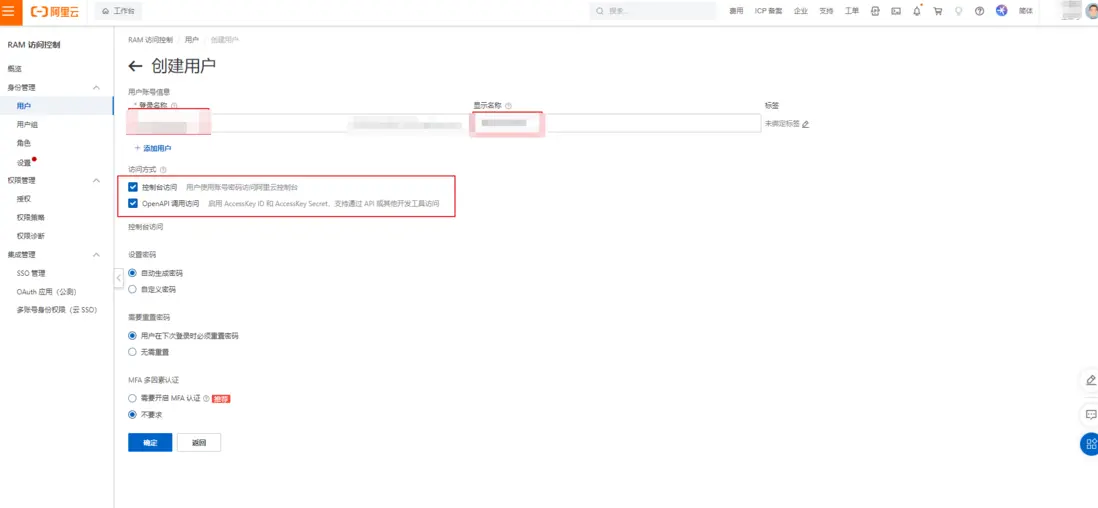
填寫好登錄名稱,顯示名稱,勾選控制枱訪問,OpenAPI調用訪問,其他選擇默認就好,點擊確認,在彈出的安全驗證中選擇一種方式完成驗證。
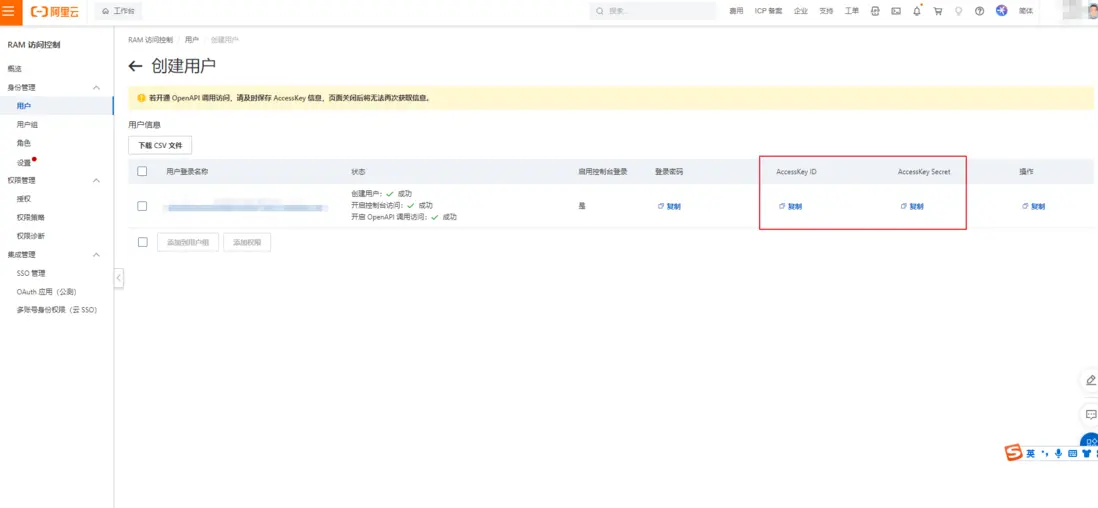
將紅框中的AccessKey Id和AccessKey secret複製出來保存好,配置PicGo時要用到。
7. 配置子賬户OSS權限
勾選中用户,點擊添加權限,再點擊下面兩項權限,加到已選擇框中。
選擇這兩項:
- AliyunOSSFullAccess——管理對象存儲服務(OSS)權限
- AliyunOSSReadOnlyAccess——只讀訪問對象存儲服務(OSS)的權限
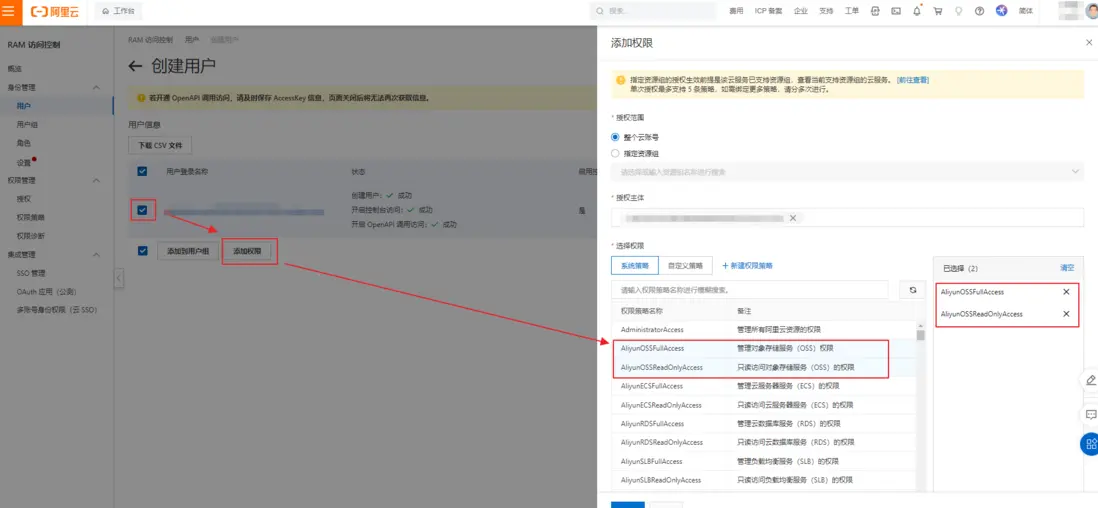
點擊確定,授權成功了,這時阿里雲相關的配置就弄好了。 之前讓保存的信息要記好哦,後面還會用到。
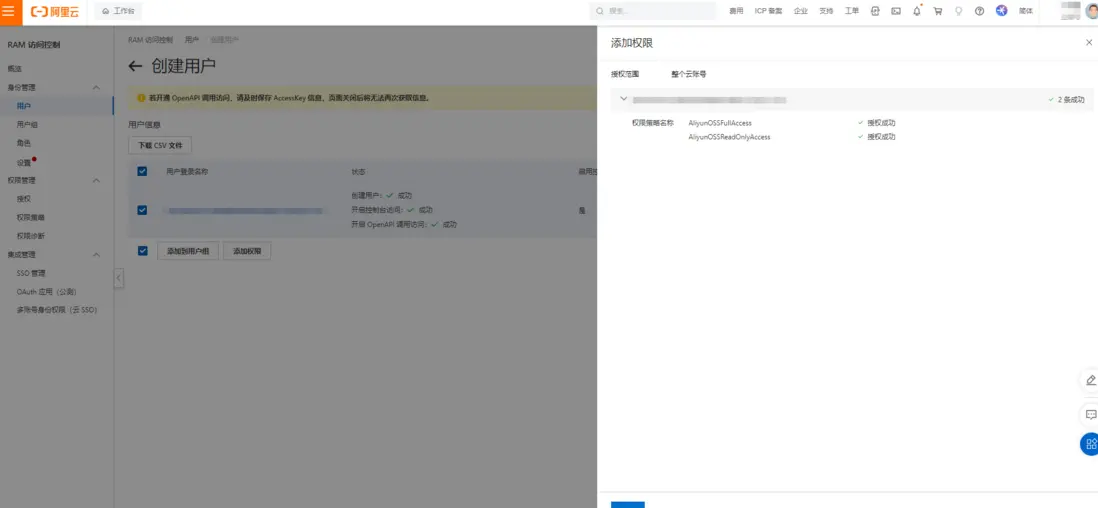
如果後面不需要使用該賬號,點擊用户後面的刪除選項即可。
配置PicGo
1. 安裝PicGo
PicGo是一款功能非常強大的圖牀工具,支持SM.MS、騰訊COS、GitHub圖牀、七牛雲圖牀、Imgur圖牀、阿里雲OSS、gitee等多種圖牀平台。
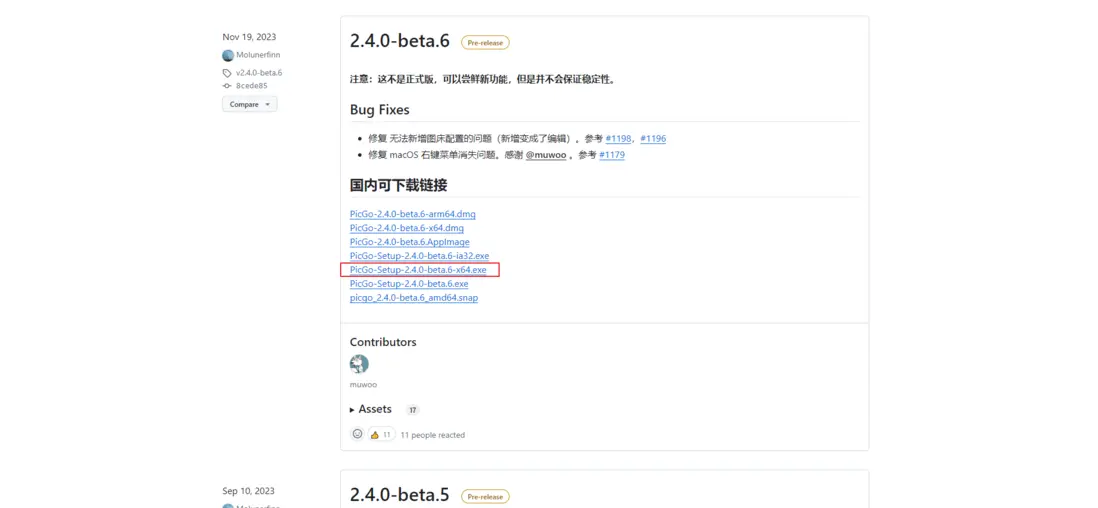
下載地址:https://github.com/Molunerfinn/PicGo/releases
下載正式版或者測試版都可以,正式版會穩定一些,測試版有一些嚐鮮功能,用國內可下載鏈接進行下載會快一些,我這裏選擇的是PicGo-Setup-2.4.0-beta.6-x64.exe這個測試版。
安裝好了之後,打開界面是這樣的。
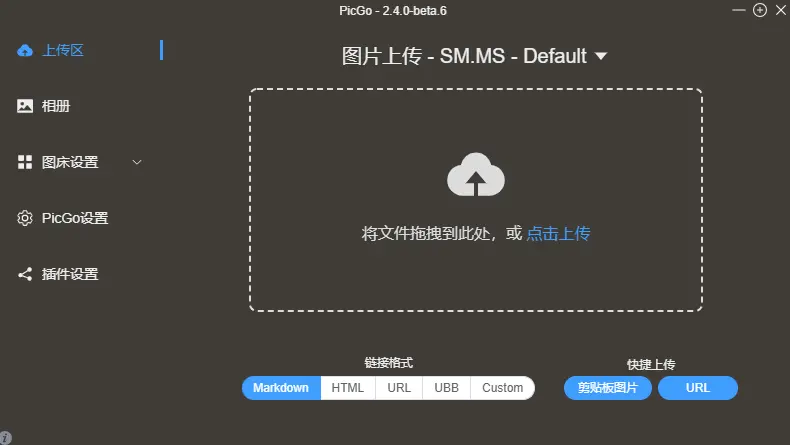
2. PicGo配置阿里雲OSS
點擊圖牀設置,阿里雲OSS,點擊畫筆修改。
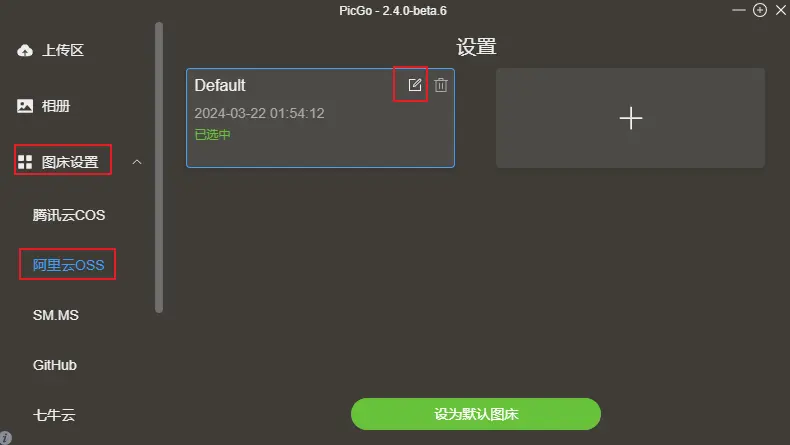
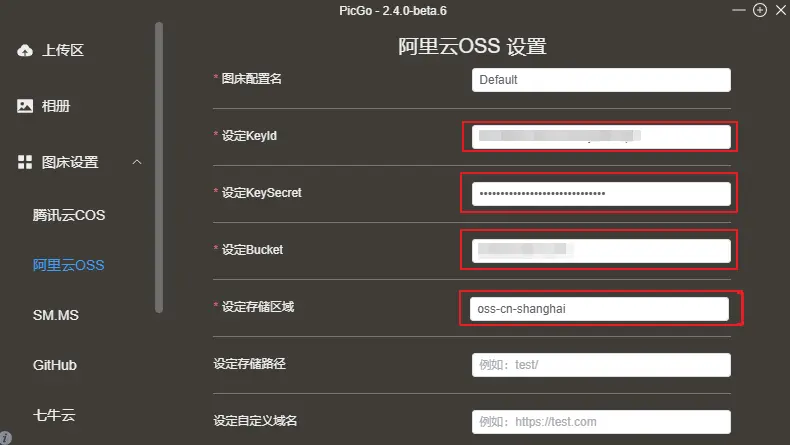
填上前面記錄好的值即可
- AccessKey ID(賬號):xxxxxxxxxx
- AccessKey Secret(密鑰):xxxxxxxxxx
- 設定Bucket:剛剛在阿里雲OSS中創建的Bucket名稱
- 設定存儲區域:地域節點中的第一個字段
劃重點!這裏一定要注意,設定存儲區域裏要填的是之前記下來的地域節點裏面的第一個字段,比如你的地域節點值是oss-cn-shanghai.aliyuncs.com,那麼這裏只需要填oss-cn-shanghai,切記,否則配置失敗無法上傳圖片。
- 設定存儲路徑:自定義,以/結尾(相當於文件夾),例如 img/
填完了記得拉到下面點擊確認保存。
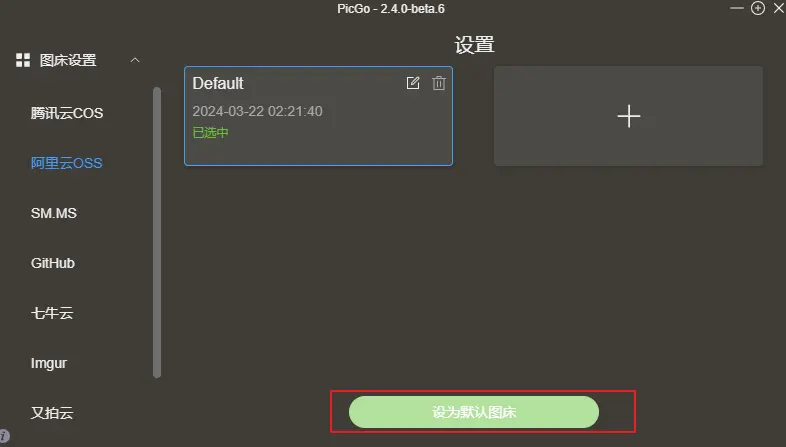
點擊設為默認圖牀
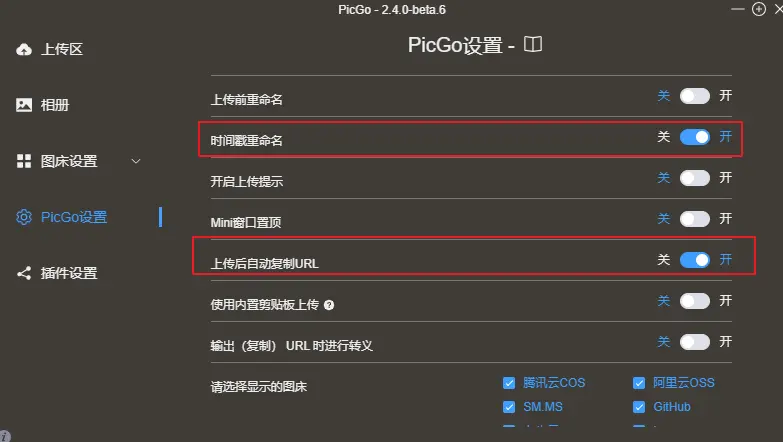
3. PicGo其他配置
你可以根據喜好來設置文件以時間戳格式命名 和 上傳後自動複製URL:
上傳圖片,測試成功!
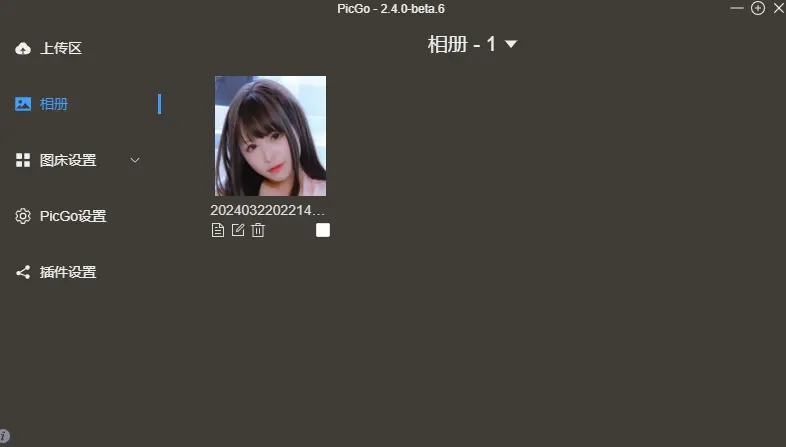
到這裏PicGo就配置完成了
配置Typora
Typora是一款簡潔而強大的Markdown編輯器。它提供實時預覽功能,讓用户可以即時查看文檔的渲染效果。Typora採用所見即所得的編輯模式,沒有繁雜的標記符號,用户可以專注於寫作而不必分心處理格式。此外,Typora還支持數學公式、表格、圖像等豐富的Markdown語法和擴展功能。總之,Typora是一款易用且功能豐富的Markdown編輯器,適用於撰寫各種類型的文檔。
1. 下載安裝Typora
登錄Typora官網https://typora.io,拉到最下面下載Typora.
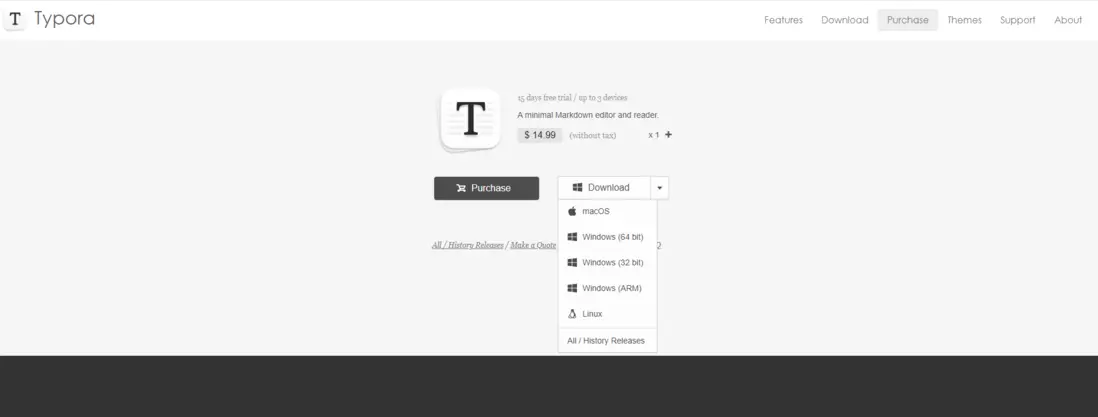
目前Typora已經收費,不過我們還可以考慮用其他辦法來使用它,比如這個https://github.com/shuhongfan/TyporaCrack
2. 配置Typora連接PicGo
打開Typora之後,頁面非常簡潔。
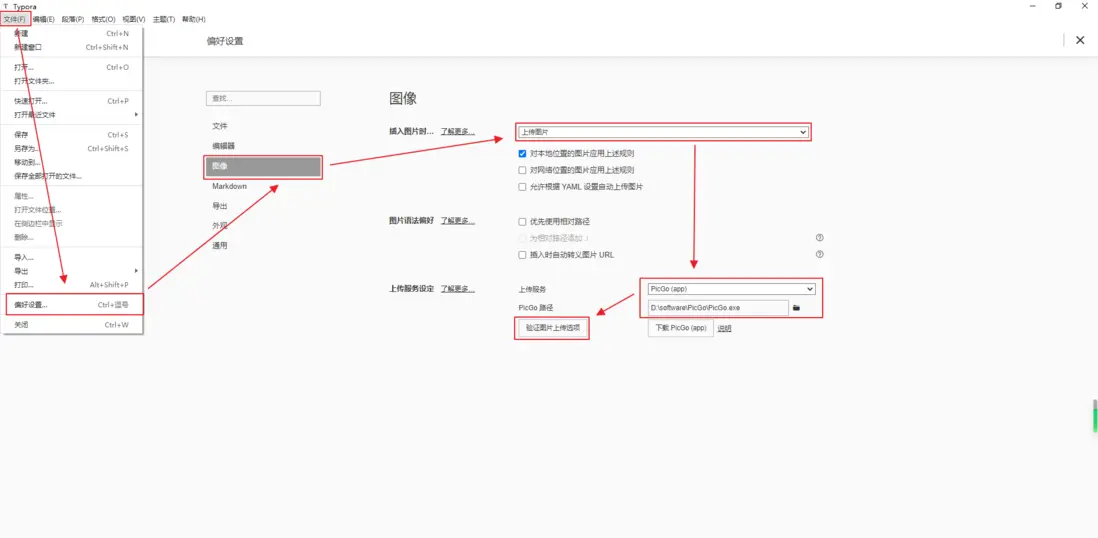
點擊左上角文件-偏好設置-圖像,插入圖片時選擇上傳圖片,上傳服務選擇PicGo(app),PicGo 路徑選擇你安裝到本機的PicGo的目錄,選中PicGo.exe。
都填好了,不要忘記點擊驗證圖片上傳選項來驗證一下。
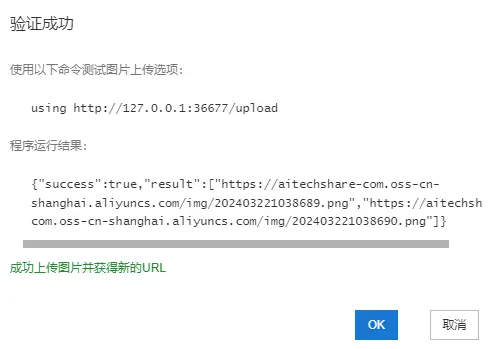
驗證成功!
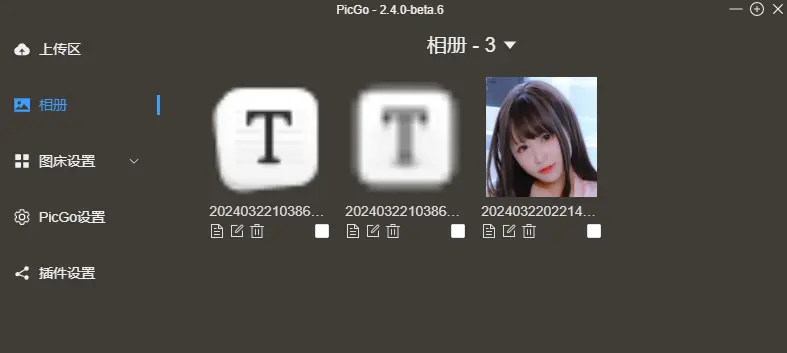
這時候你再打開Picgo,可以看到Typora自動上傳了測試圖片到Picgo,表示已經聯通。
好了,所有的配置都完成了,你也趕快去試一試吧~
總結
PicGo最大的特點是,可以和阿里雲,騰訊雲等各大圖牀軟件連接,又可以和Typora結合使用,配置好關聯之後,在使用Typora寫文章時,如果需要插入圖片,只需要將圖片複製粘貼到Typora的編輯區域,就會自動通過PicGo上傳到指定圖牀,自動複製外網能訪問的URL並展示,簡直不要太方便,極大的解決了編輯文章時複製處理圖片鏈接的痛點。
相關鏈接:
阿里雲官網網站:https://www.aliyun.com
阿里雲OSS:https://www.aliyun.com/product/oss
