

引言
對於一個程序員小白來説,擁有一個專屬自己的博客網站是很酷炫的事情,接下來我就教大家如何用VuePress+GitHub Pages來打造你的自動化部署個人博客。
一、為什麼選擇VuePress和GitHub Pages
VuePress:為開發者量身定製的靜態站點生成器
VuePress的核心優勢在於:
- Markdown為中心:編寫文章就像寫文檔一樣簡單直接,支持Markdown擴展,讓你專注於內容創作。
- Vue驅動的主題系統:自定義主題或使用現成的主題,輕鬆打造個性化界面。
- 性能卓越:預渲染靜態HTML,加載速度快,SEO友好。
GitHub Pages:免費且強大的託管服務
GitHub Pages是GitHub提供的一項服務,允許用户免費託管靜態網站。與VuePress結合,你可以:
- 自動化部署:每次推送代碼到GitHub倉庫,自動更新網站內容。
- 域名綁定:支持自定義域名,讓你的博客更加專業。
- 安全穩定:依託GitHub的基礎設施,無需擔心服務器維護問題。
二、準備工作
- github賬號。
- 依賴環境:Node.Js v20.10.0+。
- 包管理器:pnpm、yarn、npm,推薦使用pnpm。
- github賬號,訪問github卡頓可使用Watt Toolkit (原名Steam++)加速。
- vuepress官網v2.0.0-rc.14文檔寫的v18.16.0+似乎不準確,使用v18.17.0運行會報錯,需升級nodejs。
三、創建GitHub Pages網站
- 在github中創建倉庫,存儲庫必須命名為
username.github.io,創建README.md文件。

- 依次點擊Settings→Pages→Visit site,打開訪問已發佈的網站。
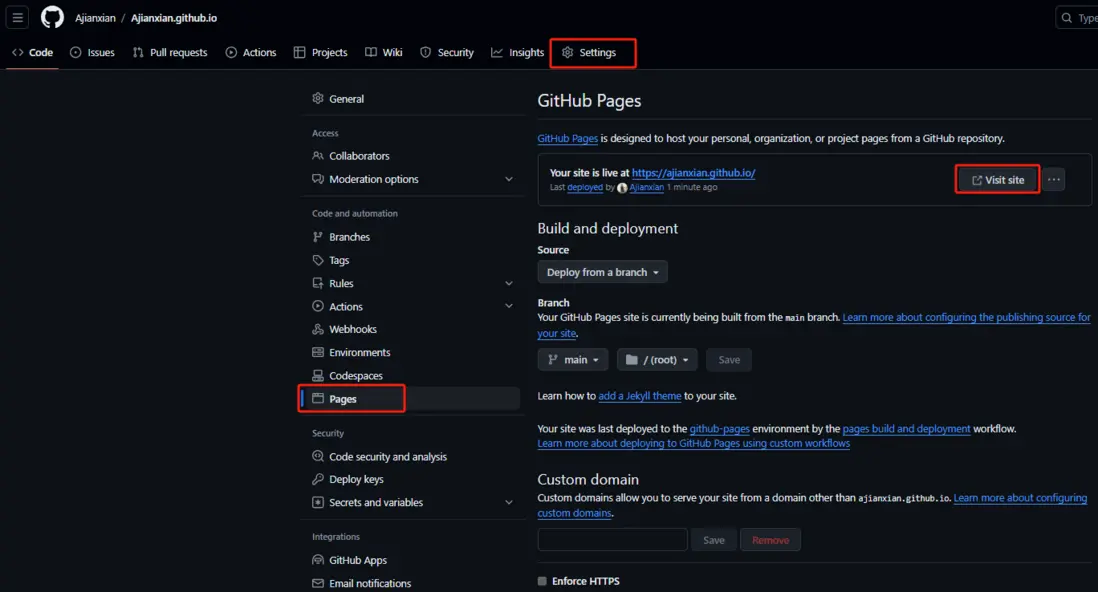
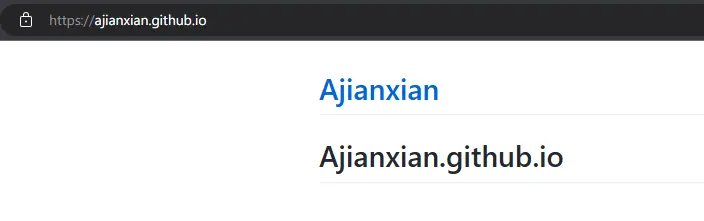
- 現在你已經擁有一個屬於自己的網站啦
四、使用VuePress初始化項目
方式一:命令行創建:
-
通過 create-vuepress 直接創建項目模板
項目類型改為docs,回車鍵一直到最後啓動項目,或手動運行命令
pnpm run docs:dev啓動項目。
pnpm create vuepress vuepress-starter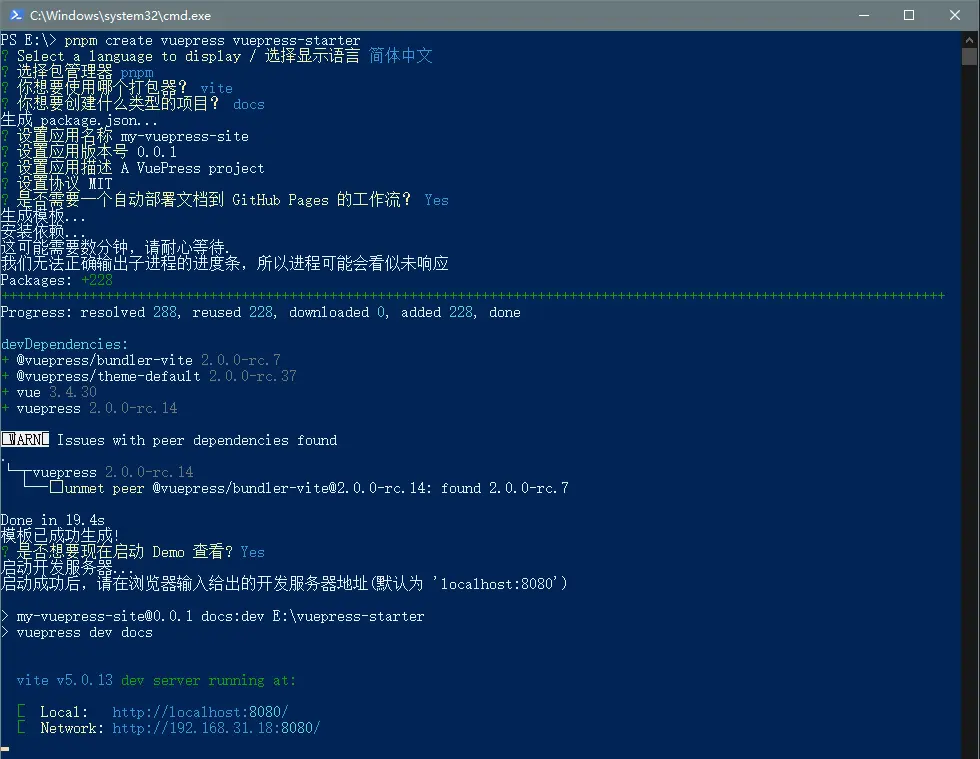
blog和docs項目類型模板的區別?
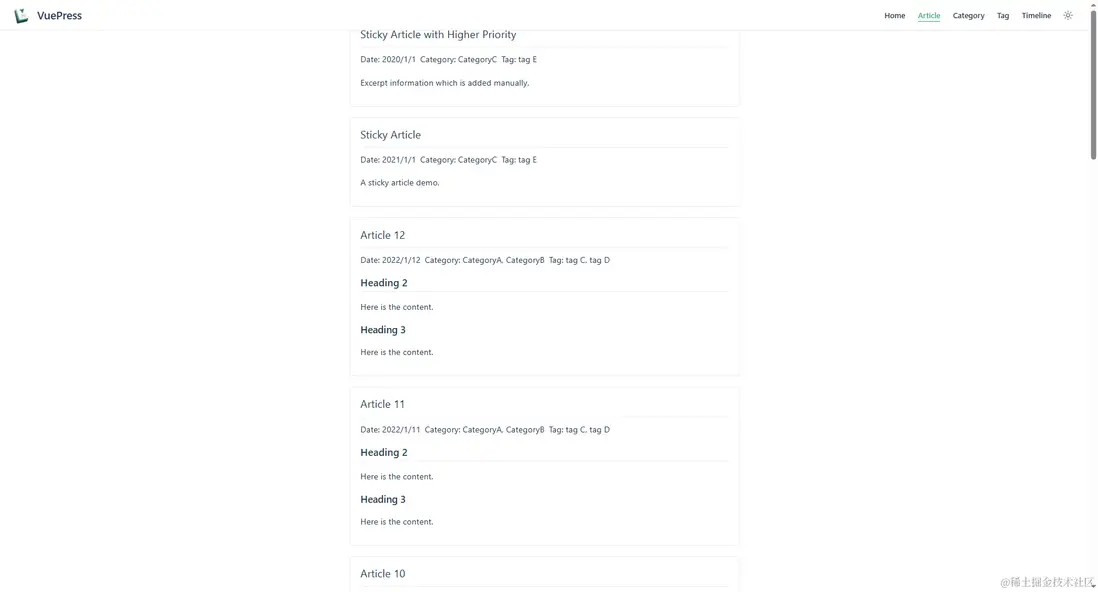
blog (博客) 模板:適用於需要頻繁更新內容、注重文章的展示和歸檔的場景。
- 博客文章的分頁。
- 用於顯示最近文章、分類和標籤的側邊欄或首頁。
- 文章的元數據支持,例如發表日期、作者信息等。
- RSS/Atom Feed 支持,便於讀者訂閲更新。
- 可能會有評論系統集成或其他社交媒體分享功能的支持。
docs (文檔) 模板:更適合技術文檔、產品手冊等需要結構化內容展示的場景。
- 以目錄結構組織的內容。
- 自動從 Markdown 文件的標題生成導航菜單。
- 更加簡潔的頁面佈局,專注於內容展示。
- 通常不包含博客相關的特性,如分頁、文章元數據等。
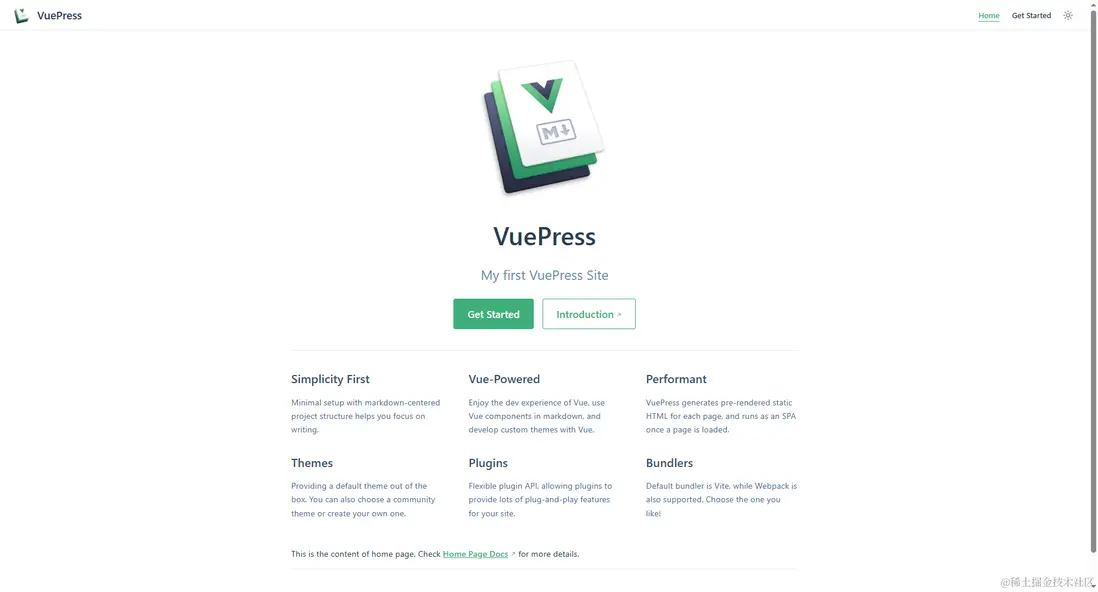
方式二:手動創建:
- 創建並進入一個新目錄
mkdir vuepress-starter
cd vuepress-starter- 初始化項目,生成package.json文件
pnpm init- 安裝VuePress
# 安裝 vuepress
pnpm install -D vuepress@next
# 安裝 vue依賴
pnpm install -D vue
# 安裝打包工具和主題
pnpm install -D @vuepress/bundler-vite@next @vuepress/theme-default@next
⚠️缺失vue依賴會造成項目運行和部署失敗,使用pnpm安裝vuepress時偶爾會不安裝vue依賴,可能與安裝的vuepress版本有關。
- 創建
docs目錄和docs/.vuepress目錄
mkdir docs
mkdir docs/.vuepress- 創建 VuePress 配置文件
docs/.vuepress/config.js
import { viteBundler } from '@vuepress/bundler-vite'
import { defaultTheme } from '@vuepress/theme-default'
import { defineUserConfig } from 'vuepress'

export default defineUserConfig({
  bundler: viteBundler(),
  theme: defaultTheme(),
})- 新建一篇文檔docs/README.md,輸入文字# Hello VuePress
echo '# Hello VuePress' > docs/README.md # 不推薦此方式- 創建完成後,你項目的目錄結構應該是這樣的:
├─ docs
│  ├─ .vuepress
│  │  └─ config.js
│  └─ README.md
└─ package.json- 在package.json文件添加以下scripts
{
  "scripts": {
    "docs:dev": "vuepress dev docs",
    "docs:build": "vuepress build docs"
  }
}- 啓動服務器
pnpm run docs:dev- 打開http://localhost:8080,查看運行效果

五、自動化部署配置
ℹ️ 這裏我選擇用同一個倉庫的docs分支用來放項目源代碼,main分支來存放打包部署後的靜態文件。
- git初始化,並與建立遠程倉庫關聯,以下username需換成自己的github用户名
git init
git checkout -b docs
git remote add origin https://github.com/username/username.github.io.git- 添加.gitignore文件
node_modules
# VuePress 默認臨時文件目錄
docs/.vuepress/.temp
# VuePress 默認緩存目錄
docs/.vuepress/.cache
# VuePress 默認構建生成的靜態文件目錄
docs/.vuepress/dist- 修改/添加
.github/workflows/docs.yml工作流配置文件
name: 部署文檔

on:
  push:
    branches:
      # 確保這是你正在使用的分支名稱
      - docs

permissions:
  contents: write

jobs:
  deploy-main:
    runs-on: ubuntu-latest
    steps:
      - name: Checkout
        uses: actions/checkout@v3
        with:
          fetch-depth: 0
          # 如果你文檔需要 Git 子模塊,取消註釋下一行
          # submodules: true

      - name: 安裝 pnpm
        uses: pnpm/action-setup@v2
        with:
          run_install: true
          version: 8


      - name: 設置 Node.js
        uses: actions/setup-node@v3
        with:
          node-version: 20
          cache: pnpm


      - name: 構建文檔
        env:
          NODE_OPTIONS: --max_old_space_size=8192
        run: |-
          pnpm run docs:build
          > docs/.vuepress/dist/.nojekyll

      - name: 部署文檔
        uses: JamesIves/github-pages-deploy-action@v4
        with:
          # 這是文檔部署到的分支名稱
          branch: main
folder: docs/.vuepress/dist- 使用命令行/代碼編輯器推送代碼,觸發GitHub Actions自動部署
git add .
git commit -m "first commit"
git push --set-upstream origin docs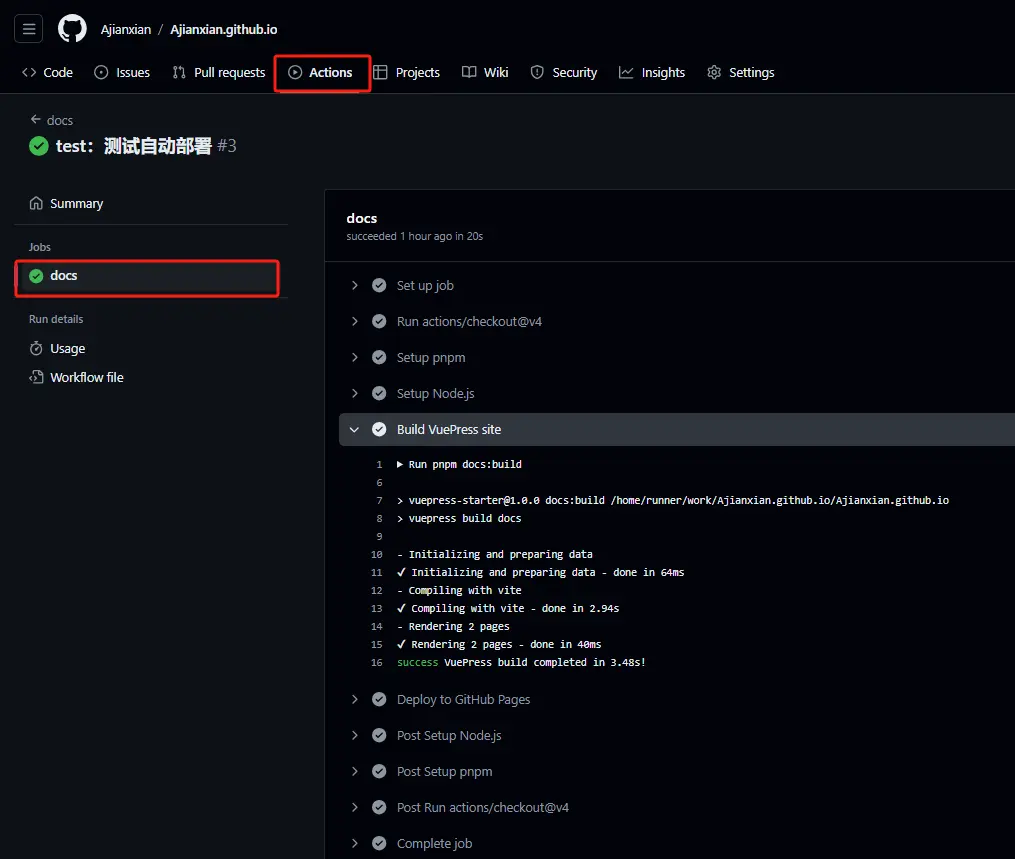
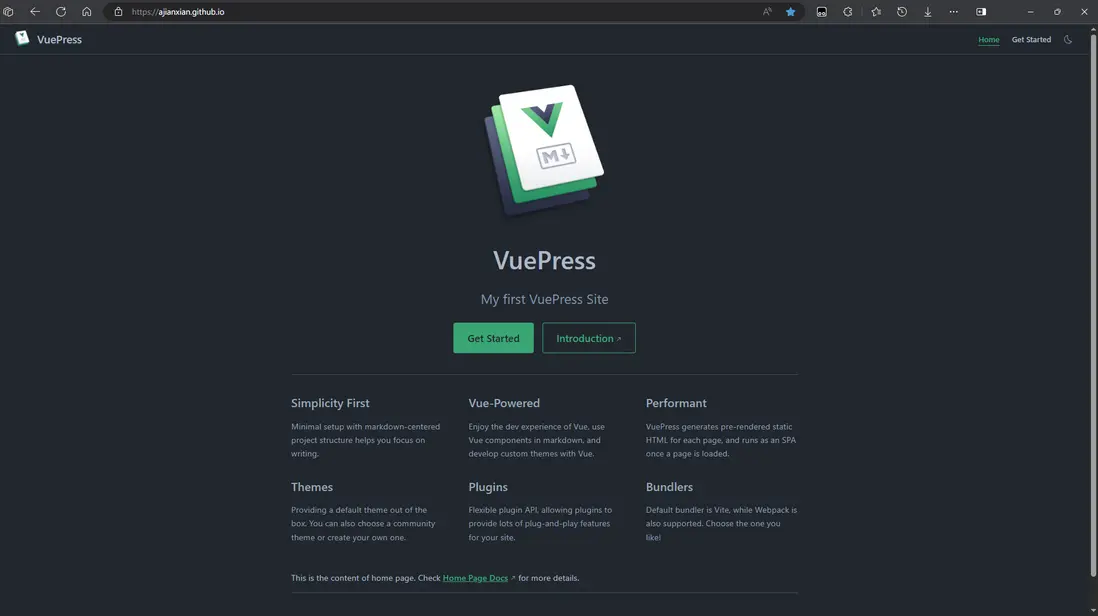
- 部署成功後,訪問已發佈的網站,網址為https://username.github.io
六、問題記錄
- 使用node-v18.17.0安裝依賴,運行項目報錯
'node:events' does not provide an export named 'addAbortListener'?
解決方法:需升級nodejs版本,VuePress官網文檔v2.0.0-rc.14寫的依賴Node.js v18.16.0+似乎不準確; - 使用Steam++後,git拉取推送代碼報錯SSL證書/443 Time out問題?
解決方法:見參考文檔3。 - 運行本地項目網頁顯示亂碼問題?
解決方法:用echo '# Hello VuePress' > docs/README.md創建的文件格式為UTF-16LE,網頁顯示會產生亂碼,需使用記事本將文件另存為所有文件保存類型UTF-8編碼格式; - 使用VuePress官網文檔
.github/workflows/docs.yml代碼配置工作流導致的部署問題?
解決方法:
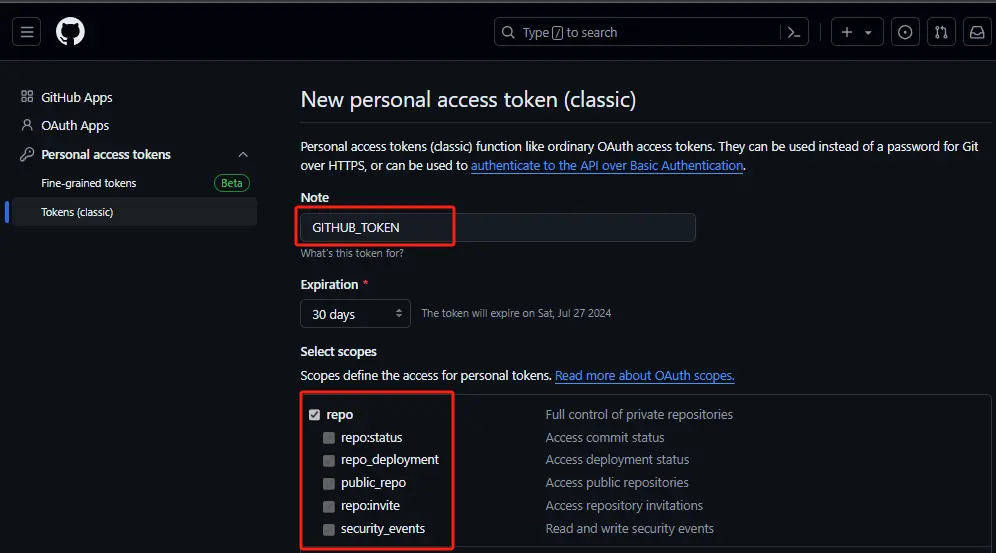
a. 在github網址配置並生成GITHUB_TOKEN
右上角賬户Settings→Developer settings→Personal access tokens→Tokens (classic)→Generate new token (classic)
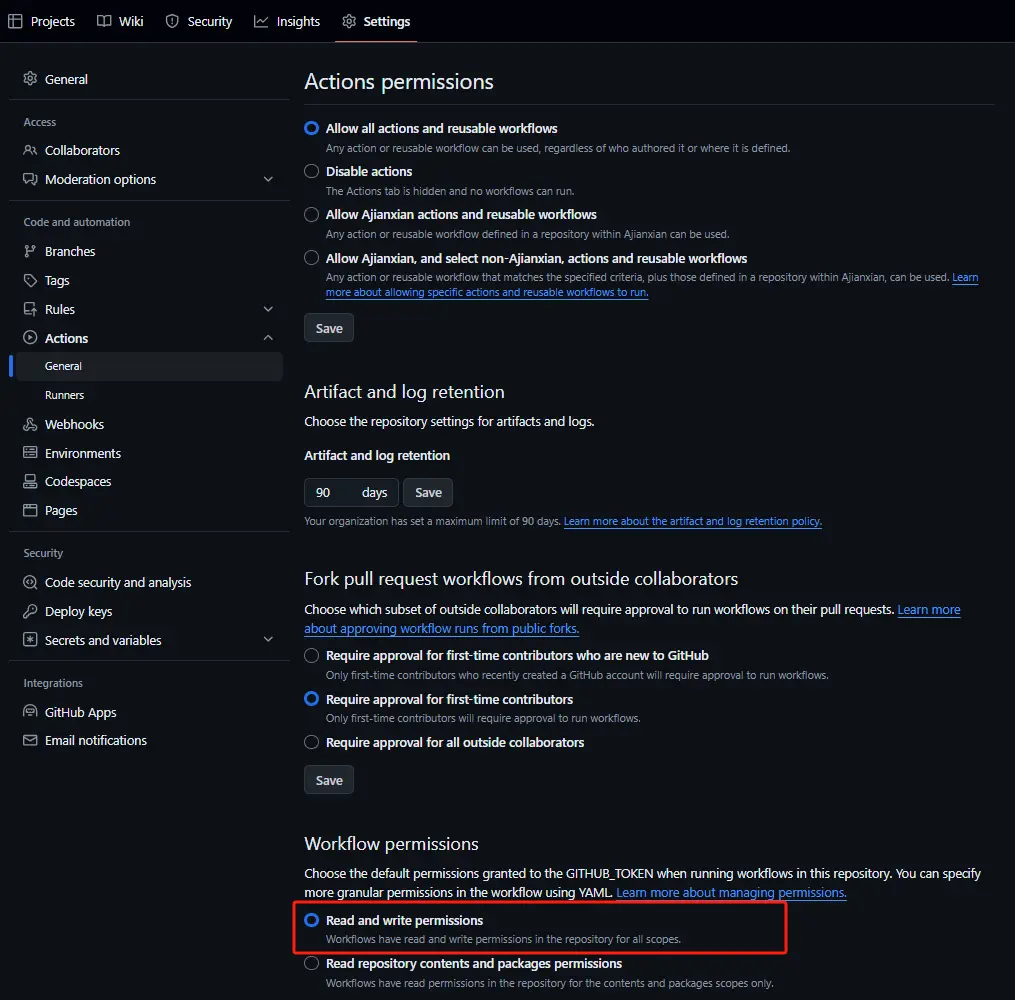
b. 開啓Workflow讀寫倉庫權限
修改配置Settings→Actions→General→Workflow permissions,選擇支持讀寫權限,點擊save保存。
七、參考文檔
- 快速上手 | VuePress
- 創建 GitHub Pages 站點 - GitHub 文檔
- 使用Steam++解決github的 443:Timed out問題 · BeyondDimension/SteamTools · Discussion #234
八、結尾
至此,大功告成,你已經成功搭建了一個基於VuePress+GitHub Pages的個人博客。
