

簡要説明
VMware Workstation 16作為經典的虛擬化工具,具備穩定的性能和便捷的操作體驗,適用於開發者測試環境搭建、IT從業者技能演練等多種場景。本文將詳細講解在Windows11系統中安裝VMware Workstation 16的完整流程,包括安裝前準備、分步安裝操作、後續配置激活及常見問題解決,幫助用户快速完成部署並規避典型風險。
一、安裝前準備
1.1 系統與硬件要求校驗
在啓動安裝前,需確保Windows11系統及硬件滿足VMware16的運行條件,避免因兼容性問題導致安裝失敗或運行異常:
-
系統要求:需安裝64位Windows11專業版、家庭版等主流版本,確保系統已完成最新補丁更新(避免因系統組件缺失導致兼容性問題);
-
硬件要求:處理器需支持Intel VT-x或AMD-V虛擬化技術(主流Intel i3及以上、AMD Ryzen系列處理器均支持),內存建議至少8GB(若需同時運行多個虛擬機,建議16GB及以上),磁盤需預留至少3GB空閒空間用於軟件安裝,後續創建虛擬機需額外預留60GB以上空間(推薦SSD存儲以提升虛擬機性能);
-
其他要求:顯卡需支持OpenGL 3.3及以上版本,以保障虛擬機3D加速功能正常使用。
1.2 虛擬化功能開啓
VMware運行依賴硬件虛擬化技術,需提前在主板BIOS/UEFI中開啓,操作步驟如下:
-
重啓電腦,開機時連續按壓對應快捷鍵進入BIOS/UEFI設置(不同品牌主板快捷鍵不同:聯想為F2、戴爾為F12、華碩為Del、惠普為F10);
-
在BIOS/UEFI界面中,找到“虛擬化技術”相關選項(Intel平台通常為“Intel VT-x”,AMD平台為“AMD-V”或“SVM Mode”),設置為“Enabled”(啓用);
-
保存設置並重啓電腦(通常按F10快捷鍵保存),虛擬化功能即可生效。
1.3 安裝包獲取
建議通過VMware官方渠道獲取安裝包,確保軟件完整性和安全性,具體步驟如下:
-
訪問VMware官方桌面虛擬化頁面,點擊“Download Product”進入下載頁面;
-
若未登錄,需先註冊並登錄Broadcom賬號(註冊流程:輸入郵箱、驗證驗證碼、設置密碼即可);
-
在下載頁面找到“查看所有版本”或“Other Versions”選項,篩選並選擇“VMware Workstation 16”版本;
-
填寫國家/地區和使用用途(可任意填寫),提交後點擊“Download Now”下載安裝包(文件名為“VMware-workstation-full-16.x.x-xxxxxx.exe”格式);
-
若官網未直接顯示16版本,可通過官方存檔鏈接直接下載(需登錄賬號)
注意:避免從第三方網站下載安裝包,以防植入惡意程序或捆綁軟件,影響系統安全。
二、VMware16詳細安裝步驟
2.1 啓動安裝程序
-
找到下載完成的VMware16安裝包,右鍵點擊安裝包,選擇“以管理員身份運行”(避免因權限不足導致安裝組件缺失);
-
若系統彈出“用户賬户控制”提示框,點擊“是”允許程序運行,等待安裝程序加載完成(約1-2分鐘,具體耗時取決於電腦配置)。
2.2 自定義安裝配置
-
進入安裝嚮導後,點擊“下一步”,勾選“我接受許可協議中的條款”,再次點擊“下一步”;
-
選擇安裝路徑:默認安裝路徑為“C:\Program Files (x86)\VMware\VMware Workstation”,建議修改為非系統盤(如D:\VMware),避免佔用C盤系統空間,修改完成後點擊“下一步”;
-
組件與快捷方式設置:取消勾選“啓動時檢查產品更新”和“幫助改善VMware Workstation Pro”(可後續在軟件內手動開啓),根據需求選擇是否創建桌面快捷方式和任務欄快捷方式,點擊“下一步”;
-
工具安裝提示:勾選“自動安裝Windows虛擬機管理程序”,點擊“下一步”;
-
點擊“安裝”按鈕,啓動安裝流程,此時需等待5-10分鐘(安裝進度條會顯示實時進度,期間請勿關閉安裝窗口或進行其他佔用大量資源的操作)。
2.3 完成安裝與重啓
-
安裝完成後,會彈出“安裝完成”界面,此時可選擇“立即重啓”或“稍後重啓”,建議點擊“立即重啓”(確保安裝的組件生效);
-
電腦重啓後,桌面上會出現VMware Workstation 16的快捷圖標,表明軟件已成功安裝。
三、後續配置與激活
3.1 首次啓動與權限配置
-
雙擊桌面VMware16快捷圖標啓動軟件,首次啓動時若彈出“用户賬户控制”提示框,勾選“始終信任來自‘VMware, Inc.’的程序”,點擊“是”;
-
若系統防火牆提示“是否允許VMware相關程序通過防火牆”,勾選“專用網絡”和“公用網絡”,點擊“允許訪問”(確保虛擬機可正常連接網絡)。
3.2 軟件激活
VMware16需激活後才能使用全部功能,未激活狀態下僅可試用30天,激活步驟如下:
-
在VMware16主界面,點擊“幫助”菜單,選擇“輸入許可證密鑰”;
-
在彈出的密鑰輸入框中,輸入有效的許可證密鑰(可通過官方購買獲取,或使用公開的試用密鑰,例如:ZF3R0-FHED2-M80TY-8QYGC-NPKYF),點擊“輸入”;
-
若密鑰有效,會彈出“許可證密鑰已成功輸入”提示,表明激活完成;若密鑰無效,需更換其他有效密鑰重新嘗試。
提示:17.5.2及以上版本的VMware支持個人免費使用,但VMware16無此政策,需通過合法密鑰激活才能長期使用。
3.3 虛擬網卡檢查
安裝完成後,需確認虛擬網卡正常啓用,否則會影響虛擬機網絡功能:
-
按下“Win+R”快捷鍵,打開“運行”對話框,輸入“ncpa.cpl”,點擊“確定”;
-
在網絡連接界面中,查看是否存在“VMware Network Adapter VMnet1”和“VMware Network Adapter VMnet8”兩個虛擬網卡,若存在則表明虛擬網卡配置正常;若不存在,可通過重新安裝VMware16解決。
四、常見問題與解決方案
4.1 安裝時提示“虛擬化技術未開啓”
【問題原因】:主板BIOS/UEFI中未啓用虛擬化技術,或虛擬化功能被系統禁用。
【解決方案】:重新進入BIOS/UEFI開啓虛擬化技術(步驟參考本文1.2節);若已開啓仍提示錯誤,可通過以下步驟檢查系統設置:
-
按下“Win+R”,輸入“msinfo32”,點擊“確定”打開系統信息;
-
在系統信息中,查看“虛擬化技術”項是否顯示“已啓用”;若顯示“已禁用”,需重新檢查BIOS設置或更新主板BIOS固件。
4.2 安裝後虛擬機無法啓動,提示“缺少虛擬設備”
【問題原因】:安裝過程中組件缺失,或系統防火牆攔截了VMware相關服務。
【解決方案】:
-
以管理員身份運行VMware16,點擊“幫助”菜單,選擇“關於VMware Workstation”,查看軟件版本;
-
若為舊版本,下載並安裝VMware16的最新補丁(通過官網“支持”頁面查找對應版本補丁);
-
檢查系統防火牆,確保已放行VMware相關程序,或暫時關閉防火牆後重新啓動虛擬機。
4.3 創建虛擬機時無法識別Windows11鏡像
【問題原因】:VMware16發佈時Windows11尚未正式推出,軟件默認不支持Windows11鏡像識別。
【解決方案】:
-
創建虛擬機時,在“選擇客户機操作系統”步驟,手動選擇“Windows 10 x64”作為替代版本;
-
若需完美支持Windows11,可通過修改虛擬機配置文件實現:關閉虛擬機,找到虛擬機存儲目錄下的“.vmx”文件,用記事本打開,將“guestOS = "windows9-64"”修改為“guestOS = "windows10_64"”,保存後重新啓動虛擬機即可正常識別。
-
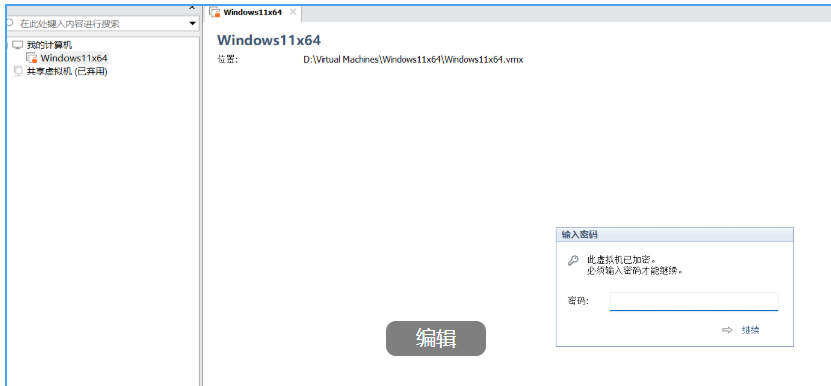
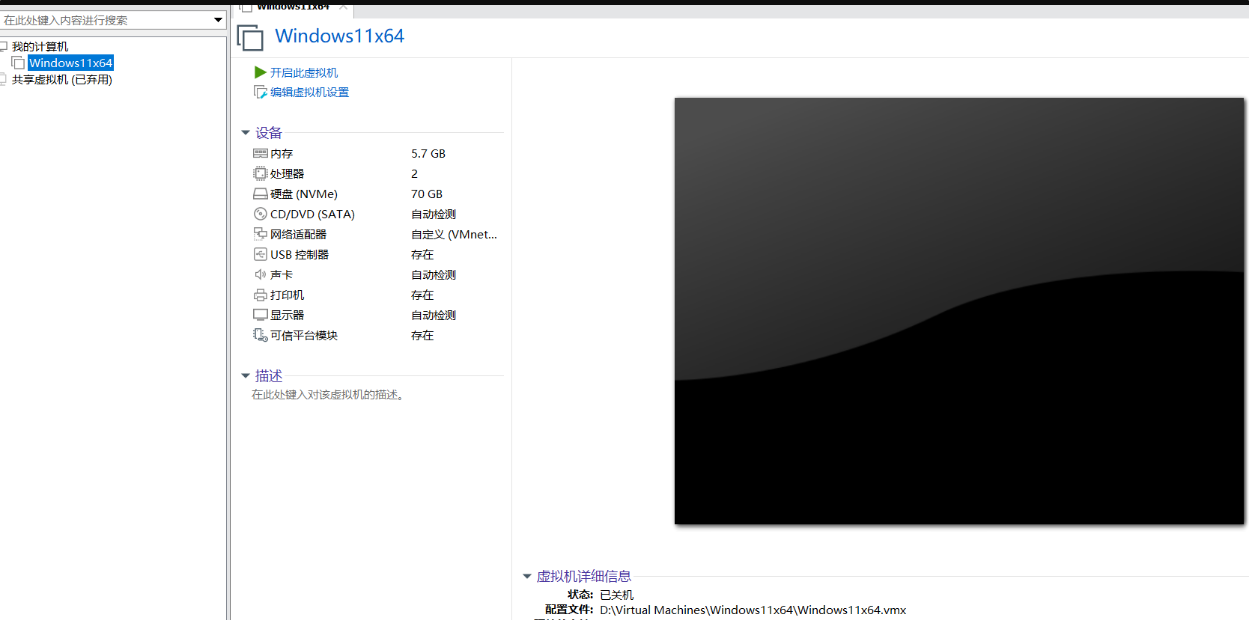
以下是安裝Windows11的部分截圖如下:
虛擬機密碼設置
4.4 安裝後軟件頻繁崩潰
【問題原因】:電腦內存不足、顯卡驅動不兼容,或VMware16與Windows11最新補丁衝突。
【解決方案】:
-
關閉其他佔用大量內存的程序,確保電腦剩餘內存不少於4GB;
-
更新顯卡驅動至最新版本(通過顯卡廠商官網下載對應型號驅動);
-
暫時卸載Windows11最近安裝的系統補丁,觀察軟件是否恢復正常;
-
若以上方法均無效,可卸載VMware16後重新安裝最新版本的16系列軟件。
五、總結
在Windows11系統中安裝VMware16的核心要點在於:提前開啓硬件虛擬化技術、通過官方渠道獲取安裝包、按步驟完成自定義安裝與激活,同時注意檢查虛擬網卡配置。只要遵循本文的流程操作,即可順利完成安裝並規避大部分常見問題。安裝完成後,可根據需求創建虛擬機,用於測試不同操作系統、開發環境搭建等場景。若在使用過程中遇到其他問題,可參考VMware官方文檔或社區論壇獲取更多解決方案。
