
安裝
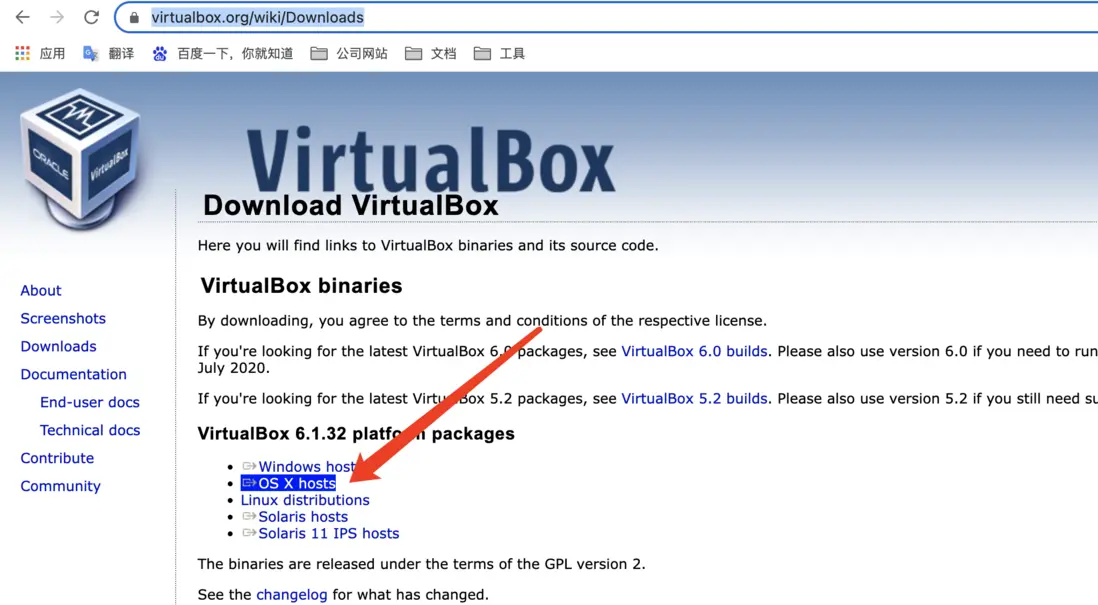
下載安裝包
官網下載地址:https://www.virtualbox.org/wi...
安裝
雙擊打開安裝,會提示雙擊pkg安裝
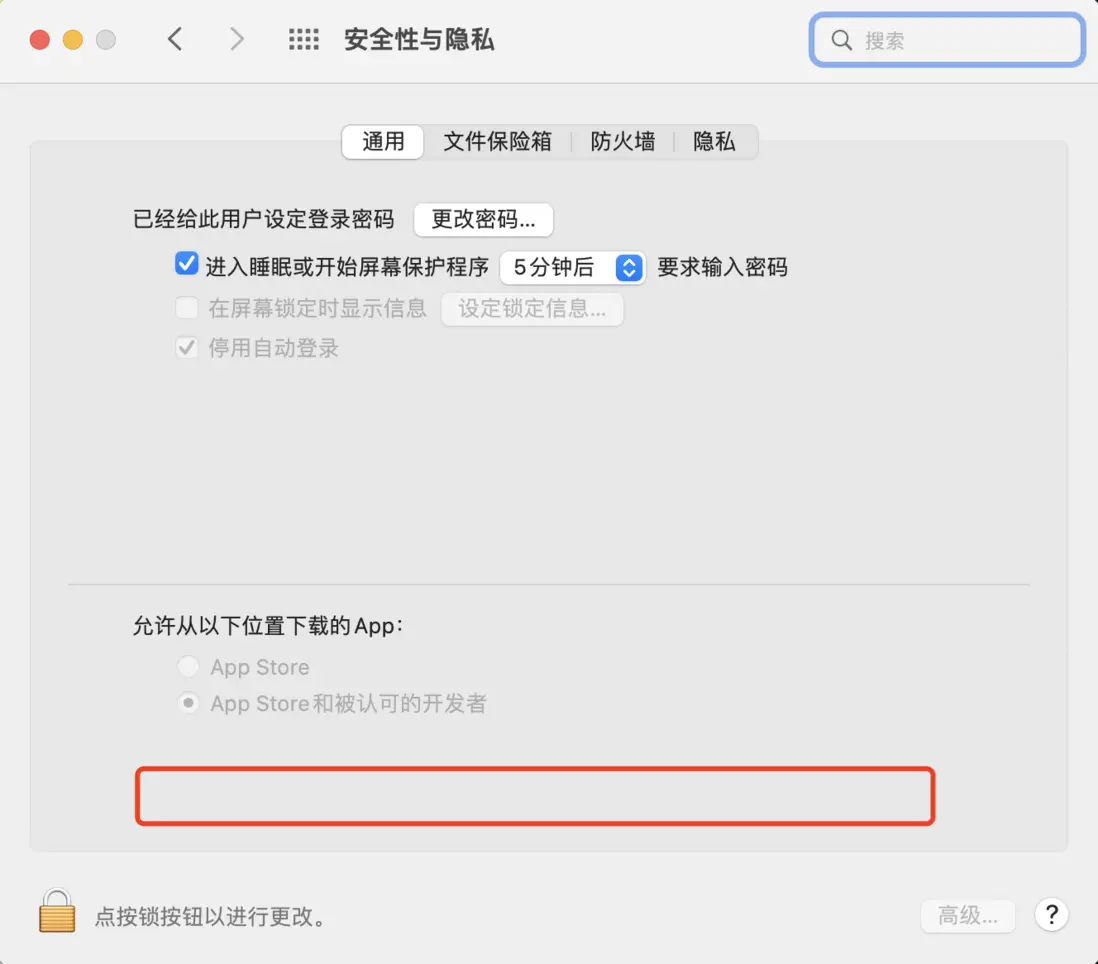
設置安全
在設置 -> 安全性與隱私 -> 通用下,會有一個關於 Oracle 的安全攔截,需要點擊允許。
下載鏡像
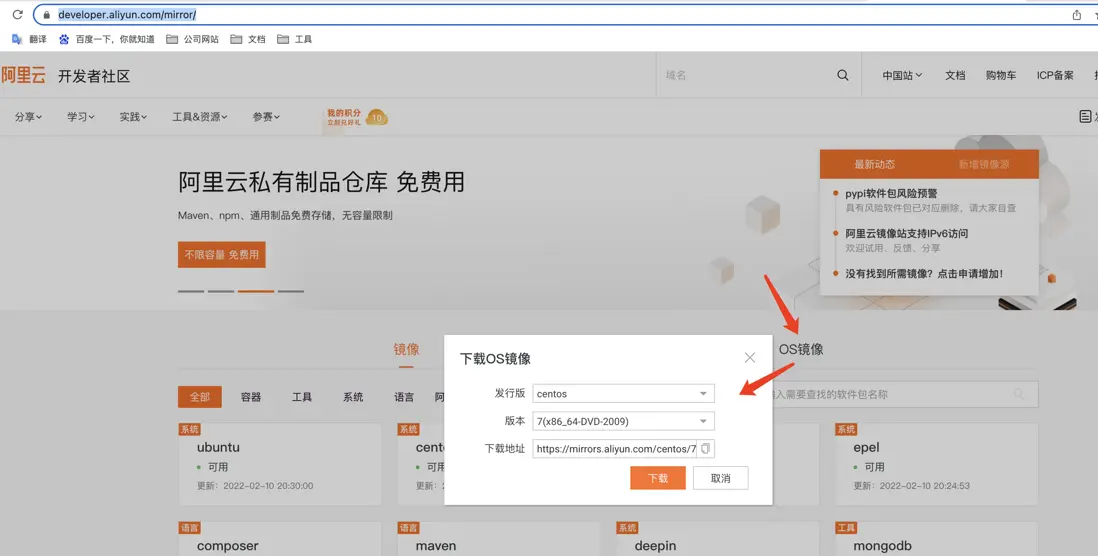
從阿里官網下載 https://developer.aliyun.com/...
啓動
全局配置
NAT網絡
用於虛擬機訪問外網:選擇工具 -> 全局設定 -> 網絡 -> 新增按鈕,增加一個NAT網絡。
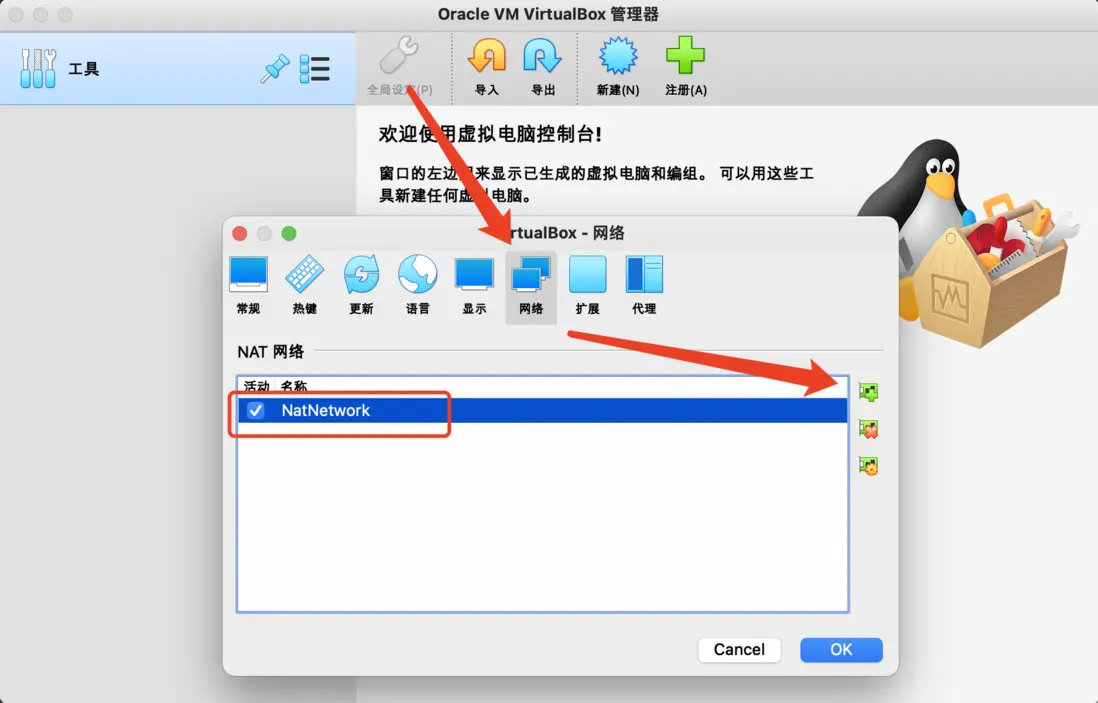
雙擊查看ip
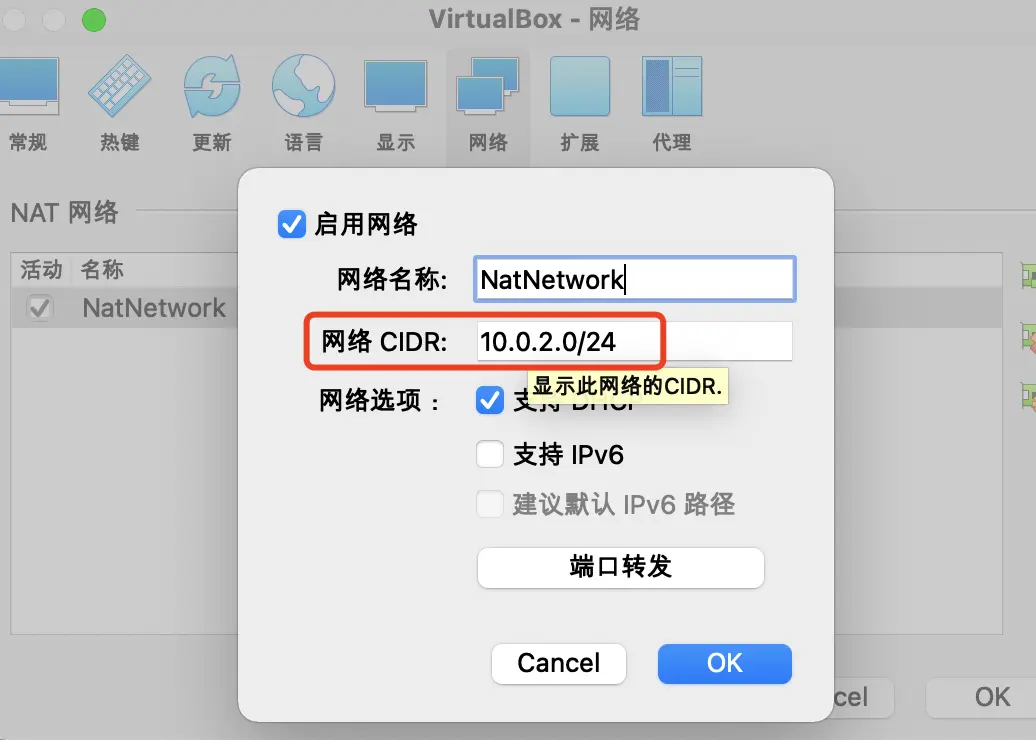
主機網絡設置
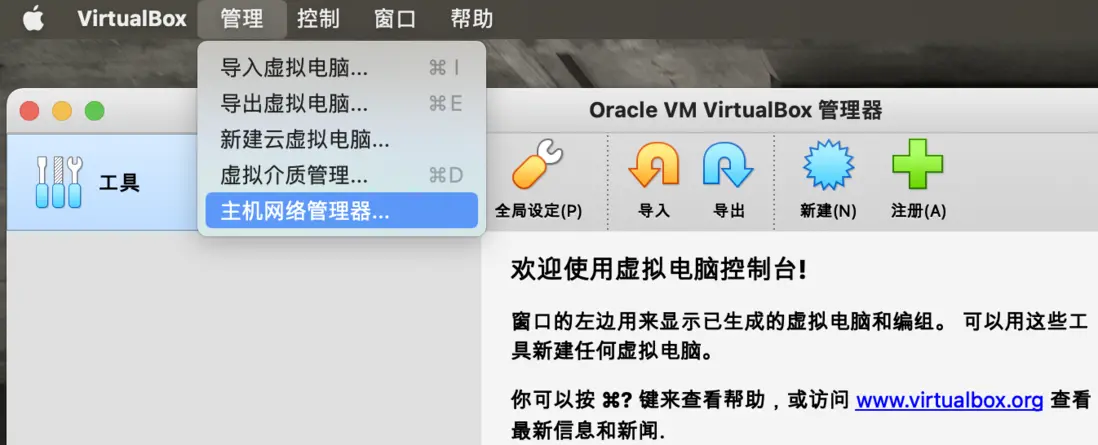
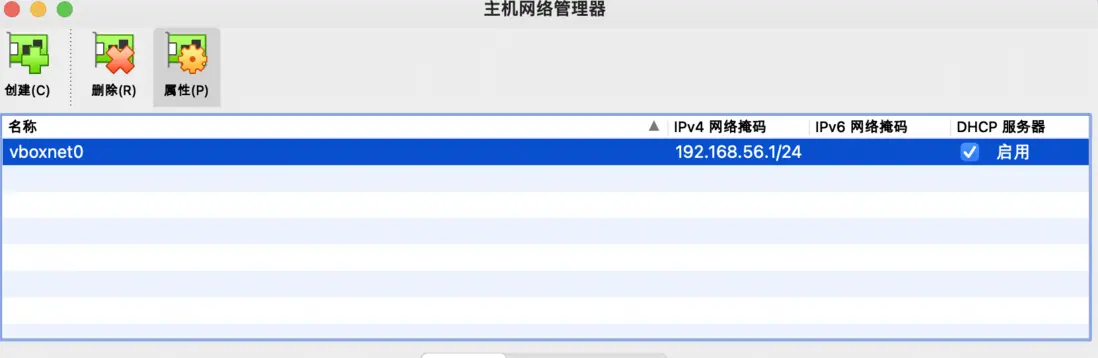
用於主機訪問虛擬機:管理 -> 主機網絡管理器 -> 創建
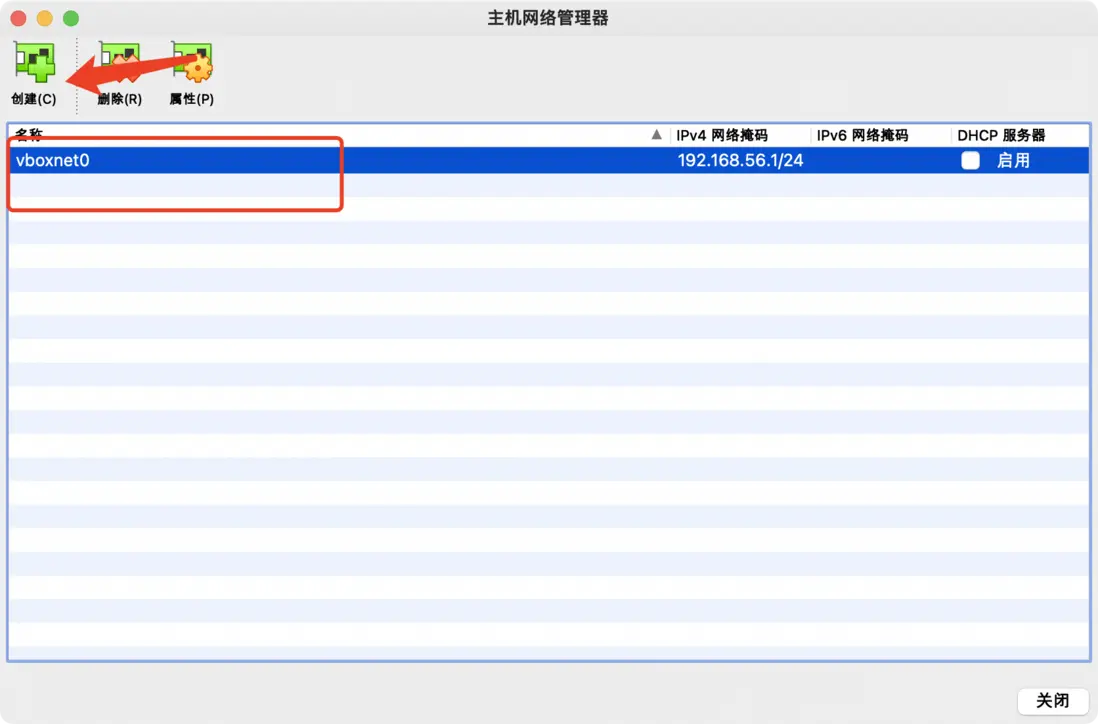
右側點擊啓用 DHCP服務器
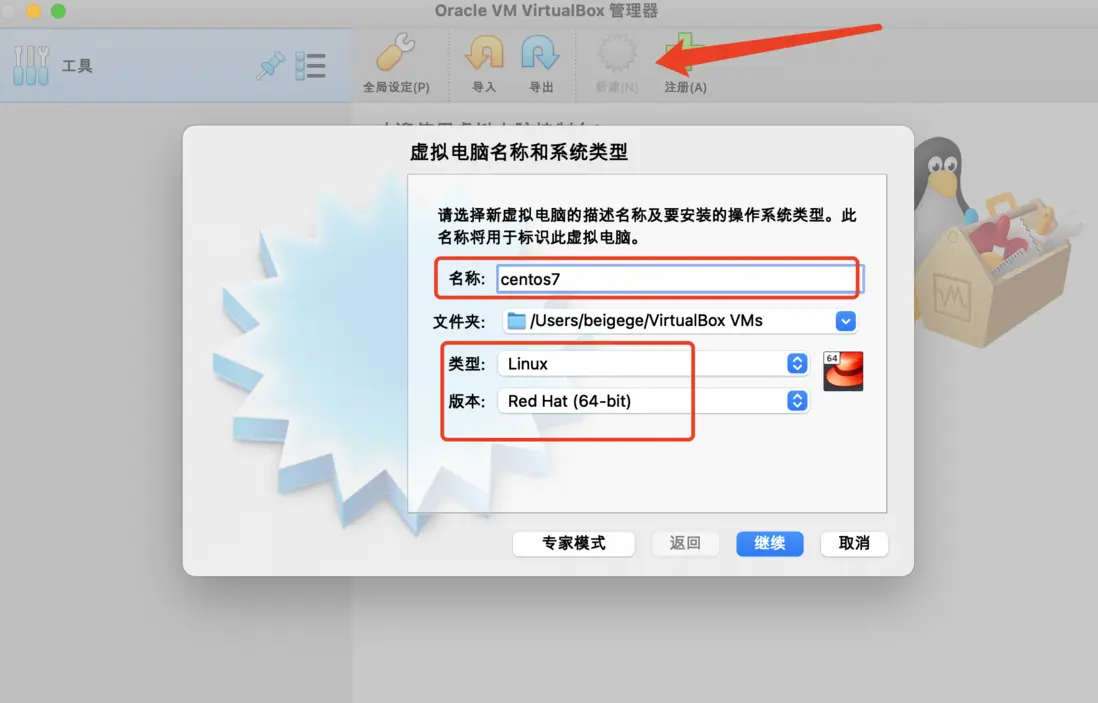
新增虛擬機
點擊「新建」,輸入名稱,會自動設置對應的類型和版本,若不對可以在做相應調整。點擊「繼續」。
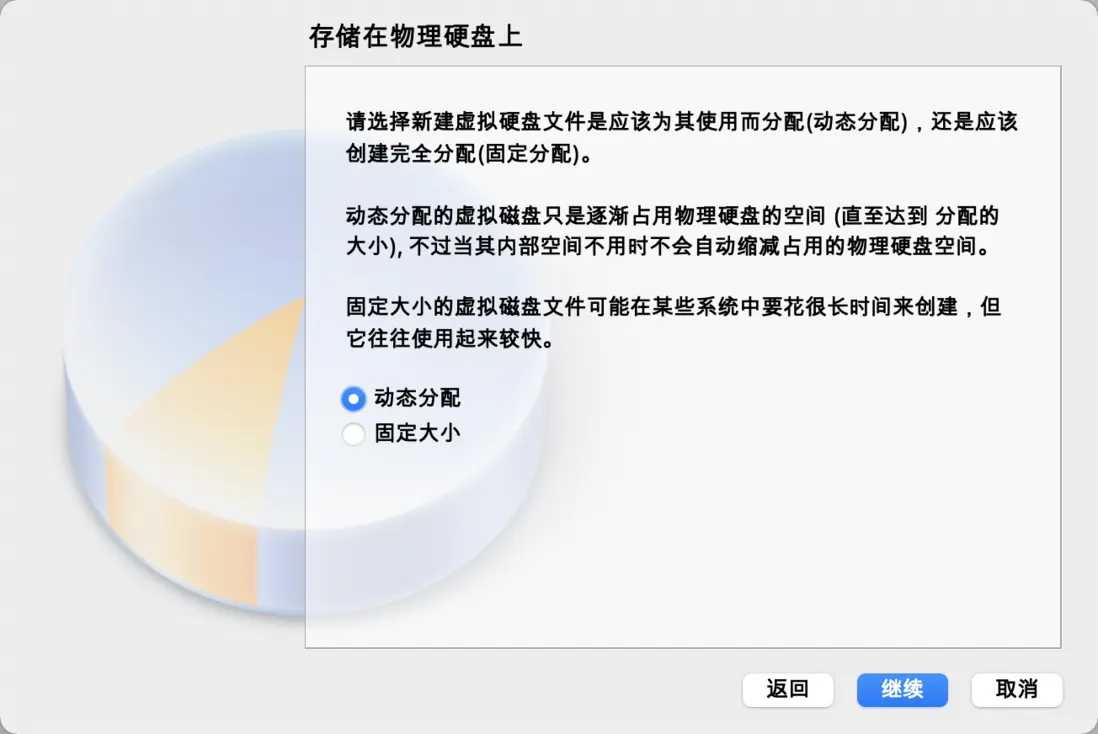
出現如下界面,點擊「繼續」。

出現如下潔面,點擊「繼續」。

出現如下潔面,點擊「繼續」。

點擊「繼續」。
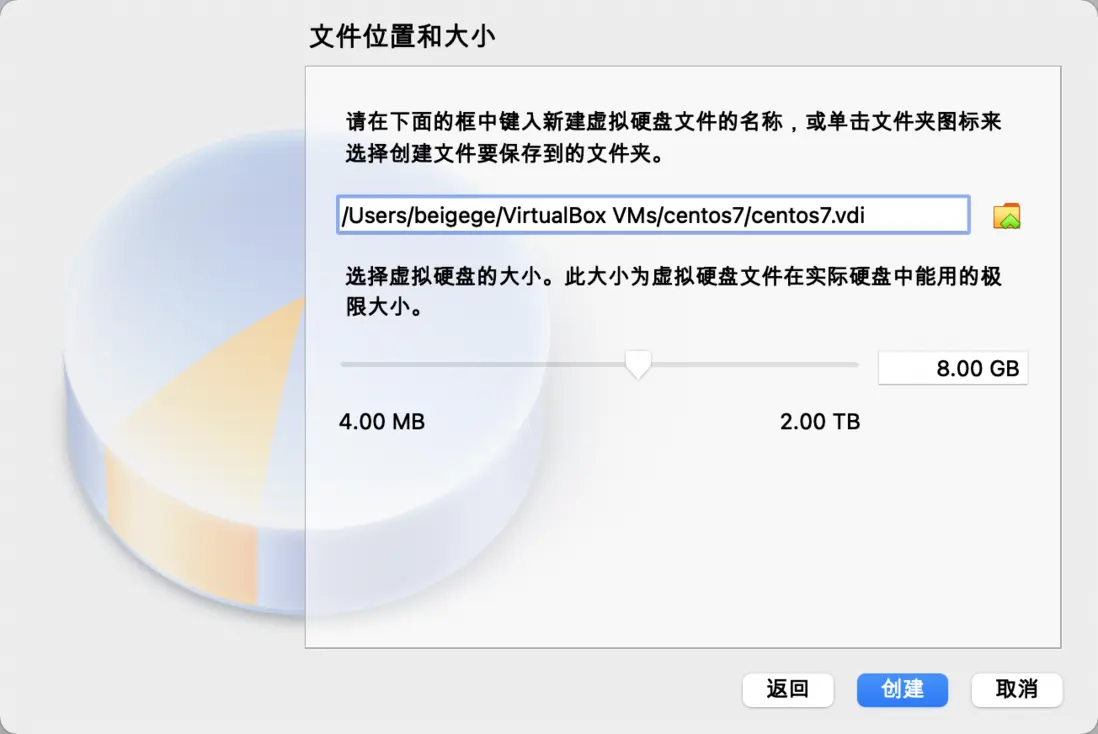
點擊「創建」。
創建成功,如下:
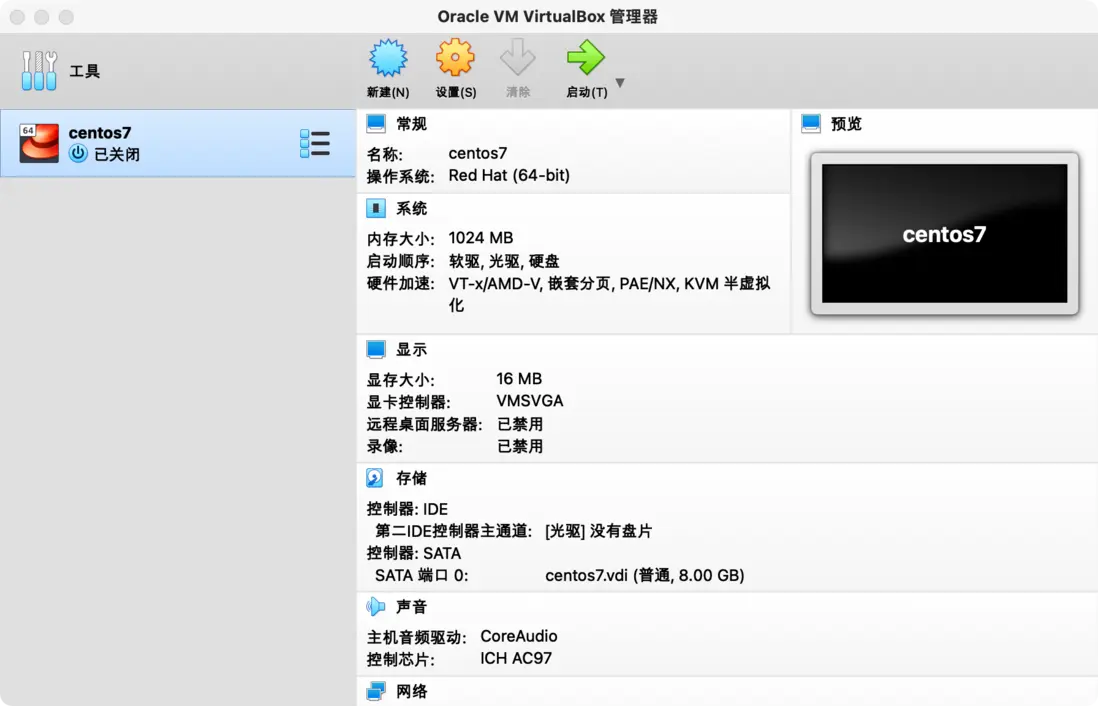
虛擬機設置
鏡像
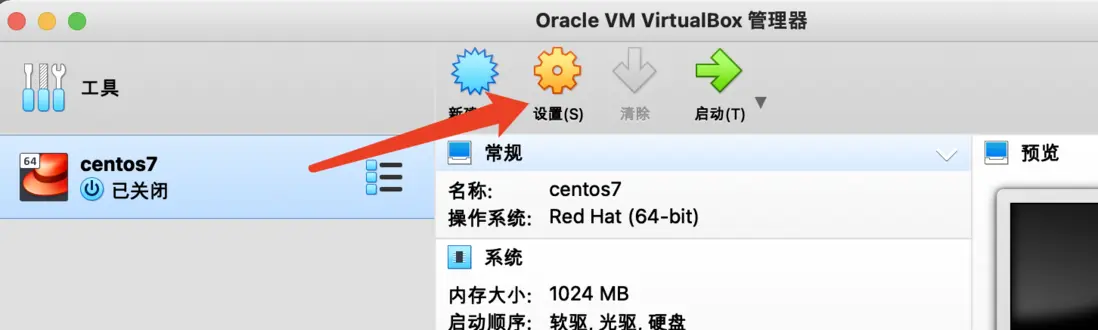
選中虛擬機,點擊「設置」,如下:
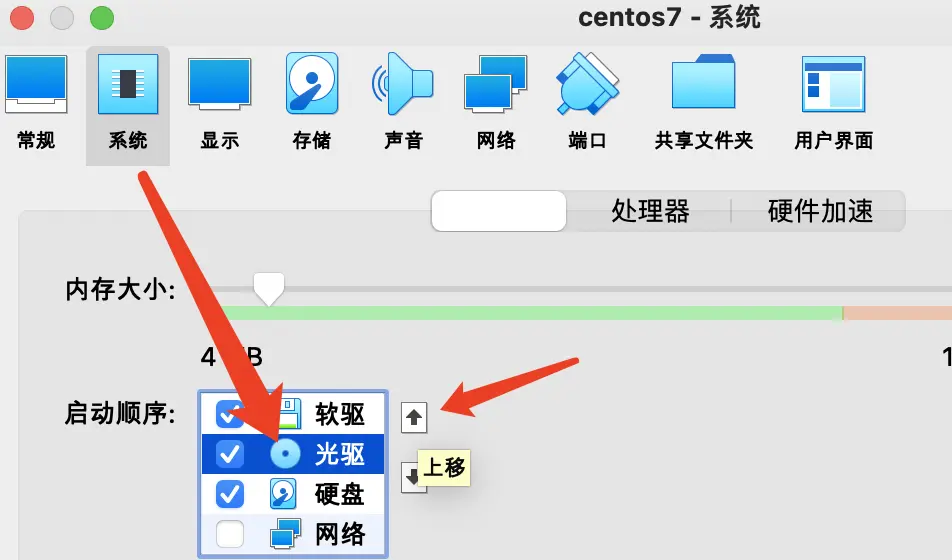
選擇「系統」,將光驅移動到第一位:
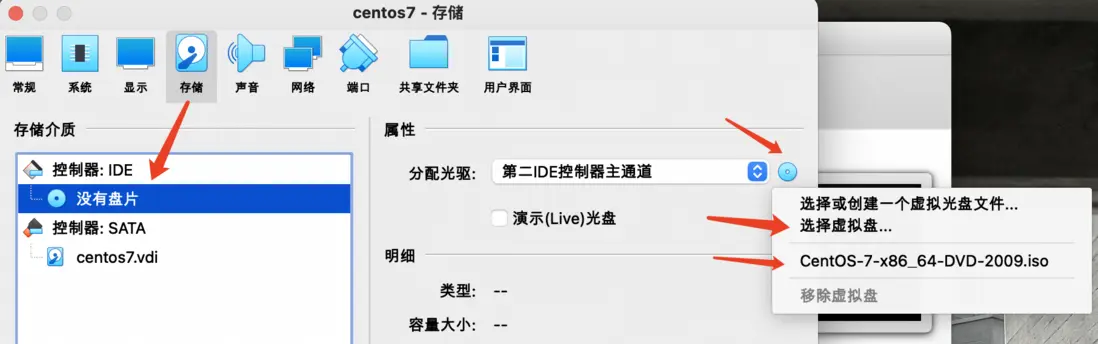
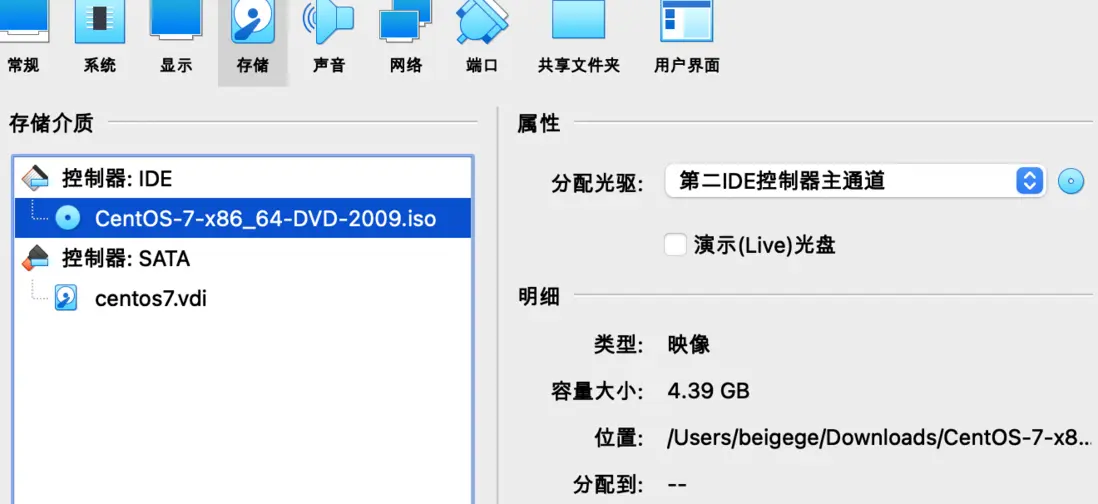
選擇「存儲」-> 沒有盤片 -> 點擊右側按鈕,如果第一次,可以點擊「選擇虛擬盤」,第二次下面會出現歷史記錄
效果:
網卡
網卡1
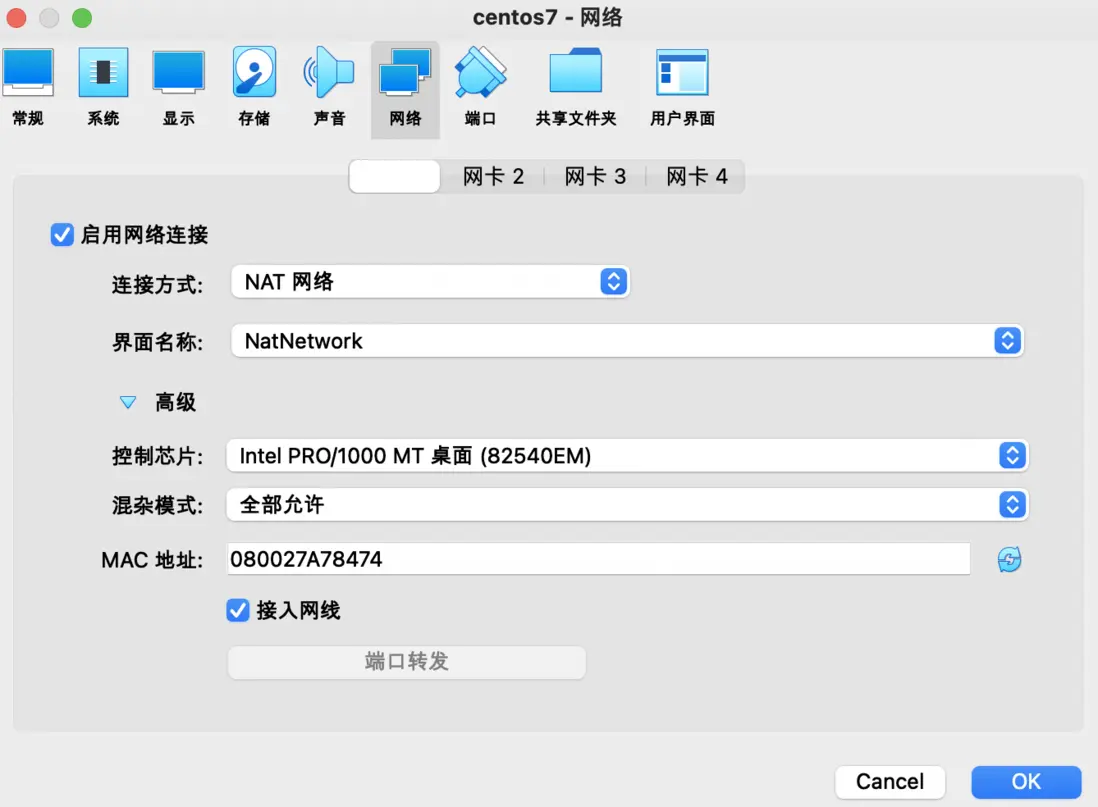
第一個網卡用來設置虛擬機訪問外網,選擇「NAT網絡」連接方式,
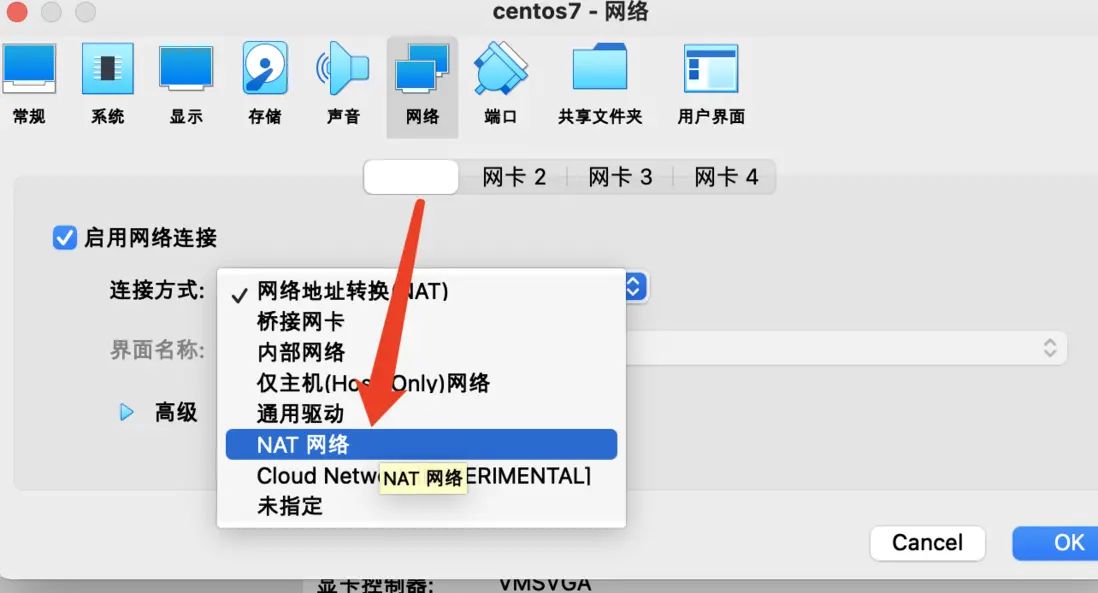
界面名稱會自動選擇上面創建的NAT網絡
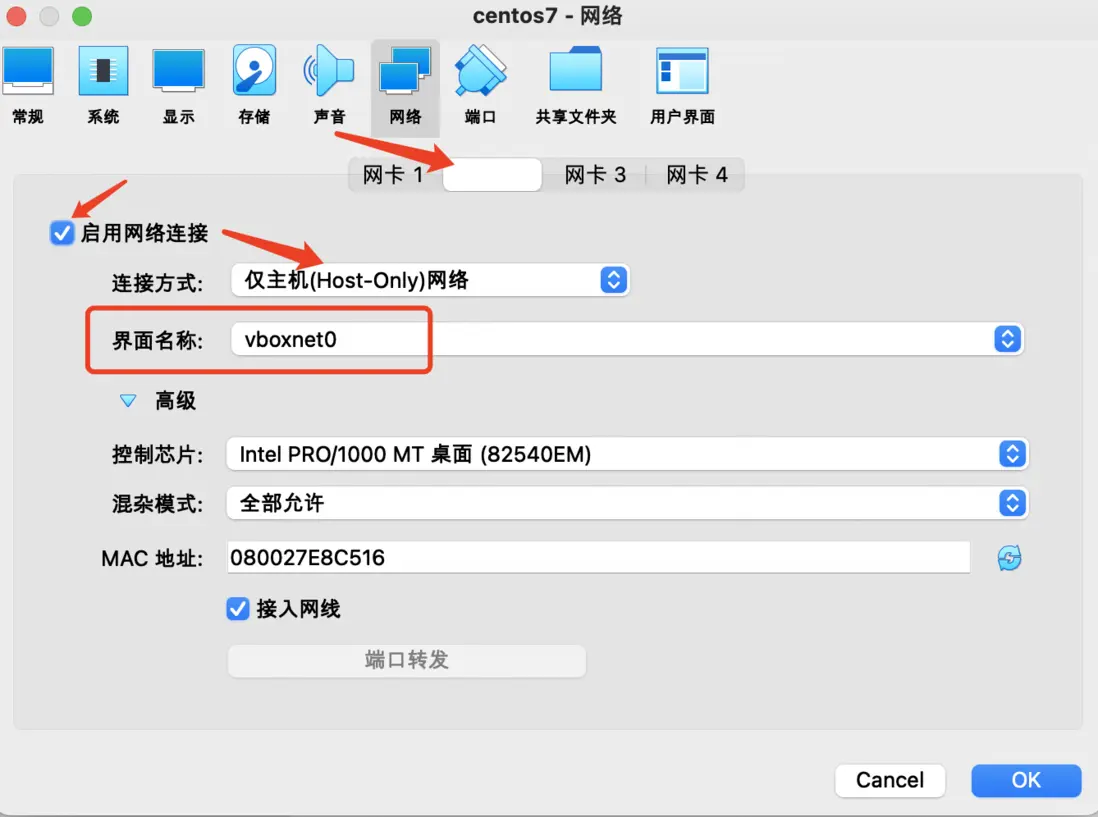
網卡2
第二個網卡用來設置主機訪問虛擬機,選擇網卡2,點擊「啓用網絡連接」,選擇僅主機,最後點擊OK保存。
啓動虛擬機
選中虛擬機點擊啓動,界面會很小。幾個快捷鍵:
⌘:切換鼠標到主機
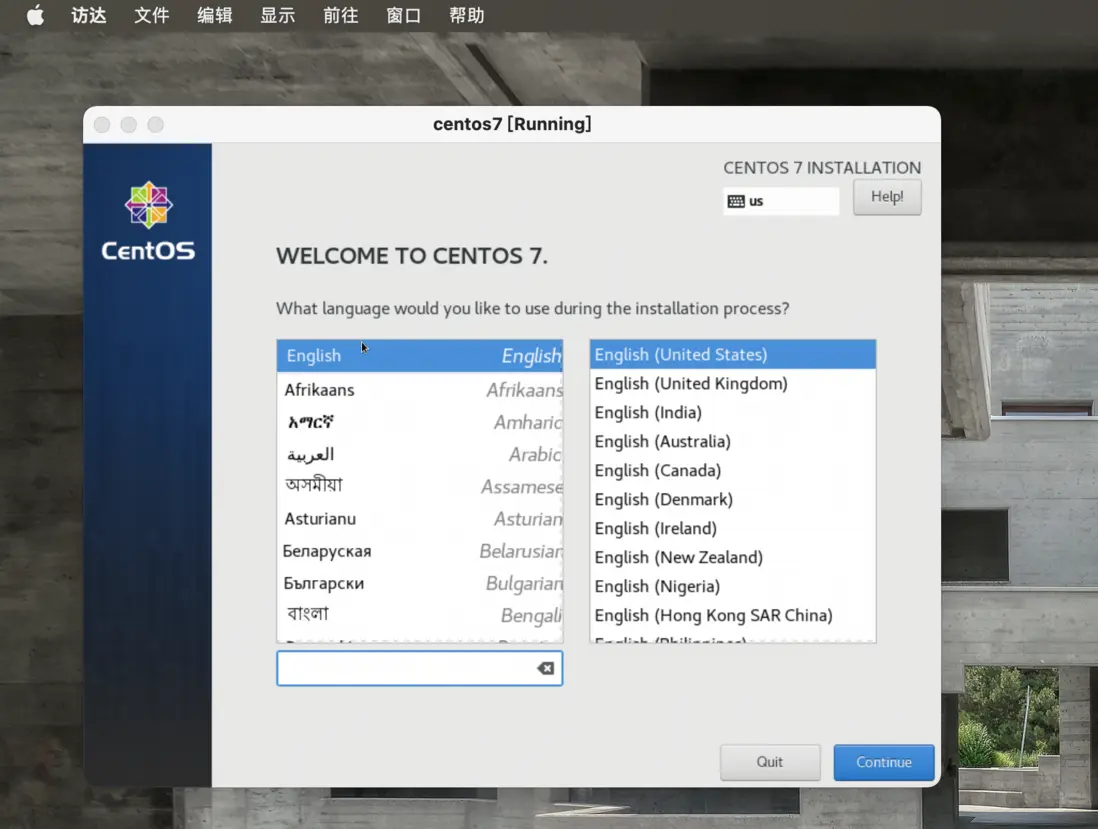
⌘ + c:屏幕適應窗口或最小
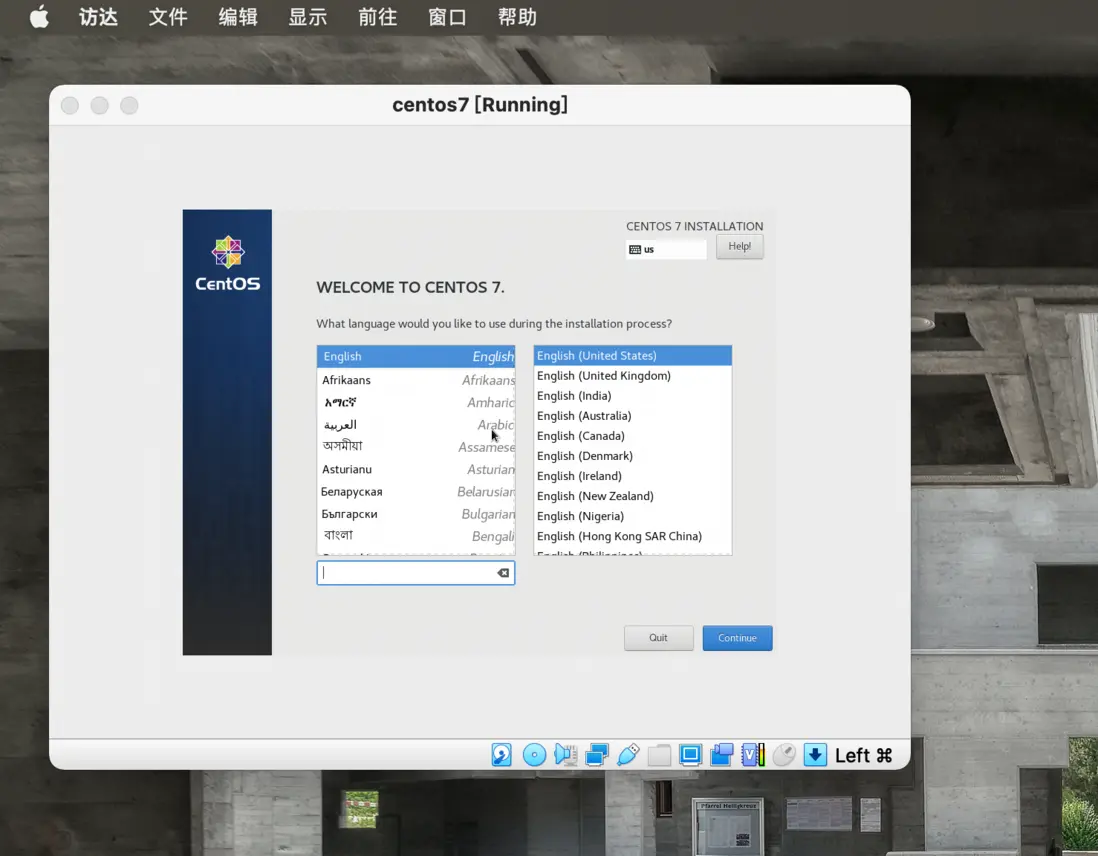
適應窗口效果:
設置虛擬機網絡
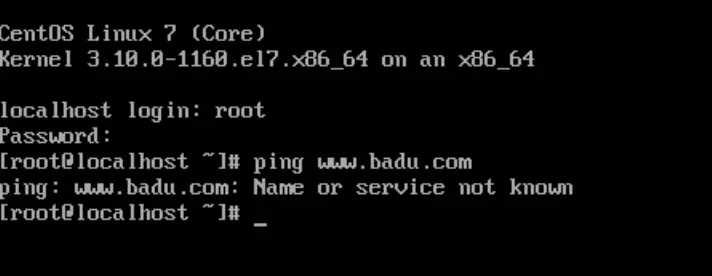
外網
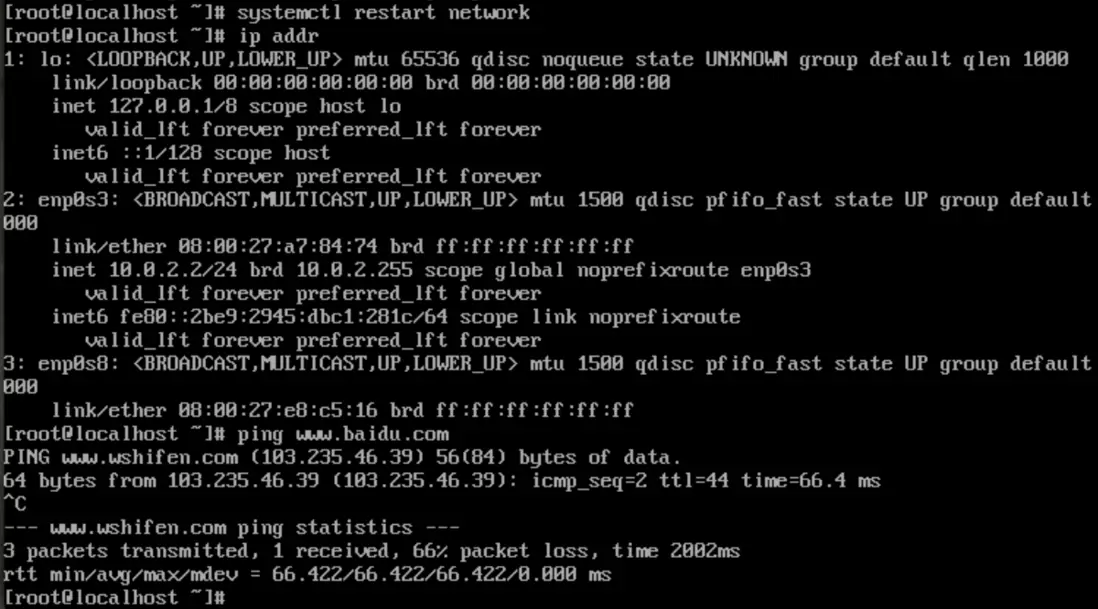
ping一下百度,不通。
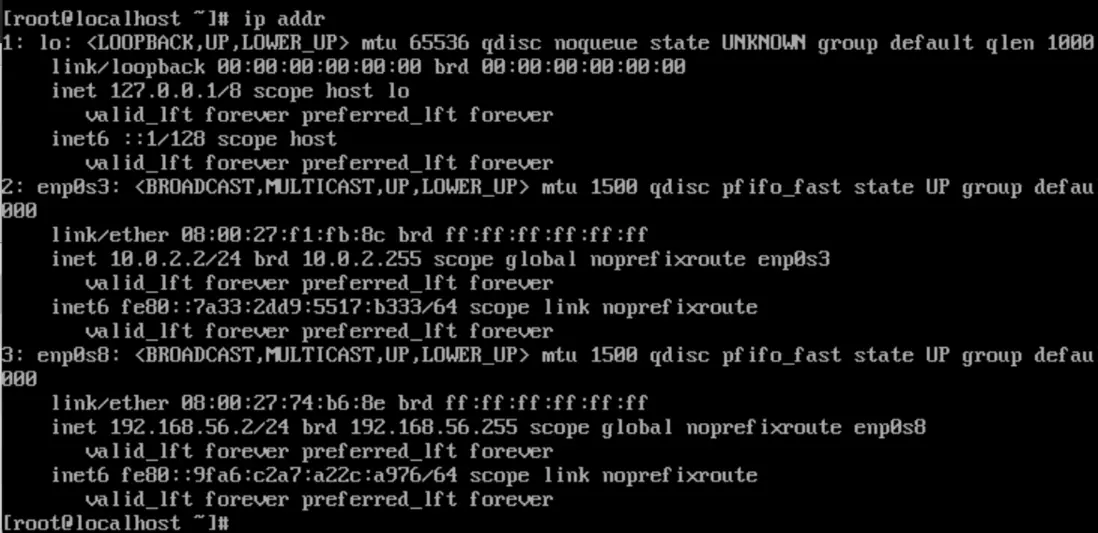
輸入命令查看網絡:
ip addr
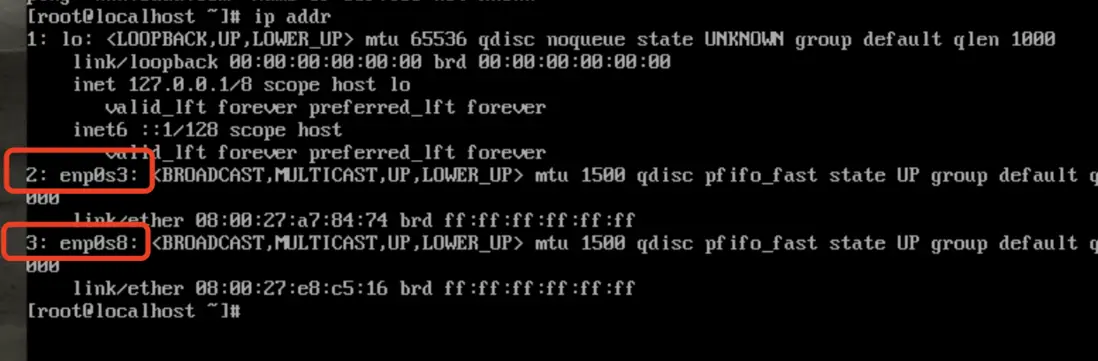
設置第2個網絡,就是第一個網卡,編輯配置文件:
vi /etc/sysconfig/network-scripts/ifcfg-enp0s3網關和ip根據前面選擇的全局配置的NAT網絡而定。前面選擇的是NatNetwork,網段是10.0.2.x,所以配置如下:
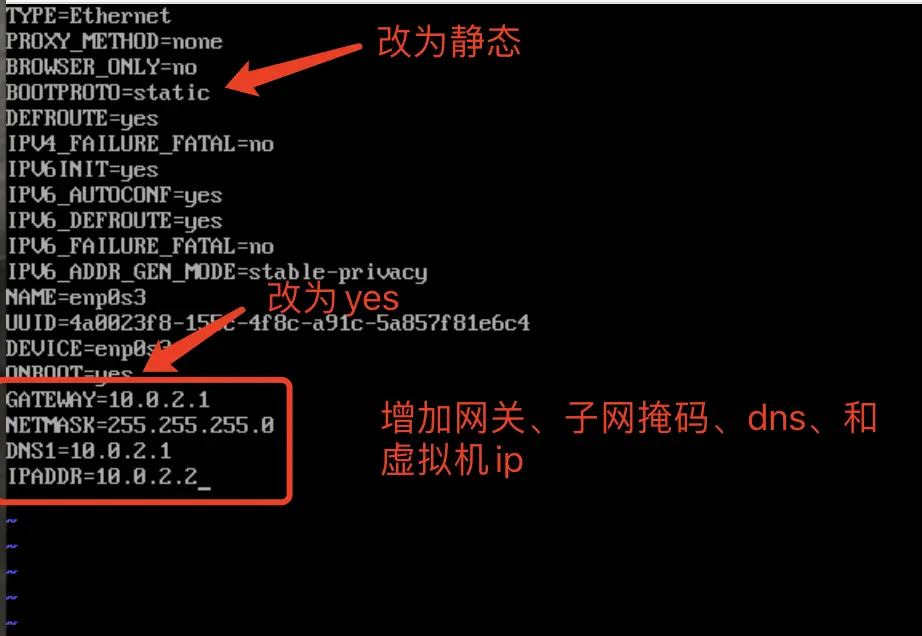
重啓網絡,在ping百度可以訪問。
systemctl restart network
主機通信
查看ip,enp0s8的網卡沒有ip信息,刪掉對應的配置,然後重啓虛擬機就可以獲取ip了,或者和外網通信一樣的修改,如下
1、刪除配置的方式:
rm -rf /etc/sysconfig/network-scripts/ifcfg-enp0s8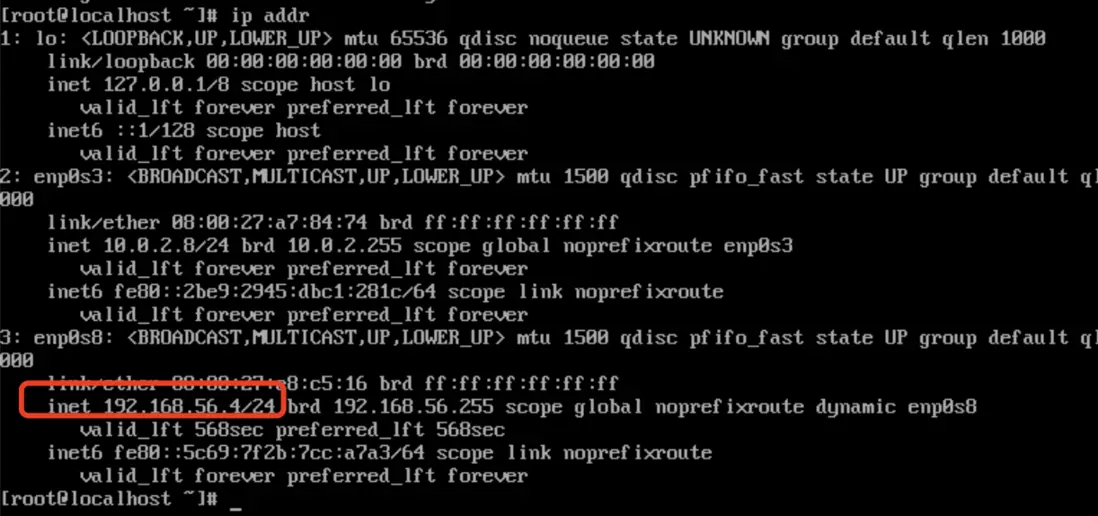
2、修改配置的方式:
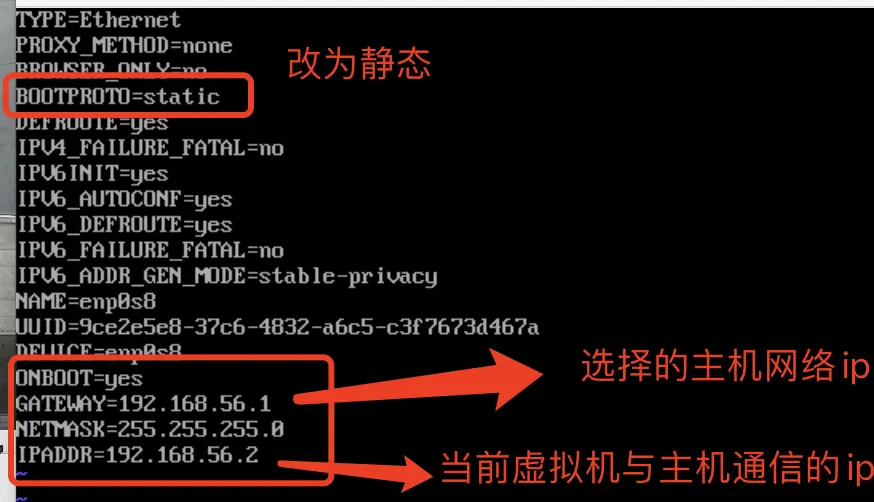
重啓網絡服務