

前言、基礎、約定

一般我們會用這種方式來使用highcharts,所需的配置都在stockOptions裏
(注:這裏命名不一定要用stockOptions,它只是一個對象)
stockOptions是一個對象如下圖所示
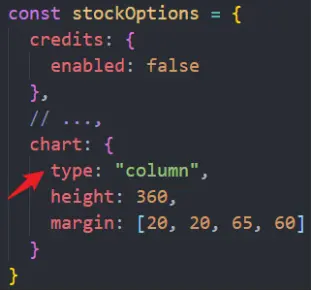
下文我們用對象語法來介紹配置,圖中箭頭指向的”type”記作 stockOptions.chart.type
(也就是 stockOptions.chart.type = “column”; )
“...”省略了很多配置項,一般來説配置項都有默認值,不寫明配置,highchats繪圖時就會使用默認配置。
後文中寫出的配置項均用對象語法,放心大膽的創建對象並賦值。
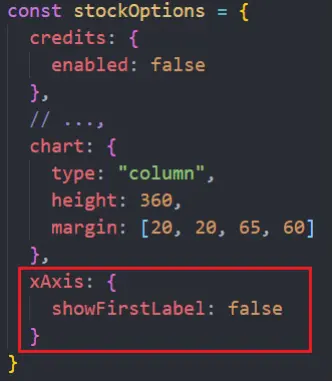
如: stockOptions.xAxis.showFirstLabel = false;
就是創建下圖中紅框所示的配置項
正文
1、dataGrouping 數據聚合和xDateFormat失效
stockOptions.plotOptions.dataGrouping = true; // 默認配置為true,即默認開啓數據聚合。
不論stockOptions.chart.type 指定為 “line”、“area”、“column” 還是其他圖像類型,只要數據點過於密集(“密集”表現在x軸方向,單位長度的數據量大。默認情況下“密集”的限度由highcharts進行衡量,也就是説默認情況下,我們不能控制highcharts何時對數據進行聚合)
先拿stockOptions.chart.type = “column” 舉個例子
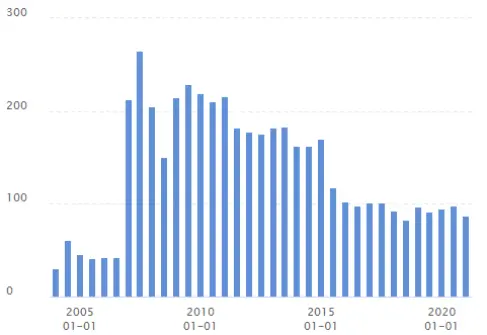
↓ stockOptions.plotOptions.dataGrouping = true; // 開啓數據聚合
↓ stockOptions.plotOptions.dataGrouping = false; // 關閉數據聚合
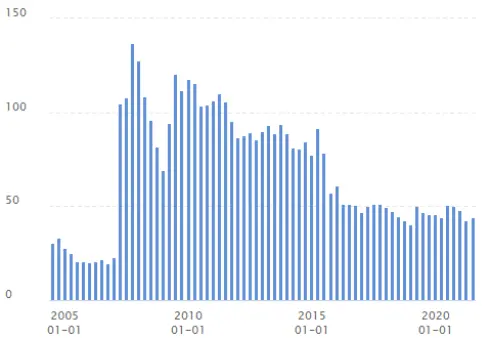
上面兩個圖的底層數據是同一份數據,在數據聚合開啓的時候,一旦觸發聚合,多個柱子會合為一個柱子,柱子的高度也發生變化(柱子的高度是取平均還是抽樣,未知)
tooltip
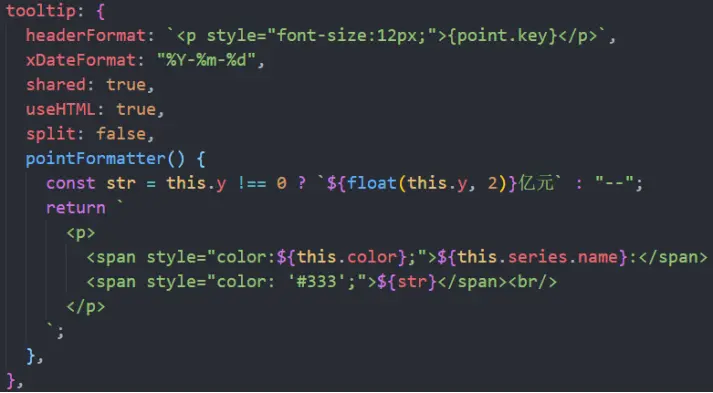
我們處理一張圖中的多條line,又或者多個柱狀圖堆疊,這兩種情況的浮窗提示tooltip時,基本都會使用 stockOptions.tooltip.pointFormatter = function() { // ... } 來進行浮窗內容的自定義。
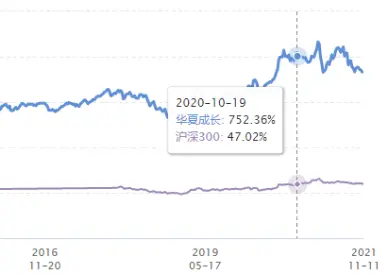
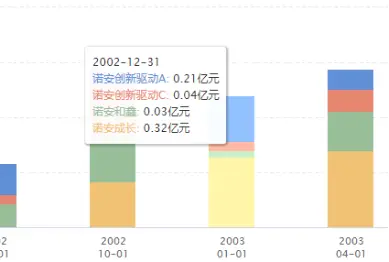
下面代碼是tooltip的設置樣例
xDateFormat
這裏我們要説的重點是stockOptions.tooltip.xDateFormat 這個key接收一個字符串作為日期格式化的格式。
stockOptions.tooltip.xDateFormat = “%Y-%m-%d” 對應格式化結果樣例 “2002-12-31”
但是我們會發現這樣的問題,有的時候格式化失效,出現不符合預期的日期格式,如下圖。
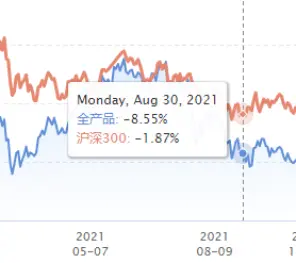
出現這個問題的原因是xDateFormat 僅針對單個點生效。
在默認情況下,數據聚合開啓,(stockOptions.plotOptions.dataGrouping = true); 這個情況下如果highcharts把數據聚合,那麼xDateFormat 將失效。聚合後的時間格式將按照默認的聚合屬性dateTimeLabelFormats來展示。
為了能夠完全按自己想要的日期樣式來輸出,有兩種方案。
1、關閉數據聚合 stockOptions.plotOptions.dataGrouping = false;
2、修改配置項stockOptions.plotOptions.series.dataGrouping.dateTimeLabelFormats = { //... }
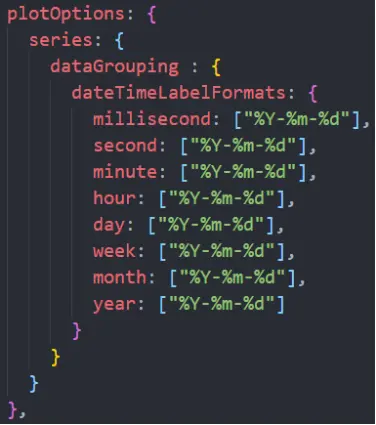
實例代碼如上圖所示,將所有時間區間聚合後的顯示樣式,都設置為“%Y-%m-%d”,這樣在highcharts數據聚合後,不論以什麼時間跨度聚合,顯示日期都是形如“2002-12-31”的格式。
同步更新到個人語雀
https://www.yuque.com/diracke...