

本文檔描述如何通過虛擬機體驗運行智汀家庭雲的基礎功能,包括:
- 使用 virtualbox 運行智汀家庭雲
- 通過智汀APP添加並初始化智汀家庭雲
- 安裝設備插件
-
添加設備,控制設備
一、環境準備
本文檔的所有操作均基於虛擬環境運行,可運行於 Windows,MacOS或者Linux上。
二、安裝 virtualbox
VirtualBox 是一個免費的虛擬機軟件,可通過官方網站下載安裝。
三、 安裝智汀APP
智汀家庭雲APP是智汀生態智能硬件管理平台,可以發現、連接和管理智能硬件設備,實現智能設備之間的互聯互通、自動化控制、語音控制。
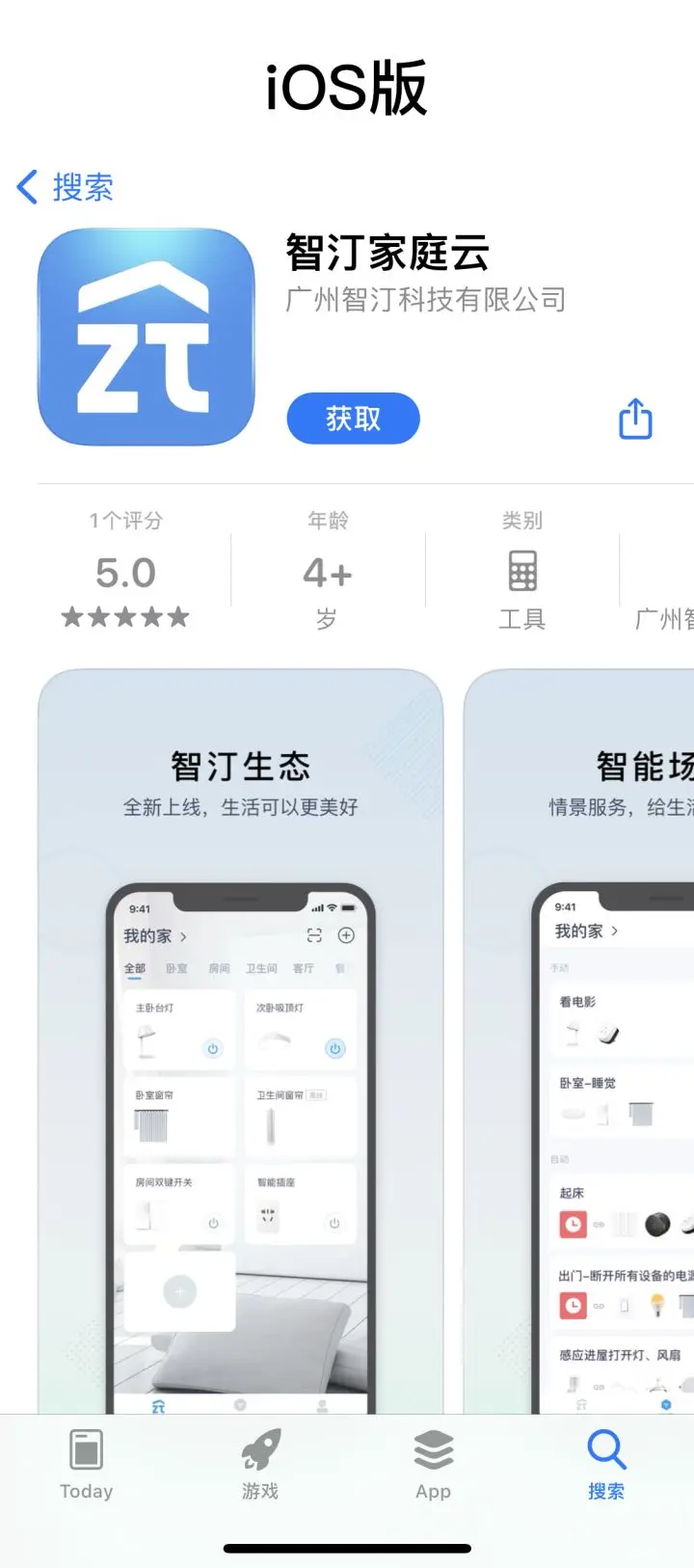
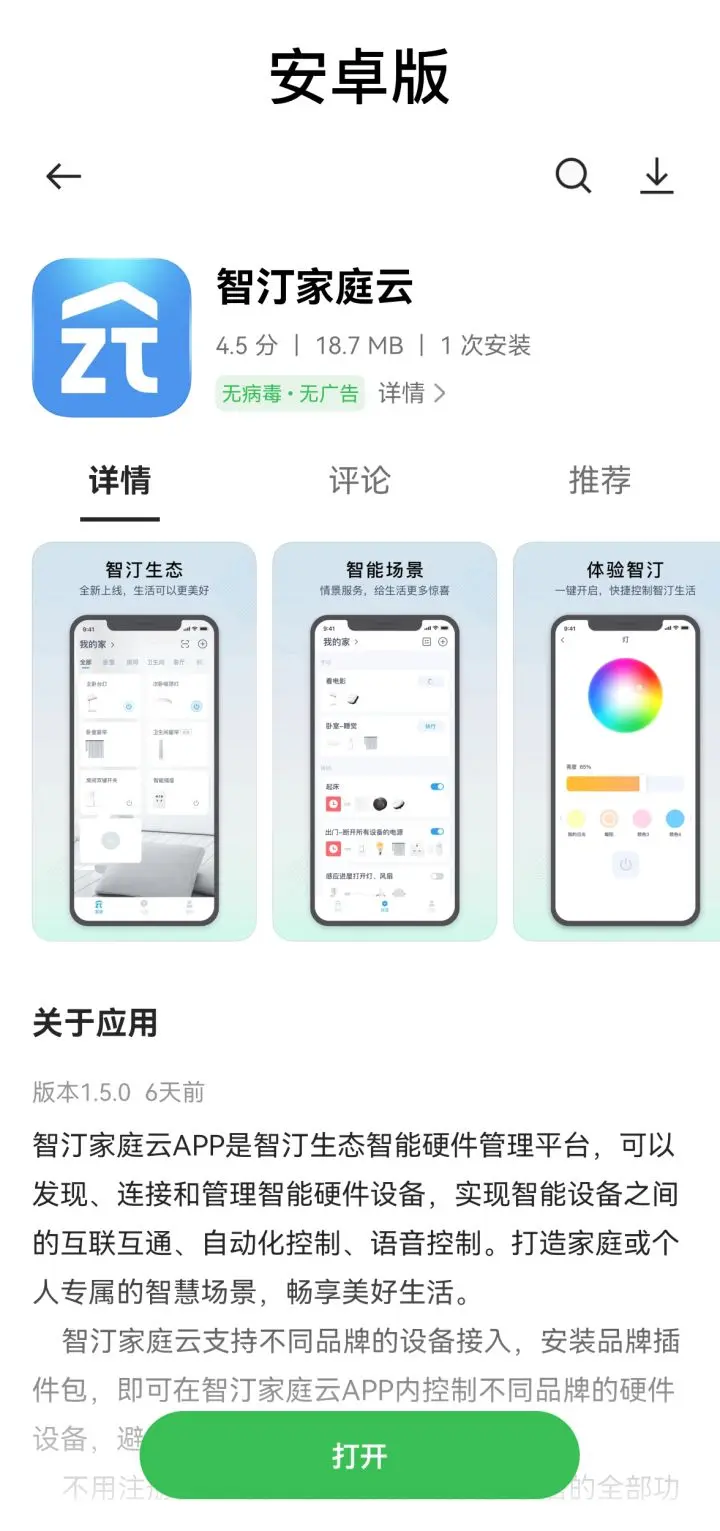
圖.iOS版、安卓版應用
四、使用 virtualbox 運行智汀家庭雲
智汀官方提供一個基於 OpenWRT 的智汀家庭雲虛擬機鏡像,可通過 虛擬機下載地址 進行下載。
備註:
您可以通過最新版本的發佈地址:https://github.com/zhiting-te...,獲取最新版本ova文件
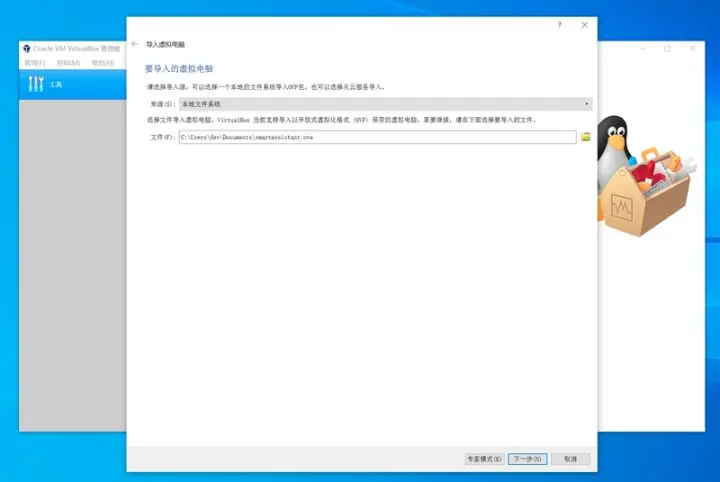
運行 virtualbox 軟件,點擊“管理”菜單,選擇“導入虛擬電腦”,點選上面下載的 smartassistant.2.0.2.ova 文件,點擊“下一步”
在下一個對話框界面中點擊“導入”,稍等片刻即可導入成功
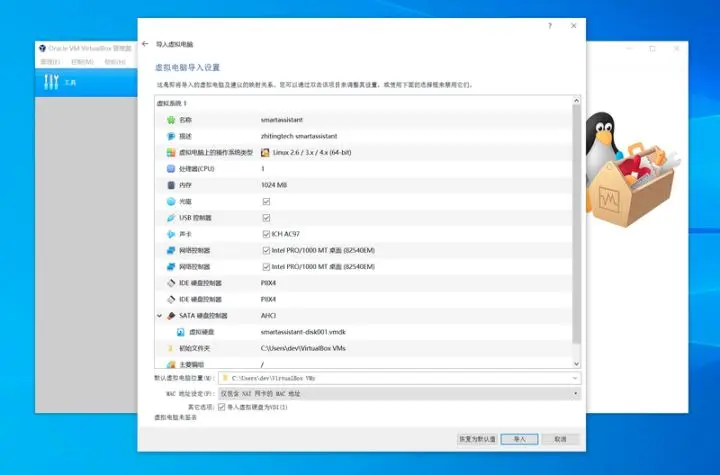
然後在管理器界面中會增加一個名為“smartassistant”的虛擬機,選中,然後點擊”啓動“。
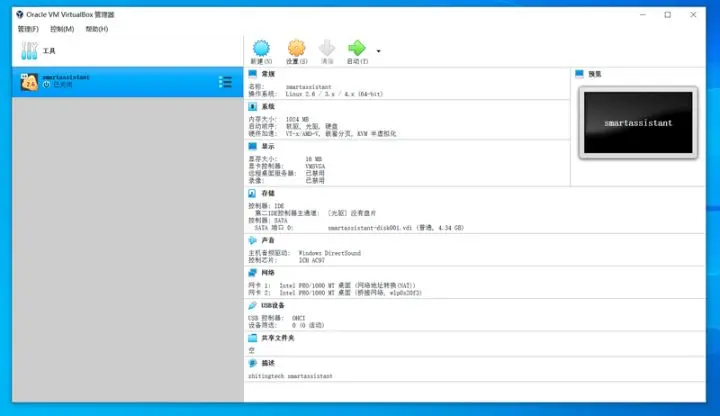
虛擬機啓動後可能會提示“物理網卡未找到”,點擊“更改網絡設置”,配置主機網卡。
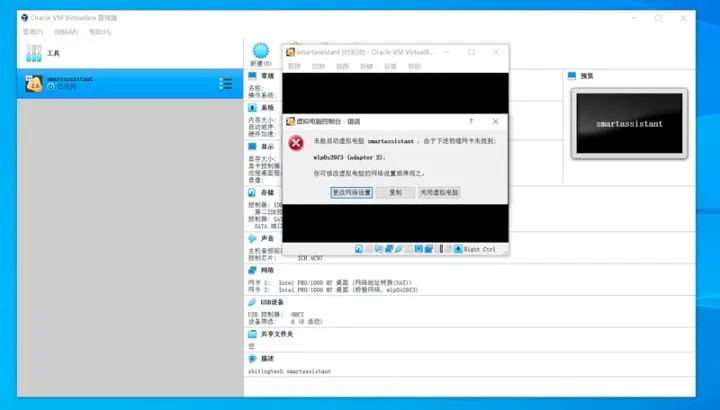
虛擬機啓動後會自動通過DHCP協議請求獲取IP,接入家庭局域網,然後啓動智汀家庭雲。
五、通過智汀APP添加並初始化智汀家庭雲
首先確保手機已連接WIFI,並且跟電腦是同一個局域網,然後啓動智汀APP。
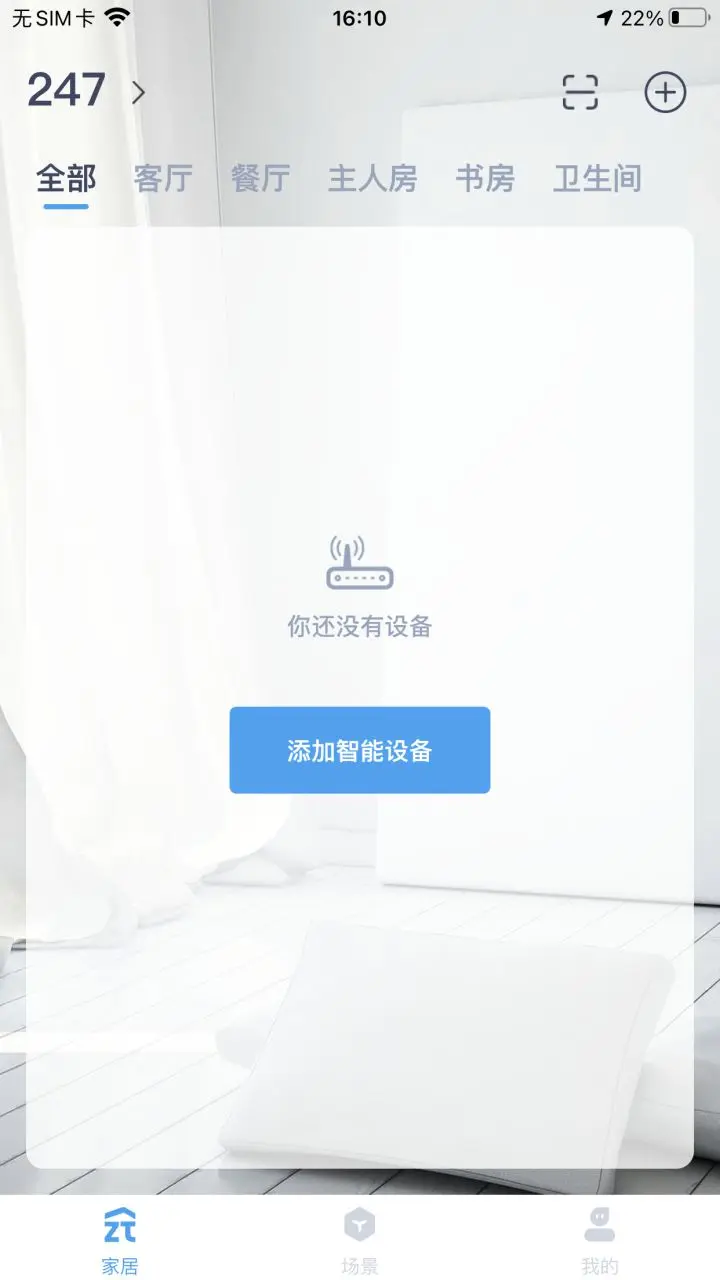
點擊“添加智能設備”,智汀APP將會掃描局域網內的智汀家庭雲設備,包括上面啓動的虛擬機系統。
點擊添加智能設備發現SA
選中SA,點擊添加
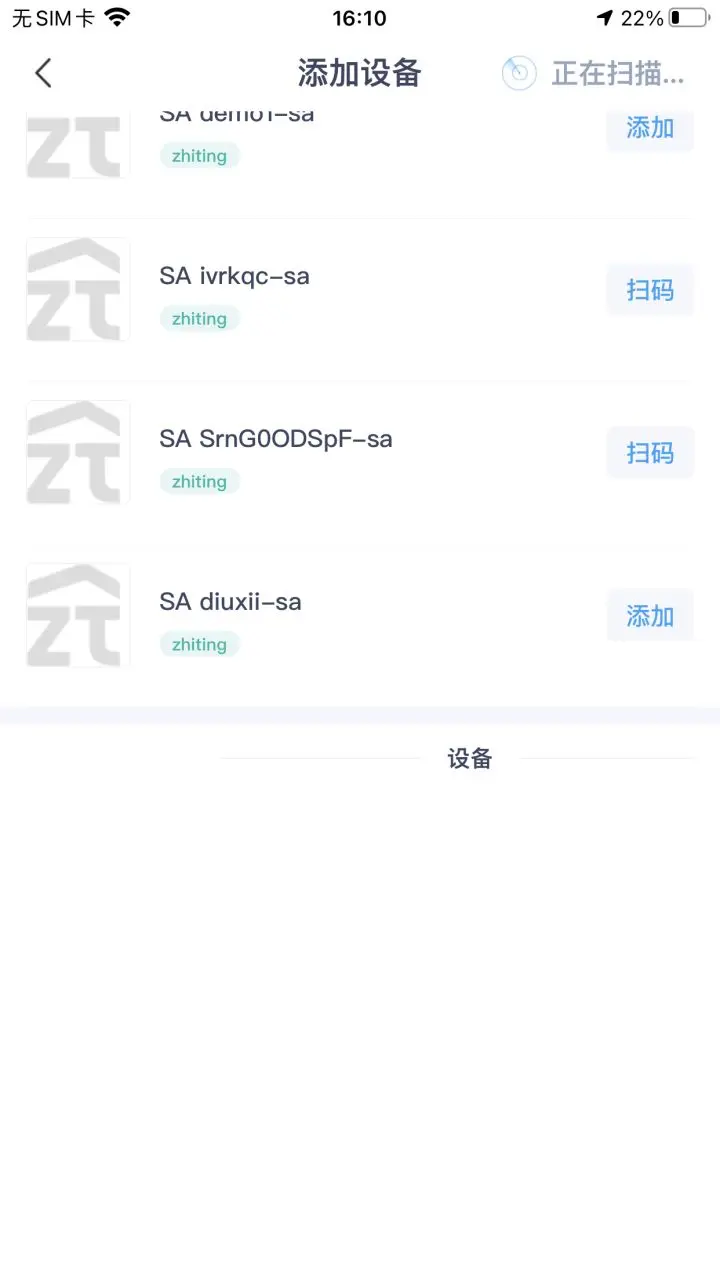
圖. 點擊添加設備
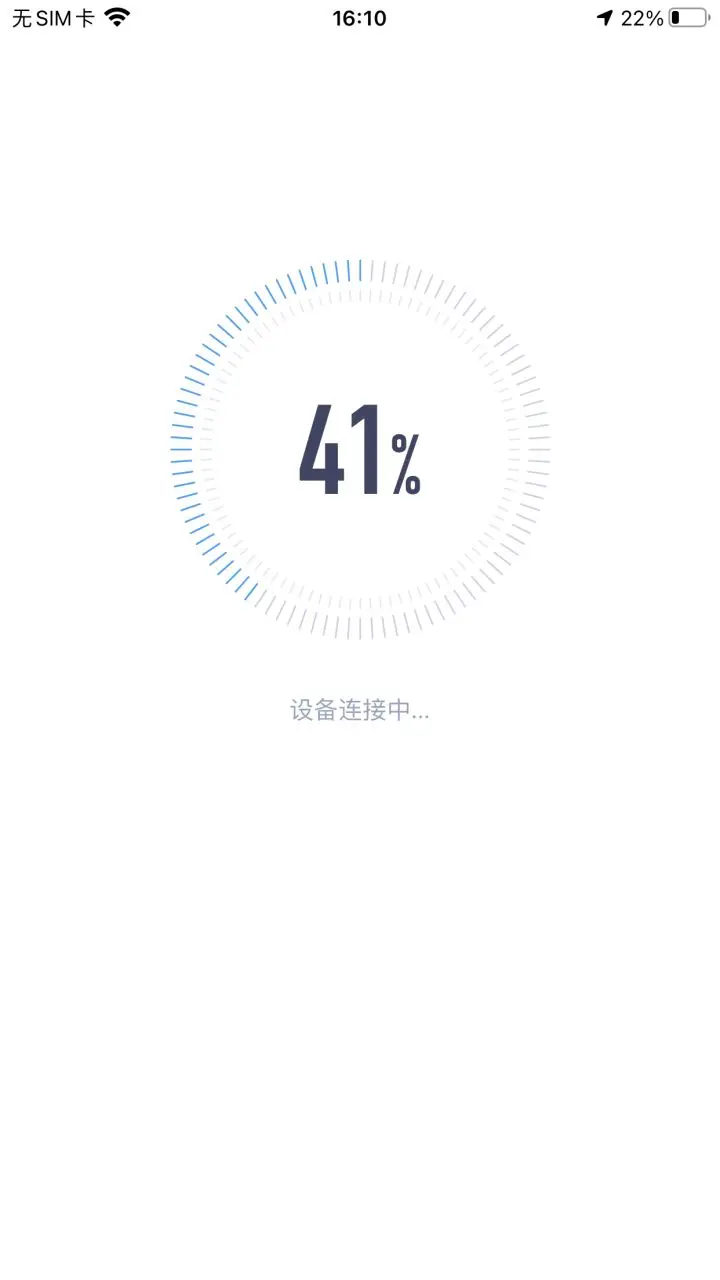
圖. 正在添加設備
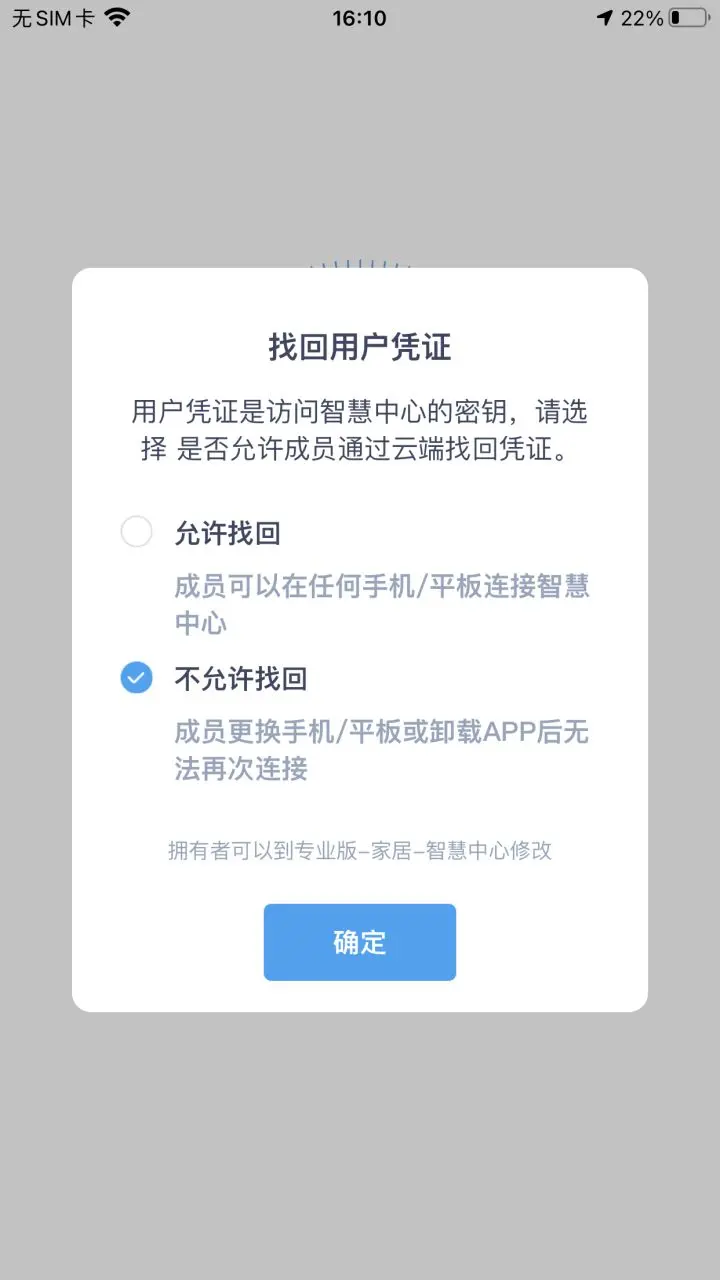
圖. 設置是否允許找回用户憑證
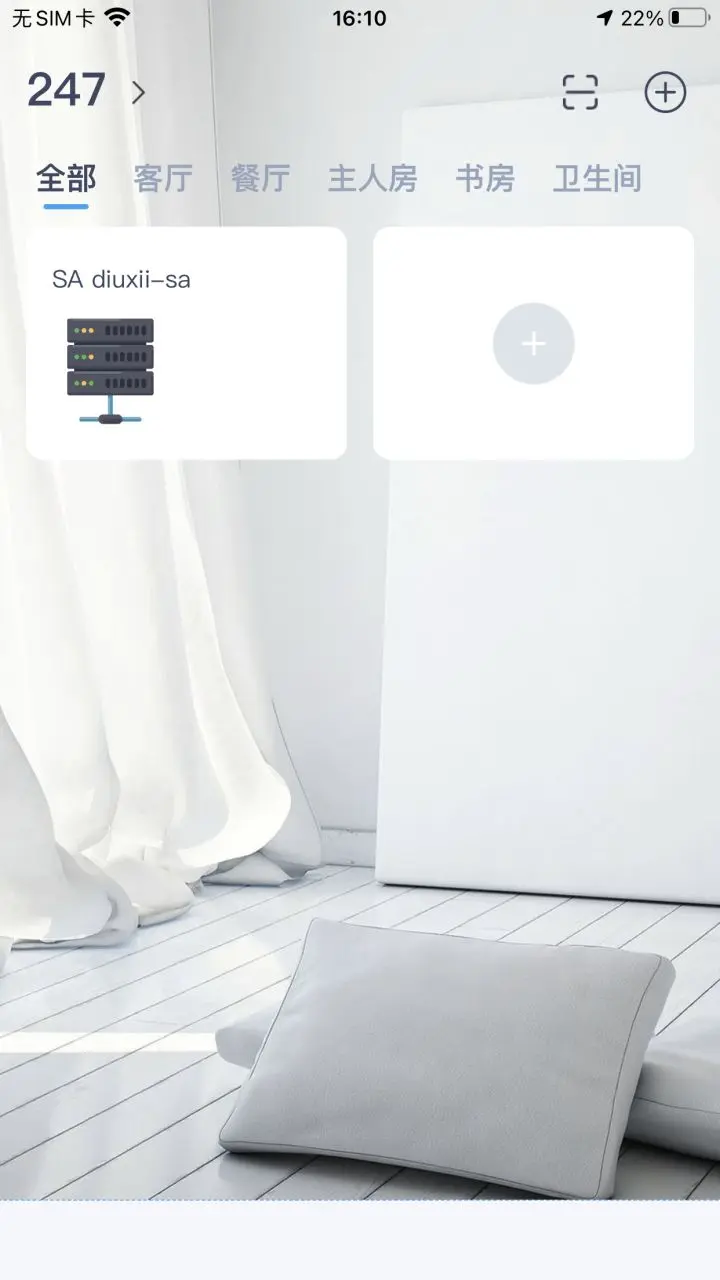
圖. 添加設備成功
點擊支持品牌,界面中會列出SA內置的一些插件

點擊支持品牌,界面中會列出SA內置的一些插件
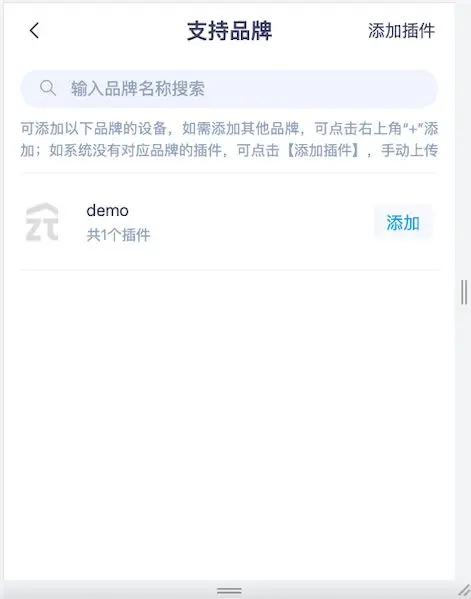
點擊其中的一個插件對插件進行安裝
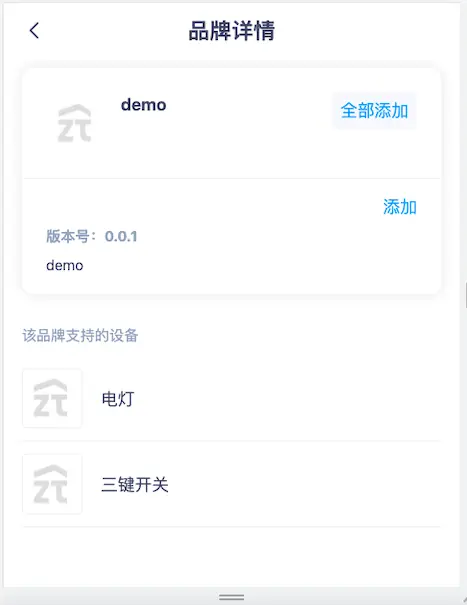
圖. 添加插件
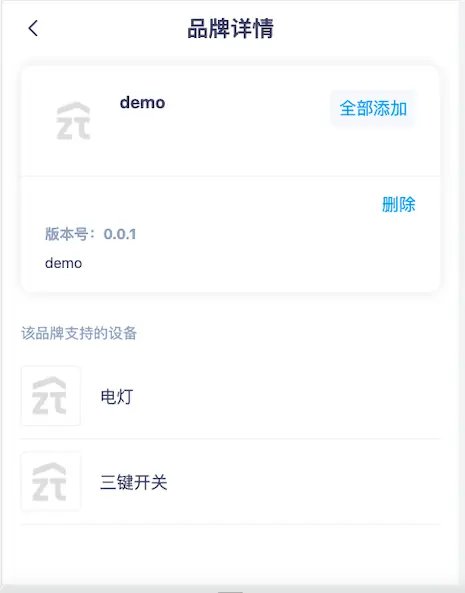
圖. 成功添加插件
插件添加成功後,返回到首頁家居,點擊右上角+按鈕就可以添加插件支持的設備
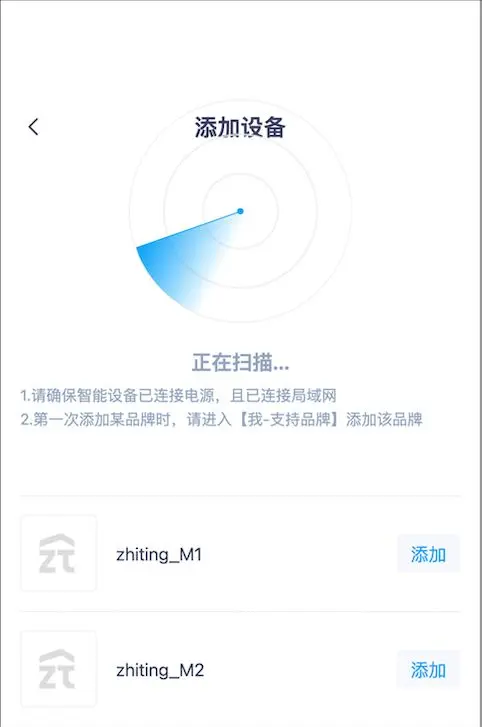
選中其中的一個設備點擊添加,添加完成後返回到首頁的家居即可對設備進行操控

圖. 設備添加成功
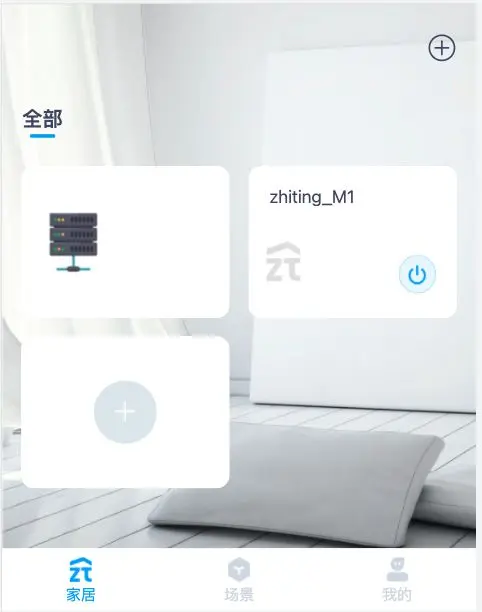
圖. 控制設備
查詢支持品牌
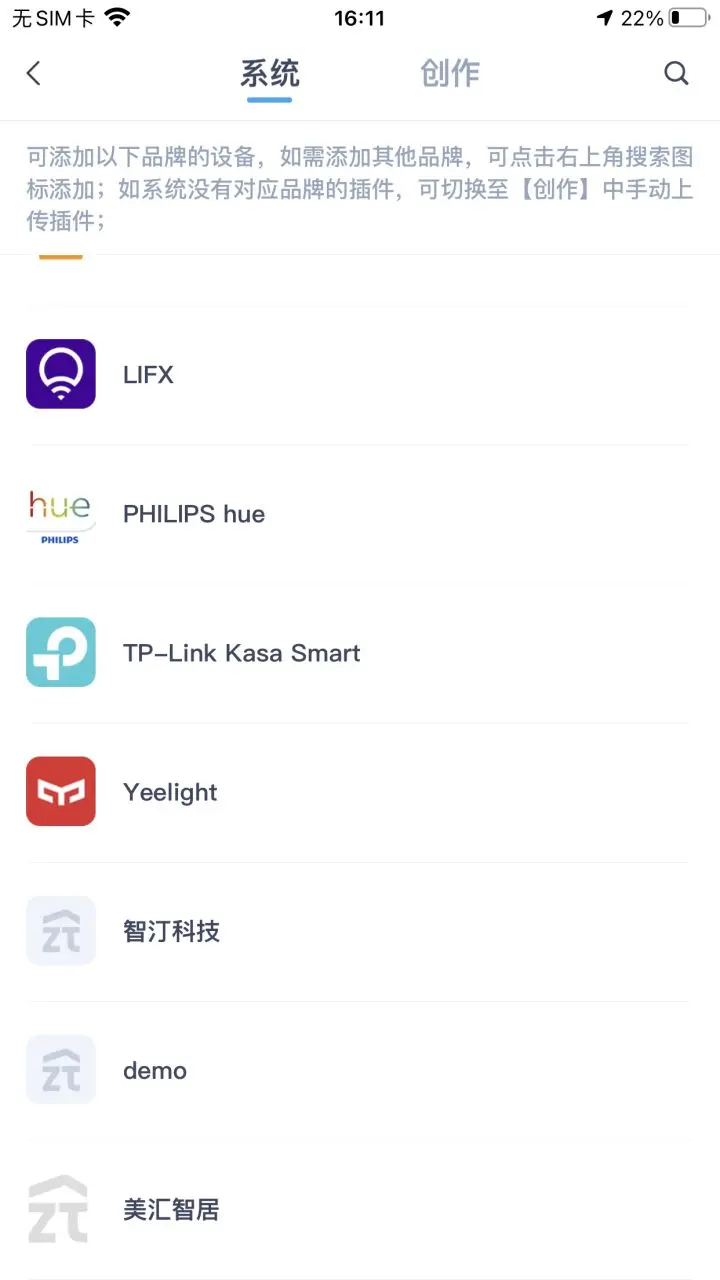
點擊其中的一個插件,點擊添加對插件進行安裝

圖. 添加插件

圖. 添加插件成功
插件添加成功後,返回到首頁家居,點擊右上角+按鈕就可以添加插件支持的設備
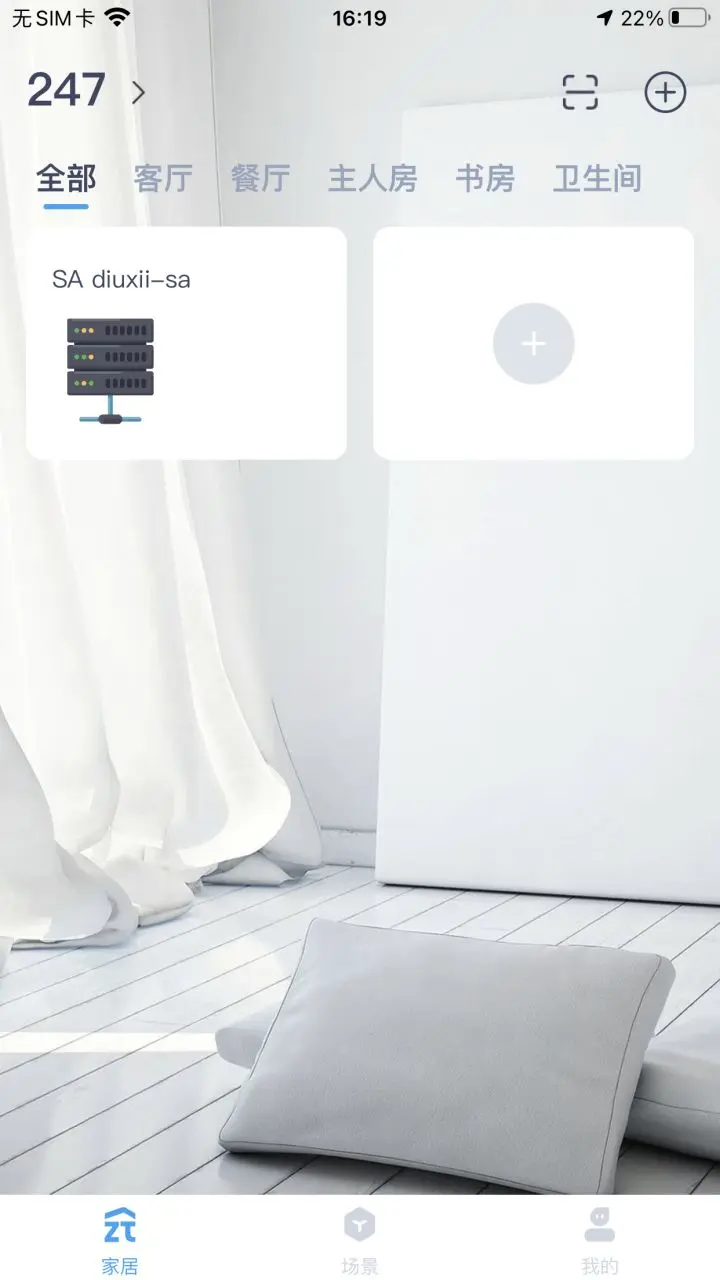
選中其中的一個設備點擊添加,添加完成後返回到首頁的家居即可對設備進行操控
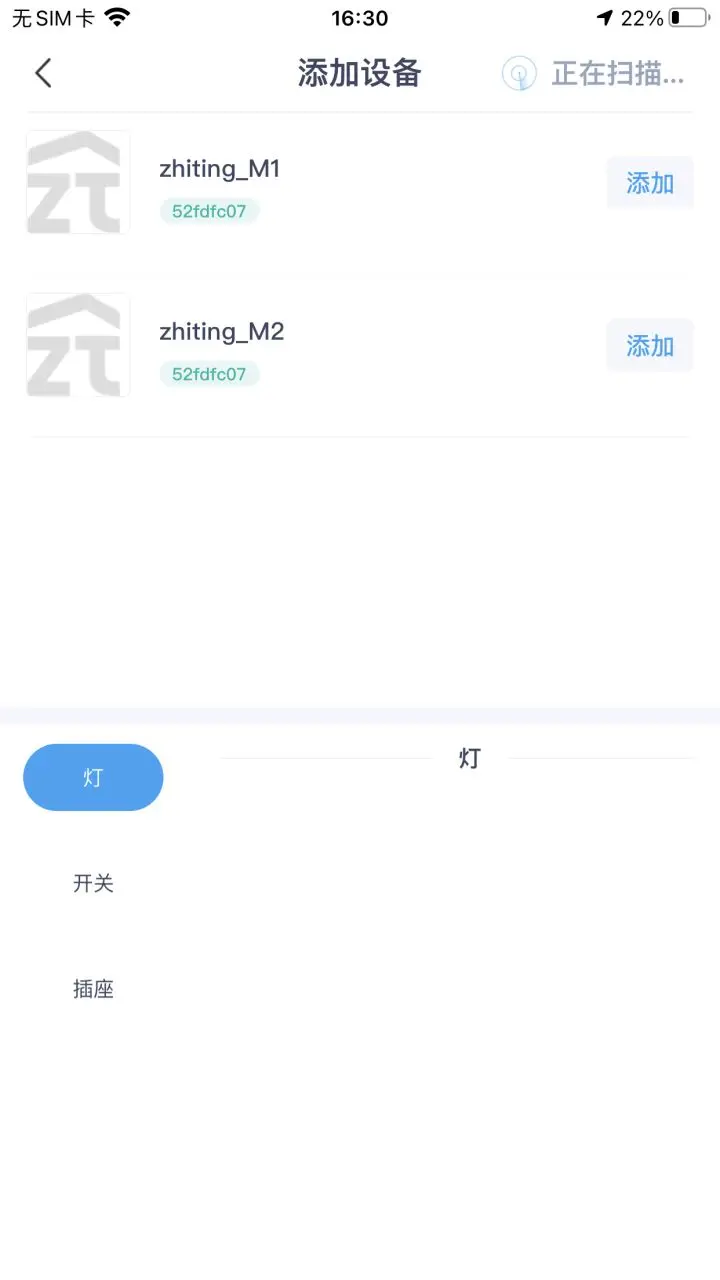
圖. 添加設備
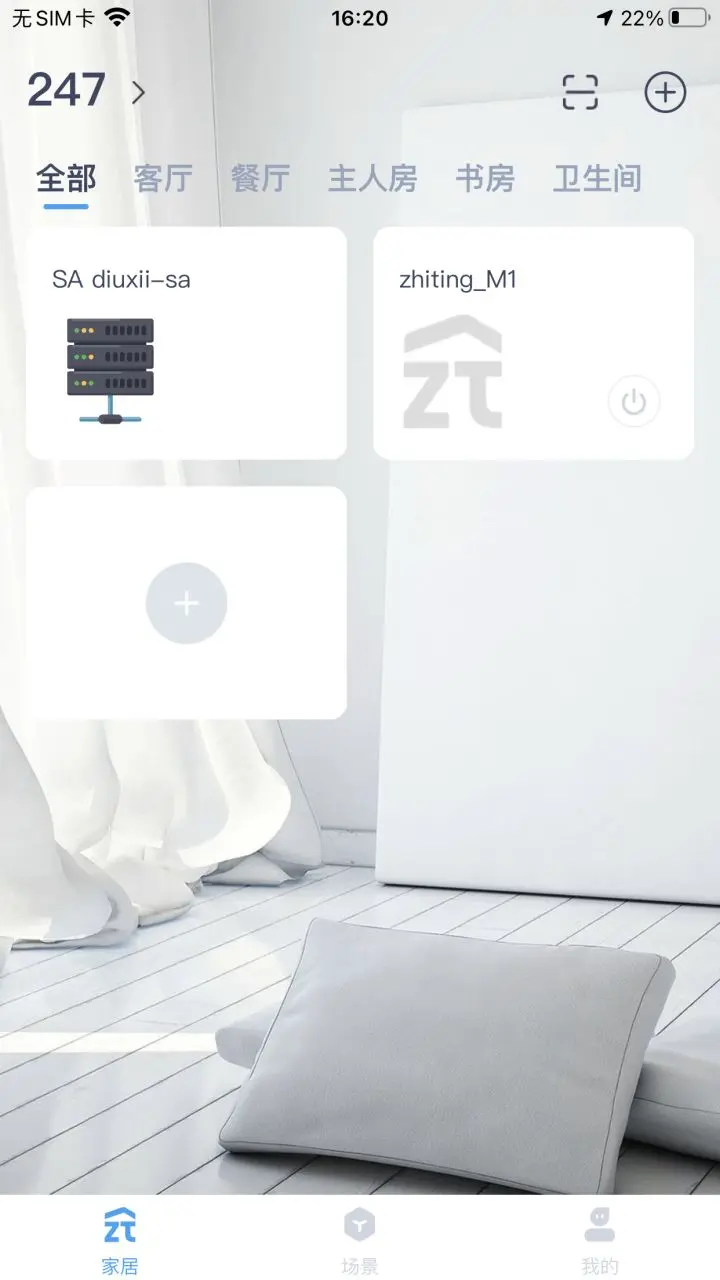
圖. 添加設備成功
回顧
恭喜您,已完成一次最簡單的智汀家庭雲體驗之旅,通過上面的操作,您已經可以讓智汀家庭雲以虛擬機的形式在您的電腦上運行起來,並且通過安裝demo插件,體驗智汀家庭雲設備添加與操作流程。
接下來,您還可以:
購買智能家居硬件(燈,開關),接入智汀家庭雲
購買智汀家庭雲主機,擺脱虛擬機的限制,讓您的智能家居7x24穩定運行
體驗場景任務功能,讓家居真正智能起來
