

Hi,大家好!
在企業級應用開發中,Access 憑藉其短平快的開發效率,依然佔據着重要的一席之地。但提到 Access,很多人的第一印象還是灰色的界面和過時的圖表,同志們!我講了辣麼多圖表的開發與應用,大家的印象居然還是些?
時代變了! 隨着 Access版本的更新,“新式圖表”(Modern Charts) 的加入,讓我們在 Access 中也能輕鬆製作出媲美專業 BI 工具的現代化數據大屏。今天,我們就來聊聊其中最受歡迎的圖表之一——環形圖(Donut Chart)。
01什麼是環形圖?
環形圖,本質上是餅圖的一種變體。它的中間有一個空心的圓孔,看起來像一個甜甜圈。為什麼它比餅圖更受歡迎?視覺輕量化:相比實心的餅圖,環形圖的留白更多,視覺上不那麼擁擠。信息聚焦:中間的空心區域是一個黃金位置,可以用來顯示總數、關鍵指標(KPI)或者圖表標題,讓用户一眼看到核心數據。線性關注:人眼在閲讀環形圖時,更傾向於比較弧長的長度,而非面積,這在某些情況下比餅圖的面積比較更直觀。
02環形圖的最佳使用場景
並不是所有數據都適合用環形圖,它最適合表現“部分與整體”的關係:項目進度監控:例如,已完成任務 vs 未完成任務的比例。預算執行情況:已花費預算 vs 剩餘預算。銷售構成分析:不同產品線的銷售額佔比(建議分類不超過 5-7 個,否則會顯得雜亂)。KPI 儀表盤:作為儀表盤的核心組件,展示核心達成率。
03準備數據
運行以下 SQL 語句,創建一個名為 tblSalesData 的表,包含自動編號主鍵、產品類別和銷售金額字段。
CREATE TABLE tblSalesData (
    ID COUNTER CONSTRAINT PrimaryKey PRIMARY KEY,
    Category TEXT(50),
    Amount CURRENCY
);
添加一些測試數據
INSERT INTO tblSalesData (Category, Amount) VALUES ('電子數碼', 150000);
INSERT INTO tblSalesData (Category, Amount) VALUES ('家居生活', 98000);
INSERT INTO tblSalesData (Category, Amount) VALUES ('潮流服飾', 75000);
INSERT INTO tblSalesData (Category, Amount) VALUES ('食品飲料', 45000);
INSERT INTO tblSalesData (Category, Amount) VALUES ('其它', 20000);
04創建控件
測試數據有了,我們就可以來添加圖表控件了。
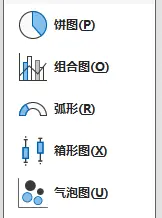
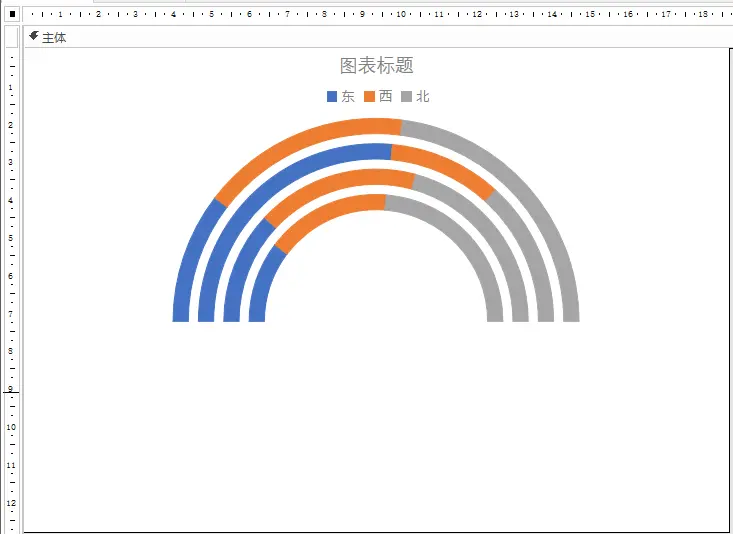
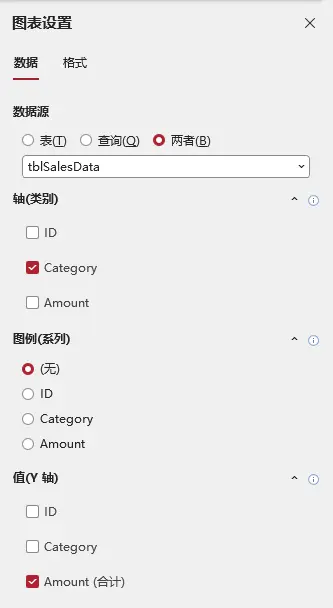
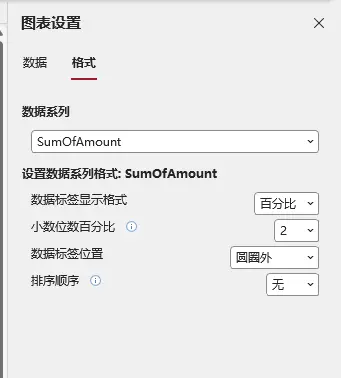
05圖表設置
接着就可以來設置一下圖表的數據與格式了
06圖表運行
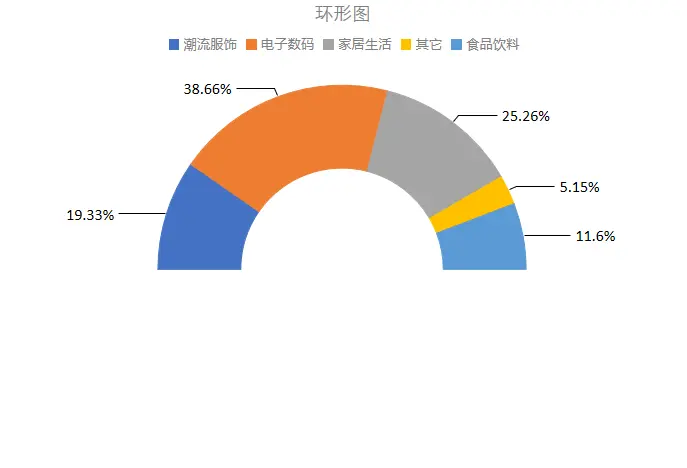
最後,就可以運行看下效果了。
**
結語
環形圖只是 Access 現代化開發的一個縮影。別讓工具限制了你的想象力,用好新式圖表,讓你的數據“説話”。**
