

在 API 研發管理產品中,幾乎所有的協作工作都是圍繞着 API 文檔進行的。
採用文檔驅動的協作模式會比先開發、後維護文檔的方式更好,團隊協作效率和產品質量都能得到提高。基於文檔來進行工作,使用文檔驅動方式可以降低大量無意義的溝通成本。
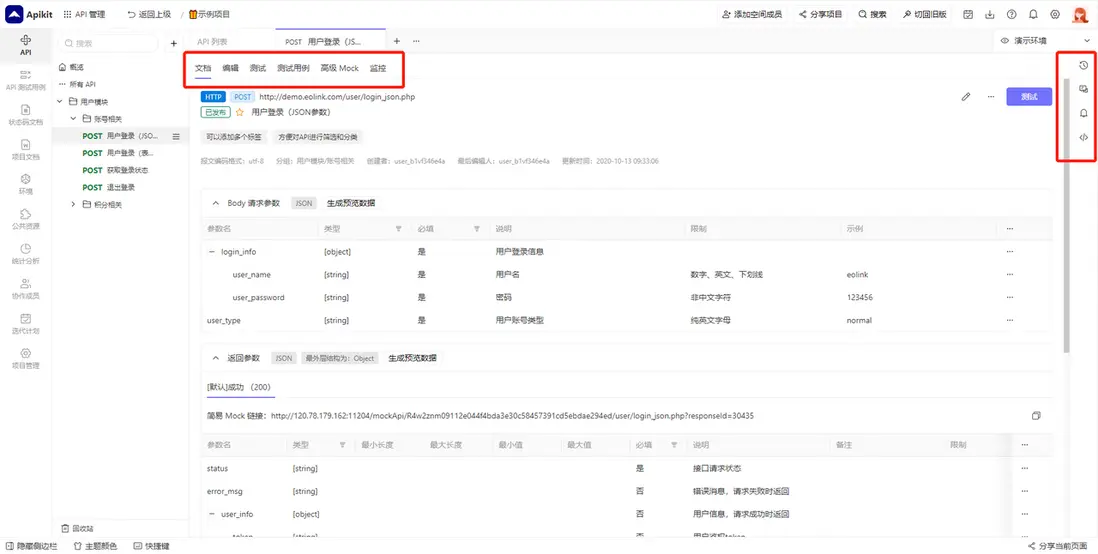
創建了 API 文檔之後,可以隨時查看 API 的改動情況、根據 API 文檔發起 API 測試、編寫 API 測試用例、使用 Mock API 等。
如下圖,在 Eolink Apikit 系統中管理的 API 文檔,可以詳細的看到 API 的描述信息、變更歷史、測試用例、Mock API 等內容。
創建 API 文檔
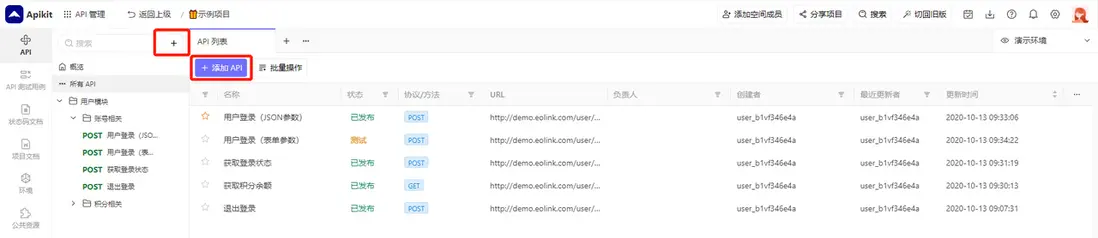
在項目詳情頁點擊左側 API 文檔 功能,進入 API管理 頁面,點擊 添加 API,會進入 API 創建 頁面。
Eolink Apikit 具備目前市面最全協議支持能力,並免費提供給所有用户,支持DUBBOHTTP/HTTPSRESTWebsocket/WebsocketsgRPCTCPUDPSOAPHSF等協議。
編輯 API 文檔
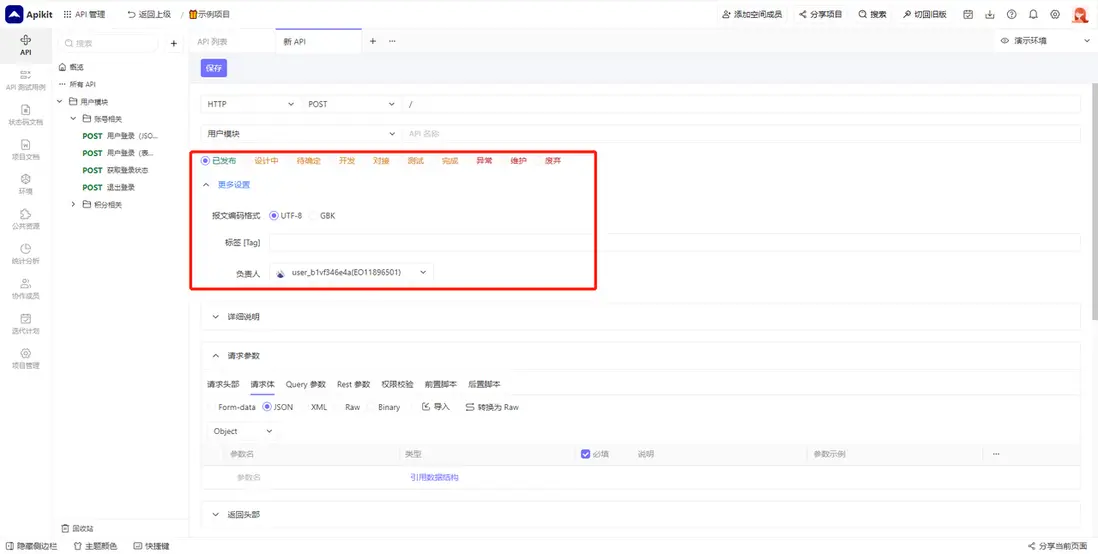
在 API 描述標籤頁中填寫 API 的請求路徑、API 名稱、標籤、負責人等基本信息:
- API 狀態:可以方便成員查看 API 當前所處的狀態,並且進行狀態流轉的通知。
- Tag 標籤:可以作為 API 的備註或者是篩選條件。
- 負責人:當 API 文檔內容發生變化時,負責人會自動收到 API 變更通知。
API 請求參數
設置請求頭部(request header)
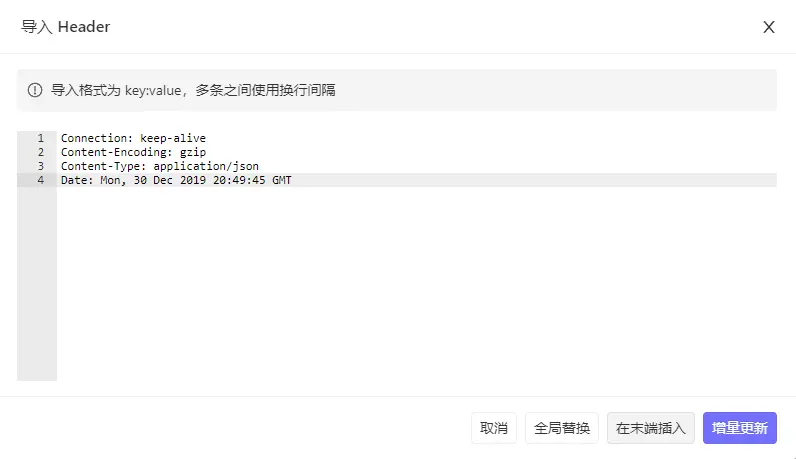
可以輸入或導入請求頭部。
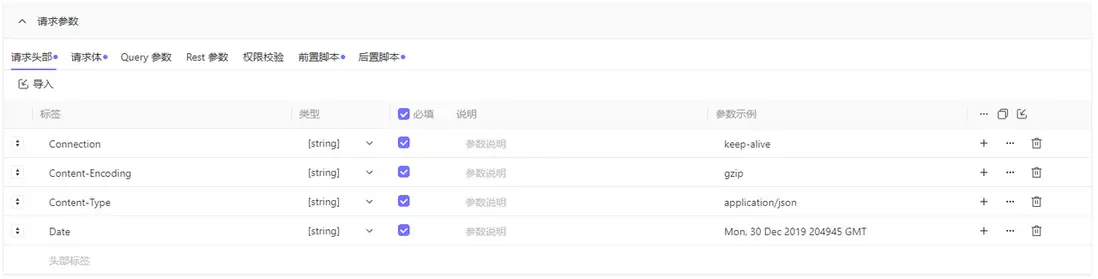
批量導入的數據格式為 key : value ,一行一條 header 信息,如:
Connection: keep-alive
Content-Encoding: gzip
Content-Type: application/json
Date: Mon, 30 Dec 2019 20:49:45 GMT
設置請求體(request body)
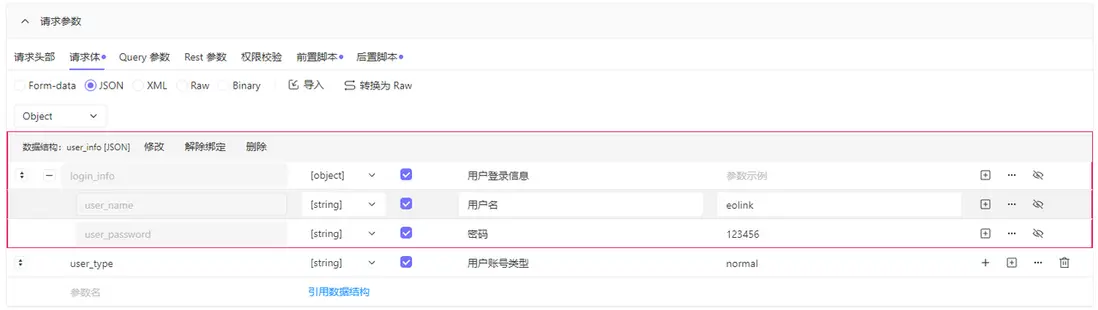
請求體提供了五種類型:
- Form-data(表單)
- Json
- XML
- Raw(自定義文本類型數據)
- Binary(字節流、文件參數)
對於 Form-data(表單)、Json、XML 等數據類型,可以通過引用事先編輯好的數據結構來快速填寫內容。
設置 Query 參數
Query 參數指的是地址欄中跟在問號 ? 後面的參數,如以下地址中的 user_name 參數:
/user/login?user_name=jackliu批量導入的數據格式為 ?key=value… ,通過&分隔多個參數,如:
api.eolinker.com/user/login?user_name=jackliu&user_password=hello
設置 REST 參數
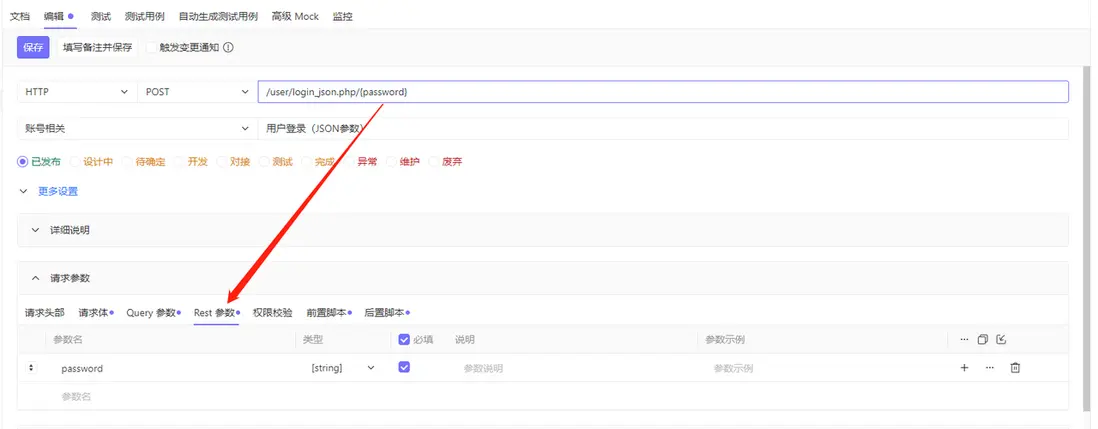
REST 參數指的是地址欄被斜槓/分隔的參數,如以下地址中的使用大括號包裹起來的 user_name、user_password 參數:
/user/login/{user_name}/{user_password}注意:只需要在 URL 中使用 {} 將 REST 參數括起來。API 文檔和測試時,下方表格的參數名不需要使用 {}。
API 響應內容
設置響應頭部(response header)
可以輸入或導入響應頭部,批量導入的數據格式為 key : value ,一行一條 header 信息,如:
Connection: keep-alive
Content-Encoding: gzip
Content-Type: application/json
Date: Mon, 30 Dec 2019 20:49:45 GMT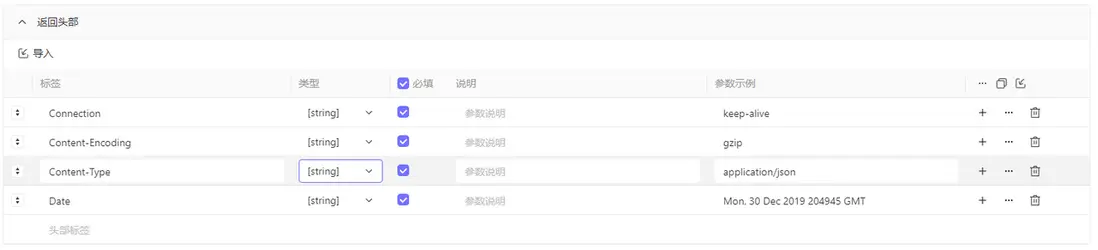
設置響應內容(response body)
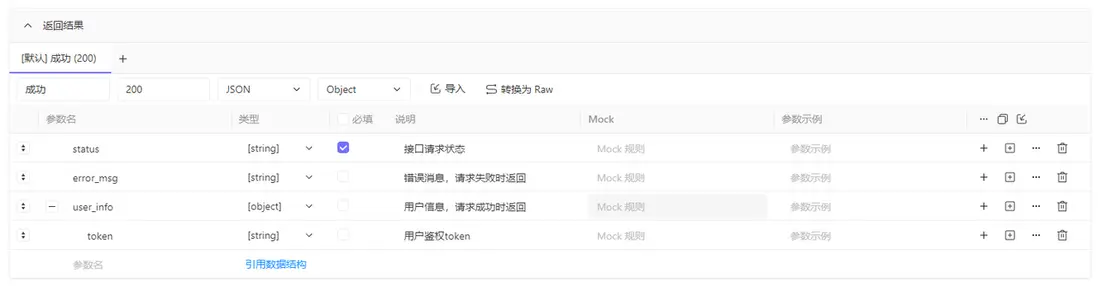
響應內容的編寫方式和請求參數的類似,響應內容提供了四種類型:
- Json
- XML
- Raw(自定義文本類型數據)
- Binary(字節流、文件參數)
對於 Json、XML 等數據類型,可以通過引用事先編輯好的數據結構來快速填寫內容,系統也提供了導入功能方便快速導入參數信息。
體驗地址:https://www.eolink.com/apikit
導出 API 文檔
Eolink Apikit 可以將項目的 API 文檔導出為多種離線格式,方便分享給團隊以外的人。導出方式分為 3種:
- 導出項目內所有 API 文檔
- 導出分組內的 API 文檔
- 導出指定的 API 文檔
導出項目內所有 API 文檔
- 在左側欄的
項目管理中,選擇二級菜單項目設置,底部其他操作中點擊導出項目。
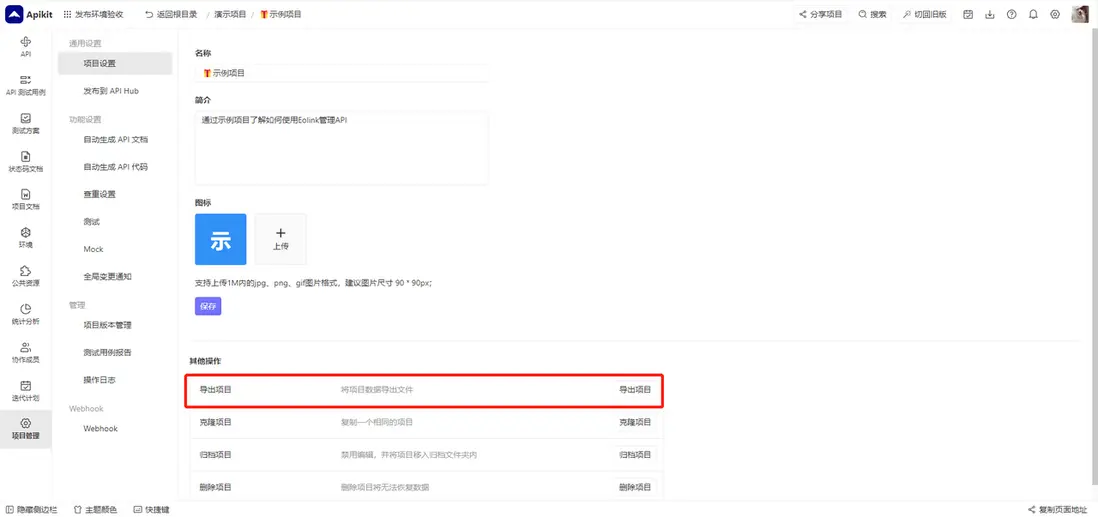
導出項目支持以下格式:
- Eolink Apikit 項目數據
- Eolink Apikit API 相關數據
- HTML
- Word
- Excel
- Markdown
- Swagger JSON
- Swagger YAML
Eolink Apikit 項目數據 和 Eolink Apikit API 相關數據的差異在於,前者除了包含 API 相關數據外,還包含了狀態碼、項目文檔、環境、數據結構等項目級公共數據。後者僅支持 API 文檔、測試用例、高級 Mock 等數據。
- 第一選項
Eolink 項目數據(.json)是將當前項目所有 API 數據進行導出,點擊確定就可以進行導出操作。
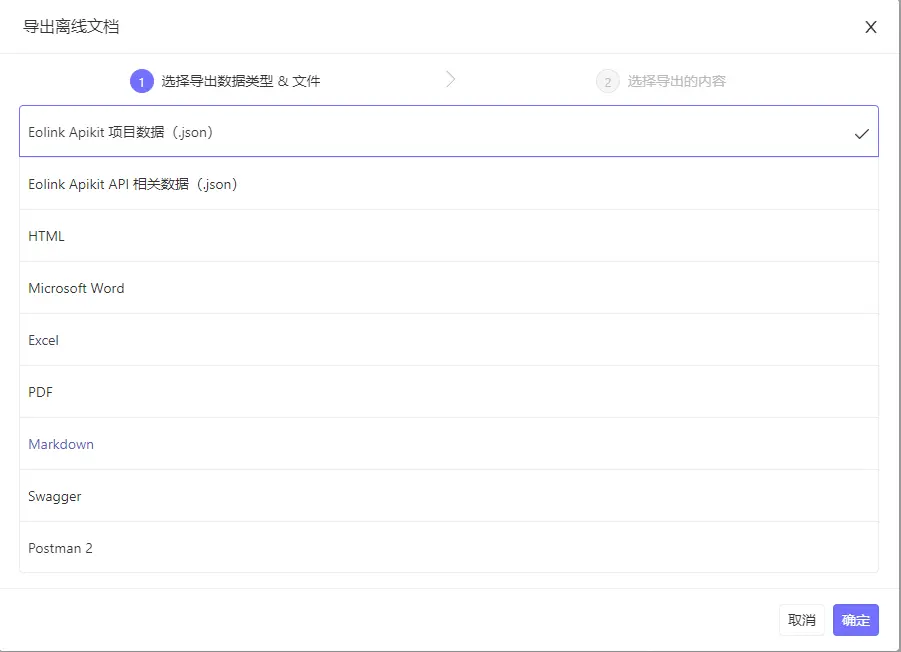
- 其他格式會顯示下一步按鈕點擊
下一步跳轉到選擇導出的內容。
導出分組內的 API 文檔
- 在左側欄的
API點擊,選擇需要導入的分組,點擊下拉框選擇導出 API。
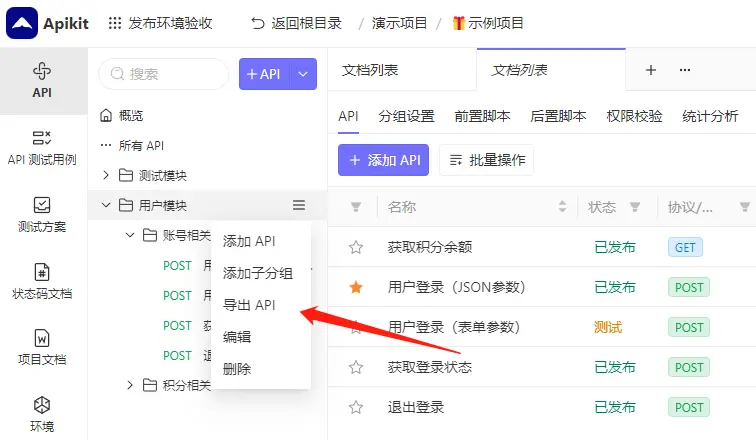
導出分組支持以下格式:
- Eolink Apikit
- Word
- Excel
- Markdown
- 點擊
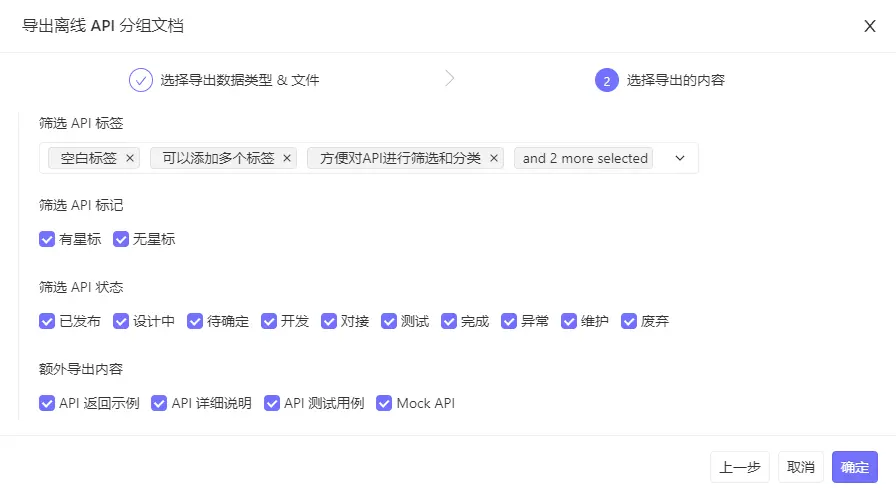
下一步跳轉到選擇導出的內容。
導出指定的 API 文檔
- 在左側欄的
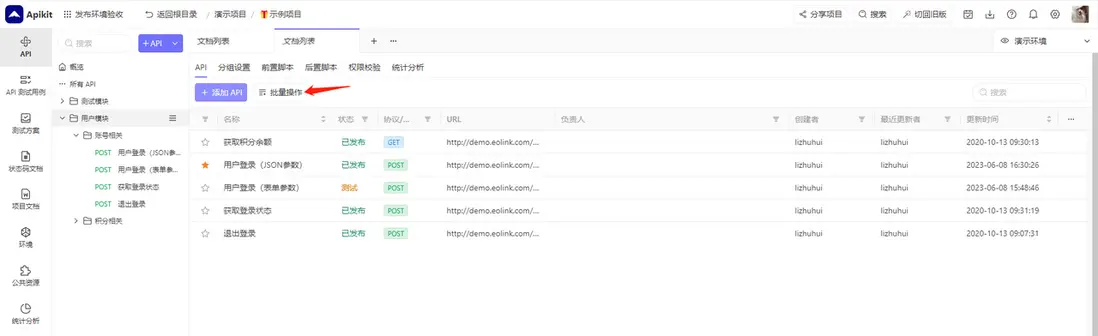
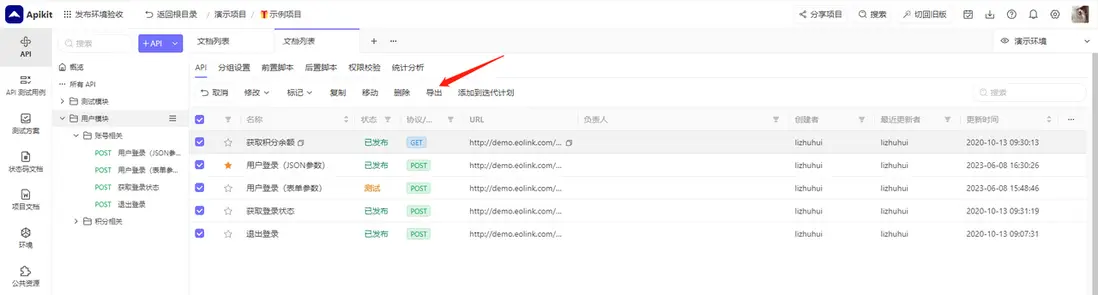
API點擊,選擇需要導入的分組或點擊所有 API,點擊右側API 列表標籤頁下的批量操作按鈕。
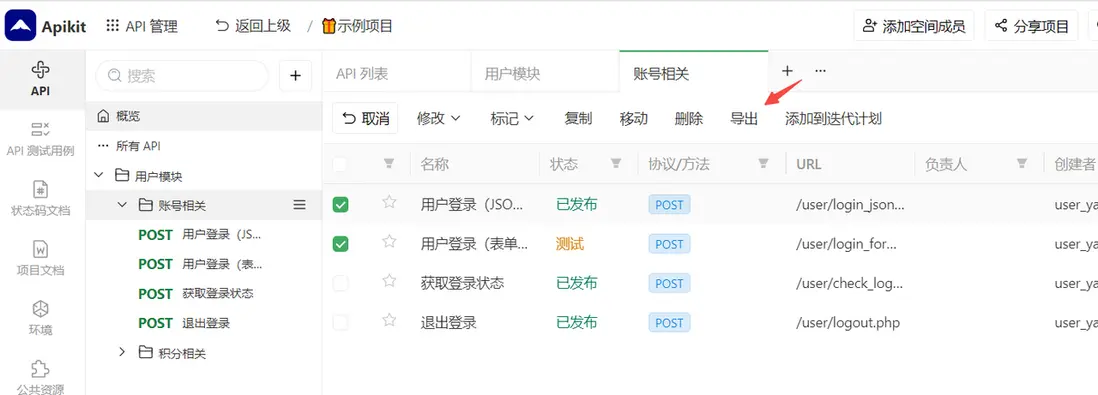
- 選中需要導出的 API 數據,點擊
導出按鈕。
導出指點 API 文檔支持以下格式:
- Eolink Apikit
- Word
- Excel
- Markdown
- 點擊
下一步跳轉到選擇導出的內容。
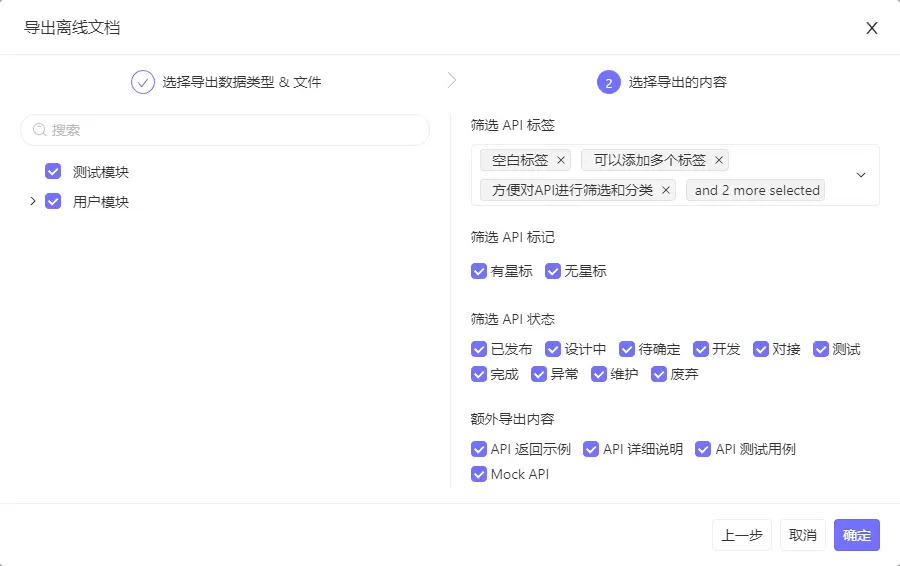
選擇導出的內容
- 如果是選擇
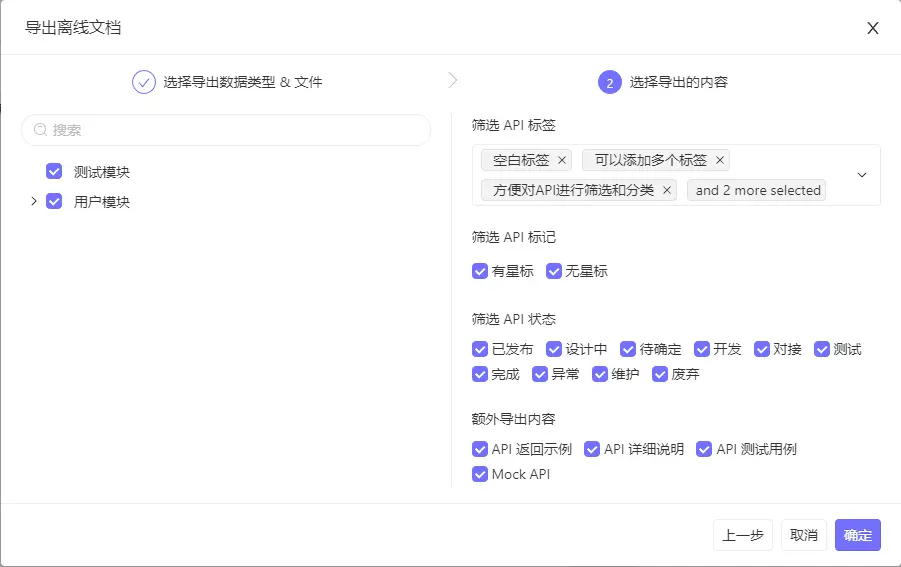
導出項目內所有 API 文檔方式,則左側欄顯示篩選 API 分組,右側欄顯示選擇篩選條件。
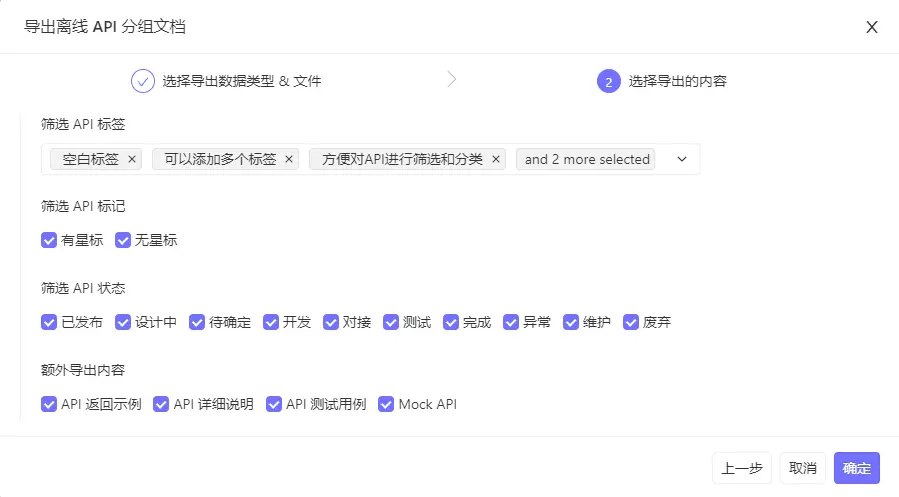
- 如果是選擇導出分組內 API 文檔方式,則顯示選擇篩選條件。
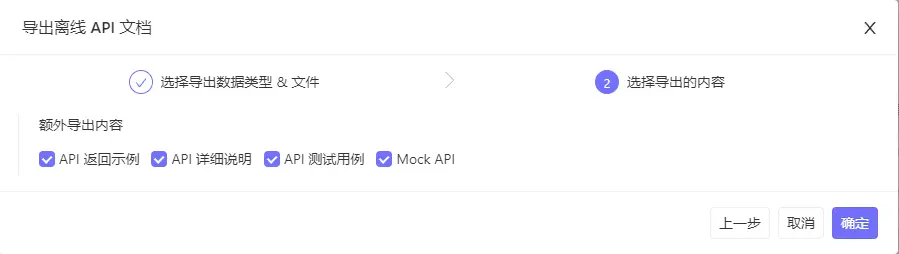
- 如果是導出指定的 API 文檔,則顯示篩選條件,並且只顯示額外導出內容。
篩選字段説明:
- 篩選 API 標籤:可以篩選指定的 API 標籤的數據。
- 篩選 API 標記:可以篩選有星標和無星標的 API 數據。
- 篩選 API 狀態:可以篩選指定的 API 狀態。
- 額外導出內容:可以篩選 API 返回示例和 API 詳細説明等信息 (execl 和 Swagger 不支持該選項)。
- 導出環境:可以導出指定的項目環境( Eolink Apikit 不支持該選項)。
最後步驟
- 點擊
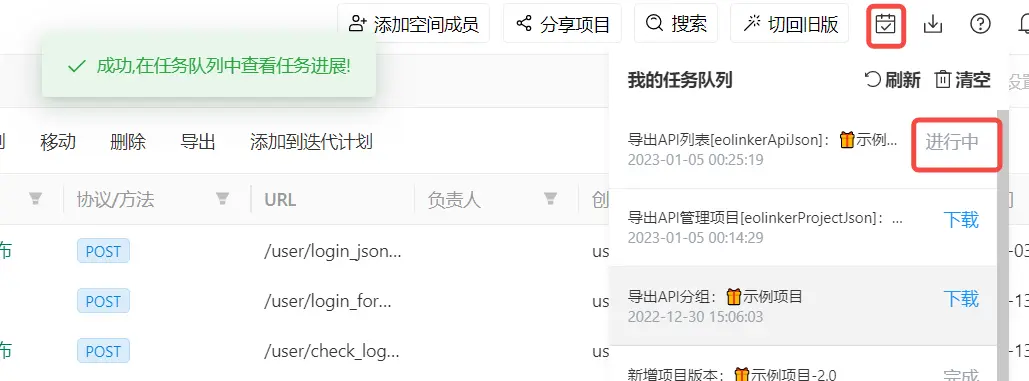
確定後, 顯示成功提示,並且右側欄顯示我的任務隊列狀態為進行中,成功後就可以點擊下載到本地了。
Eolink Apikit = API 管理 + Mock + 自動化測試 + 異常監控 + 團隊協作,快速生成和管理所有 API 文檔, 無論使用什麼語言開發,Apikit 都可以統一規範地管理起來,並提供強大的文檔管理、協作、測試、分享功能。
- 自動生成 API 文檔,並支持動態更新通過註解自動生成 API 文檔,並通過 OpenAPI 實現動態更新;
- 一鍵導入 Swagger、Postman、JMeter、RAP、YAPI 等產品數據;
- 通過界面快速創建 API 文檔,支持導入各類數據報文直接生成文檔內容;
- 首創的版本管理、差異對比、變更通知,像管理代碼一樣管理文檔版本,並能快速對比版本,瞭解版本變動;
- 當API 發生變更時可自動通知相關人員,讓內外部人員快速瞭解API變更情況,降低溝通成本。