
TextField
TextField是一個常用的控件,同時它也是一個組合控件,由多個控件組合而成。
這是來自Material官方網站的的圖片
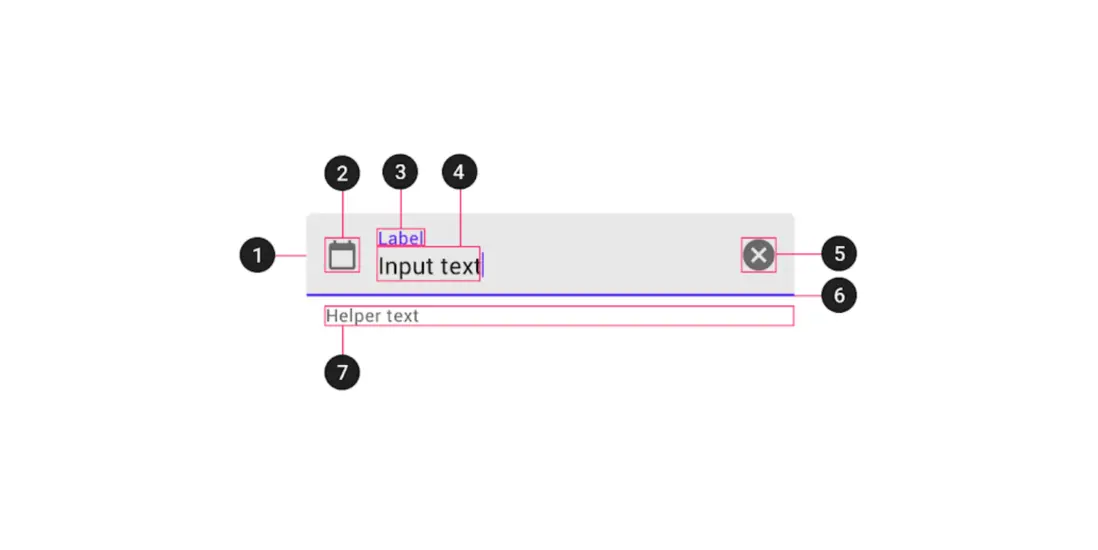
TextField是由7個控件組成,其中有些控件默認不顯示,我們可以對各個控件單獨設置想要的樣式來滿足不同的UI展示需求。
下面我們就來列舉幾種常見的樣式:
1. 簡單的TextField
TextField(
    decoration: InputDecoration(
        labelText: "最基本的的TextField",
    ),
)TextField接收一個InputDecoration作為參數,InputDecoration初始化的參數labelText可以幫助我們定義placeholder。labelText模式會灰色的,選中之後會變為藍色,並且TextField底部會有一條藍色線條。

2. 限制字符的長度
TextField(
    maxLength: 10,
    decoration: InputDecoration(
        labelText: "最多10個字符",
    ),
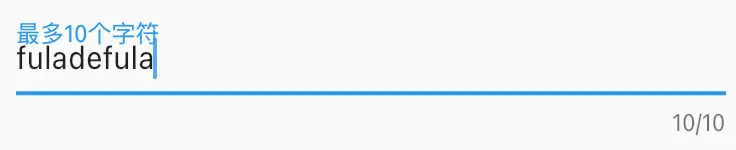
)maxLength可以設置最長字符個數,如果超過這個限制再次輸入不會有顯示,並且在TextField在有右下角有當前字符個數的標記,此處是10/10。
3. 限制行數
TextField(
    maxLines: 2,
    decoration: InputDecoration(
        labelText: "兩行文字,超出的文字上翻",
    ),
)maxLines參數可以設置行數,比如這裏設置的是2,默認只會顯示兩行,超過兩行的部分只能通過上下滾動來顯示。
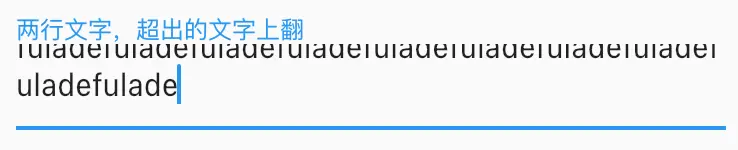
默認行數是1,超過的部分會往左縮進。
4. labelText設置顏色
TextField(
    decoration: InputDecoration(
        labelText: "labelText 有顏色",
        labelStyle: TextStyle(color: Colors.red),
    ),
)InputDecoration可以設置labelStyle參數,接收一個TextStyle對象,TextStyle這個我們比較熟悉,在之前講解Text的文章中已經做了很多詳解了。設置顏色之後,當點擊TextField之後,文字會變小,顏色也是設置好的顏色。

5. 左側Icon
TextField(
    decoration: InputDecoration(
        icon: Icon(Icons.account_box),
        labelText: "左側有一個Icon",
    ),
)icon參數可以傳入一個Icon對象用來顯示在TextField的左側,我們可以傳入各式各樣的Icon,滿足我們更豐富的展示需求。

6. 右側Icon suffix和suffixIcon
TextField(
    decoration: InputDecoration(
        labelText: "右側的兩個Icon suffix 和 suffixIcon",
        suffix: Icon(Icons.account_box),
        suffixIcon: Icon(Icons.add),
    ),
)suffixIcon默認是顯示在右側的,TextField被點擊之後會顯示為被選中狀態,suffix默認不顯示,只有當選中TextField的時候才會顯示出來。

7. 輔助提示
TextField(
    decoration: InputDecoration(
        labelText: "下方帶有輔助提示的TextField",
        helperText: "我是輔助提示",
        helperStyle: TextStyle(color: Colors.red),
    ),
)helperText可以幫助我們在TextField下面顯示一行提示文字,同樣我們也可以使用helperStyle來設置這段提示文字的樣式。

8. 點擊後的提示 hintText
TextField(
    decoration: InputDecoration(
        labelText: "點擊後會有提示",
        hintText: "我是點擊後的提示",
        hintStyle: TextStyle(color: Colors.red),
    ),
)hintText參數可以幫助我們設置一個點擊後顯示的文字,只有點擊之後才可以顯示,同樣我們可以通過hintStyle來設置hintText的樣式。

9. 不顯示下劃線
TextField(
    decoration: InputDecoration(
        labelText: "選中時沒有下劃線",
        focusedBorder: InputBorder.none,
    ),
)focusedBorder可以幫助我們設置下劃線的樣式,如果傳入InputBorder.none則不會顯示下劃線。

10. 自定義下劃線樣式
TextField(
    decoration: InputDecoration(
        labelText: "選中時的下劃線顏色",
        focusedBorder: UnderlineInputBorder(
            borderSide: BorderSide(color: Colors.red),
        ),
    ),
)我們可以給focusedBorder傳入自定義的UnderlineInputBorder來自定義下劃線的樣式,這裏我們簡單做了個顏色的改變。

TextField事件監聽
日常開發中,我們往往希望在三個地方TextField可以給我們回調。
- 輸入文字的過程中,這樣方便我們在用户輸入的時候就可以判斷輸入內容是否合法。
- 輸入完成的時候,這個時候我們可以拿到輸入內容做一些操作。
- 與鍵盤事件的配合,在必要的時候回收鍵盤。
TextField提供了三個回調方法
onChanged此方法是在輸入有變化的時候就會回調。參數是當前已經輸入的內容onSubmitted此方法是在我們輸入完成後,點擊鍵盤上回車的時候回調。參數是當前的已經輸入的內容onEditingComplete此方法也是在點擊鍵盤上回車的時候回調,它會在onSubmitted之前執行。不會帶有參數
需要注意是onEditingComplete回調方法沒有攜帶參數。如果我們需要在onEditingComplete方法中獲取到當前的輸入值。
那就需要通過TextEditingController來捕捉輸入內容,TextField接收一個TextEditingController對象來作為controller參數,
通過TextEditingController的屬性text我們也可以獲取到當前的輸入內容。
11. 事件回調
TextEditingController controller = TextEditingController();
TextField(
    controller: controller,
    onChanged: (value) {
      print("onChanged value = " + value);
    },
    onSubmitted: (value) {
      print("onSubmitted value = " + value);
    },
    onEditingComplete: () {
      print("onEditingComplete value = " + controller.text);
    },
    decoration: InputDecoration(
      labelText: "輸入事件監聽",
    ),
)可以看到通過controller.text可以獲取到當前的輸入內容。
12. 鍵盤迴收
TextField(
    decoration: InputDecoration(
        labelText: "鍵盤迴收",
        suffixIcon: IconButton(
            icon: Icon(Icons.close),
            onPressed: () {
                FocusScope.of(context).requestFocus(FocusNode());
            }),
        ),
)FocusNode可以幫助我們進行鍵盤的回收,我只需要將FocusScope的requestFocus方法中傳入一個新的FocusNode對象即刻。
如果在開發過程中,我們希望通過點擊頁面上某個按鈕來結束TextField輸入並且獲取到當前的輸入內容。使用FocusNode是很有效的。

想體驗以上的示例的運行效果,可以到我的Github倉庫項目flutter_app->lib->routes->textfield_page.dart查看,並且可以下載下來運行並體驗。