


作者:小傅哥
博客:https://bugstack.cn
沉澱、分享、成長,讓自己和他人都能有所收穫!?
一、前言
萬萬沒想到!Github 竟然受到攻擊了!還能讓我使用了 GitPage 的博客癱瘓了!

整個網站一下不能訪問了,還是有點慌的,畢竟在這之前沒有考慮到還能有這事。但雖然沒有一個準備好了的預案,但也還是可以使用自己技術把這事搞定,儘快恢復。為了可以儘快恢復博客的訪問,我把網站遷移到了 碼雲 的Gitpage服務,並開啓免費一個月使用(挺香),並迅速搞定配置以及 HTTPS。嗯!遷移過來速度還比之前快了。但是後來發現有些網絡環境下竟然不能訪問,這又讓我感覺不爽了,否則我都快要交錢給 碼雲 (一年90元)。到 碼雲 官網羣問使用這個搭建博客,百度收錄嗎?也沒有人迴應。如果不收錄我沒必要用了就,是吧。錢花了,事沒辦! 不過也還好有 Gitee,否則網站不能那麼快恢復,如果按照下面的方式搞,至少 24 小時才能完事。
接下來就是將網站遷移到我自己買的服務器上,雖然過程比較坎坷,但終究還是滿足了我的需求。提升了網站速度、體驗,也可以讓網站被百度爬蟲收錄。如果也有小夥伴遇到這樣問題或者想建博客,可以按照我下面的步驟,進行安裝 Jekyll 部署博客。
二、版本
Ruby,一種簡單快捷的面向對象(面向對象程序設計)腳本語言,在20世紀90年代由日本人松本行弘(Yukihiro Matsumoto)開發,遵守GPL協議和Ruby License。它的靈感與特性來自於 Perl、Smalltalk、Eiffel、Ada以及 Lisp 語言。由 Ruby 語言本身還發展出了JRuby(Java平台)、IronRuby(.NET平台)等其他平台的 Ruby 語言替代品。Ruby的作者於1993年2月24日開始編寫Ruby,直至1995年12月才正式公開發佈於fj(新聞組)。因為Perl發音與6月誕生石pearl(珍珠)相同,因此Ruby以7月誕生石ruby(紅寶石)命名。
| 序號 | 官網 | 描述 |
|---|---|---|
| 1 | https://rubyinstaller.org/downloads/ | Ruby官網下載 |
| 2 | https://gems.ruby-china.com/ | 完整 RubyGems 鏡像China |
| 3 | http://www.ruby-lang.org/zh_cn/documentation/ | Ruby 編程文檔 |
| 4 | http://jekyllthemes.org/ | jekyll 模版 |
| 5 | https://www.jekyll.com.cn/docs/ | 快速入門手冊 |
Ruby 的版本比較多,安裝方式也分為整體安裝和分開安裝(Ruby + devkit),而這些也是最容易出錯的地方。有時候安裝完了和自己的不博客版本對不上,而導致報錯不能編譯。目前經過測試此版本Ruby+Devkit 2.5.7-1 (x64)比較適合 Jekyll博客的編譯部署。如果你在官網下載速度較慢,可以添加公眾號:bugstack蟲洞棧,回覆郵箱。
三、安裝
Ruby+Devkit 2.5.7-1,完整包的安裝過程比較簡單,但需要注意以下幾點;
- 安裝路徑不要有空格,中文等特殊符號
- 安裝中的選項內容按照下圖執行
- 安裝完後需要更換數據源,這些內容會在下文具體執行總展示
1. 雙擊打開軟件(rubyinstaller-devkit-2.5.7-1-x64)

2. 設置路徑和選項
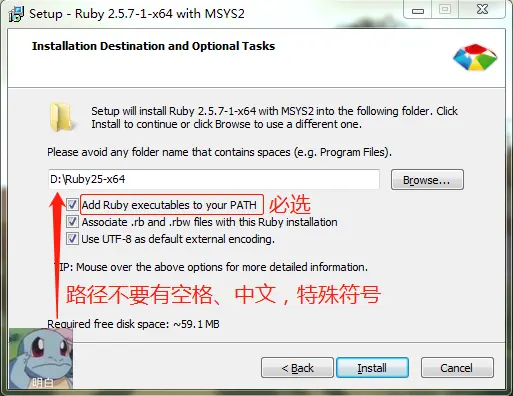
- 注意!千萬不要把路徑設置有空格、中文、特殊符號
- 注意!前兩個是必選項,第三個可以不選
3. 繼續執行直到完成
點擊下一步即可,不需要更改配置
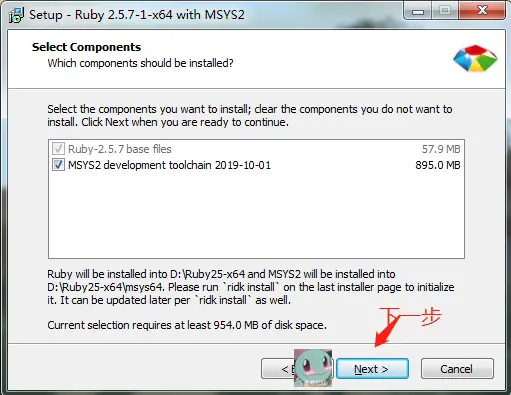
初步安裝成功,點擊 Finsh
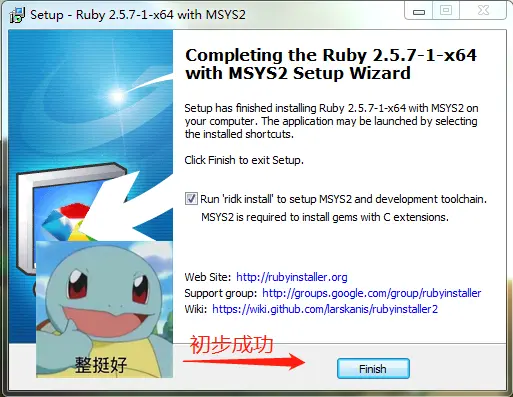
按照到這我們的軟件就已經安裝完成了,此時你已經可以執行命令查看版本了。
Microsoft Windows [版本 6.1.7601]
版權所有 (c) 2009 Microsoft Corporation。保留所有權利。

C:\Users\xiaofuge>ruby -v
ruby 2.5.7p206 (2019-10-01 revision 67816) [x64-mingw32]
四、配置
在安裝完成之後還需要執行一系列配置,才能讓軟件正常工作。並且不注意英文提示的小夥伴,可能你的一個回車就把剛安裝好的軟件卸載了!
1. 更換源
更新 Gem
C:\Users\xiaofuge>gem update --system
Updating rubygems-update
Fetching: rubygems-update-2.7.7.gem (100%)
Successfully installed rubygems-update-2.7.7
...
查看版本
C:\Users\xiaofuge>gem -v
2.7.7
替換源,否則你會下載的很慢
C:\Users\xiaofuge>gem sources --add https://gems.ruby-china.com/ --remove http
s://rubygems.org/
source https://gems.ruby-china.com/ already present in the cache
source https://rubygems.org/ not present in cache
查看新的源
C:\Users\xiaofuge>gem sources -l
*** CURRENT SOURCES ***

https://gems.ruby-china.com
2. 基礎的安裝和配置
接下來的步驟就比較簡單了,但整體的過程比較耗時,黑窗口會在我們執行命令後下載大約 600M 的軟件。
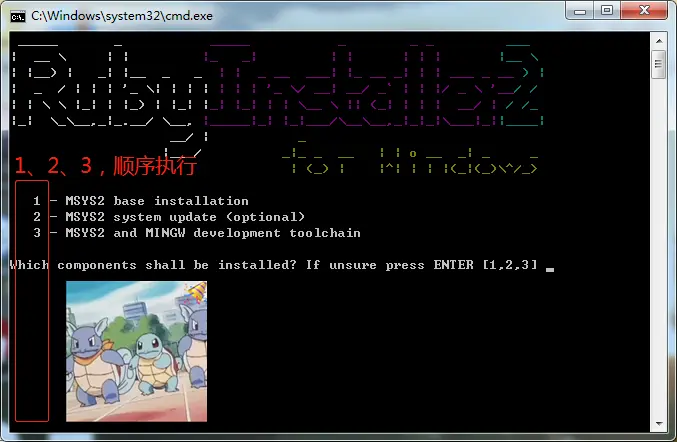
命令 1
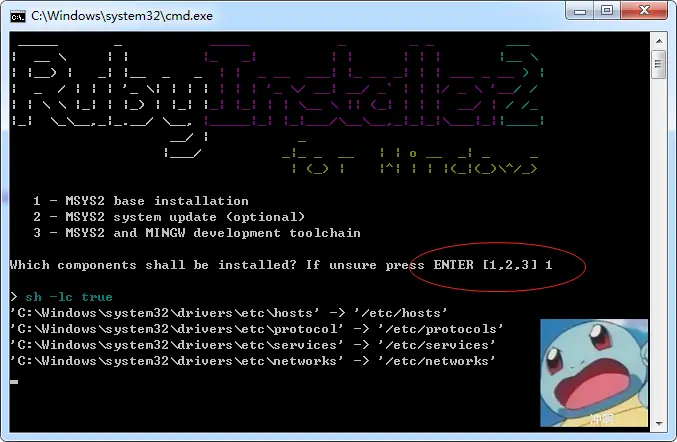
命令 2
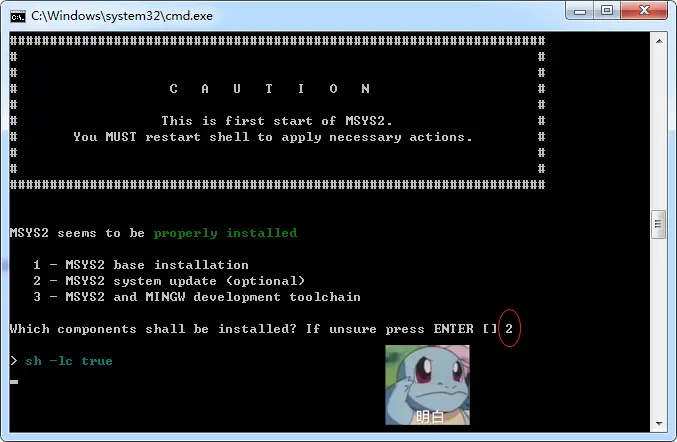
命令 3
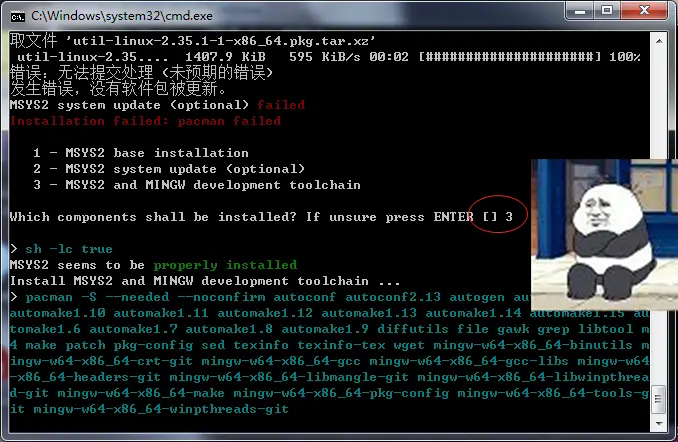
好!當你順利安裝到此後,你的軟件就已經安裝完成,可以使用了!
五、安裝Jekyll
Ruby軟件已經安裝完成,接下來就是我們的博客的相關內容的安裝了。
檢查版本並安裝
E:\>gem -v
2.7.7

E:\>gem install jekyll
Fetching: public_suffix-4.0.3.gem (100%)
Successfully installed public_suffix-4.0.3
Fetching: addressable-2.7.0.gem (100%)
Successfully installed addressable-2.7.0
Fetching: colorator-1.1.0.gem (100%)
Successfully installed colorator-1.1.0
...
ass-converter, rb-fsevent, rb-inotify, listen, jekyll-watch, kramdown, kramdown-
parser-gfm, liquid, mercenary, forwardable-extended, pathutil, rouge, safe_yaml,
 unicode-display_width, terminal-table, jekyll after 33 seconds
26 gems installed
查看安裝的Jekyll版本
E:\>jekyll -v
jekyll 4.0.0
六、創建博客
Jekyll 給我們提供了創建博客的命令,你只需要選擇好自己文件夾地址,進入執行即可。
1. 進入本地站點
C:\Users\xiaofuge>E:

E:\>cd E:\itstack
2. 創建博客
E:\>jekyll new myblog
Running bundle install in E:/myblog...
  Bundler: Fetching source index from https://rubygems.org/
  Bundler: Resolving dependencies.............
  Bundler: Using public_suffix 4.0.3
  Bundler: Using addressable 2.7.0
  ...
  New jekyll site installed in E:/myblog.
E:\>cd myblog
3. 編譯博客
這裏執行的編譯是默認本地編譯,也就是編譯後文中都是 localhost:4000地址開頭,不要把這回內容傳到服務端。
E:\myblog>jekyll build
Configuration file: E:/myblog/_config.yml
            Source: E:/myblog
       Destination: E:/myblog/_site
 Incremental build: disabled. Enable with --incremental
      Generating...
       Jekyll Feed: Generating feed for posts
                    done in 1.184 seconds.
Auto-regeneration: disabled. Use --watch to enable.- 編譯好後看到一個
_site的文件夾,這裏就是我們的靜態博客內容。
4. 運行預覽
如果在本地我們沒編譯而是執行運行預覽也是可以的,他會自動進行編譯。
E:\myblog>jekyll s
Configuration file: E:/myblog/_config.yml
            Source: E:/myblog
       Destination: E:/myblog/_site
 Incremental build: disabled. Enable with --incremental
      Generating...
       Jekyll Feed: Generating feed for posts
                    done in 0.847 seconds.
 Auto-regeneration: enabled for 'E:/myblog'
    Server address: http://127.0.0.1:4000/
Server running... press ctrl-c to stop.- 這裏可以指定端口和IP,也可以控制後台運行,具體可以看到
十、助記指令
5. 運行效果
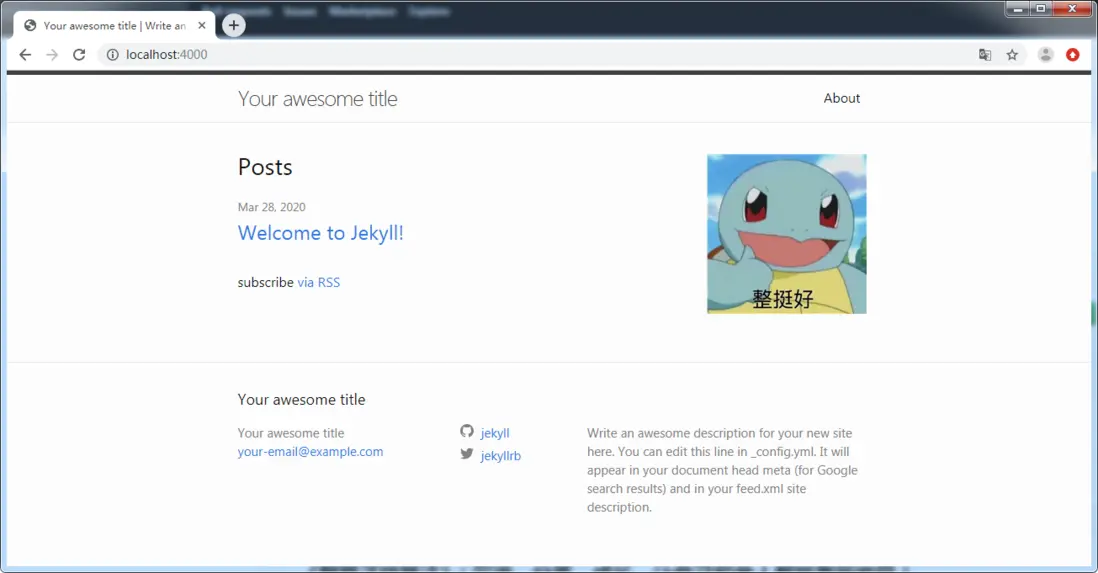
- 具體如何使用Jekyll編寫博客,可以參考官網文檔
博客結構
├── _config.yml
├── _includes
|   ├── footer.html
|   └── header.html
├── _layouts
|   ├── default.html
|   ├── post.html
|   └── page.html
├── _posts
|   └── 2020-03-28-welcome-to-jekyll.markdown
├── _sass
|   ├── _base.scss
|   ├── _layout.scss
|   └── _syntax-highlighting.scss
├── about.md
├── css
|   └── main.scss
├── feed.xml
└── index.html
七、克隆博客(使用模版)
好!接下來就是我們的重點內容了,雖然默認模版也不難看,但終究不是我們的博客。在這裏我的目標是將個人博客進行本地編譯運行。如果你有喜歡的模版或者是官網,或者是別人個Github,可以下載到自己本地。
1. 下載bundler
E:\itstack\gitee.com\fuzhengwei.github.io>gem install bundler
Fetching: bundler-2.1.4.gem (100%)
bundler's executable "bundle" conflicts with D:/Ruby25-x64/bin/bundle
Overwrite the executable? [yN]  n
ERROR:  Error installing bundler:
        "bundle" from bundler conflicts with D:/Ruby25-x64/bin/bundle
2. 安裝環境
E:\itstack\gitee.com\fuzhengwei.github.io>bundle install
Fetching gem metadata from http://gems.ruby-china.com/..........
Using rake 12.3.0
Fetching concurrent-ruby 1.0.5
Installing concurrent-ruby 1.0.5
Fetching i18n 0.9.1
Installing i18n 0.9.1
Using minitest 5.10.3
Using thread_safe 0.3.6
Fetching tzinfo 1.2.4
Installing tzinfo 1.2.4
Fetching activesupport 4.2.10
...
lockfile (nokogiri (~> 1.6)).
Either installing with `--full-index` or running `bundle update
3. 更新bundle(按需執行)
E:\itstack\gitee.com\fuzhengwei.github.io>bundle update
Fetching gem metadata from http://gems.ruby-china.com/...........
Fetching gem metadata from http://gems.ruby-china.com/.
Resolving dependencies....
Fetching rake 13.0.1 (was 12.3.0)
...
4. 編譯
bundle exec jekyll build 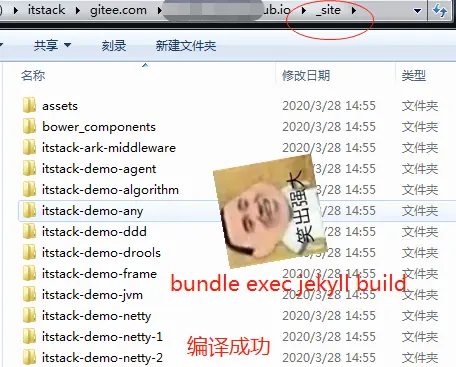
5. 運行
bundle exec jekyll shttp://localhost:4000/
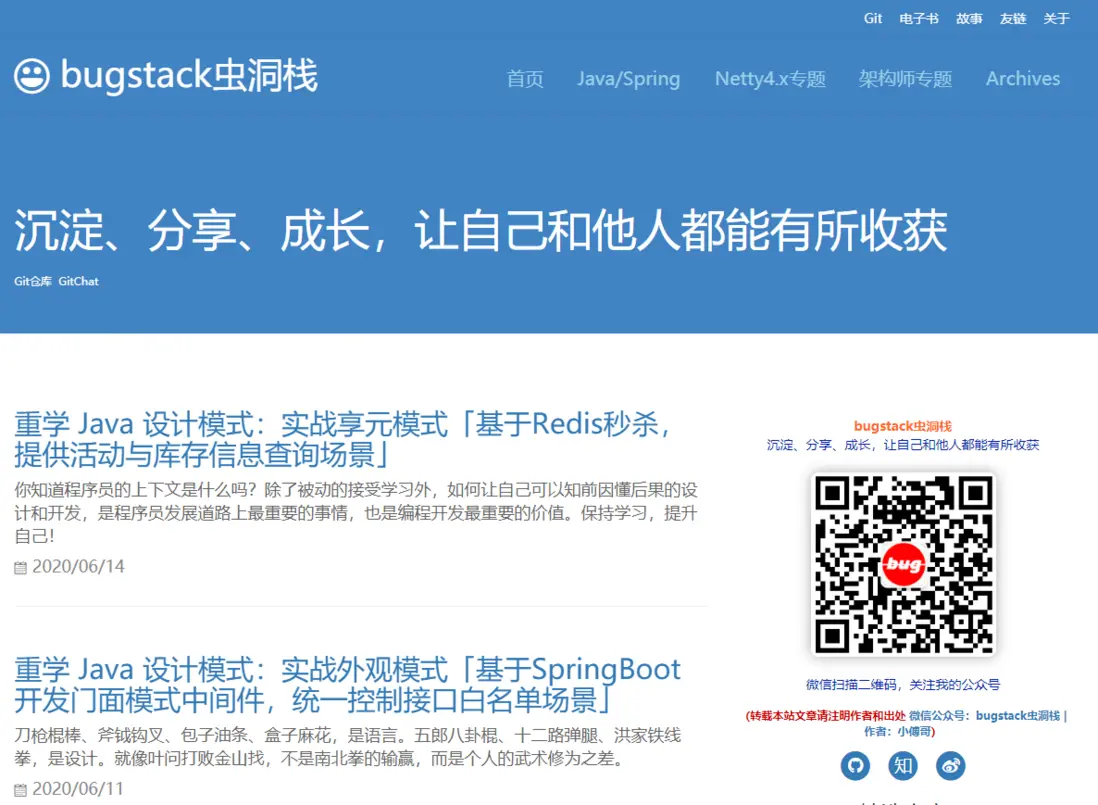
- 可以看到我們已經很順利的運行並訪問了博客,效果還不錯。
- 這會雖然是本地運行,所以裏面的鏈接都是
http://localhost:4000/,不能用於服務端部署。
八、手動發佈
如果部署到服務端,那麼我們編譯后里面的鏈接地址都肯定以我們的域名開始,例如;https://bugstack.cn/。接下來我們開始執行服務端部署的編譯和使用。
1. 清空和重新構建
Microsoft Windows [版本 6.1.7601]
版權所有 (c) 2009 Microsoft Corporation。保留所有權利。

C:\Users\fuzhengwei>E:

E:\>cd E:\itstack\gitee.com\fuzhengwei.github.io

E:\itstack\gitee.com\fuzhengwei.github.io>bundle exec jekyll clean
Configuration file: E:/itstack/gitee.com/fuzhengwei.github.io/_config.yml
           Cleaner: Removing ./_site...
           Cleaner: Nothing to do for ./.jekyll-metadata.
           Cleaner: Removing ./.jekyll-cache...
           Cleaner: Nothing to do for .sass-cache.

E:\itstack\gitee.com\fuzhengwei.github.io>bundle exec jekyll build
Configuration file: E:/itstack/gitee.com/fuzhengwei.github.io/_config.yml
            Source: E:/itstack/gitee.com/fuzhengwei.github.io
       Destination: E:/itstack/gitee.com/fuzhengwei.github.io/_site
 Incremental build: disabled. Enable with --incremental
      Generating...
   GitHub Metadata: No GitHub API authentication could be found. Some fields may
 be missing or have incorrect data.
                    done in 18.102 seconds.
 Auto-regeneration: disabled. Use --watch to enable.

E:\itstack\gitee.com\fuzhengwei.github.io>- 在以上我們分別執行了清空(
bundle exec jekyll clean)和構建(bundle exec jekyll build),接下來看以看到文件下的_site內容的生成。
2. 部署到遠程服務器
遠程服務器的部署主要依賴於大家個子使用的服務器類型,我的手裏有一台雲虛擬機,通過FTP的方式進行部署即可。如下;
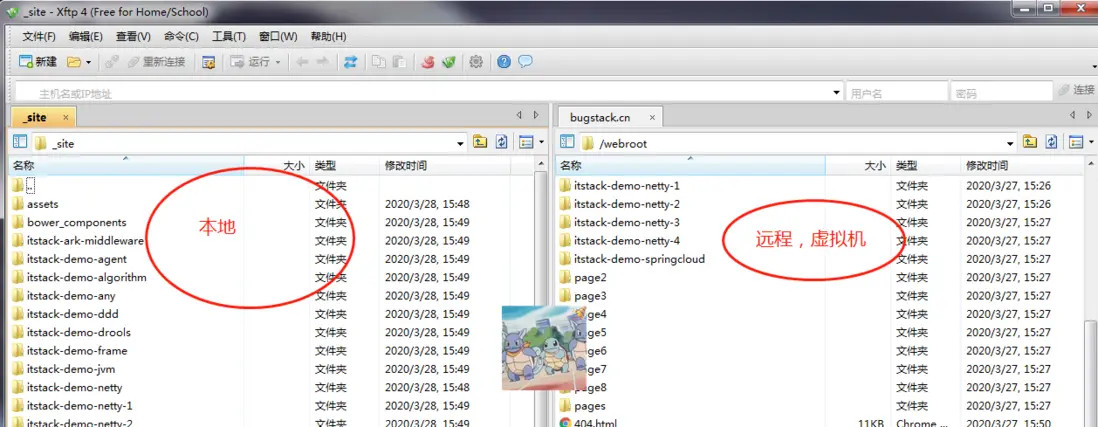
- 部署以後我們在線網站就可以訪問了;https://bugstack.cn/
九、自動發佈
如果每次都是這樣去本地編譯在部署到服務端,代碼又得維護在 GitHub 還是比較麻煩的。可以使用;Github -> Travis CI -> Docker-> VPS。的方式進行部署,不過還得花點錢買服務器。
- 本地提交博客 Markdown 文件 到 Github 源文件 repository
- Github 觸發 Travis CI 執行自動編譯
- Travis CI 編譯後 push 靜態文件到 Github 靜態文件 repository
- Travis CI 通知 Docker 重建鏡像(預計 5 分鐘)
- 服務器休眠 5 分鐘後,Travis CI 通知服務器
- 服務器拉取最新鏡像,然後停止並刪除原容器,用最新鏡像重建容器
這種方式目前我還沒有錢和時間去折騰,等後面我的博客訪問量和內容更大了以後在投入經歷去搞!
十、助記指令
| 序號 | 指令 | 説明 | |
|---|---|---|---|
| 1 | ruby -v | 查看Ruby版本 | |
| 2 | gem update | 更新 | |
| 3 | gem -v | 查看Gem版本 | |
| 4 | gem install jekyll | 安裝jekyll | |
| 5 | gem install bundler | 下載bundler | |
| 6 | gem install jekyll-paginate | 下載jeky-paginate | |
| 7 | git clone git@github.com:xiaofuge/xiaofuge.github.io.git | 克隆主題(cd到xiaofuge.github.io,執行jekyll serve 可以在http://localhost:4000看到效果) | |
| 8 | gem sources --add https://gems.ruby-china.com/ --remove https://rubygems.org/ | 更換源https://gems.ruby-china.com | |
| 9 | jekyll new myblog | 初始化默認博客 | |
| 10 | bundle install | 進入博客文件夾執行初始化 | |
| 11 | jekyll build | 本地編譯默認所有鏈接為http://localhost | |
| 13 | jekyll build --source <source> --destination <destination> | 編譯指定的文件夾,同時可以設定到指定的地方 | |
| 12 | jekyll build --destination | 編譯到指定地方 | |
| 14 | jekyll build --watch | 編譯後好自動監聽文件變化 自動編譯 | |
| 15 | bundle exec jekyll build | 您只需構建您的站點(而不是在本地提供),然後您可以將生成的文件上傳到您的服務器(這將生成與_config.yml中配置變量url的值的規範鏈接) | |
| 16 | jekyll clean | 清空編譯_site | |
| 17 | jekyll serve | 本地啓動服務 | |
| 18 | jekyll serve --host 0.0.0.0 --port 80 | 指定ip和端口啓動 | |
| 19 | nohup jekyll serve & | 後台運行 | |
| 20 | ps -axu | grep jekyll | 運行關閉 |
| 21 | kill -9 [pid] | 殺死進程 |
十一、總結
- 通過這次
GitHub掛了,也徹底讓我的博客又得花錢維護了。不花點錢是真不行!以前我忍受了;速度、收錄、體驗,但是突然的一掛,啥都拜拜了。所以只能掛到自己的服務器上,還好價格也不貴!畢竟是一個只能支持 PHP、ASP的虛擬機。 - 從沒有那件事情是可以輕輕鬆鬆的,在
天災人禍來臨的時候,能幫你抵擋的都是你日積月累的能力。就像;是時候展示真正的技術了! Jekyll搭建的博客還是蠻好看的,也蠻容易維護的。技術人員還是要有自己的博客,通過不停的折騰從裏面不斷的獲取各個技術點的突破。
推薦閲讀
這麼折騰學習畢業進大廠不是問題工作兩年簡歷寫的差教你優化講一下我自己的學習路線,給你一些參考基於Springboot的中間件開發,瞭解一下重學 Java 設計模式:實戰享元模式「基於Redis秒殺,提供活動與庫存信息查詢場景」



