

WEB性能優化,是前端不可避免的問題,值得拿來好好思考一番,然後搞明白:
- 為什麼需要考慮這個問題
- 如何去衡量這個問題
- 如何解決這個問題
每個人都有自己的對問題的思考方式和路徑,今天不妨就按照我的思路走一走吧。
雖然,這篇文章的標題突出的是工具,但具體闡述這個問題之前,先回答:為什麼需要考慮這個問題?答案,因為WEB性能差,用户體驗差...
為了提高面對WEB應用時的用户體驗,我們決定對WEB應用的性能進行優化。
- A: 優化什麼?
- B: 哪裏有問題,優化哪裏呀
- A: 哪裏有問題?
- B: 你查查看呀
- A: 怎麼查?
- B: 我不知道呀
看來進行優化之前,關鍵是找到問題在哪裏,對症下藥,才是WEB性能優化的準繩。那麼就需要藉助一些工具來幫助我們發現問題啦。今天只介紹一款工具:Chrome DevTools 的 Performance 面板(以前叫做Timeline)。
Performance 面板的組成
説明:這部分內容最初翻譯自chrome的開發者文檔,但是已經有中文文檔啦,所以更詳細的內容可以查看這裏:如何使用 Timeline 工具,下面簡要的介紹一些該工具的基本信息。
該面板由四部分組成:
- Controls:包含控制鍵:記錄、停止記錄、記錄哪些內容選項
- Overview:統觀全局
- Flame Chart:CPU堆棧可視化(包含所有事件,為Overview中的CPU部分)
- Details:事件詳細分析
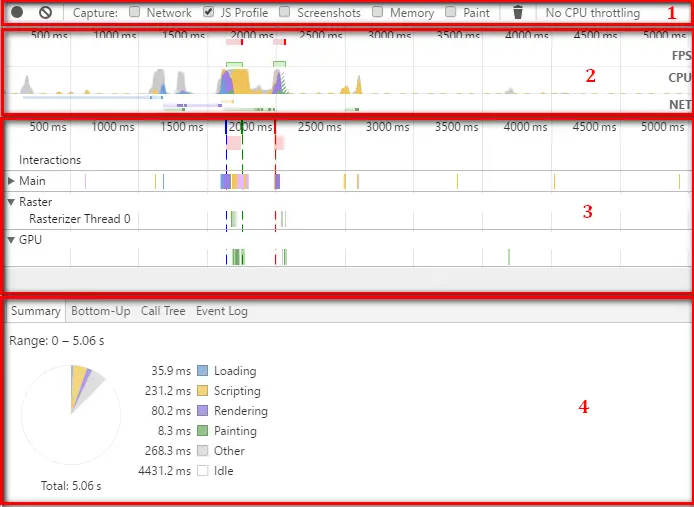
在Flame chart中有三條垂直的虛線,它們分別代表:
- 藍色代表DOMContentLoaded事件
- 綠色代表開始繪製(paint)的時間
- 紅色代表load事件
當選擇某事件,detail則顯示與該事件相關的信息;否則顯示所示時間範圍內的相關信息。
Performance 記錄的內容
前面提到Performance原來叫Timeline,説明使用這個面板可以記錄一條時間線,稍微準確一點説,記錄的是一條事件時間線。
當頁面加載,或者用户和頁面發生了交互,總會有一系列的事件發生,這些事件是屬於瀏覽器的事件:瀏覽器要加載資源,解析HTML,解析CSS,執行JS,繪製,佈局,迴流,組合繪製,調用GPU等等。所有這些操作,都以事件的形式暴露出來,最終形成一條事件時間線。當我們沿着這條線索去分析網頁加載、交互過程中的時間損耗的時候,就能找到是什麼導致WEB應用加載慢或卡頓了。
啊哈,查看這裏:時間線事件參考,你就知道所有的事件啦。如果很好奇,現在就F12打開瀏覽器(chrome瀏覽器,或者chrome內核的瀏覽器)的開發者工具,然後切換到Performance面板下,記錄一段網頁交互操作的時間線,然後看看都有哪些事件出現了吧。
後記
現在是不是大概知道怎麼去發現影響WEB性能的原因了呢?定量的衡量時間損耗,可以幫助我們定位問題,從而刨根問底,最終把問題定位到代碼中。
參考資料
請不要忽視上面提到的參考資料哦:
- 如何使用 Timeline 工具
- 時間線事件參考
