
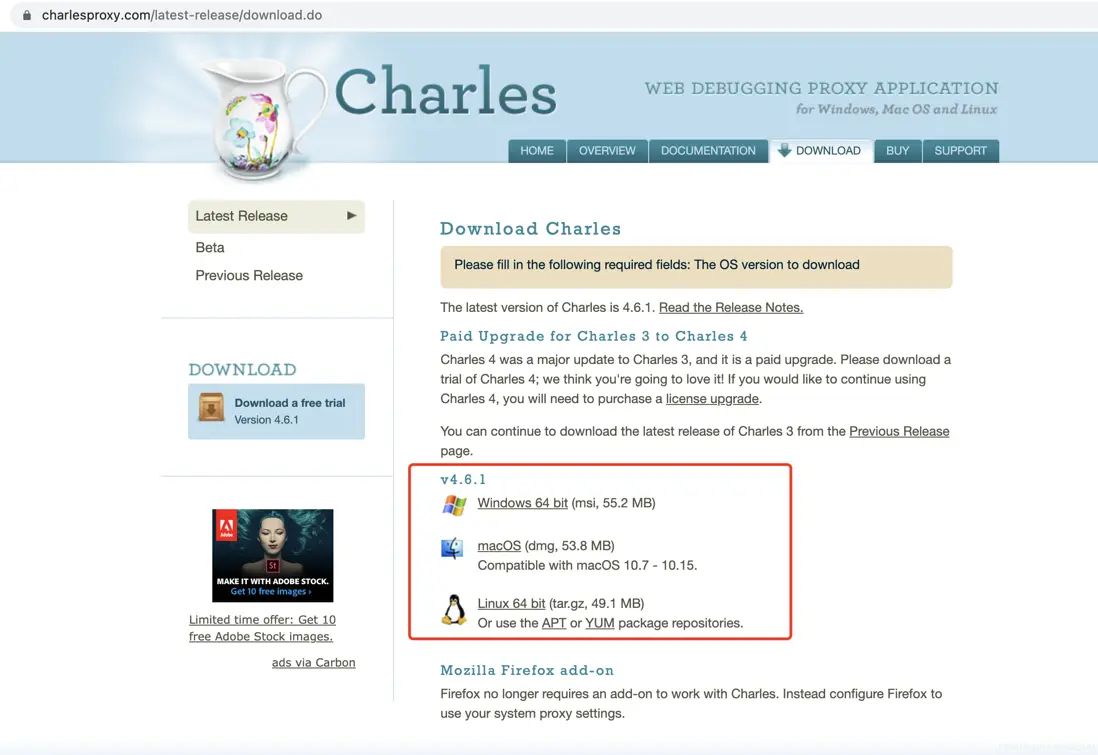
一、安裝下載:
charles官網下載地址:https://www.charlesproxy.com/latest-release/download.do
二、簡介與使用
Charles 主要提供兩種查看封包的視圖,分別名為 “Structure” 和 “Sequence”。
- Structure 視圖將網絡請求按訪問的域名分類。
- Sequence 視圖將網絡請求按訪問的時間排序
三、電腦上:
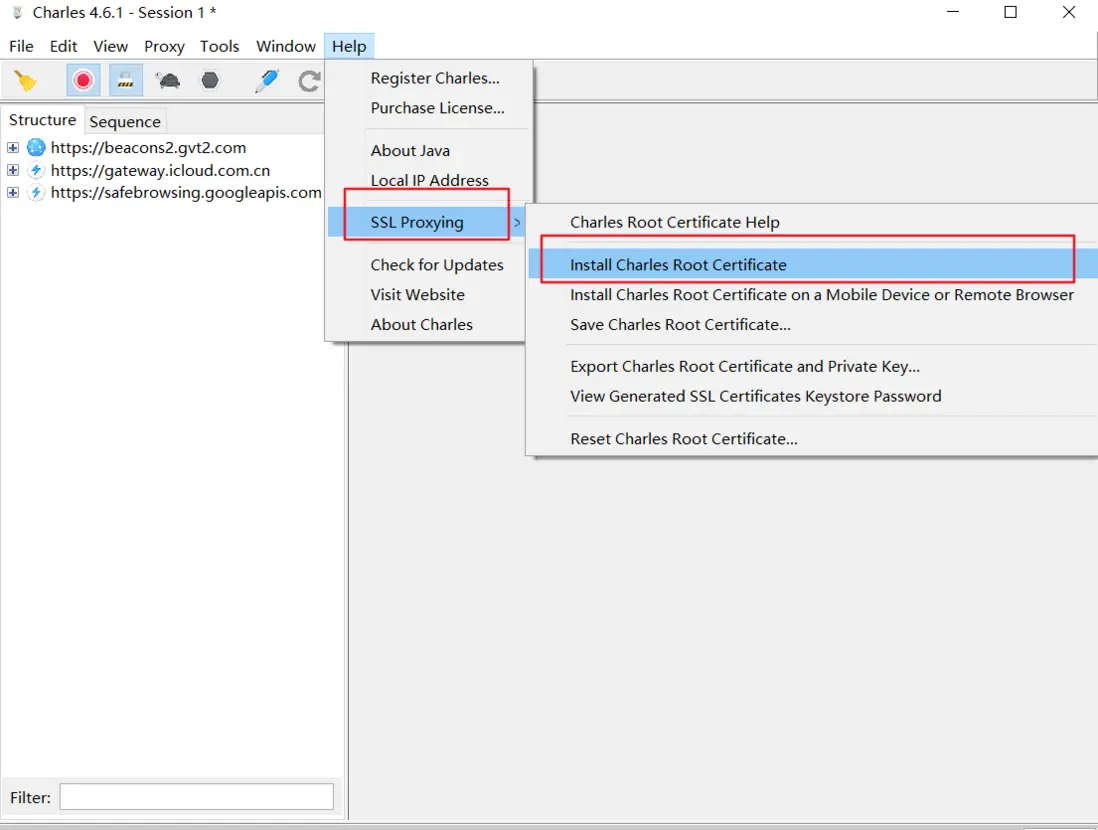
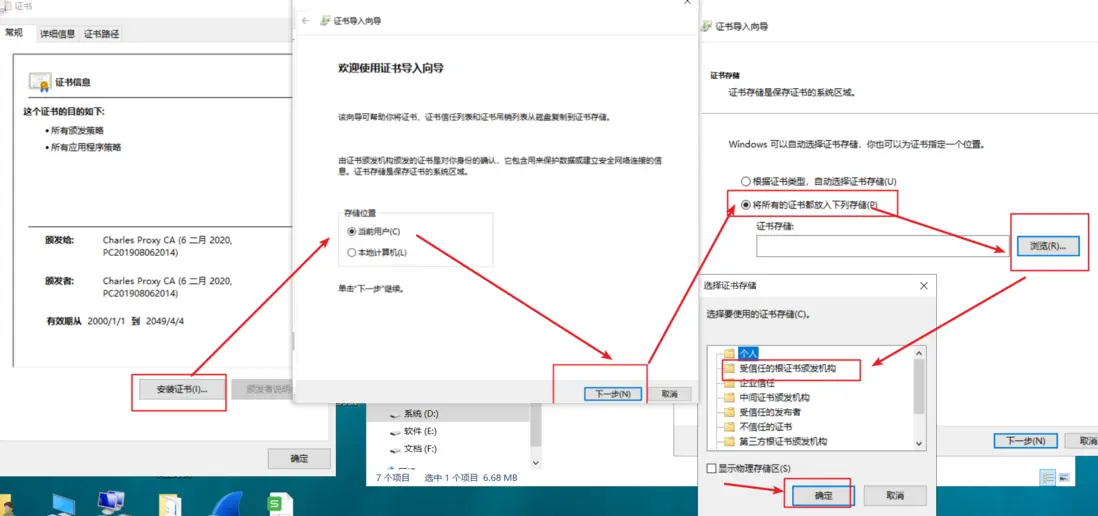
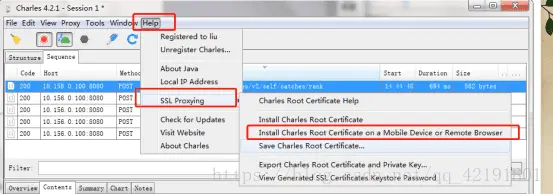
proxy ——help彈出一個安裝證書界面
四、手機上:
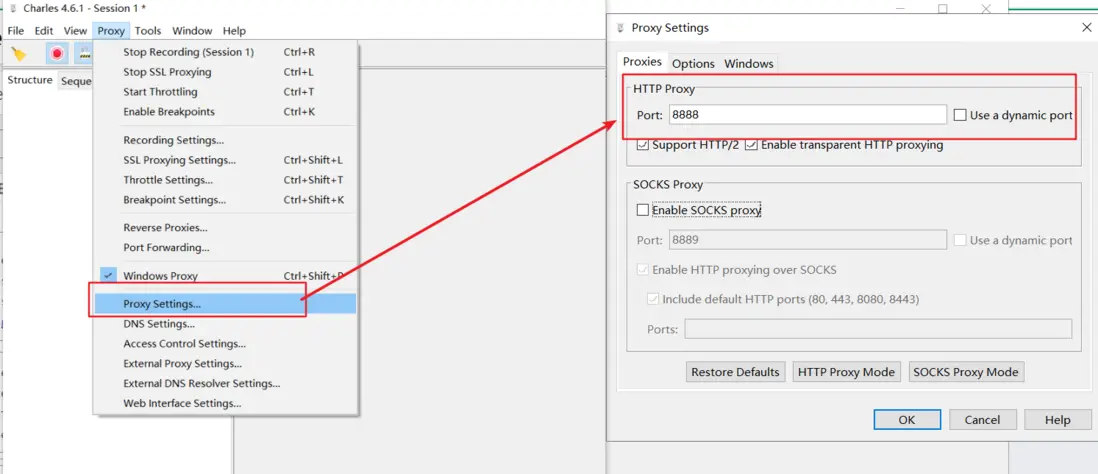
首先電腦要要設置端口8888
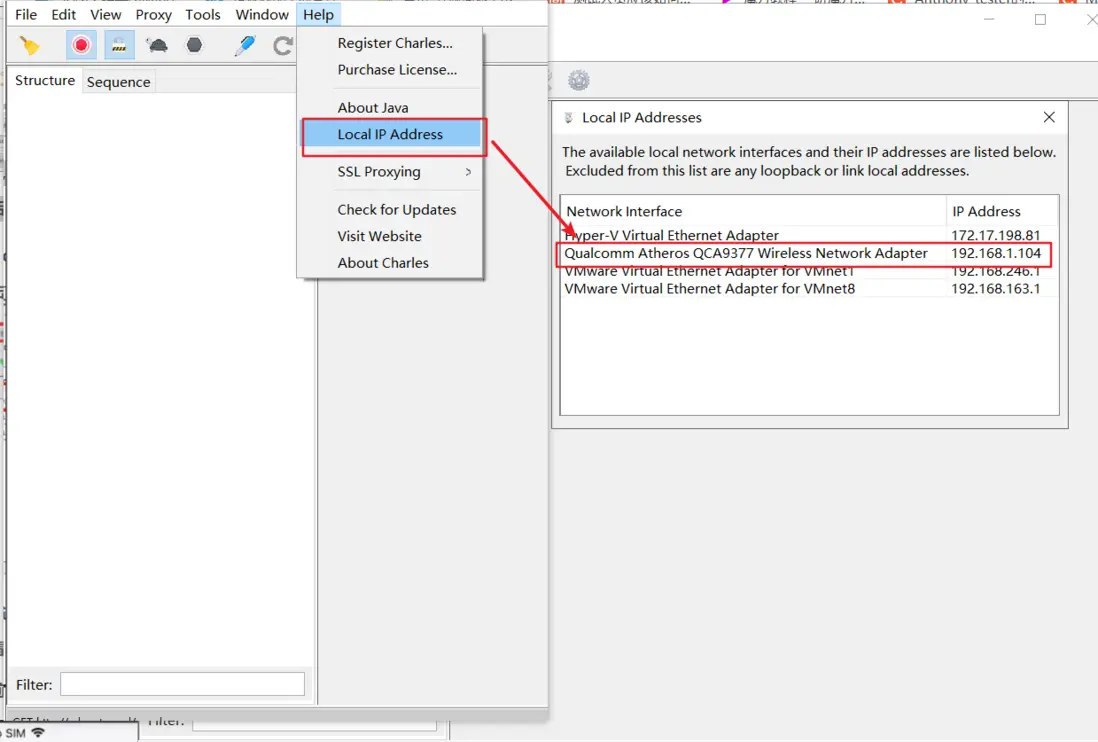
然後我們要查看IP地址,在手機上才可以添加ip地址和端口號:
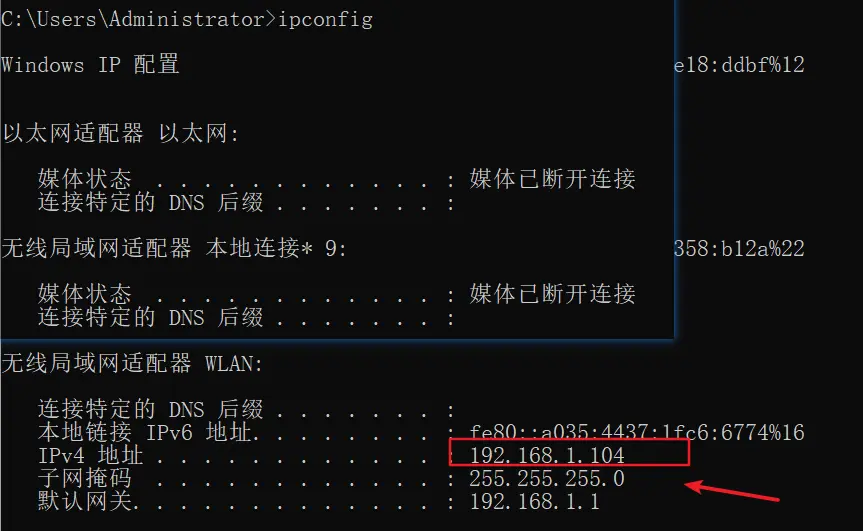
或者:在電腦上windows+r輸入ipconfig查看本機本機IP地址
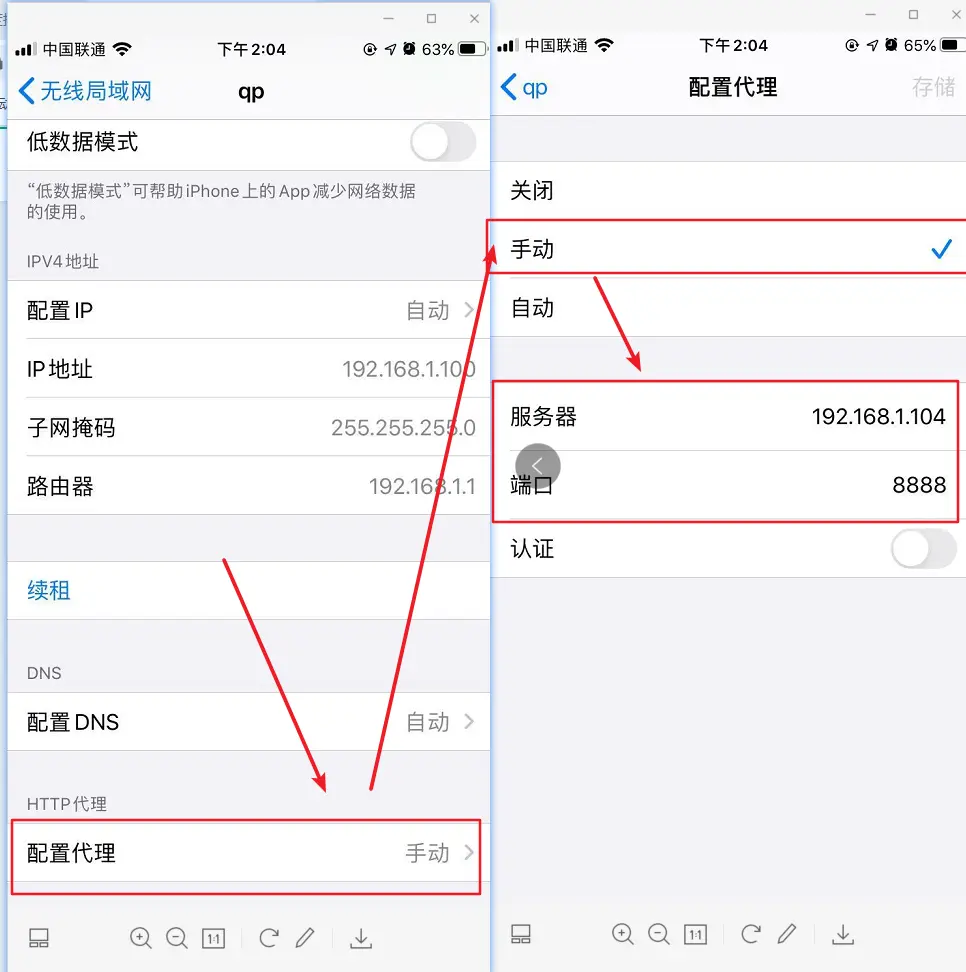
查看完成後點開當前所連接的WIFI,設置手動HTTP代理:
當前我的電腦IP地址為:192.168.1.104 那麼我們在移動設備設置的時候也要設置為:192.168.1.104,設置後點擊保存
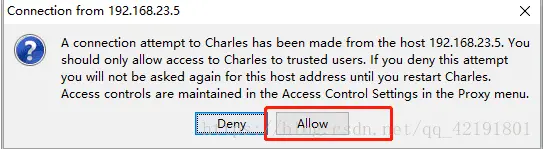
以上設定完成後,就可以charles中捕獲手機請求了,第一次連接的時候charles會彈出確認提示框,選擇 allow 就好了,後續可在 proxy -> access control settings 中進行管理:
雖然已經可以抓取移動設備的包了,但是https的還抓取不到,接下來要在目前使用的移動設備上安裝證書
打開瀏覽器 輸入該網址:chls.pro/ssl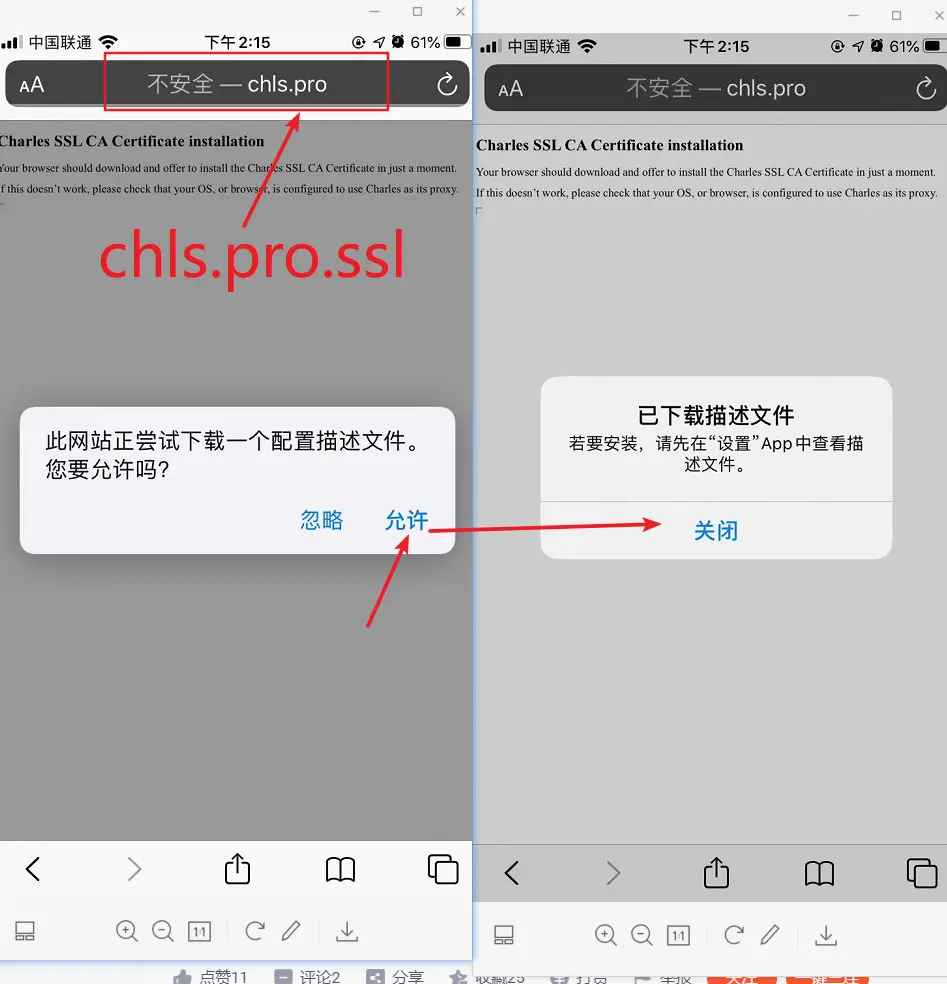
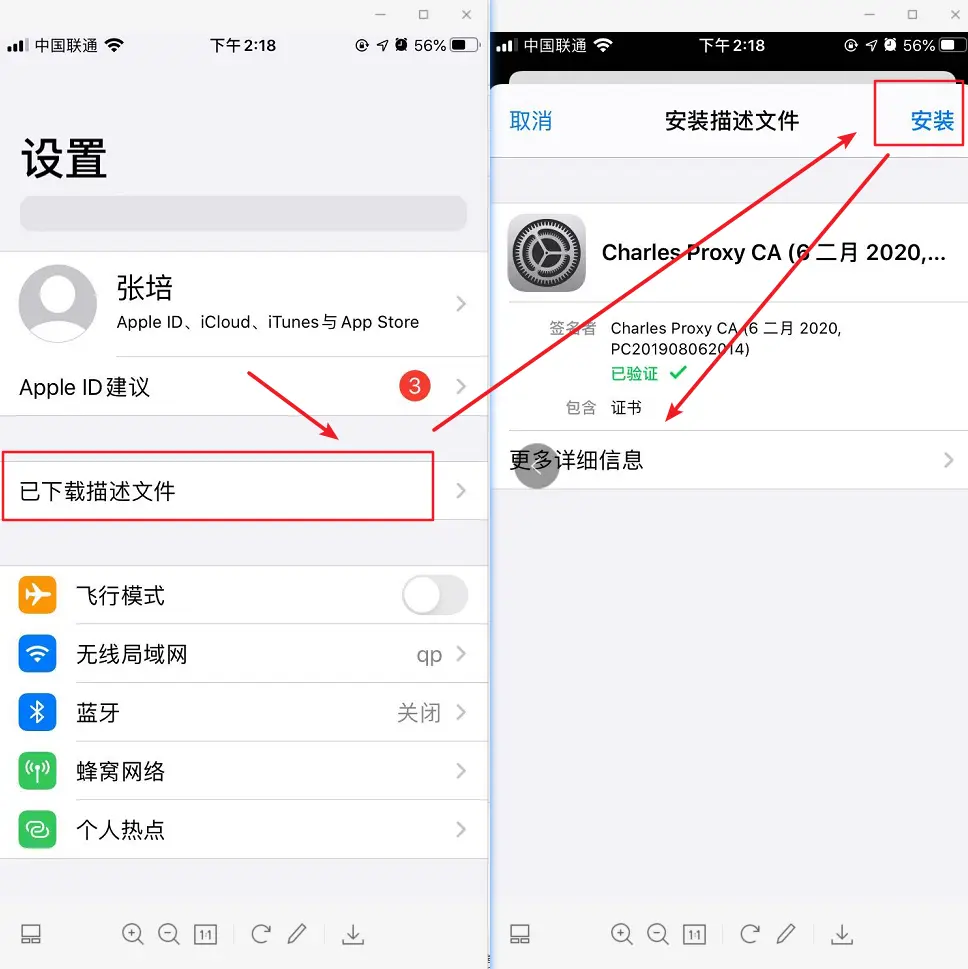
此時已經安裝成功,然後我們點擊進入系統設置信任該證書 設置—通用—關於本機---底部(證書信任設置)進入後勾選該證書信任即可!image.png
Ok,現在電腦和手機的都已經設置完畢
五、過濾網址
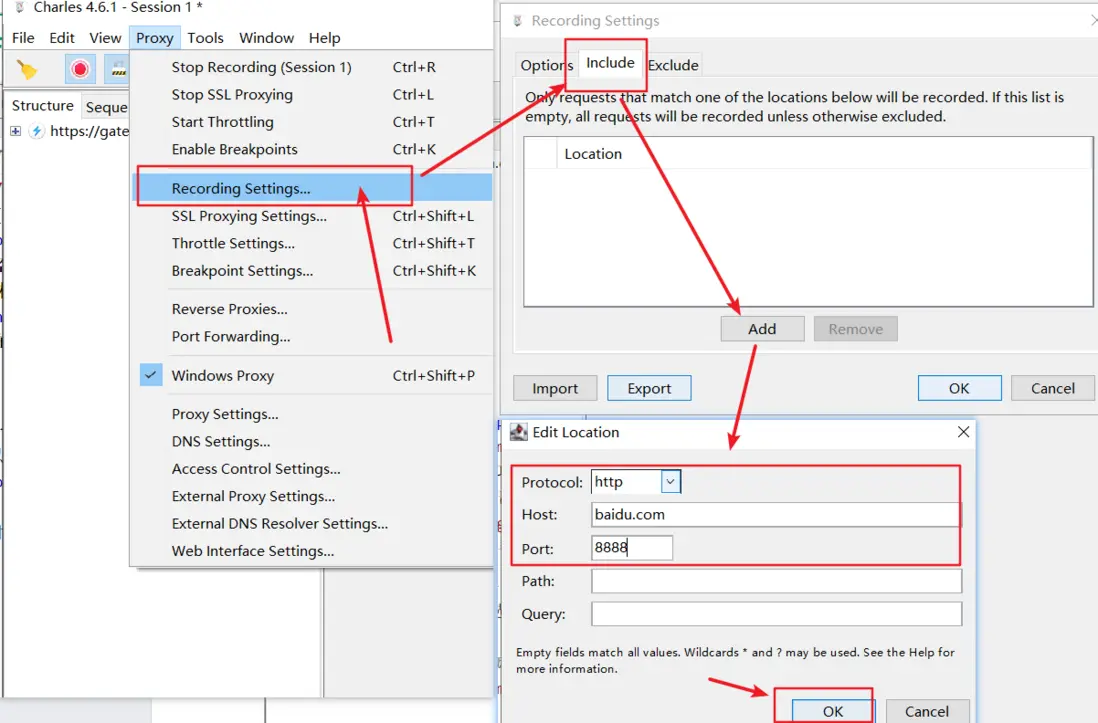
在Charles菜單欄選擇Proxy — Recording Settings後選擇lnclude欄,添加一個項目(點擊add)填寫需要監控的協議、主機地址、端口號,這樣就可以達到過濾的目的了(如不需要過濾,可省略)
以上則是對charles的下載和基礎使用的內容
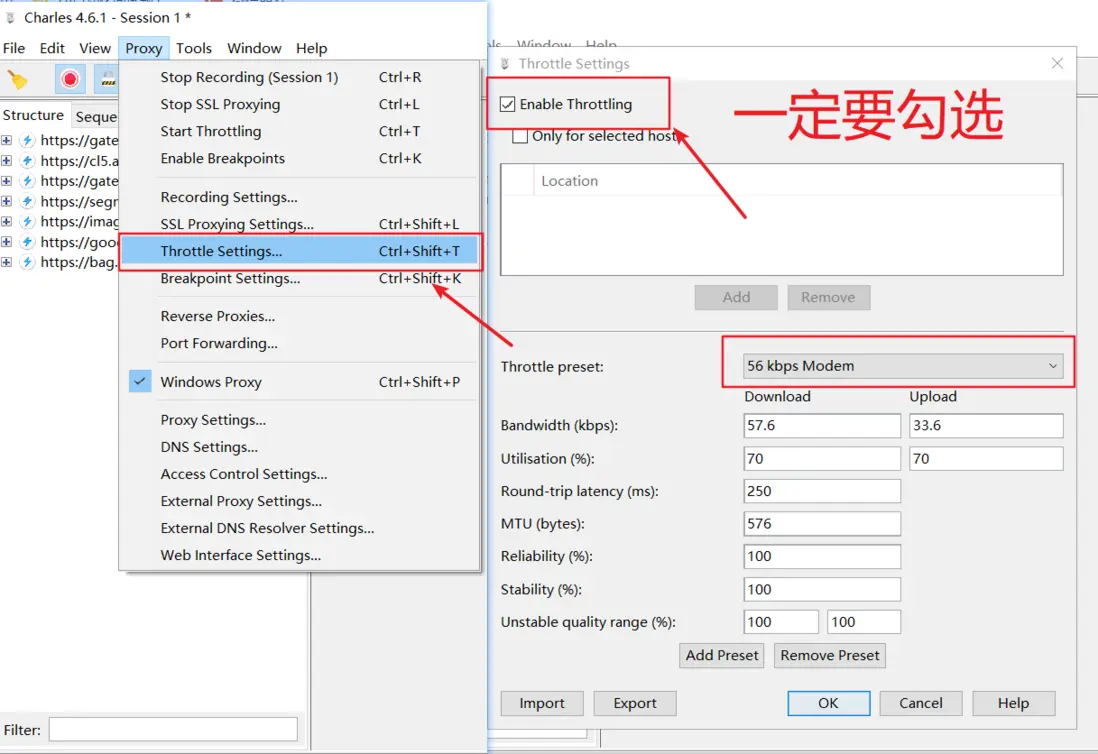
六、設置網速
在Charles菜單欄選擇Proxy — Throttle Settings