

原文:https://www.nakivo.com/blog/virtualbox-network-setting-guide
VirtualBox網絡模式:
- 未附加
- NAT
- NAT網絡
- 橋接適配器
- 內部網絡
- 僅主機模式適配器
- 通用驅動程序
虛擬網絡適配器
每個 VirtualBox VM 最多可以使用八個虛擬網絡適配器,每個適配器又稱為網絡接口控制器 (NIC)。可以在VirtualBox GUI(圖形用户界面)中配置四個虛擬網絡適配器。所有虛擬網絡適配器(最多 8 個)都可以使用 VBoxManage modifyvm 命令進行配置。VBoxManage是VirtualBox的命令行管理工具,可用於配置所有VirtualBox設置,包括VirtualBox網絡設置。可以在虛擬機設置中訪問VirtualBox網絡適配器設置(選擇您的VM,點擊設置並轉到VM設置窗口中的網絡部分)。
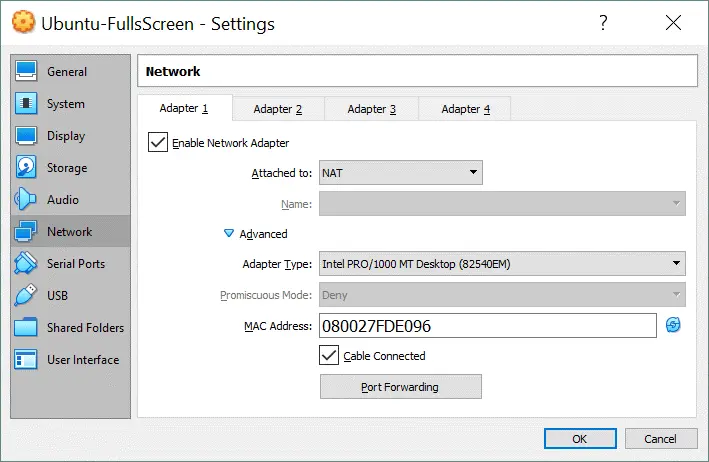
在那裏,您應該看到四個適配器選項卡。創建虛擬機後,默認情況下會啓用一個虛擬網絡適配器。您可以勾選“啓用網絡適配器”複選框以啓用適配器,並取消選中複選框以禁用(此複選框定義虛擬網絡適配器設備是否連接到 VM)。
點擊高級以擴展高級VirtualBox網絡適配器設置。
VirtualBox 中的虛擬網絡適配器類型
虛擬網絡適配器是軟件模擬的物理設備。有六種虛擬適配器類型可以通過VirtualBox進行虛擬化。
- AMD PCnet-PCI II (Am79C970A)。此網絡適配器基於AMD芯片,可用於多種情況。至於 Windows 來賓,此網絡適配器可用於較舊的 Windows 版本(如 Windows 2000),因為較新的 Windows 版本(如 Windows 7、8 和 10)不包含此適配器的內置驅動程序。最初,*Am79C970A* PCI 器件包含一個單芯片 10 Mbit 控制器,並集成了 DMA 引擎。此網絡適配器還支持 AMD 的幻數據包技術,用於遠程喚醒。
- AMD PCnet-FAST III (Am79C973)。幾乎所有可以在VirtualBox上運行的來賓操作系統都支持此虛擬化網絡適配器。GRUB(引導加載程序)可以使用此適配器進行網絡引導。與以前的網絡適配器類似,這個是基於AMD芯片的。
- 英特爾 PRO/1000 MT 台式機 (82540EM)。此適配器可與Windows Vista和較新的Windows版本完美配合。大多數 Linux 發行版也支持此適配器。
- 英特爾 PRO/1000 T 服務器 (82543GC)。Windows XP 無需安裝其他驅動程序即可識別此適配器。
- 英特爾 PRO/1000 MT 服務器 (82545EM)。此適配器模型可用於從其他平台導入 OVF 模板,並且可以簡化導入過程。
- 半虛擬化網絡適配器 (virtio-net) 是一種特例。來賓操作系統必須為虛擬化環境提供特殊的軟件接口,而不是虛擬化大多數操作系統支持的網絡硬件。此方法允許您避免網絡硬件模擬的複雜性,從而可以提高網絡性能。
VirtualBox支持行業標準virtIO網絡驅動程序。VirtIO 網絡驅動程序是 KVM 項目的一部分,並且是開源的。這些驅動程序適用於內核為 2.6.25 或更高版本的 Linux,以及包括舊版本(如 Windows 2000、XP 和 Vista)的 Windows。
巨型幀支持
VirtualBox提供對巨型幀(可以攜帶大小超過1,500字節的數據包的以太網幀)的有限支持。如果您需要使用巨型幀,請選擇一個英特爾虛擬化網絡適配器,並將該適配器配置為在橋接模式下工作。基於 AMD 的虛擬網絡適配器不支持巨型幀。如果嘗試為基於 AMD 的虛擬網絡適配器啓用巨型幀,則輸入和輸出流量的巨型幀將以靜默方式丟棄。默認情況下,巨型幀處於禁用狀態。
VirtualBox網絡模式
VirtualBox提供了一長串網絡模式,這是VirtualBox網絡設置中最有趣的功能之一。每個虛擬網絡適配器都可以單獨配置為在不同的網絡模式下運行。例如,您可以為適配器 1 設置 NAT 模式,為適配器 2 設置僅主機模式。您可以在附加到下拉菜單中選擇網絡模式。
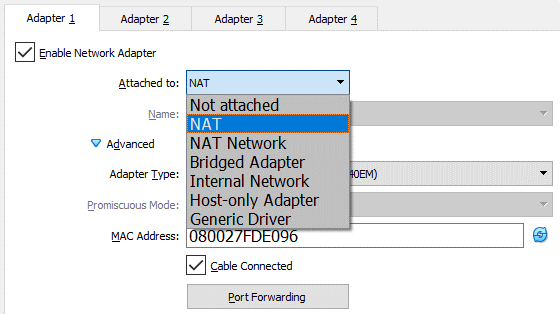
讓我們詳細考慮每個VirtualBox網絡模式。
未附加
虛擬網絡適配器安裝在 VM 中,但網絡連接丟失,就像使用物理網絡適配器時拔下以太網網線一樣。此模式可用於測試。例如,您可以短時間啓用此網絡模式以模擬拔下電纜。當您通過切換到另一種網絡模式來禁用“未連接”模式時,網絡連接將再次可用。您還可以檢查DHCP客户端是否正確獲取了IP地址,在鏈路中斷或丟包後,相應的應用程序是否可以恢復下載等。
您可以使用任何其他網絡模式,而無需勾選“電纜連接”複選框,而不是使用“未連接”網絡模式。您可以在 VM 處於運行狀態時勾選/取消選中該複選框(請參閲上面的屏幕截圖)。不要忘記點擊確定以應用虛擬機網絡配置中的更改。
NAT
默認情況下,為虛擬網絡適配器啓用此網絡模式。VM 上的來賓操作系統可以使用虛擬 NAT(網絡地址轉換)設備訪問物理局域網 (LAN) 中的主機。外部網絡(包括互聯網)可從來賓操作系統訪問。當NAT模式用於VirtualBox網絡時,無法從主機或網絡中的其他計算機訪問來賓計算機。例如,對於希望僅將 VM 用於 Internet 訪問的用户,此默認網絡模式已足夠。
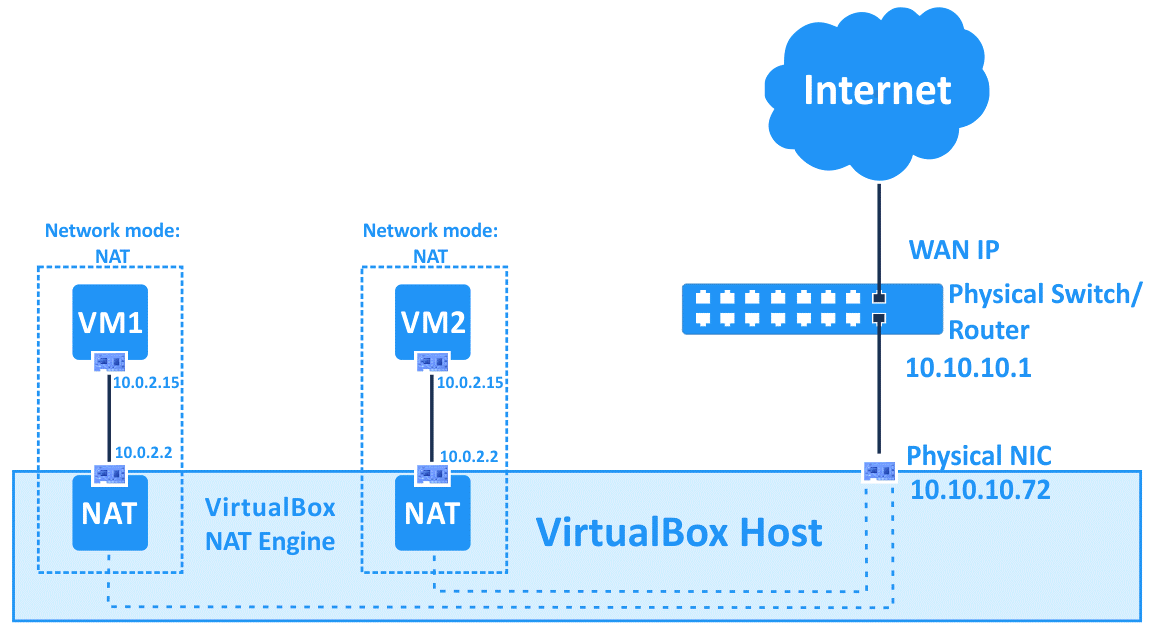
VM 網絡適配器的 IP 地址是通過 DHCP 獲取的,並且無法在 GUI 中更改此網絡模式中使用的網絡的 IP 地址。VirtualBox具有內置的DHCP服務器和NAT引擎。虛擬NAT設備使用VirtualBox主機的物理網絡適配器作為外部網絡接口。NAT 模式下使用的虛擬 DHCP 服務器的默認地址為 10.0.2.2(這也是虛擬機的默認網關的 IP 地址)。網絡掩碼為 255.255.255.0。
如果將兩個或多個虛擬機的網絡適配器配置為使用 NAT 模式,則每個虛擬機將在專用虛擬 NAT 設備後面的自己的隔離網絡中獲取 10.0.2.15 IP 地址。每個 VM 的默認網關為 10.0.2.2。在VirtualBox中,使用NAT模式時IP地址不會更改,如下所示:
要為具有VBoxManage的虛擬機啓用NAT模式,請執行以下命令:
VBoxManage modifyvm VM_name –nic1 nat
哪裏:
- VM_name是虛擬機的名稱;
- NIC1 是虛擬網絡適配器的編號;
- nat是您需要設置的VirtualBox網絡模式的名稱。
可以通過單擊端口轉發按鈕直接從VirtualBox VM網絡設置窗口配置端口轉發(如上面的屏幕截圖所示)。有關在 VirtualBox 網絡設置中配置端口轉發的詳細信息,您可以在下面的網絡模式部分之後找到這些信息。
NAT網絡
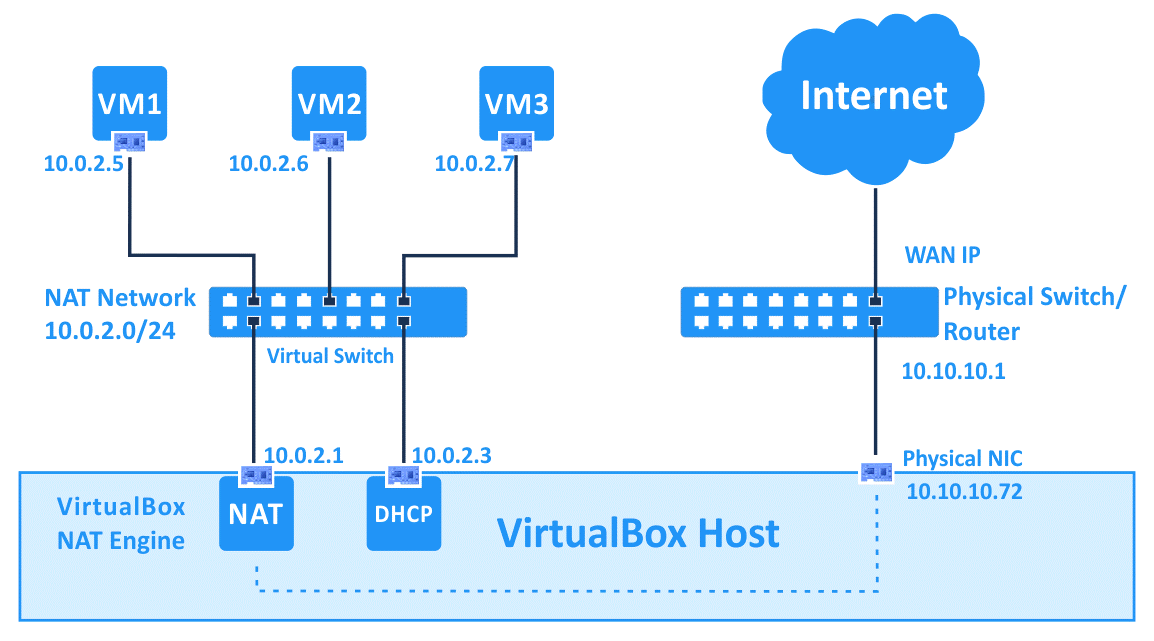
此模式類似於用於配置路由器的 NAT 模式。如果對多個虛擬機使用 NAT 網絡模式,則它們可以通過網絡相互通信。VM 可以訪問物理網絡中的其他主機,也可以訪問外部網絡(包括 Internet)。來自外部網絡的任何計算機以及來自主機所連接的物理網絡的計算機都無法訪問配置為使用 NAT 網絡模式的 VM(類似於將路由器配置為從家庭網絡訪問 Internet 時)。使用 NAT 網絡模式時,您無法從主機訪問來賓計算機(除非您在全局 VirtualBox 網絡設置中配置端口轉發)。內置的VirtualBox NAT路由器使用VirtualBox主機的物理網絡接口控制器作為外部網絡接口(就像NAT模式一樣)。
網絡地址和名稱可以在全局VirtualBox首選項(文件>首選項)中更改。在“首選項”窗口的左窗格中,選擇“網絡”以訪問全局 VirtualBox 網絡設置,然後雙擊現有 NAT 網絡以編輯設置(您也可以通過單擊 + 或 x 圖標添加新網絡或刪除現有網絡)。
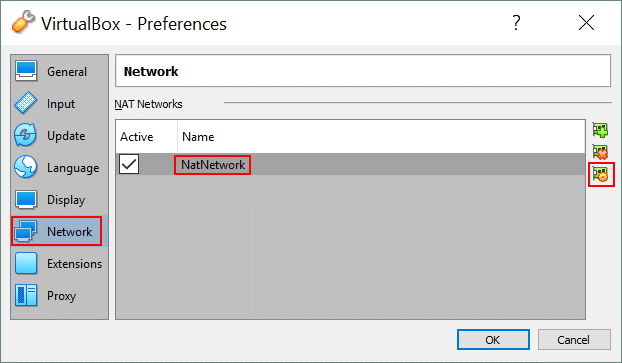
在將出現的小彈出窗口中,還可以啓用/禁用DHCP,IPv6並配置端口轉發。
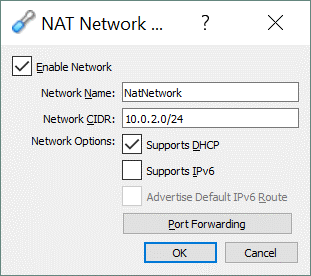
NatNetwork 的默認地址是 10.0.2.0/24。
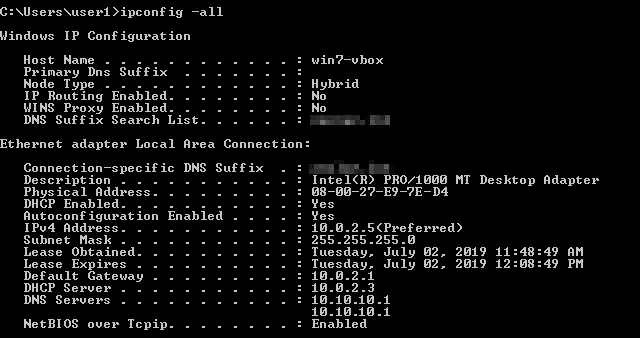
默認網關 IP 為 10.0.2。 1(x.x.x.1 模板用於分配默認網關 IP)。例如,如果在 VirtualBox 中為 NAT 網絡模式創建新的虛擬網絡,並設置 192.168.22.0/24 網絡地址,則此網絡中網關的 IP 地址將為 192.168.22。1. 無法更改NAT網絡模式下使用的網絡的網關IP地址,也無法更改DHCP服務器發出的IP地址範圍。同樣,DHCP 服務器的 IP 地址默認為 10.0.2.3(使用 x.x.x.3 模板)。
在VirtualBox上運行的Windows 7 VM的IP配置,並在NAT網絡模式下配置了虛擬網絡適配器,顯示在屏幕截圖中。
如果您不想在GUI中編輯VirtualBox網絡設置,則可以使用以下命令使用VBoxManage添加新的NAT網絡:
VBoxManage natnetwork add –netname natnet1 –network “192.168.22.0/24” –enable
哪裏:
- natnet1 是 NAT 網絡的名稱;
- 192.168.22.0/24 是該 NAT 網絡的地址。
如果要配置 VM 網絡適配器以便將 NAT 網絡模式與 VBoxManagement 一起使用,請運行以下命令:
VBoxManage modifyvm VM_name –nic1 natnetwork
哪裏:
- NIC1 是第一個虛擬網絡適配器(網絡接口控制器);
- natnetwork是VirtualBox網絡模式的名稱。
在應用這些設置之前,可能需要關閉 VM。
為了避免在本文的每個部分中為 VM 的虛擬網絡適配器選擇網絡模式時與 VBoxManage 重複相同的命令,請考慮所有可能的 VirtualBox 網絡模式的名稱:無、空、nat、natnetwork、橋接、intnet、hostonly、通用。
端口轉發是可以從此窗口訪問和配置的另一個選項。端口轉發可用於配置從主機和同一物理網絡的其他主機對 VM 內來賓操作系統上運行的服務的訪問權限(請參閲下面的詳細信息)。如您所見,NAT 模式和 NAT 網絡模式的端口轉發設置的位置在 VirtualBox GUI 中是不同的。NAT 模式的端口轉發設置在 VM > 設置>網絡中可用,而 NAT 網絡模式的端口轉發設置可以在“網絡”>“文件首選項”>中配置。這是因為 NAT 模式的端口轉發規則對於每個虛擬機都是單獨的,而 NAT 網絡模式的端口轉發規則對於適配器連接到相應 NAT 網絡的多個虛擬機是通用的。請參閲下面的端口轉發部分中有關配置端口轉發的詳細信息。
橋接適配器
此模式用於將 VM 的虛擬網絡適配器連接到 VirtualBox 主機的物理網絡適配器連接到的物理網絡。VM 虛擬網絡適配器使用主機網絡接口進行網絡連接。簡而言之,網絡數據包直接從虛擬網絡適配器發送和接收,而無需額外的路由。VirtualBox 將特殊的網絡過濾器驅動程序用於橋接網絡模式,以便從主機的物理網絡適配器過濾數據。
此網絡模式可用於在必須可從物理局域網完全訪問的 VM 上運行服務器。在VirtualBox中使用橋接網絡模式時,您可以從VM訪問主機,物理網絡的主機和外部網絡,包括Internet。可以從主機和連接到物理網絡的其他主機(和 VM)訪問 VM。
如果主機上有多個物理網絡適配器,則應在 VirtualBox 網絡設置中選擇正確的適配器。在下面的屏幕截圖中,您可以看到兩個物理網絡適配器–以太網適配器和Wi-Fi適配器。如果對無線網絡適配器使用橋接模式,則不能在客户機操作系統中使用該 Wi-Fi 適配器的低級別功能。例如,您無法選擇要連接的 Wi-Fi 網絡、啓用監控模式等。相反,您需要連接到主機上的 Wi-Fi 網絡。如果您必須在虛擬機的來賓操作系統中使用Wi-Fi適配器的所有功能,請使用USB Wi-Fi適配器和USB直通功能,如有關在VirtualBox上安裝Kali Linux的博客文章中所述。
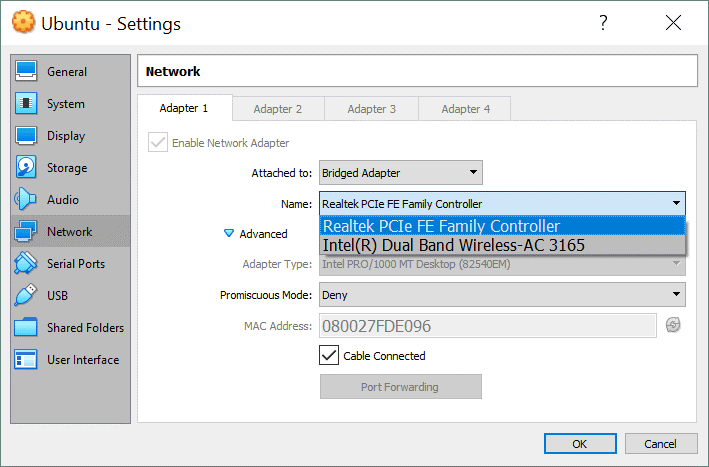
在 VirtualBox 中,使用 Bridged 模式時,VM 虛擬網絡適配器的 IP 地址可以與主機的物理網絡適配器的 IP 地址屬於同一網絡。如果物理網絡中有 DHCP 服務器,VM 的虛擬網絡適配器將在橋接模式下自動獲取 IP 地址(如果在來賓操作系統的網絡接口設置中設置了自動獲取 IP 地址)。因此,在橋接模式下運行的虛擬網絡適配器的默認網關與主機的默認網關相同。讓我們看一個包含 IP 地址的簡單示例。
物理網絡地址:10.10.10.0/24
物理網絡中默認網關的 IP 地址:10.10.10.1
物理網絡中 DHCP 服務器的 IP 地址:10.10.10.1
主機的 IP 配置:IP 地址 – 10.10.10.72;網絡掩碼 – 255.255.255.0;默認網關 – 10.10.10.1。
來賓計算機的 IP 配置:IP 地址 – 10.10.10.91;網絡掩碼 – 255.255.255.0;默認網關 – 10.10.10.1。
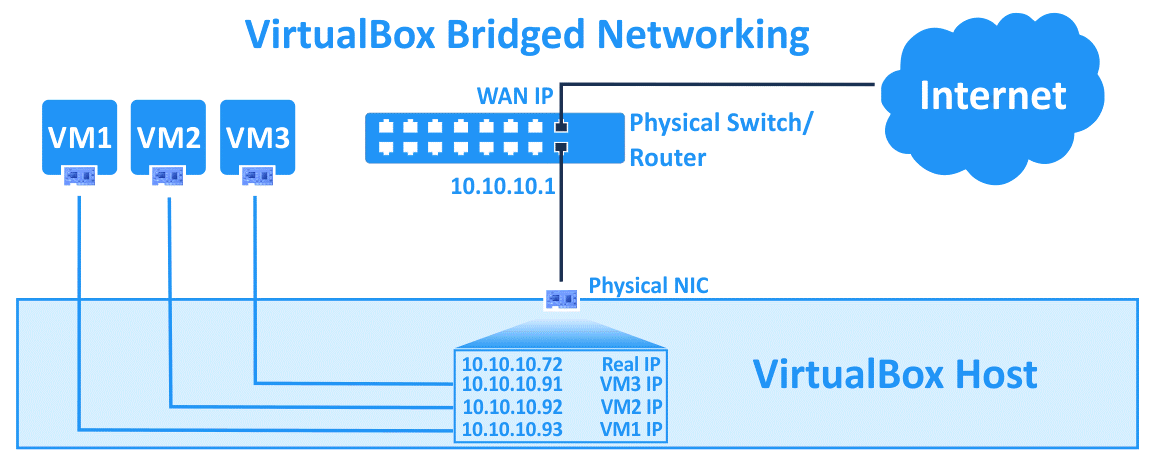
有時,您可能會發現物理網絡中有多個網關。您可以使用主機通過一個網關連接到必要的網絡,並使用來賓計算機通過第二個網關連接到其他網絡。還可以編輯 VM 上的路由表,並添加路由以使用兩個網關連接到相應的網絡。如您所見,橋接網絡模式是VirtualBox網絡設置中具有許多用例的強大選項。
混雜模式。此模式允許網絡適配器傳遞所有收到的流量,而不管流量被尋址到哪個適配器。在正常模式下,網絡適配器僅接收包含此特定網絡適配器的 MAC 地址作為標頭中目標地址的幀。尋址到與所選適配器的 MAC 地址不同的 MAC 地址的幀(當流量未廣播時)在正常模式下被丟棄。混雜模式使物理網絡適配器可以具有多個 MAC 地址,從而允許所有傳入流量通過主機的物理網絡適配器併到達具有主機適配器上表示的自己的 MAC 地址的 VM 的虛擬網絡適配器,即使該流量未尋址到該特定 VM 的虛擬網絡適配器也是如此。
大多數無線網絡適配器不支持混雜模式。橋接到 Wi-Fi 適配器的方式如下 – VirtualBox 替換必須傳送到虛擬機的虛擬網絡適配器的以太網幀標頭中的相應 MAC 地址(主機 Wi-Fi 適配器的 MAC 地址必須用於該流量)。混雜模式對於網絡測試和安全審核非常有用。您可以在 VirtualBox 網絡設置中啓用混雜模式,並使用嗅探器監控網絡流量。
使用混雜模式有三個選項。
- 否認。任何不發往 VM 的虛擬網絡適配器的流量都將對 VM 隱藏。默認情況下設置此選項。
- 允許虛擬機。所有流量都對 VM 網絡適配器隱藏,但傳輸到其他 VM 和從其他 VM 傳輸的流量除外。
- 全部允許。此模式沒有任何限制。VM 網絡適配器可以查看所有傳入和傳出流量。
混雜模式不僅可用於橋接網絡模式,還可用於 NAT 網絡、內部網絡和僅主機模式。
內部網絡
適配器配置為在 VirtualBox 內部網絡模式下工作的虛擬機連接到隔離的虛擬網絡。連接到此網絡的虛擬機可以相互通信,但它們無法與VirtualBox主機或物理網絡或外部網絡中的任何其他主機通信。無法從主機或任何其他設備訪問連接到內部網絡的 VM。VirtualBox內部網絡可用於對真實網絡進行建模。
例如,可以創建三個 VM,每個 VM 都有一個連接到內部網絡的虛擬網絡適配器(適配器 1)。這些網絡適配器的IP地址是從用於VirtualBox內部網絡的子網定義的(您應該手動定義子網)。其中一個 VM (VM1) 還具有配置為在 NAT 模式下運行的第二個虛擬網絡適配器。VM1被配置為路由器(創建路由器的最佳解決方案之一是安裝Linux並配置IPTABLES,但在VirtualBox網絡測試的情況下,您第一次可以使用更簡單的路由解決方案)。
如果在 VM2 和 VM3 的網絡設置中將 VM1 的內部網絡適配器的 IP 地址設置為網關,則網絡適配器僅連接到 VirtualBox 內部網絡的 VM2 和 VM3 可以訪問外部網絡。
此示例中使用的網絡配置:
VM1.IP 地址 – 192.168.23.1(內部網絡模式);10.0.2.15(NAT模式),網關10.0.2.2(內置VirtualBox NAT設備的IP地址)。
VM2.IP 地址 – 192.168.23.2(內部網絡),網關 – 192.168.23.1
VM3.IP 地址 – 192.168.23.3(內部網絡),網關 – 192.168.23.1
VirtualBox 內部網絡子網:192.168.23.0/24
有關更清晰的信息,請參見下圖。
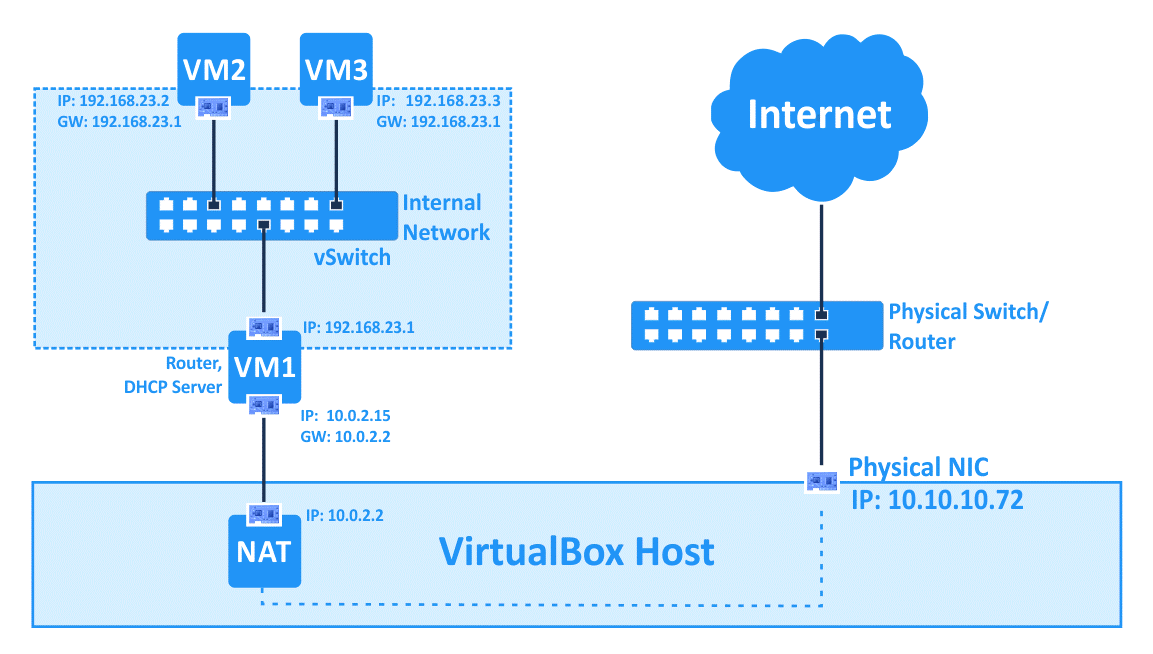
注意:在實際網絡基礎架構中實施防火牆規則之前,您還可以部署此類虛擬基礎架構以在 IPTABLES 中測試防火牆規則,但在連接到外部網絡/從外部網絡連接到外部網絡時,最好對 VM1 的第二個虛擬網絡適配器使用橋接模式,而不是 NAT 模式。
僅主機模式適配器
此網絡模式用於主機和來賓之間的通信。VM 可以與連接到僅主機模式網絡的其他 VM 以及主機通信。VirtualBox主機可以訪問連接到僅主機模式網絡的所有VM。
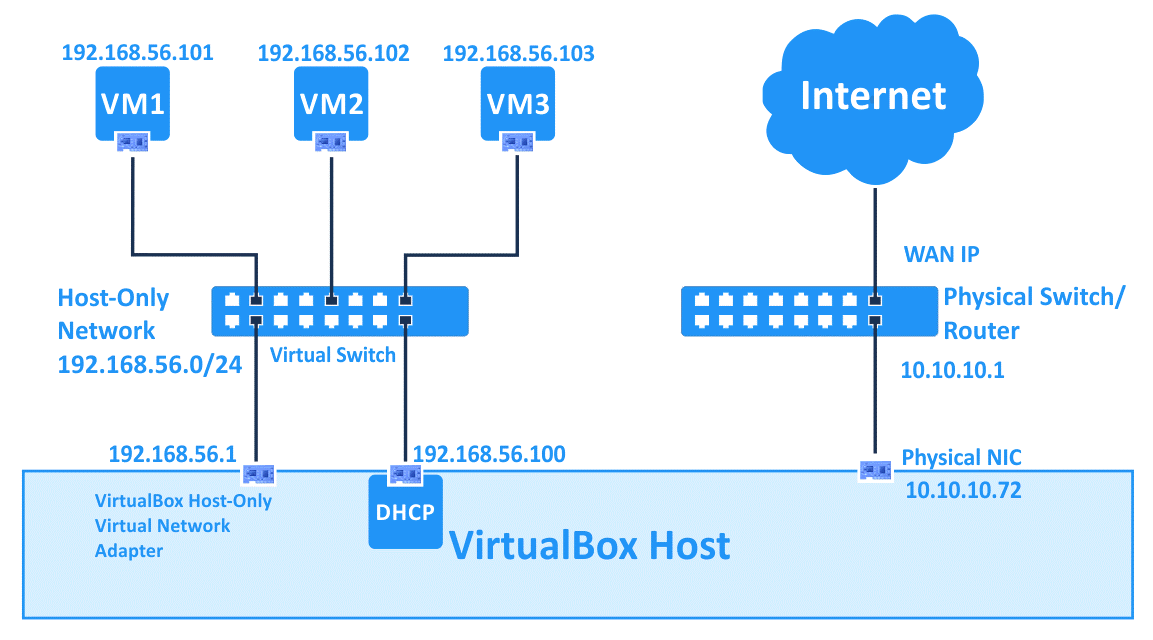
VirtualBox 僅主機模式虛擬網絡適配器是在主機操作系統中創建的,用於僅主機模式網絡。您可以通過轉到文件>主機網絡管理器來編輯此VirtualBox網絡的設置。
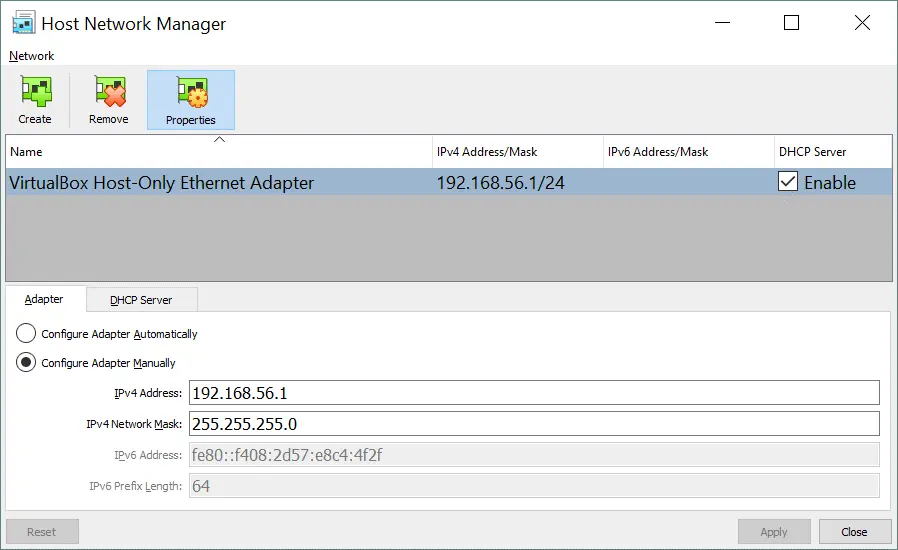
在本例中,僅主機模式網絡的默認網絡地址為 192.168.56.0/24,主機上虛擬網絡適配器的 IP 地址為 192.168.56.1。您可以在適配器選項卡中手動編輯這些 IP 地址。可以通過勾選相應的複選框來啓用或禁用 DHCP 服務器。在“DHCP 服務器”選項卡中,可以設置 DHCP 服務器的 IP 地址、網絡掩碼以及要為 DHCP 客户端頒發的 IP 地址範圍。
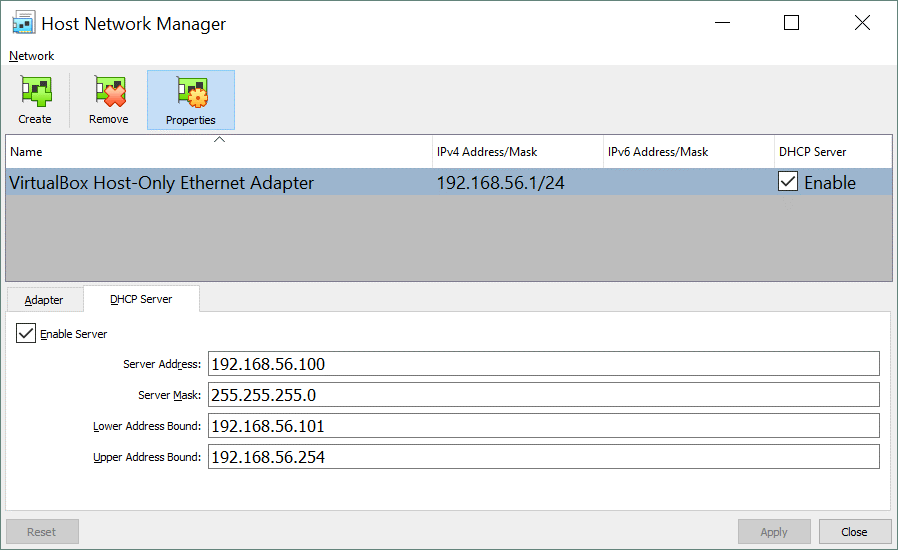
VM 的虛擬網絡適配器在其 IP 配置中沒有網關,因為僅主機模式不允許連接到僅主機模式網絡外部的任何設備。也可以創建多個 VirtualBox 僅主機網絡適配器,以便使用不同的僅主機網絡——只需按“創建”按鈕。如果不再需要僅主機模式網絡,只需選擇適配器並點擊刪除即可。
通用驅動程序
此網絡模式允許您共享通用網絡接口。用户可以選擇要在擴展包中分發或包含在VirtualBox中的適當驅動程序。
VirtualBox通用驅動程序模式有兩種子模式 - UDP隧道和VDE(虛擬分佈式以太網)網絡。
UDP 隧道。在不同主機上運行的虛擬機可以使用現有網絡基礎結構進行透明通信。
VDE網絡。虛擬機可以連接到 Linux 或 FreeBSD 主機上的虛擬分佈式交換機。您需要從源代碼編譯VirtualBox以使用VDE網絡,因為標準的VirtualBox軟件包不包括此功能。
VirtualBox網絡模式比較
為了更方便起見,讓我們在此表中總結有關VirtualBox支持的網絡模式的所有信息:
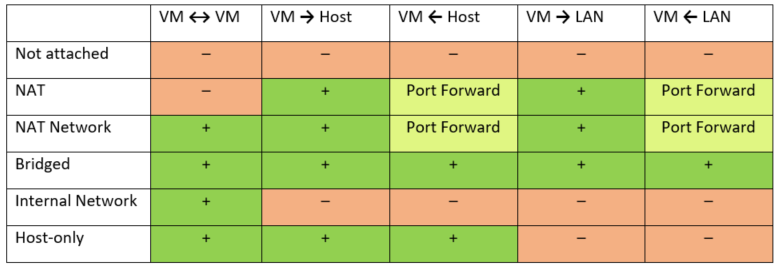
端口轉發
端口轉發是攔截尋址到相應 IP 地址和端口的流量的過程,以及將該流量重定向到其他 IP 地址和/或端口的過程。可以在計算機和其他路由器設備上使用特殊應用程序來配置端口轉發。端口轉發最流行的用例之一是提供對隱藏在 NAT 後面的特定網絡服務的訪問,這些服務來自外部網絡。配置端口轉發規則後,客户端可以通過連接到路由器(主機)的外部 IP 地址和指定端口,從外部訪問相應的服務。
數據包首先由路由器上的應用程序攔截,然後應用程序讀取相應標頭(IP 數據包標頭、TCP 或 UDP 段的標頭)的目標 IP 地址和端口號。如果標頭中的目標 IP 地址和/或端口號的組合與端口轉發規則中設置的條件匹配,則路由應用程序將重寫標頭信息(IP 地址和/或端口號),並根據端口轉發規則將數據包/分段發送到另一個網絡接口。
默認情況下,無法從 VirtualBox 主機和 LAN 中的其他主機連接到其網絡適配器設置為在 NAT 或 NAT 網絡模式下運行的 VirtualBox 虛擬機,但 VirtualBox 提供了內置的端口轉發功能來啓用此類訪問。
示例 1 – SSH 訪問
現在讓我們考慮使用連接到通過NAT模式連接到網絡的Ubuntu Linux VM上運行的SSH服務器的示例來配置端口轉發以連接到VirtualBox VM。您可以在這篇博文中閲讀如何在VirtualBox上安裝Ubuntu。
輸入數據:
主機 IP:10.10.10.72(物理網卡)。
Ubuntu VM IP:10.0.2.15(NAT 模式)
用户名:用户 1
\1. 在 Ubuntu VM 上安裝 SSH 服務器。
apt-get install openssh-server
\2. 編輯 SSH 服務器配置文件。
vim /etc/ssh/sshd_config
\3. 取消註釋用於啓用密碼身份驗證的字符串。
密碼身份驗證 是
\4. 重新啓動 SSH 守護程序(服務)。
/etc/init.d/ssh restart
\5. 驗證 SSH 服務器是否正常工作,並嘗試從本地主機 (Ubuntu VM) 連接到 SSH 服務器。
SSH user1@127.0.0.1
6.如果一切正常,則可以開始在VirtualBox中配置端口轉發。
如您所知,您應該打開 VM 設置並選擇“網絡”部分。選擇配置為在 NAT 模式下工作的虛擬網絡適配器,展開高級設置並點擊端口轉發按鈕。單擊 + 圖標以在虛擬機的 VirtualBox 網絡設置中添加新的端口轉發規則。
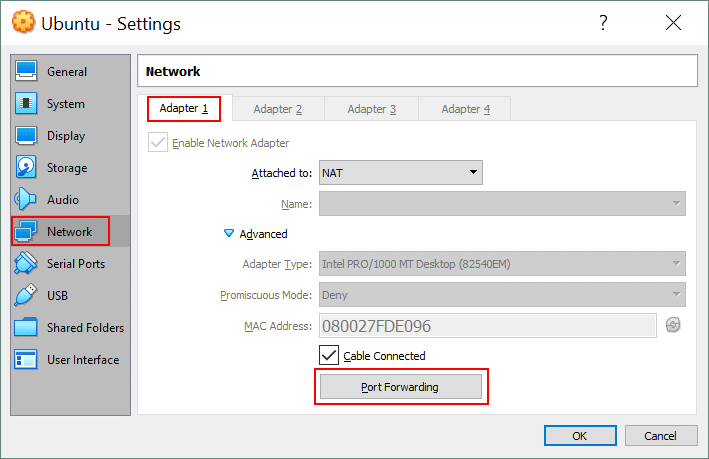
默認情況下,SSH 服務器偵聽第 22 個 TCP 端口。讓我們創建一個規則,允許您將端口 8022 上與 VirtualBox 主機的所有連接轉發到端口 22 上的 Ubuntu VM,該端口由 SSH 服務器偵聽。首先,您可以創建一個僅允許來自 VirtualBox 主機的連接的規則。
| 名字 | 協議 | 主機 IP | 主機端口 | 訪客 IP | 訪客端口 |
|---|---|---|---|---|---|
| Ubuntu-SSH | 技術合作計劃(TCP | 127.0.0.1 | 8022 | 10.0.2.15 | 22 |
VirtualBox GUI中端口轉發規則窗口的視圖顯示在下面的屏幕截圖中。
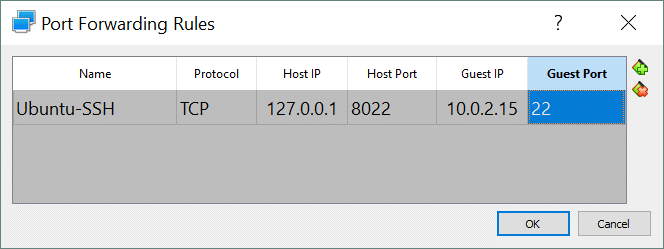
在VirtualBox主機上打開SSH客户端(例如,如果您使用Windows,則為PuTTY),並在端口127上連接到0.0.1.8022。
如果您創建類似的端口轉發規則,其中將定義 VirtualBox 主機的物理網絡適配器的真實 IP 地址而不是本地主機 IP 地址 (8022.127.0.0),則物理網絡中的其他主機將能夠通過連接到端口 1 上的 VirtualBox 主機通過 SSH 訪問 Ubuntu VM。在此示例中,VirtualBox 主機上物理網卡的 IP 地址為 10.10.10.72。
| 名字 | 協議 | 主機 IP | 主機端口 | 訪客 IP | 訪客端口 |
|---|---|---|---|---|---|
| Ubuntu-SSH | 技術合作計劃(TCP | 10.10.10.72 | 8022 | 10.0.2.15 | 22 |
在您的VirtualBox主機上或連接到LAN的其他主機上打開SSH客户端,並在端口8022上連接到VirtualBox主機IP。
示例 2 – HTTP 訪問
如果要在 VM 上部署 Web 服務器並提供從外部訪問網站的權限,可以添加另一個端口轉發規則。讓我們考慮如何配置端口轉發規則,以便從 VirtualBox 主機和連接到物理局域網 (LAN) 的其他計算機訪問部署在 Ubuntu VM 上的網站。在本例中,Apache 用作 Web 服務器。
首先,在VirtualBox上運行的Ubuntu VM上安裝Apache。
apt-get install apache2
默認情況下,ufw 防火牆在 Ubuntu 中處於禁用狀態。如果在 Ubuntu VM 上啓用了防火牆,請確保已啓用對 TCP 80 端口的訪問。
安裝 Apache 後,在 Ubuntu VM 上打開 Web 瀏覽器,通過在地址欄中輸入 http://127.0.0.1 來訪問默認的 Apache 頁面。如果一切正常,您將在網絡瀏覽器中看到 Apache2 Ubuntu 默認頁面。
這意味着現在您可以在 VirtualBox 網絡設置中配置端口轉發規則,以訪問託管在 Ubuntu VM 上的網站。打開端口轉發設置窗口,方法是轉到網絡> [選擇適配器] >端口轉發>虛擬機設置(與上述類似)。您可以通過執行以下操作來添加新規則:
| 名字 | 協議 | 主機 IP | 主機端口 | 訪客 IP | 訪客端口 |
|---|---|---|---|---|---|
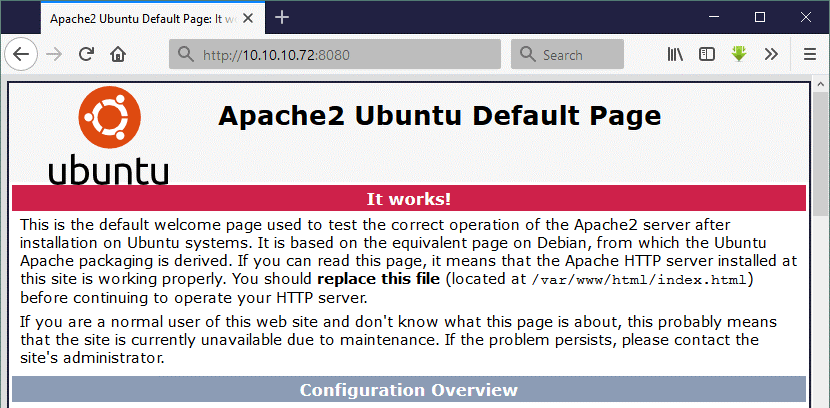
| Ubuntu-HTTP80 | 技術合作計劃(TCP | 10.10.10.72 | 8080 | 10.0.2.15 | 80 |
在主機或連接到物理網絡的任何其他計算機上打開Web瀏覽器,然後輸入VirtualBox主機的IP地址和上面創建的端口轉發規則中定義的端口:
http://10.10.10.72:8080
在當前示例中,10.10.10.72 是 VirtualBox 主機的 IP 地址,8080 是在 VirtualBox 主機上偵聽的 TCP 端口。 配置端口轉發的積極結果顯示在下面的屏幕截圖中。
還可以創建類似的規則,用於通過 RDP、FTP 和其他協議訪問 VM。
為其虛擬網絡適配器在 NAT 網絡模式下工作的 VM 配置端口轉發的功能類似(請參閲上面的部分,其中介紹了 NAT 網絡模式,以查找 NAT 網絡模式的端口轉發設置)。
結論
VirtualBox是一個強大的虛擬化解決方案,非常靈活,並提供廣泛的網絡設置。每個 VM 最多可以使用八個虛擬網絡適配器,並且每個網絡適配器都可以模擬為實際 Intel 和 AMD 網絡接口控制器 (NIC) 的相應型號。VirtualBox網絡適配器設置允許您更改每個虛擬NIC的MAC地址,插入或拔出虛擬網絡電纜,並選擇網絡模式。設置虛擬網絡適配器的網絡模式是VirtualBox網絡設置中最有趣和最重要的部分之一。有六種網絡模式,每種模式都可用於不同的用例。可以將端口轉發配置為對網絡適配器在 NAT 或 NAT 網絡模式下運行的 VM 進行外部訪問。
