

簡介
Charles 抓包工具在開始使用之前,需要完成一系列的設置。本章節將介紹具體配置方式。
Charles 基礎設置
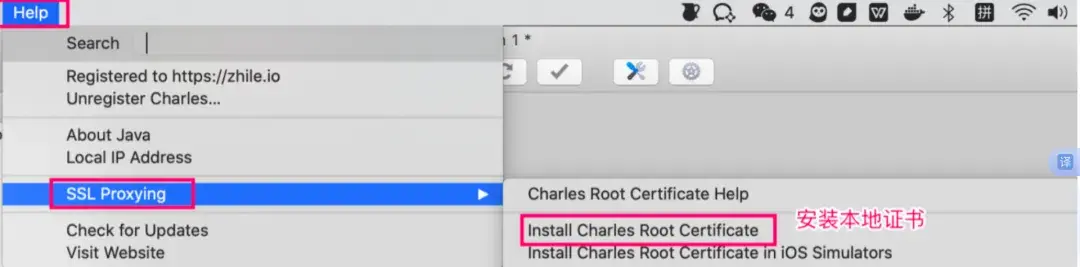
證書安裝
電腦證書配置
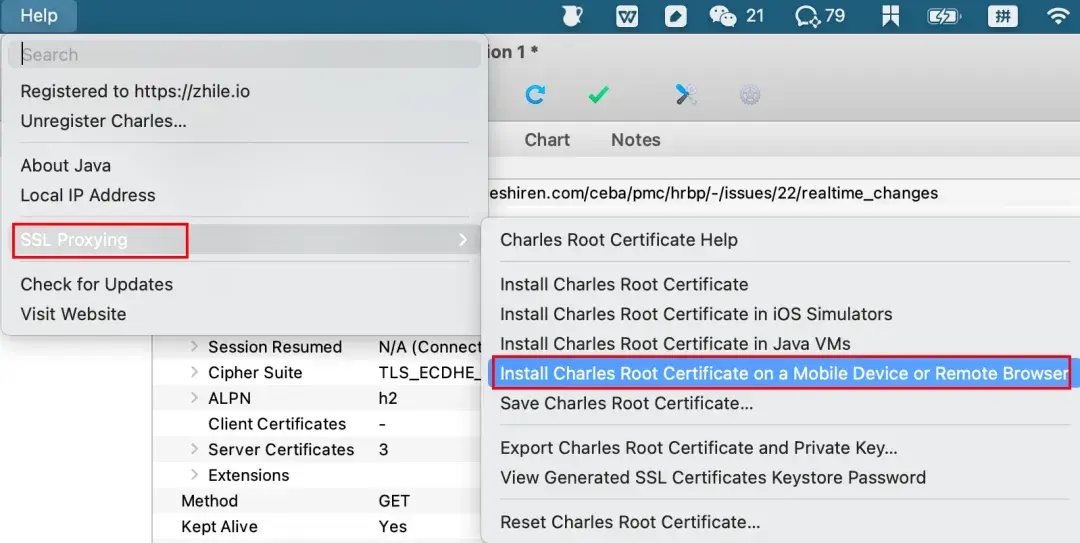
- Help -> SSL Proxying -> Install Charles Root Certificate
Mac 系統安裝證書
- Help -> SSL Proxying -> Install Charles Root Certificate
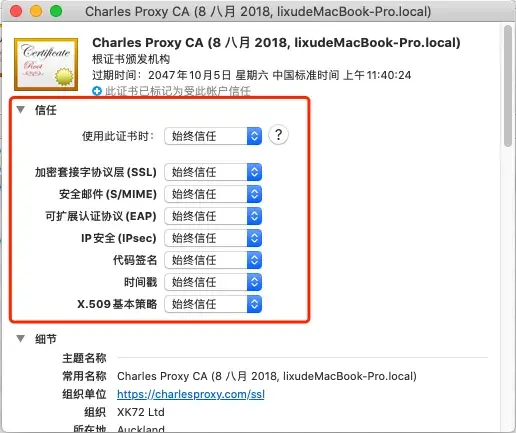
- 進入鑰匙串
- 信任證書(注意:選擇始終信任)
Windows 系統安裝證書
- Help -> SSL Proxying -> Install Charles Root Certificate
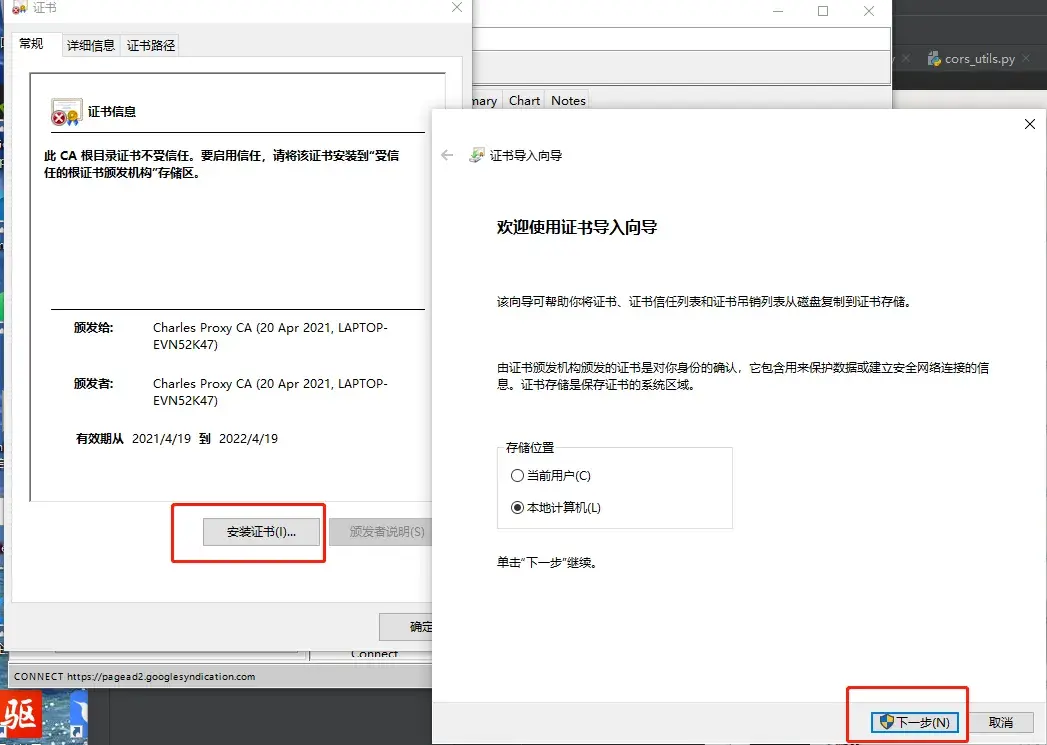
- 進入證書導入嚮導,點擊安裝證書
- 選擇本地計算機,點擊下一步按鈕
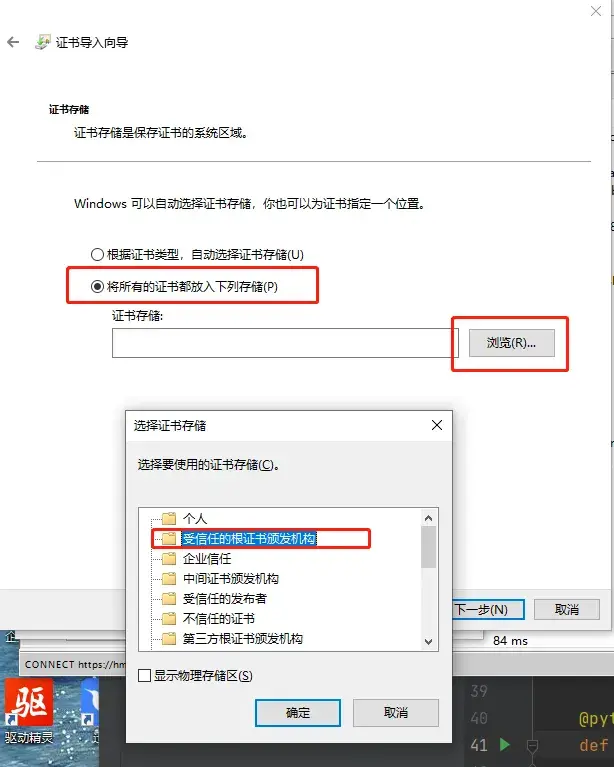
- 將所有的證書都放入下列存儲,點擊瀏覽按鈕
- 點擊受信任的根證書頒發機構,點擊確定按鈕
- 一直點擊下一步
- 出現安全警告時點擊是
- 顯示導入成功
Charles 端設置 SSL
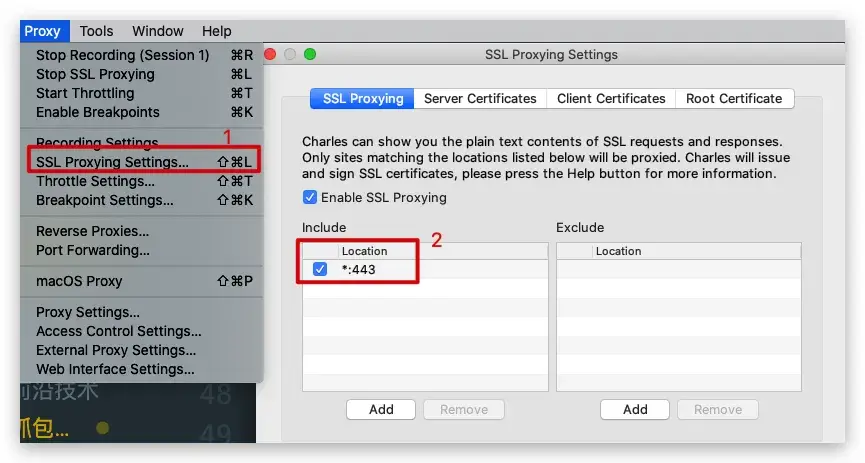
- Proxy -> SSL Proxying Settings
移動端代理配置
- 設備和電腦處於同一 WIFI(模擬器不需要配置)
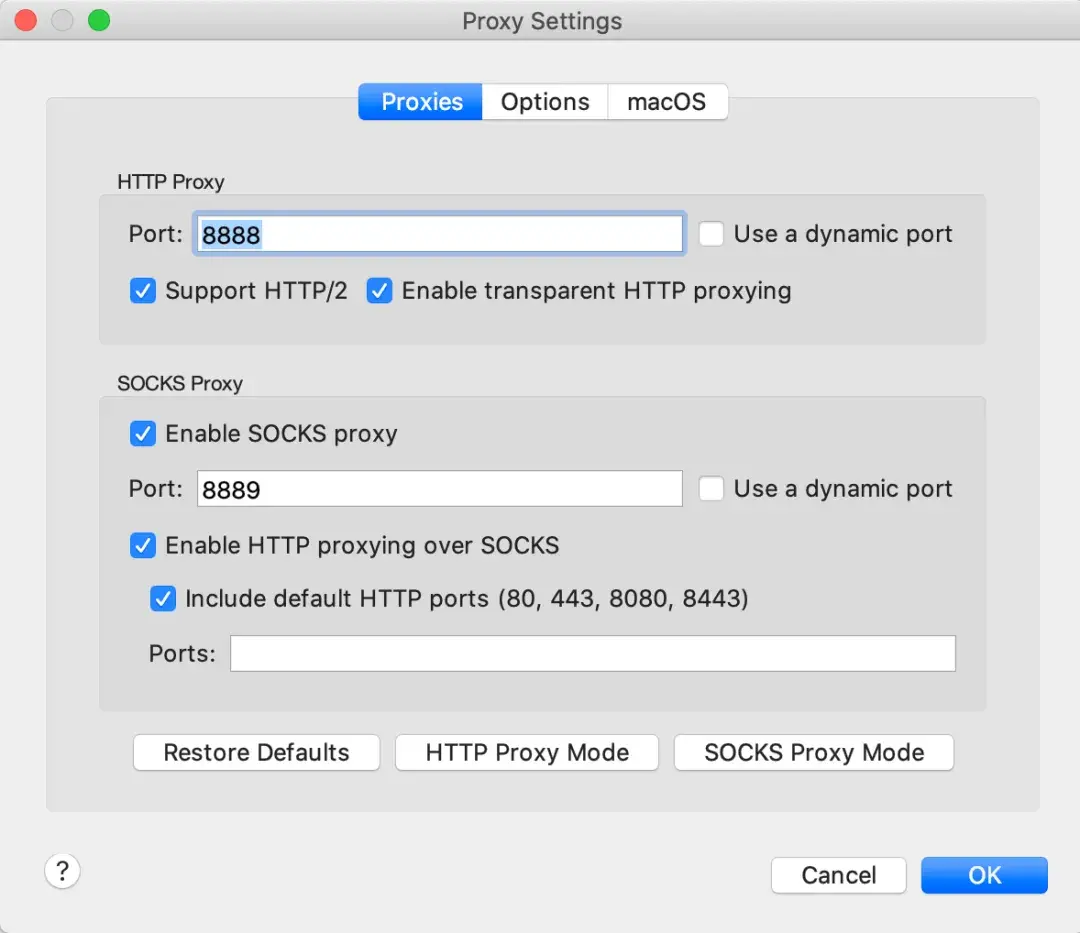
- 進入 Proxy -> Proxy Setting,勾選 Enalbe transparent HTTP proxying(可以抓取移動設備的數據包)
<!---->
- 查看代理 IP 地址與端口
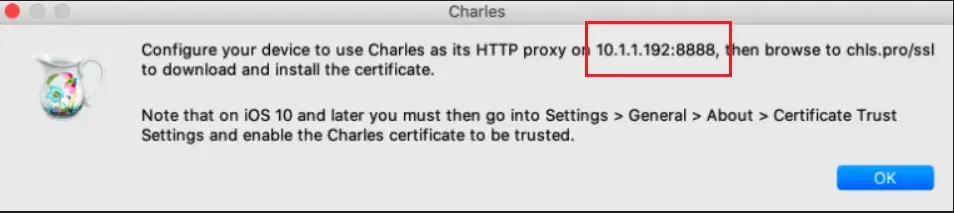
模擬器配置
- 進入 mumu 的網絡設置
-
- 設置 -- 網絡
- 長按 連接的網絡彈出窗口
- 修改網絡
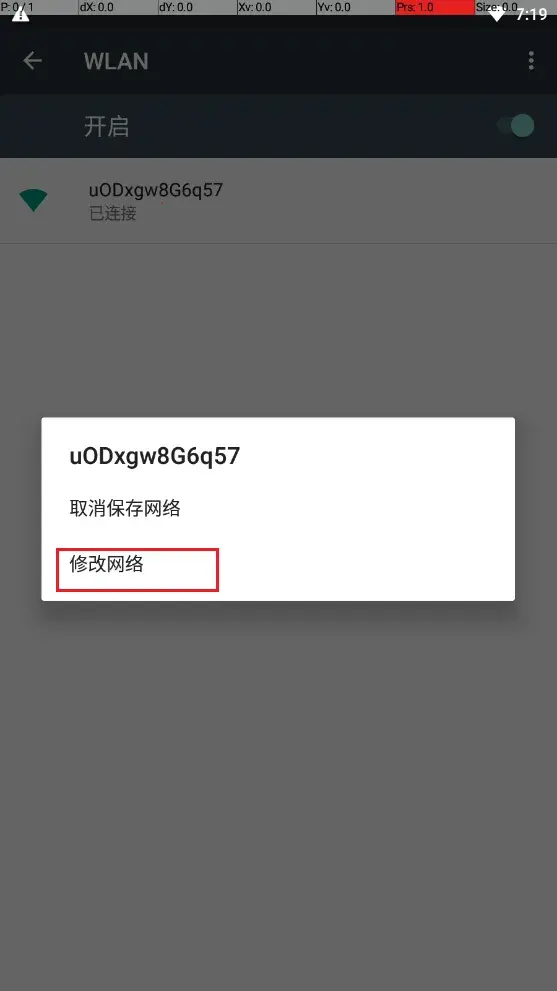
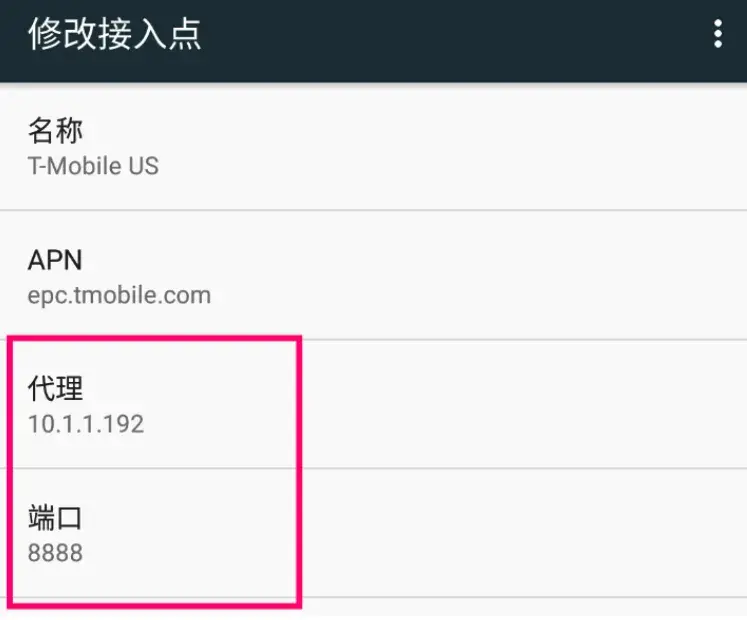
設置好之後,在上方更多中選擇保存。
- 安裝證書:chls.pro/ssl
在系統瀏覽器中輸入這個網址,就可以自動下載 charles 證書,然後點擊下載好的證書就可以直接安裝了。
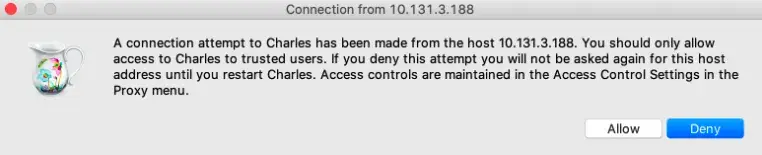
- 允許遠程代理
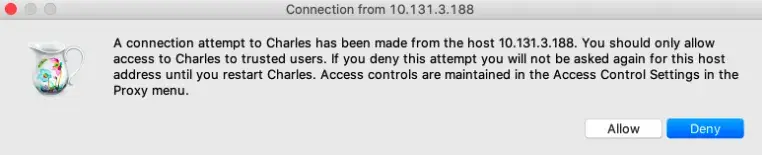
在 charles 中出現的彈窗中,點擊 allow,這樣 charles 代理就設置成功了。
iOS 系統配置代理
- 進入設置,配置代理
-
- 設置 -> 網絡 -> 配置代理 -> 手動
- 服務器:電腦 IP
- 端口:Charles 監聽端口(默認 8888)
<!---->
-
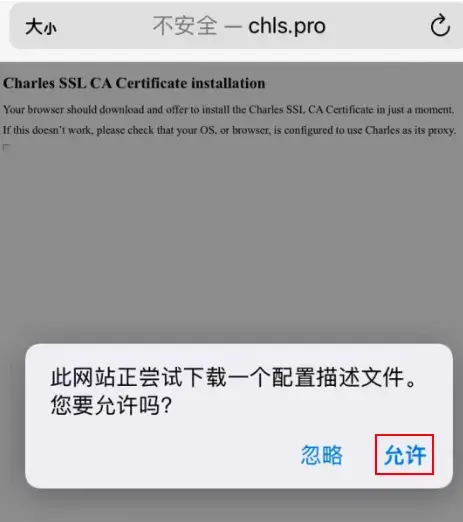
下載證書:chls.pro/ssl
在系統瀏覽器中輸入這個網址,就可以自動下載 charles 證書。
<!---->
- 安裝證書
-
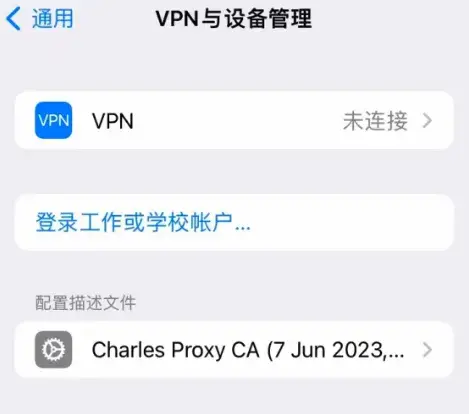
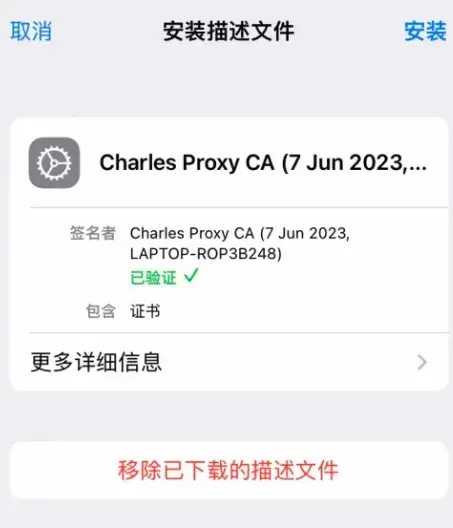
- 通用 -> VPN 與設備管理 -> 選擇 Charles Proxy CA -> 點擊安裝
<!---->
- 信任證書
-
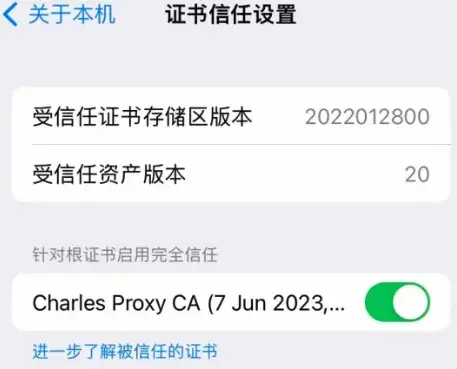
- 通用 -> 關於本機 -> 證書信任設置 -> 打開 Charles Proxy CA 開關
<!---->
- 允許遠程代理
-
- 在 charles 中出現的彈窗中,點擊 allow,這樣 charles 代理就設置成功了。
注意事項
- Android 6 以上的系統 app 默認不信任抓包證書
-
- 需要開發修改代碼
- 大部分測試 app 安裝包默認打開狀態
- iPhone 10 系統以上需要在 設置-> 通用 -> 關於本機 ->證書信任設置 中打開信任開關
總結
- charles 基礎設置
- charles 電腦證書配置
- charles 移動端代理配置