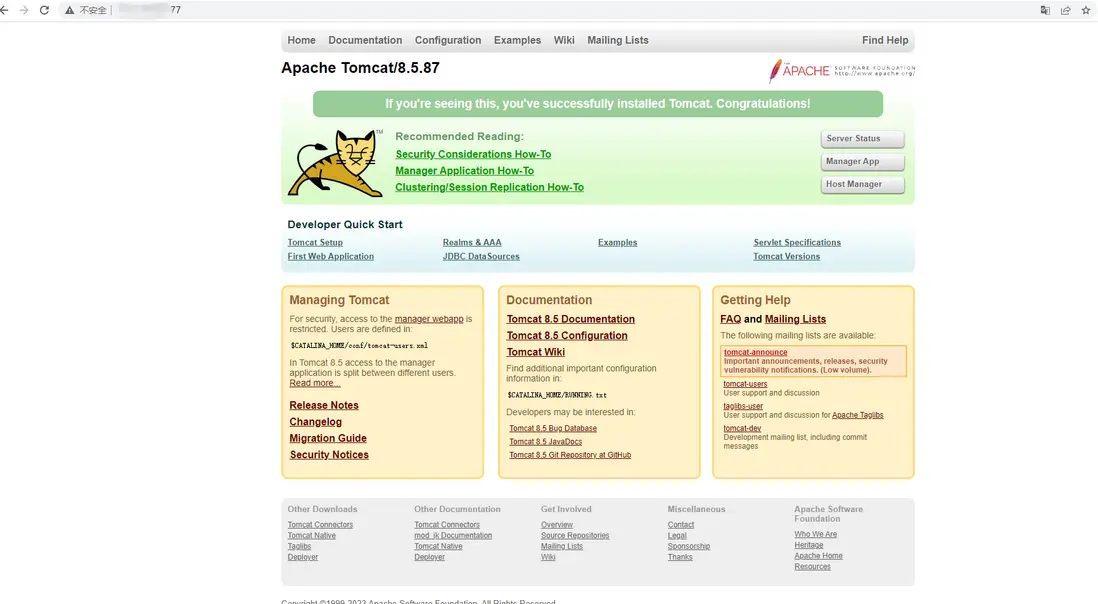

高可用環境介紹
搭建高可用環境,可以消除單點故障的影響,使系統在出現故障時自動地切換到其它節點,保障系統的平穩運行,提高系統的可靠性和可用性,同時保證數據的安全性,高可用環境已經是現代企業應用的標配。
本文介紹如何快速搭建一個小型的高可用環境,涉及的產品包括:2台雲主機(CenTOS 7.6系統)、數據庫和負載均衡。
二、前置準備
正式開始部署前,您需完成如下的準備工作:
- 開通京東雲賬户,若您還未註冊京東雲賬號,可在京東雲官網進行註冊;
- 賬户開通後,需要進行實名認證。
三、搭建第一台雲主機環境
購買1台雲主機,本文選擇CenTOS 7.6系統進行操作演示
購買完成後,訪問雲主機控制枱
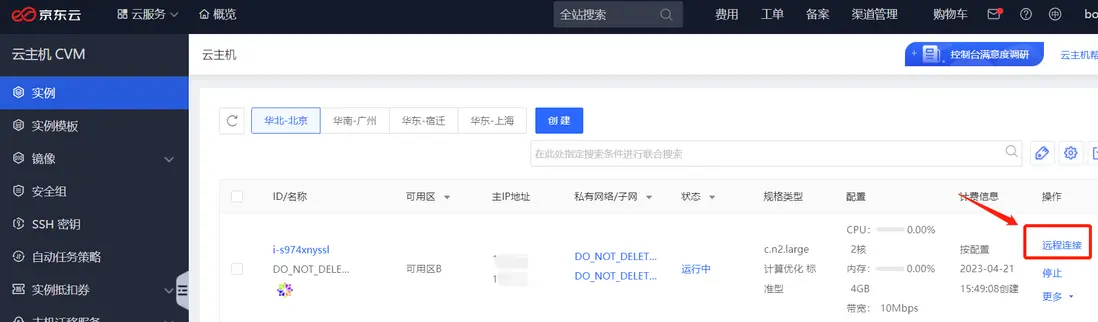
點擊一台雲主機操作中的遠程連接
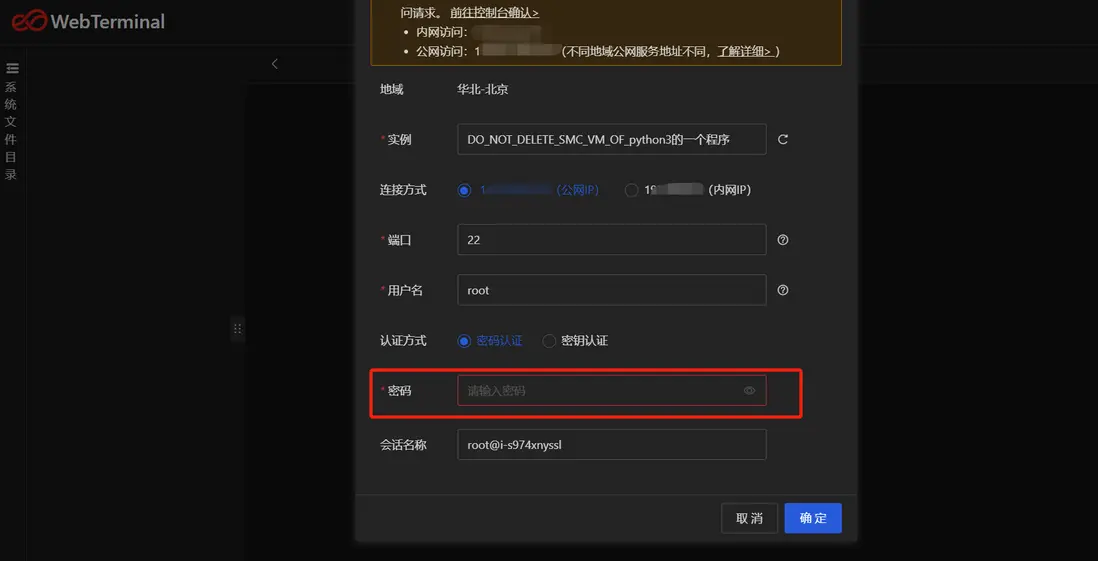
輸入密碼進行登錄,如果忘記密碼可以返回控制枱修改密碼
安裝Java的JDK
yum install java-1.8.0-openjdk

安裝tomcat
yum install -y ca-certificates
wget https://archive.apache.org/dist/tomcat/tomcat-8/v8.5.87/bin/apache-tomcat-8.5.87.tar.gz
解壓縮tomcat,您Java應用的war包可以部署到tomcat上進行發佈
tar -zxvf ./apache-tomcat-8.5.87.tar.gz
啓動tomcat
cd apache-tomcat-8.5.87/bin
./startup.sh
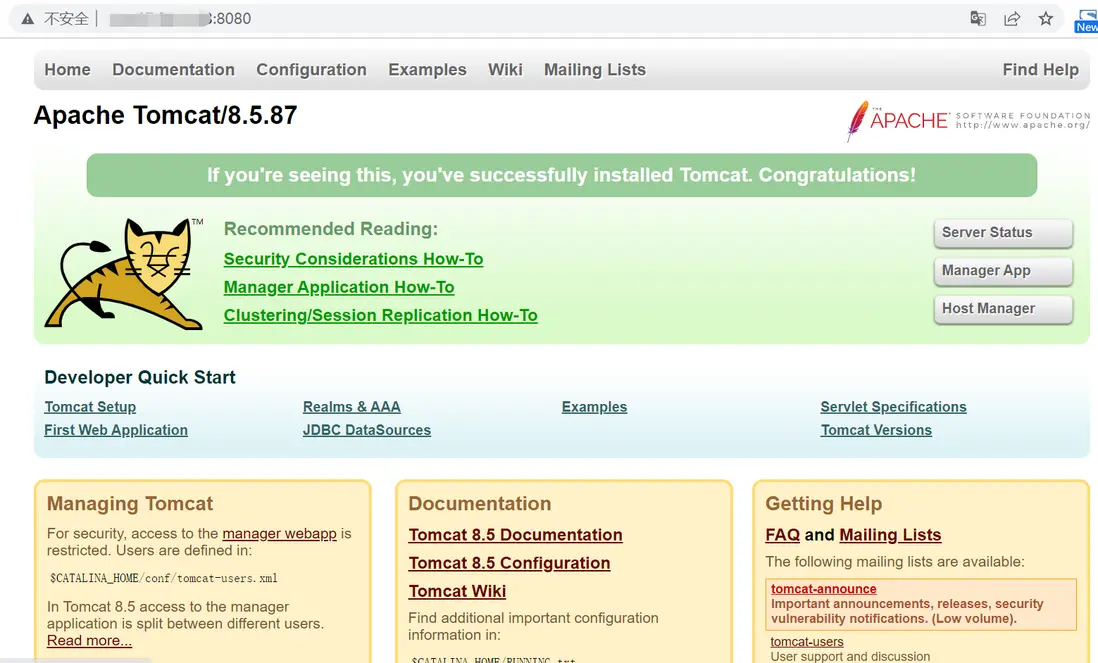
在瀏覽器訪問IP:8080 查看啓動效果,如果訪問失敗,請查看8080端口是否在安全組中開放
四、搭建第二台雲主機環境
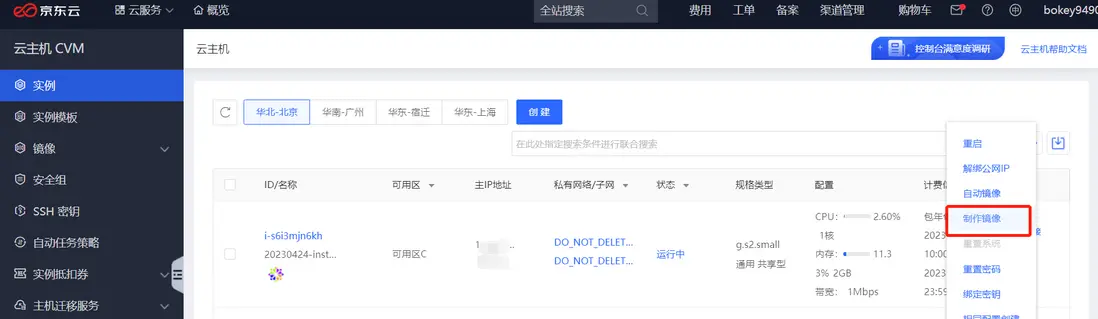
訪問雲主機控制枱,選擇第一台搭建好環境的雲主機,點擊操作中的製作鏡像
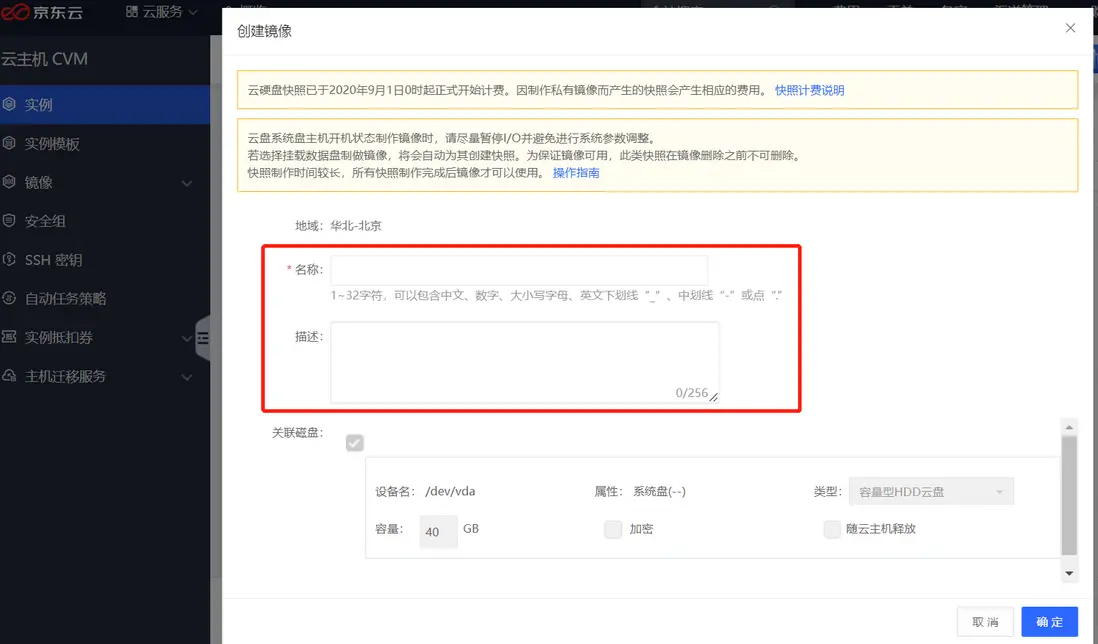
輸入鏡像名稱和描述,進行鏡像製作
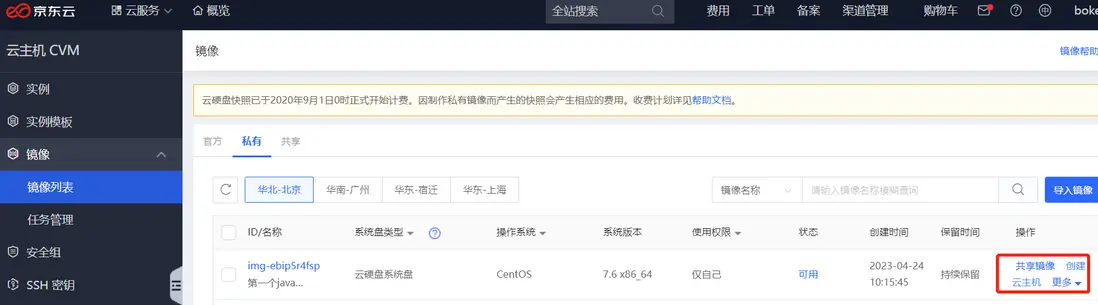
鏡像創建好後,可以點擊創建雲主機,使用該鏡像購買一個新的雲主機;如果已經有了第二台雲主機,可以在實例列表頁選擇剛創建的鏡像進行系統重裝
本文選擇第二台雲主機進行重裝系統進行操作演示

重裝系統後,登錄到雲主機,查看Java環境
java -version
啓動tomcat
cd apache-tomcat-8.5.87/bin
./startup.sh
在瀏覽器訪問IP:8080 查看啓動效果,如果訪問失敗,請查看8080端口是否在安全組中開放
五、配置數據庫
購買雲數據庫後,訪問數據庫控制枱頁面
點擊數據庫名稱位置進入配置頁
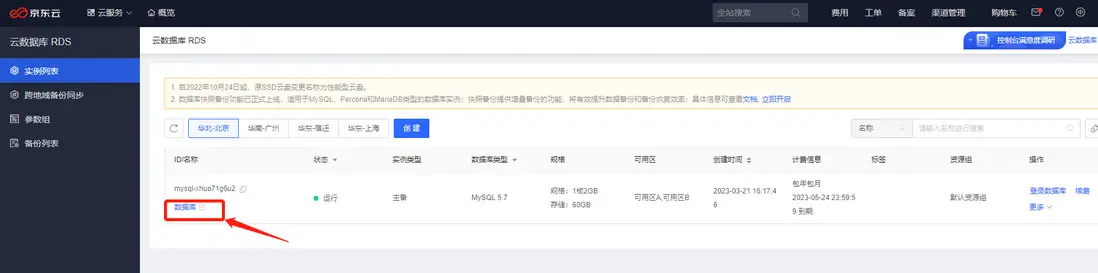
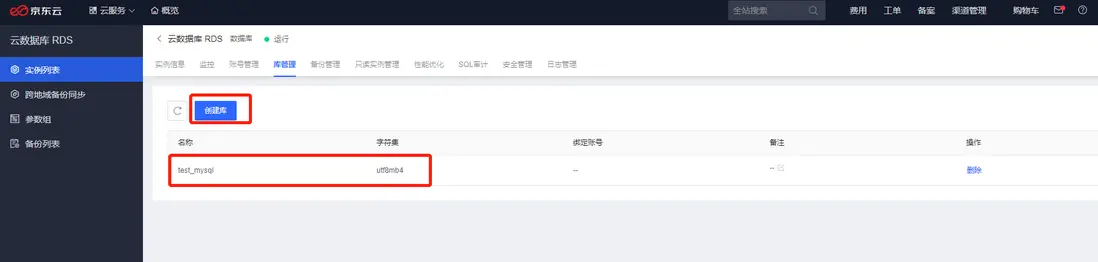
切換到庫管理標籤頁,點擊創建庫按鈕創建新數據庫
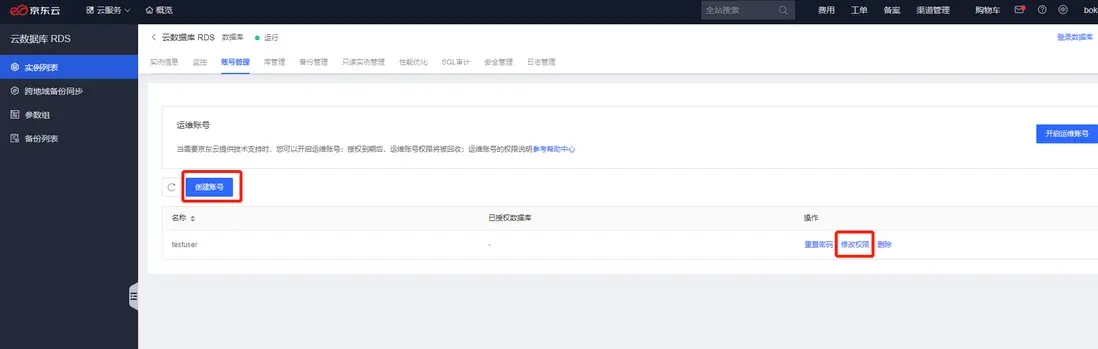
切換到賬號管理標籤頁,先創建一個賬號,然後點擊賬號操作中的修改權限
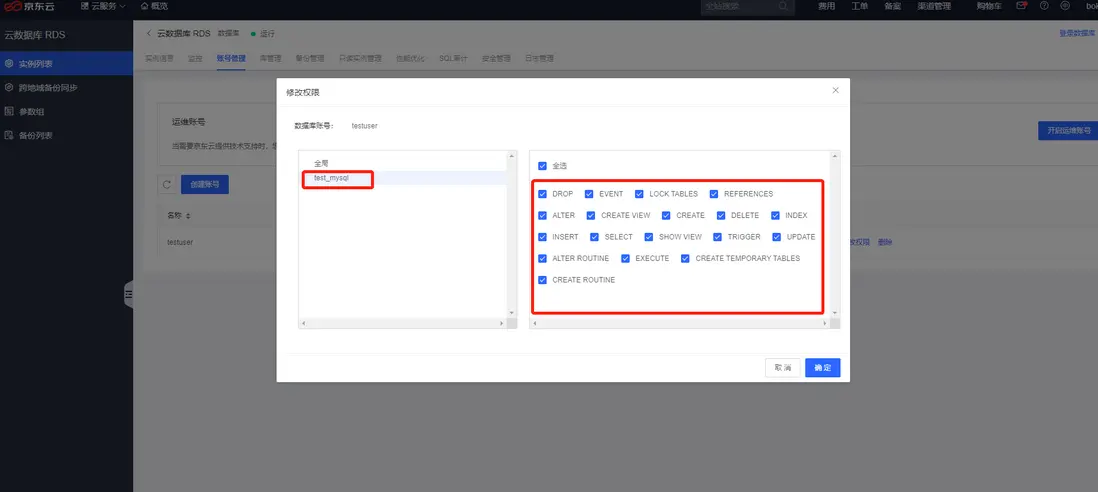
選擇剛才創建的數據庫,授權權限
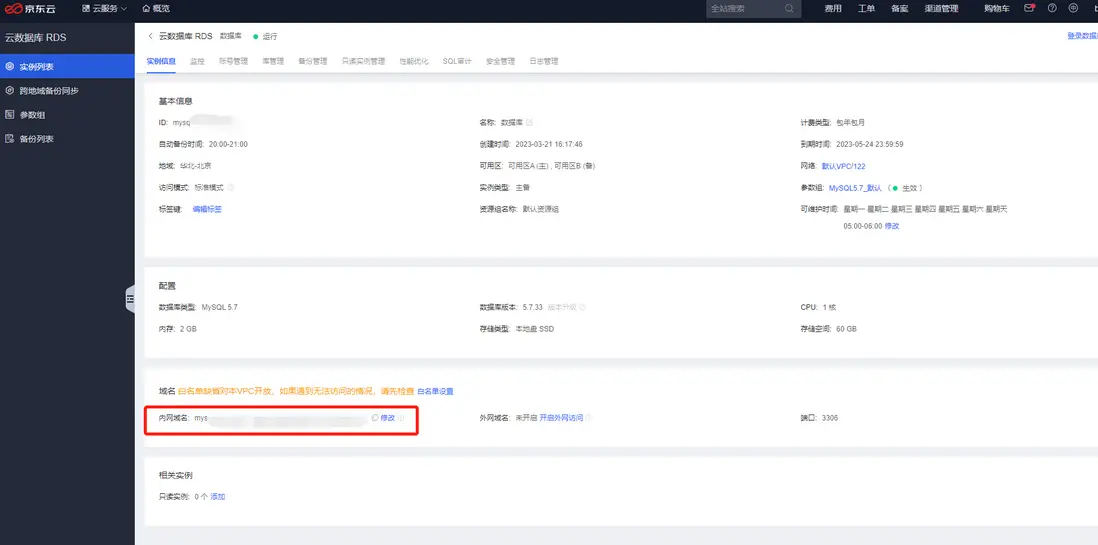
您在雲主機上部署的Java應用,可以通過下圖的內網域名鏈接數據庫,賬户和密碼使用上面步驟剛創建的信息
六、配置負載均衡
購買負責均衡後, 訪問實例列表頁 ,點擊負載均衡實例的名稱,進入配置頁

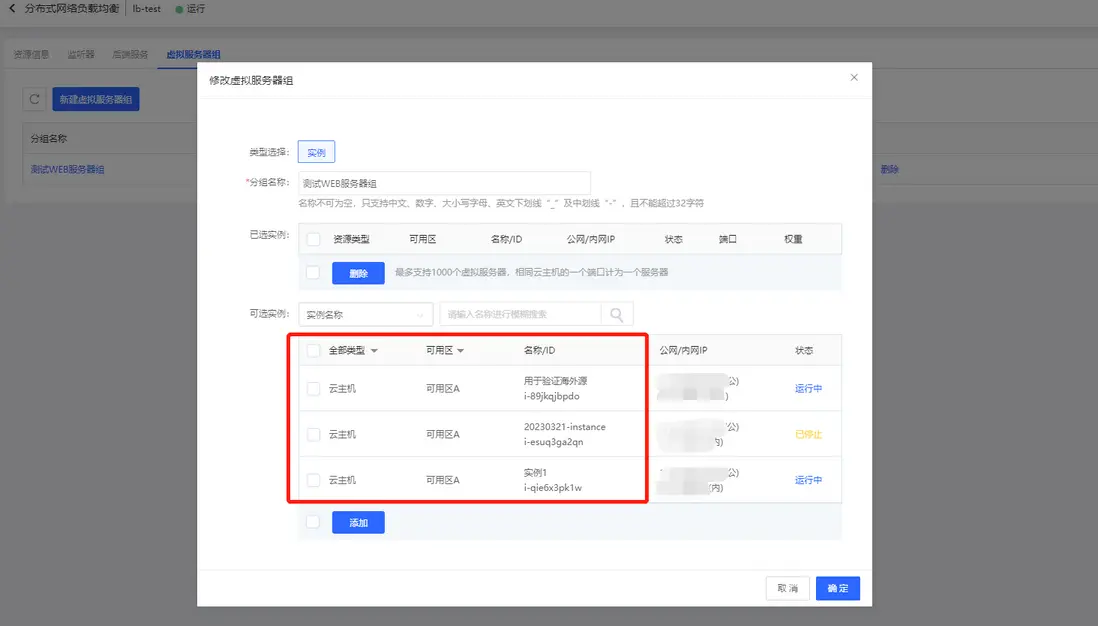
切換到虛擬服務器組標籤頁,新創建一個服務器組,創建後點擊服務器組操作中的編輯

選擇主機實例,點擊添加後,進行確定
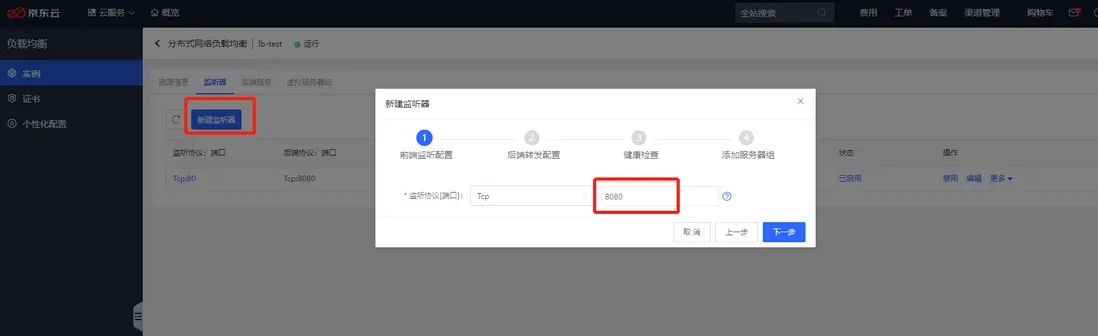
切換到監聽器標籤,新建監聽器,端口為8080
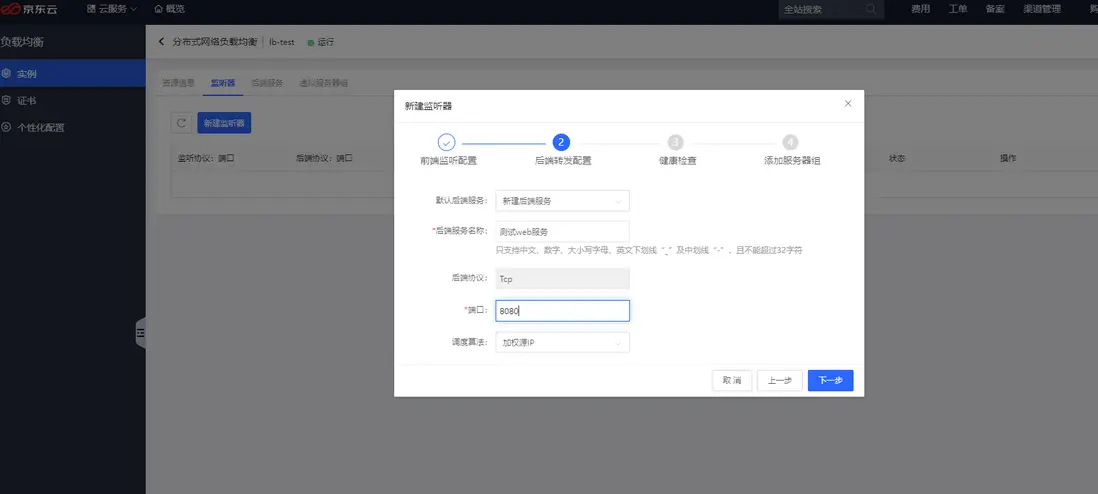
後端轉發配置,修改端口為8080
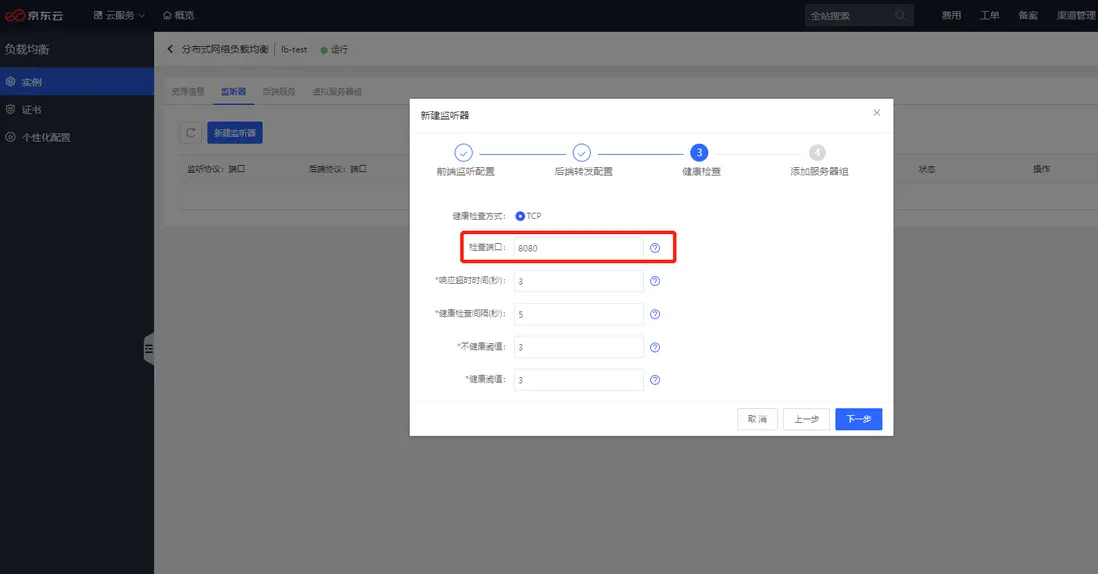
健康檢測端口為8080
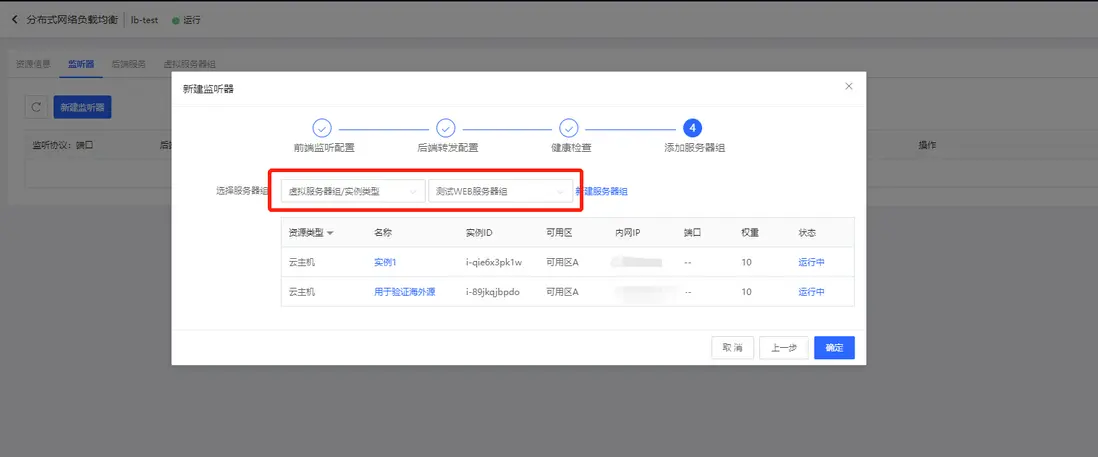
選擇剛才創建的服務器組,點擊確定
在瀏覽器輸入負載均衡的IP進行訪問