

阿里雲ESC-centos7服務器小白搭建FTP教程
本人前端切圖仔一枚,剛剛開始學服務器,準備做個個人博客,但是遇到服務器上傳下載的問題蠻麻煩的,
所以就在此分享一下我在服務器安裝FTP模塊的經歷吧,中間遇到了太多的坑了,每個人遇到的問題也不同,
解決方法也不同,教程也不同,淚目了😭
1. 安裝vsftpd
yum -y install vsftpd
2. 檢查vsftpd是否安裝成功
# 檢查方法1
rpm -q vsftpd
vsftpd-3.0.2-29.el7_9.x86_64

# 檢查方法2
vsftpd -v
vsftpd: version 3.0.2
3. vsftpd配置文件
默認安裝在 /etc/vsftpd 這個目錄下
[barry@local /]$ cd /etc/vsftpd/
[barry@local vsftpd]$ ll

chroot_list # 文件默認不存在,需要手動建立,將指定用户鎖定在指定的目錄做為根目錄
ftpusers # FTP黑名單
user_list # FTP黑/白名單:當配置文件裏的userlist_enable字段值YES為黑名單,為NO時為白名單
vsftpd.conf # vsftpd的主要配置文件
vsftpd_conf_migrate.sh #執行文件
4. 配置設置
執行:vim vsftpd.conf進行配置
# 是否允許匿名用户訪問ftp 默認: yes
anonymous_enable=NO

# 是否允許本地用户登入
local_enable=YES

# 是否允許登陸用户有寫入的權限
write_enable=YES

# 設置被動端口範圍
pasv_enable=YES
pasv_min_port=30000
pasv_max_port=30100
5. 阿里雲安全組配置
在阿里雲安全組裏設置這2個端口

6. 執行命令
# 設置防火牆
# 先檢查防火牆開了沒
firewall-cmd --state

# 如果輸出是:FirewallD is not running 則沒開

systemctl start firewalld.service # 啓動防火牆
systemctl enable firewalld.service # 開機自啓

# 再檢查狀態,輸出:running 則成功開啓

firewall-cmd --permanent --zone=public --add-service=ftp
# 輸出:success 成功

firewall-cmd --reload
# 輸出:success 成功

# 設置iptables
iptables -A INPUT -p tcp --dport 21 -j ACCEPT
iptables -A INPUT -p tcp --dport 30000:30100 -j ACCEPT
iptables -A INPUT -m state --state ESTABLISHED,RELATED -j ACCEPT
7. 啓動vsftpd服務
systemctl enable vsftpd.service # 開機自啓
systemctl start vsftpd.service # 啓動ftp服務
8. FileZilla連接服務器
- 軟件鏈接:https://download.filezilla.cn...
-
步驟:
- 安裝軟件
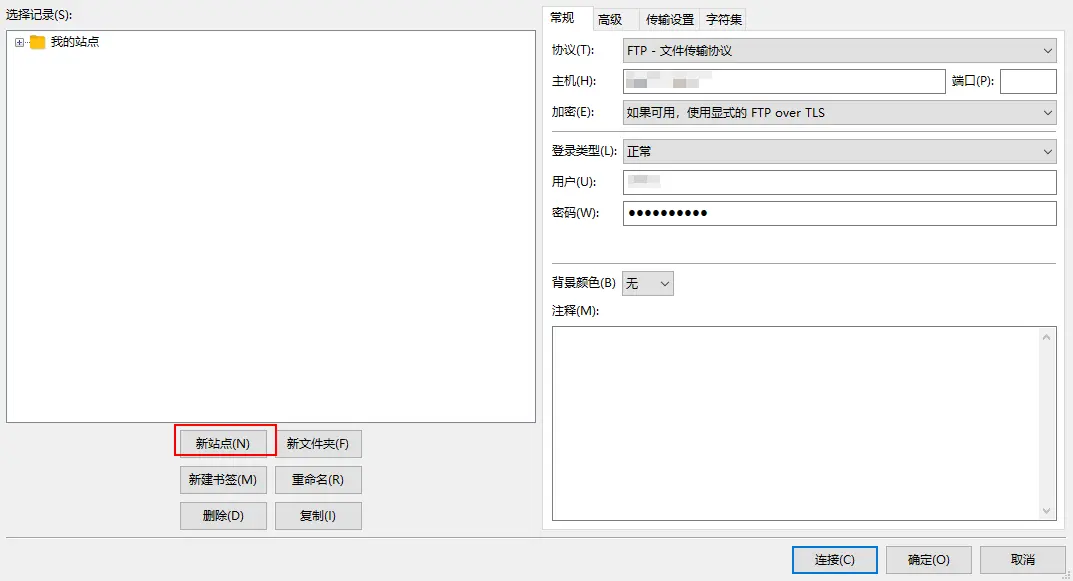
- 點開站點管理
- 新建站點
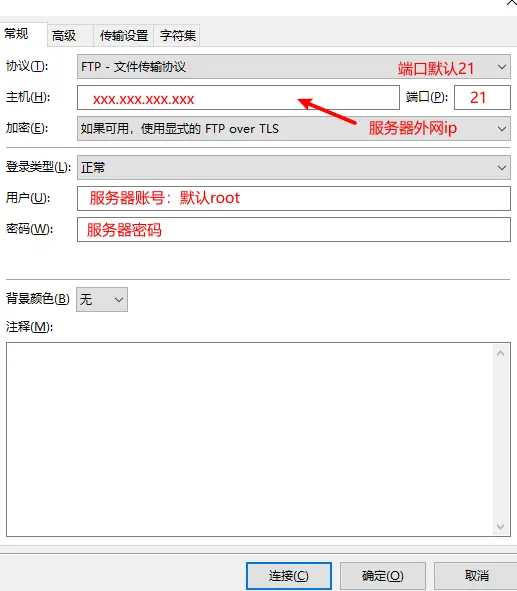
- 輸入服務器外網ip和賬號密碼,端口默認21
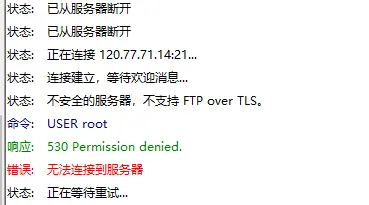
- 連接,會發現報錯
- 為什麼會出現這樣的情況呢
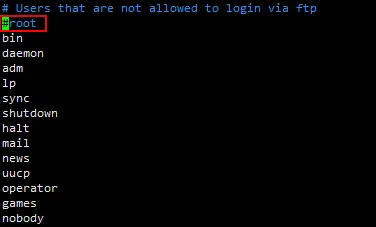
是因為root用户默認在黑名單配置中,所以我們要去修改2個配置文件,分別是ftpusers和 user_list,需要我們去註釋或刪除root字段
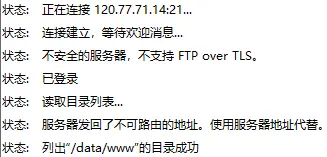
修改完之後重新連接就可以了

參考鏈接:
https://help.aliyun.com/docum...
https://blog.csdn.net/weixin_...
https://www.cnblogs.com/zhi-l...
https://blog.csdn.net/weixin_...
