

寫在開篇
本文只分享各個鏈路環節的配置對接,關於環境的搭建,比如kafka集羣、es集羣的搭建等請自行完成。還有,業務應用的日誌可以是你的其他業務日誌,希望本文可以起到拋磚引用的效果。
測試架構
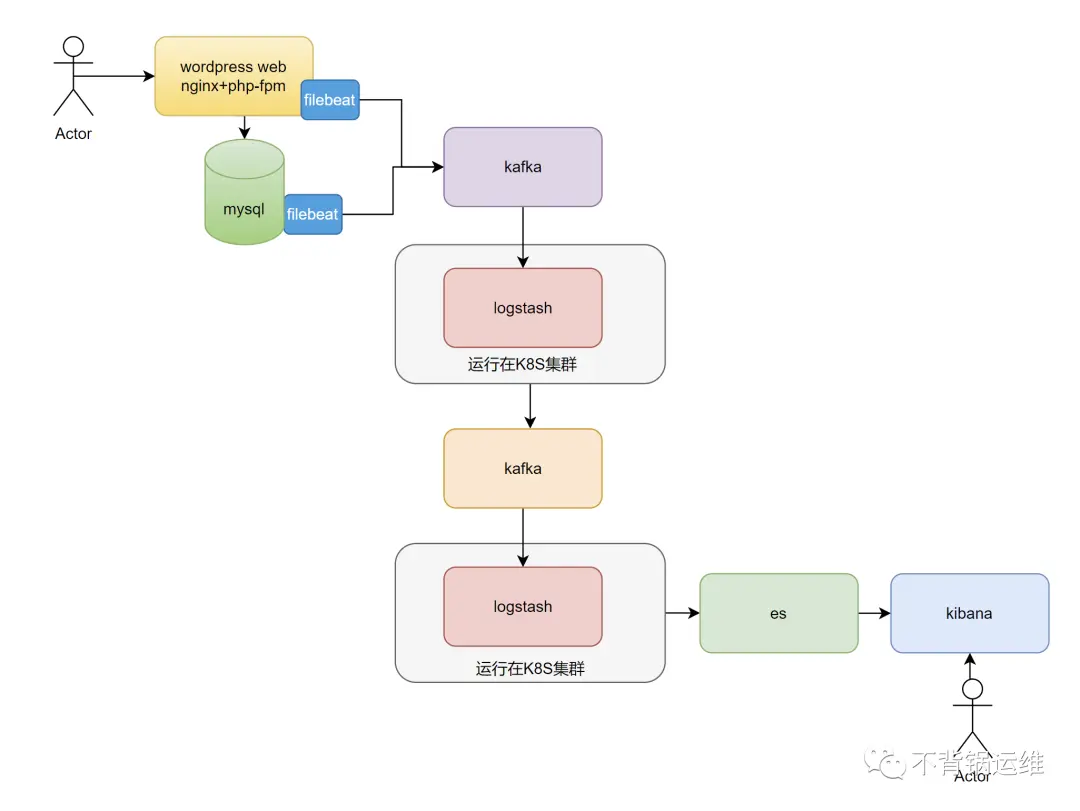
這個架構描述了一個將來自不同數據源的數據通過 Kafka 中轉,然後使用 Logstash 將數據從 Kafka 中讀取並處理,最終將處理後的數據再寫回到 Kafka 中,以供 Elasticsearch 進行存儲和分析的過程。通過使用 Kafka 和 Logstash,可以將來自不同數據源的數據進行集中管理和處理,並將數據以可靠的方式發送到 Elasticsearch 進行存儲和分析。這種架構具有高可用性和可伸縮性,並且可以在處理大量數據時提供良好的性能。同時,由於 Logstash 可以從多種來源讀取數據,因此可以適應各種數據集成方案的需求。
注意:kafka集羣a接收來自filebeat的消息,並由logstash進行消費。kafka集羣b接收來自logstash的消息,並由es或者其他業務進行消費。
機器規劃
| 主機名 | 角色 | IP | 備註 |
|---|---|---|---|
| srv-mysql8 | mysql+filebeat | 192.168.11.161 | 業務數據庫,filebeat讀取mysql的日誌 |
| wordpress | nginx+filebeat | 192.168.11.170 | 業務web應用,filebeat讀取nginx的日誌 |
| kafka01 | kafka節點 | 192.168.11.247 | kafka集羣a,broker.id=1 |
| kafka02 | kafka節點 | 192.168.11.248 | kafka集羣a,broker.id=2 |
| kafka03 | kafka節點 | 192.168.11.249 | kafka集羣a,broker.id=3 |
| logstash01 | logstash | 192.168.11.250 | 第1套logstash |
| kafka-b01 | kafka節點 | 192.168.11.40 | kafka集羣b,broker.id=10 |
| kafka-b02 | kafka節點 | 192.168.11.41 | kafka集羣b,broker.id=20 |
| kafka-b03 | kafka節點 | 192.168.11.42 | kafka集羣b,broker.id=30 |
| logstash02 | logstash | 192.168.11.133 | 第2套logstash |
| es-node01 | es節點(主) | 192.168.11.243 | es集羣 |
| es-node02 | es節點 | 192.168.11.244 | es集羣 |
| es-node03 | es節點 | 192.168.11.245 | es集羣 |
| kibana-svr | kibana | 192.168.11.246 |
注意:在同一個網段中,兩個 Kafka 集羣必須要使用不同的 broker.id,否則會導致衝突。因為 broker.id 是 Kafka 集羣中唯一標識一個 Broker 的參數,同一個網段中不能存在兩個具有相同 broker.id 的 Broker。
實戰開擼
創建kafka主題
在kafka集羣a中創建主題
bin/kafka-topics.sh --create --zookeeper 192.168.11.247:2181 --replication-factor 2 --partitions 3 --topic wordpress-nginx-log安裝和配置filebeat
在安裝了wordpress web的業務主機上進行安裝
- 下載和安裝
wget https://artifacts.elastic.co/downloads/beats/filebeat/filebeat-8.6.2-x86_64.rpm
rpm -ivh filebeat-8.6.2-x86_64.rpm
filebeat version- 配置filebeat讀取日誌 打開和編輯/etc/filebeat/filebeat.yml配置文件,添加以下內容,使其讀取Nginx訪問日誌文件:
filebeat.inputs:
- type: log
  enabled: true
  paths:
    - /usr/local/nginx/logs/wordpress.access.log
  fields:
    log_type: wordpress_access

output.kafka:
  hosts: ["192.168.11.247:9092",192.168.11.248:9092,192.168.11.249:9092]
topic: "wordpress-nginx-log"- 啓動filebeat
systemctl start filebeat配置logstash01,消費kafka集羣a的消息
在logstash01主機上配置logstash,使其能夠消費kafka集羣a中主題為"wordpress-nginx-log"的消息。
- 安裝kafka插件
bin/logstash-plugin install logstash-input-kafka注意:如果安裝的時候提示:ERROR: Installation aborted, plugin 'logstash-input-kafka' is already provided by 'logstash-integration-kafka',這個錯誤提示'logstash-input-kafka'插件已經被Logstash集成插件'logstash-integration-kafka'提供了,可以直接使用 logstash-integration-kafka 插件消費 Kafka 消息
- 在 Logstash 的配置文件中使用 kafka 輸入插件
配置之前,先説明下我的nginx日誌自定義的格式:
log_format my_log_format '$remote_addr - $remote_user [$time_local] "$request" '
                              '$status $body_bytes_sent "$http_referer" '
                              '"$http_user_agent" "$http_x_forwarded_for"';
創建和編輯配置文件config/wordpress-logstash.conf,添加以下內容:
input {
  kafka {
    bootstrap_servers => "192.168.11.247:9092,192.168.11.248:9092,192.168.11.249:9092"
    topics => ["wordpress-nginx-log"]
  }
}

filter {
  # 解析Nginx日誌行
  grok {
    match => { "message" => '%{IPORHOST:clientip} - %{USERNAME:remote_user} [%{HTTPDATE:timestamp}] "%{WORD:method} %{URIPATHPARAM:request} HTTP/%{NUMBER:httpversion}" %{NUMBER:status} %{NUMBER:body_bytes_sent} "%{DATA:http_referer}" "%{DATA:user_agent}"' }
  }
  # 將時間戳轉換為ISO 8601格式
  date {
    match => [ "timestamp", "dd/MMM/yyyy:HH:mm:ss Z" ]
    target => "@timestamp"
  }
}

output {
  stdout { codec => rubydebug }
}- 啓動 Logstash
bin/logstash -f config/wordpress-logstash.conf 在這裏,先讓其輸出到屏幕,看看是否正常。確保logstash消費kafka集羣a的消息沒問題、以及確保過濾沒問題可以正常打印到屏幕之後,就可以繼續下面的步驟了。
配置logstash01,過濾後的消息寫入到kafka集羣b
繼續在logstash01上配置,從kafka集羣a中消費數據並過濾,處理後寫入到kafka集羣b中的主題wordpress-web-log。
- 在kafka集羣b中創建主題
bin/kafka-topics.sh --create --zookeeper 192.168.11.40:2181 --replication-factor 2 --partitions 3 --topic wordpress-web-log- 編輯配置文件config/wordpress-logstash.conf,配置output
input {
  kafka {
    bootstrap_servers => "192.168.11.247:9092,192.168.11.248:9092,192.168.11.249:9092"
    topics => ["wordpress-nginx-log"]
  }
}

filter {
  # 解析Nginx日誌行
  grok {
    match => { "message" => '%{IPORHOST:clientip} - %{USERNAME:remote_user} [%{HTTPDATE:timestamp}] "%{WORD:method} %{URIPATHPARAM:request} HTTP/%{NUMBER:httpversion}" %{NUMBER:status} %{NUMBER:body_bytes_sent} "%{DATA:http_referer}" "%{DATA:user_agent}"' }
  }
  # 將時間戳轉換為ISO 8601格式
  date {
    match => [ "timestamp", "dd/MMM/yyyy:HH:mm:ss Z" ]
    target => "@timestamp"
  }
}

output {
  kafka {
    bootstrap_servers => "192.168.11.40:9092,192.168.11.41:9092,192.168.11.42:9092"
    topic_id => "wordpress-web-log"
  }
}
編輯完成後,記得重啓logstash哦。
- 臨時啓動一個消費者,驗證從kafka集羣b消費主題wordpress-web-log的消息
bin/kafka-console-consumer.sh --bootstrap-server 192.168.11.40:9092 --topic wordpress-web-log如果能正常消費,讀取到的消息打印到控制枱上,就可以繼續下面的步驟了。
配置logstash02,消費kafka集羣a的消息
在logstash02主機上配置logstash,使其能夠消費kafka集羣b中主題為"wordpress-web-log"的消息,並寫入到ES集羣
打開並編輯config/logstash.conf,添加以下內容:
input {
  kafka {
    bootstrap_servers => "192.168.11.40:9092,192.168.11.41:9092,192.168.11.42:9092"
    topics => ["wordpress-web-log"]
  }
}

output {
  elasticsearch {
    hosts => ["http://192.168.11.243:9200","http://192.168.11.244:9200","http://192.168.11.245:9200"]
    index => "wordpress-web-log-%{+YYYY.MM.dd}"
  }
}
寫在最後
所有環節對接完畢,看看最終成果。
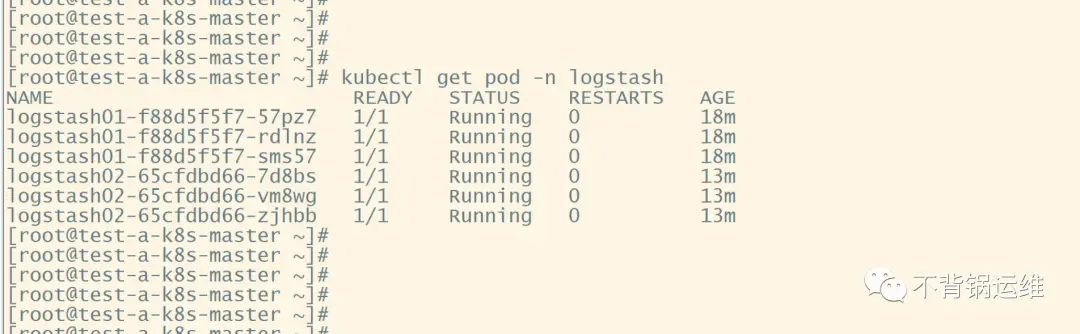
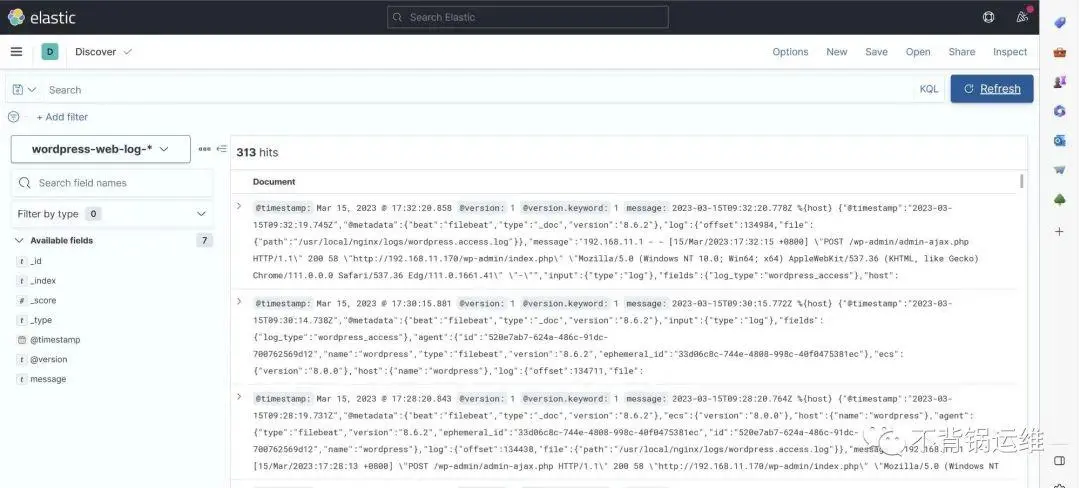
關於如何將logstash部署到K8S,感興趣?請保持高度關注,有空了再分享。
本文轉載於WX公眾號:不背鍋運維(喜歡的盆友關注我們):https://mp.weixin.qq.com/s/5uGpFBEg67yxRCNxLpyUmw
