

1、軟件準備
鏈接:https://pan.quark.cn/s/923a8cec0d7a
提取碼:RB3s
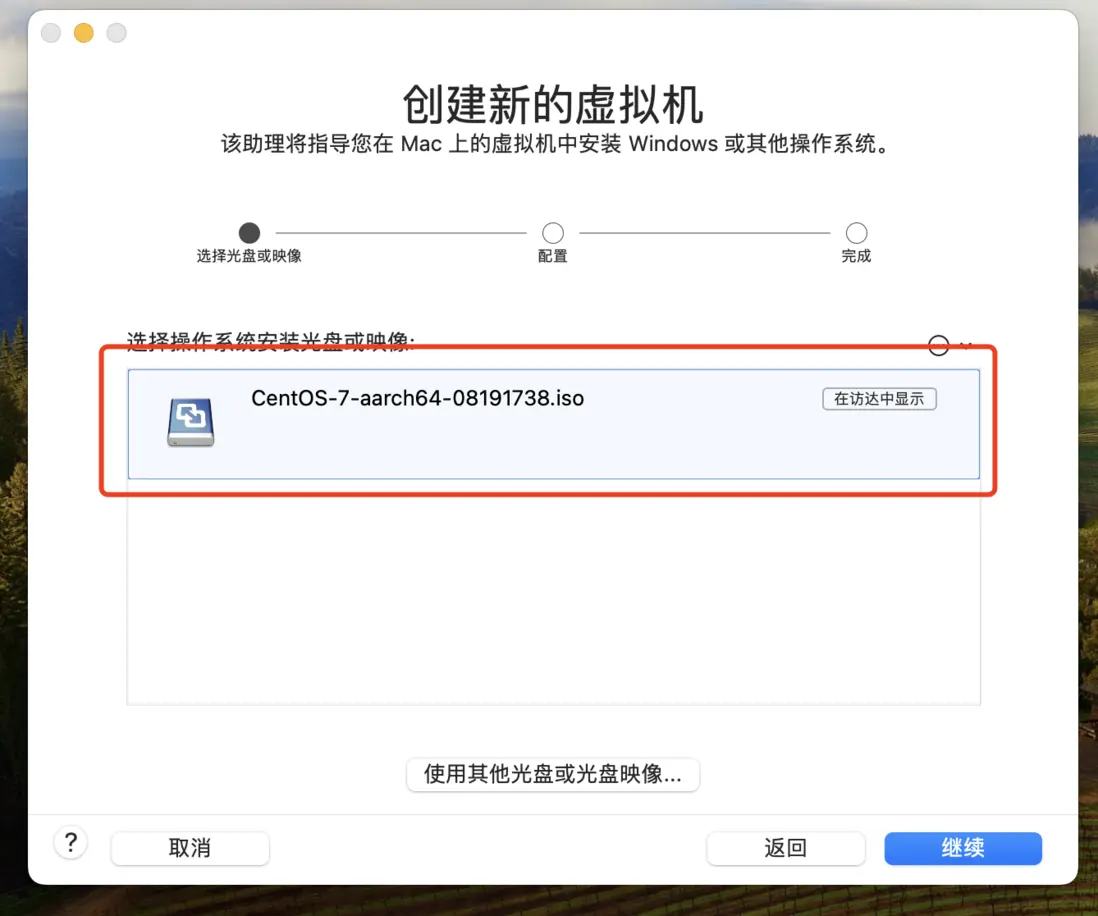
注意 : Centos7鏡像如果從官網(https://www.aliyundrive.com/s/p8eCCzb7yEn)中下載,是不能用的
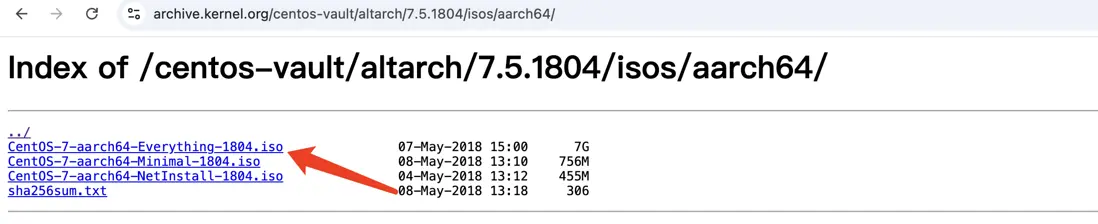
在安裝頁面一直進不去,所以需要以上的雲盤中的Centos7鏡像
2、Vmware Fusion安裝
下載好的 VMware-Fusion-e.x.p-19431034_arm64.dmg(下載的時候後綴是mpg,修改為dmg) 雙擊即可完成安裝,不再贅述
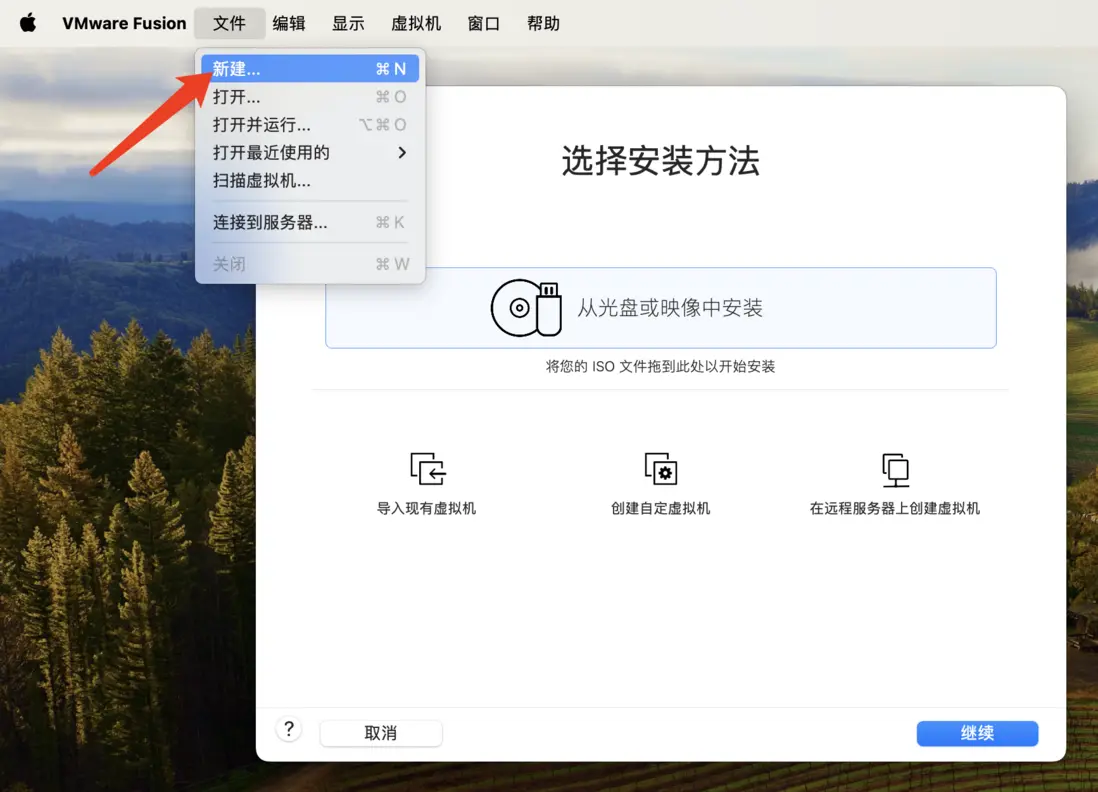
安裝完成如下圖 :
3、Centos7安裝
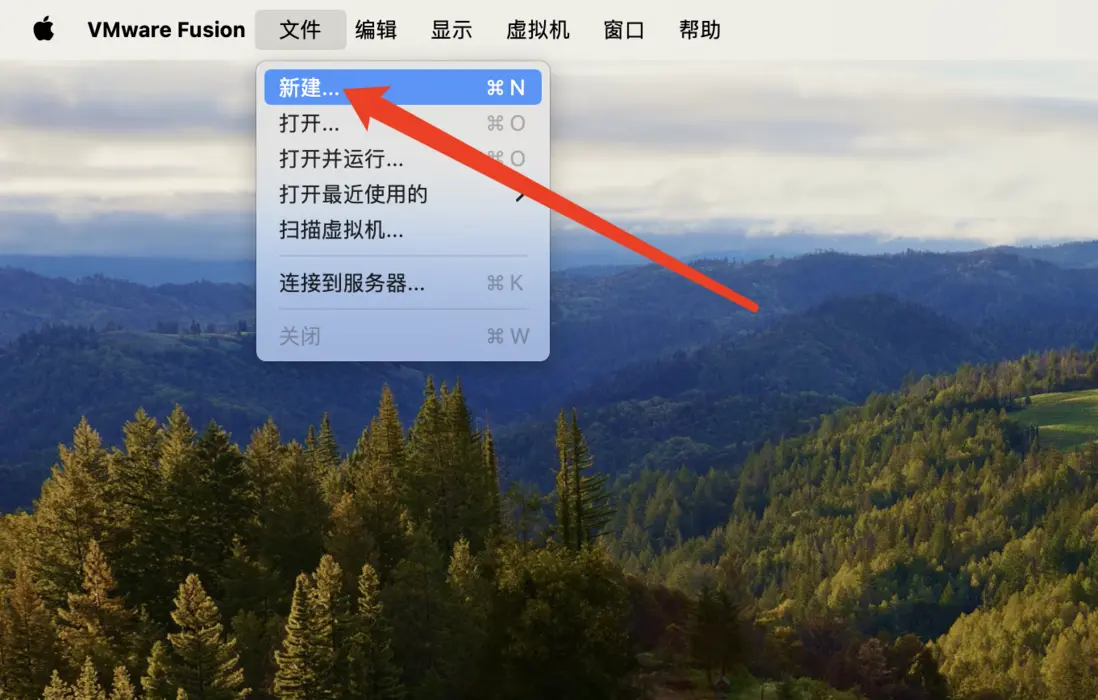
3.1、新建虛擬機
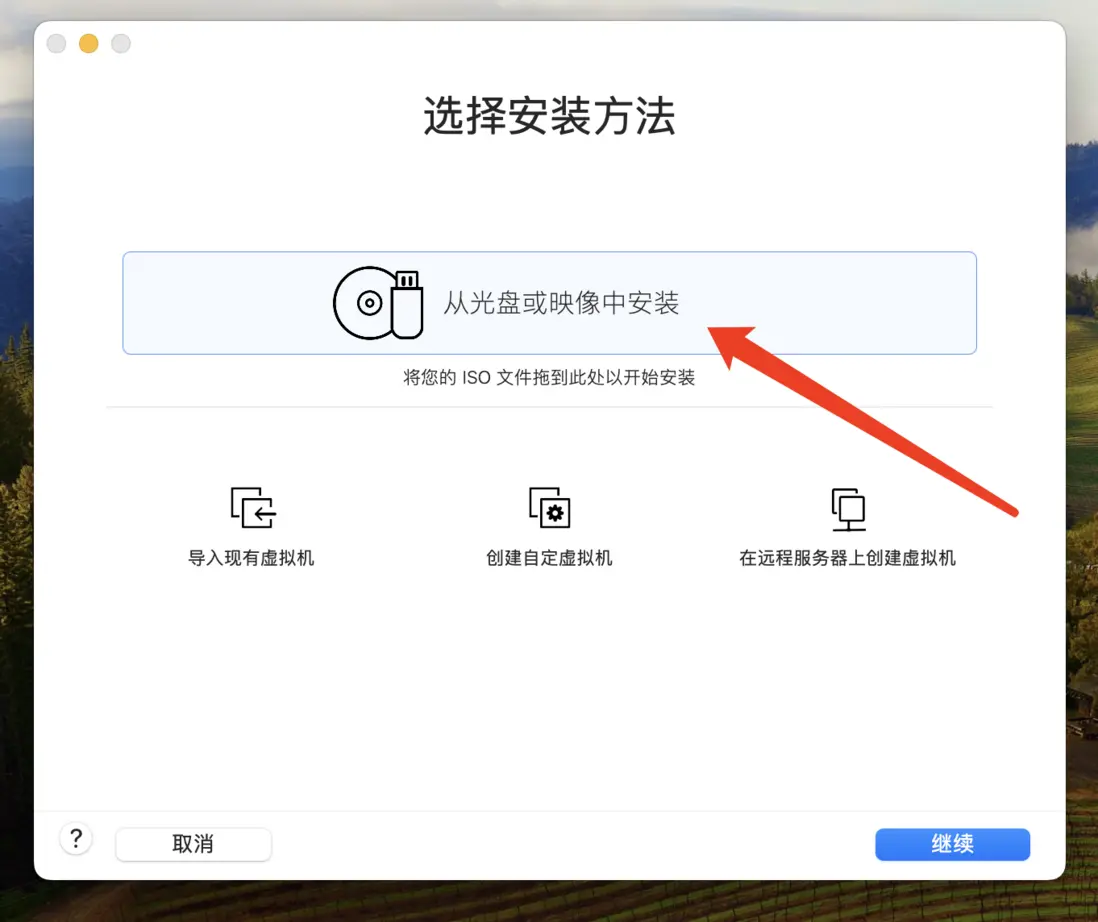
3.2、選擇鏡像
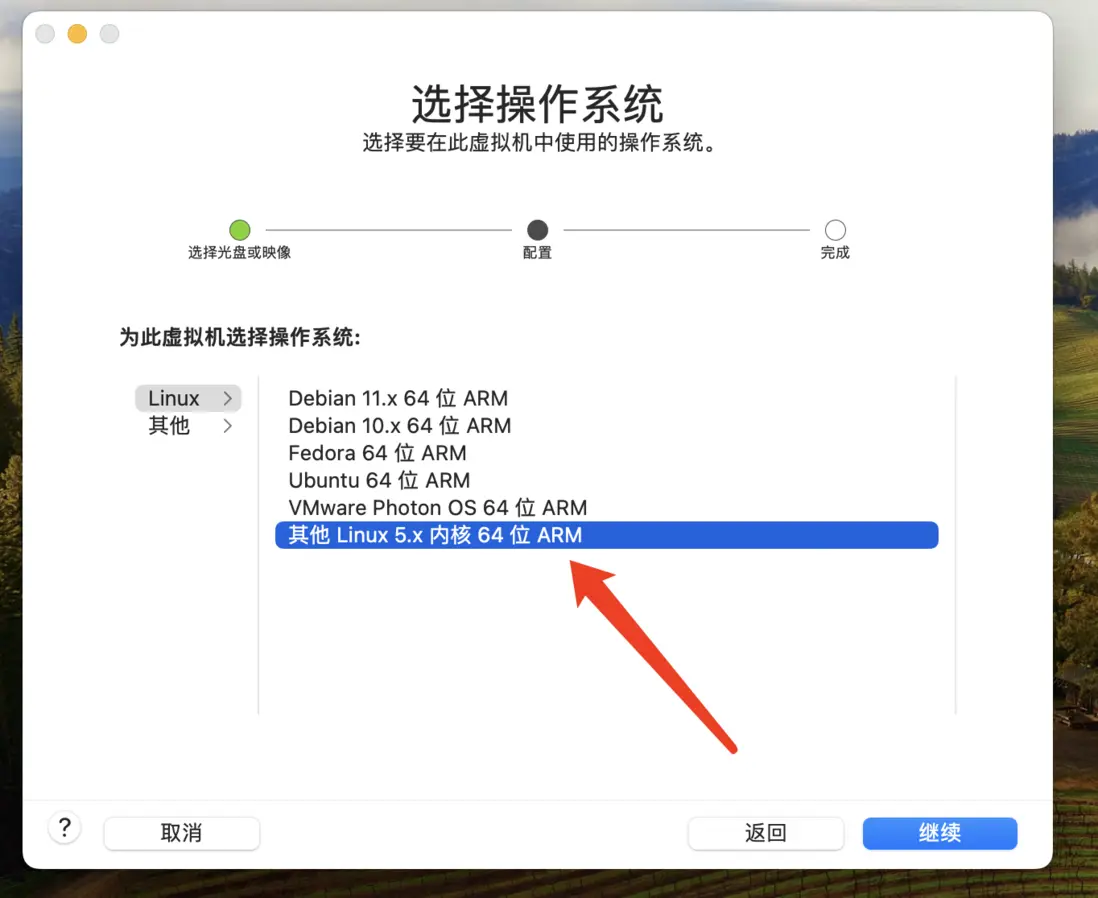
3.3、選擇操作系統
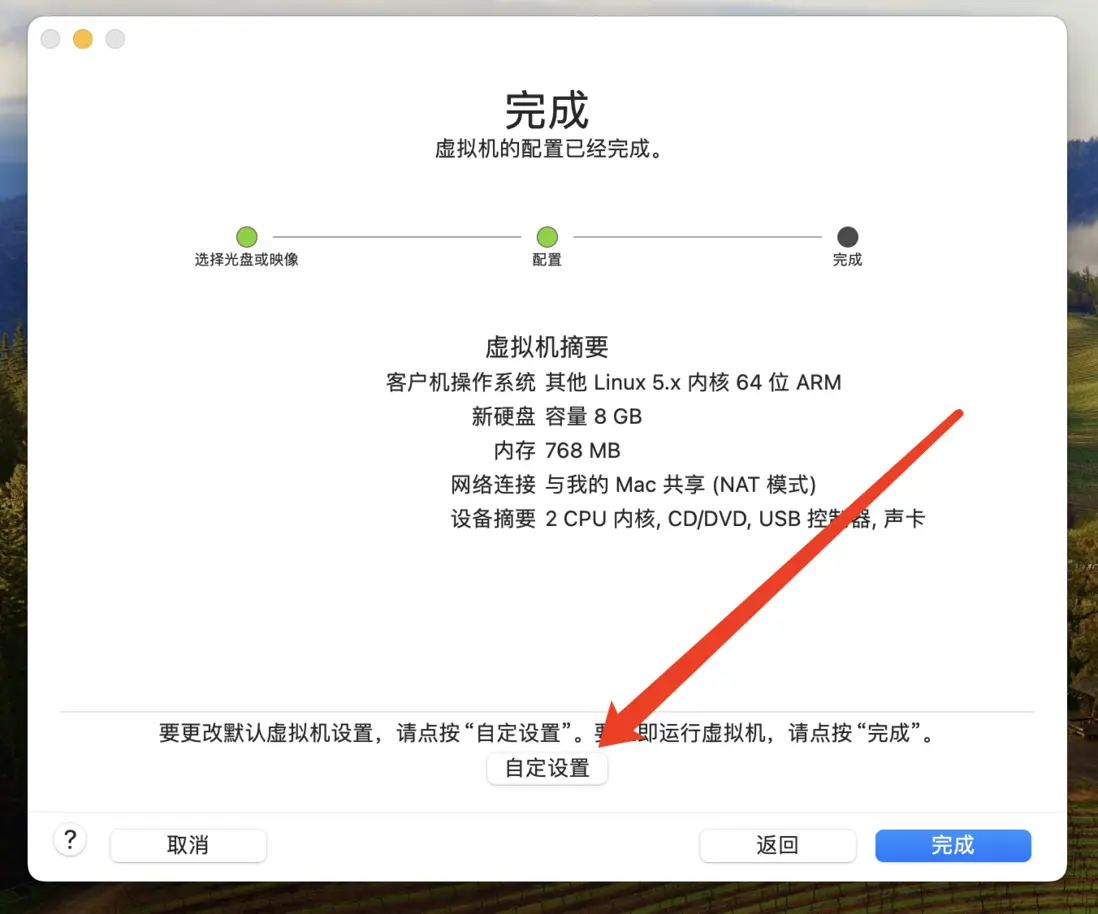
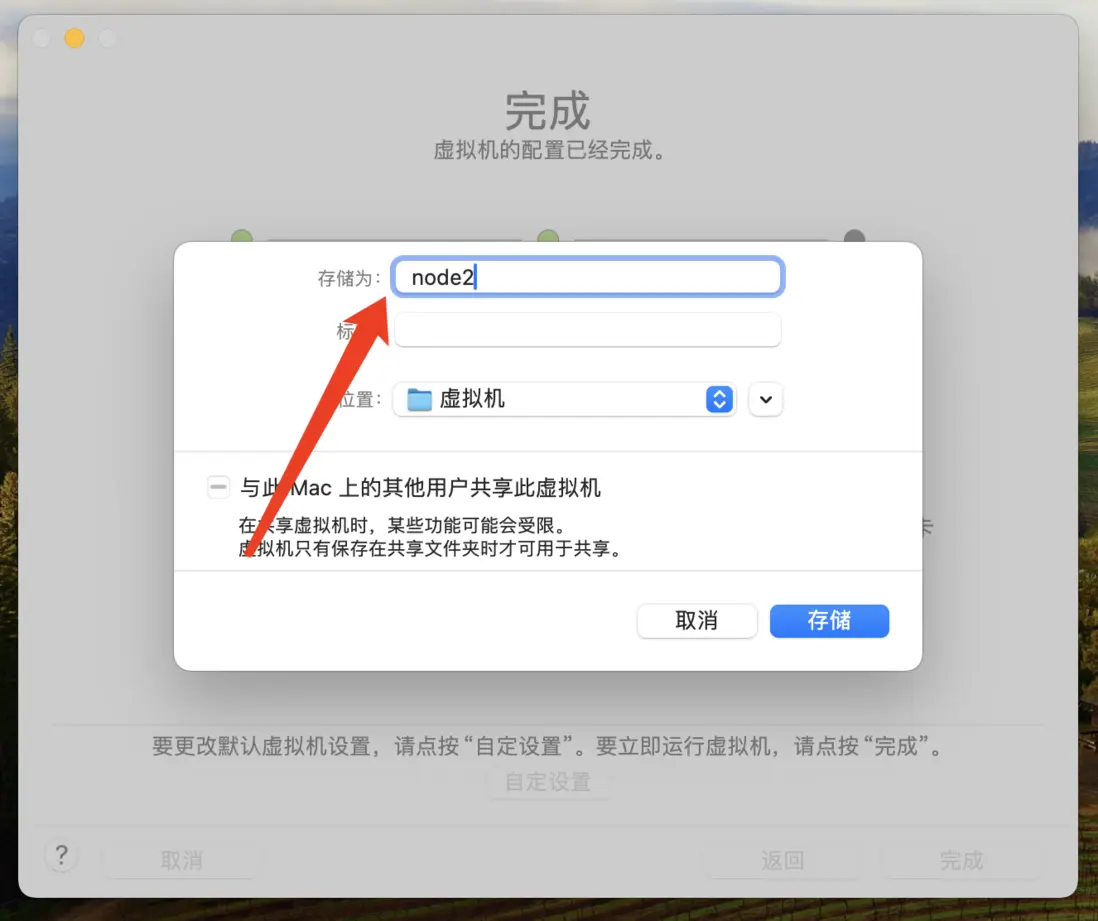
存儲的命名
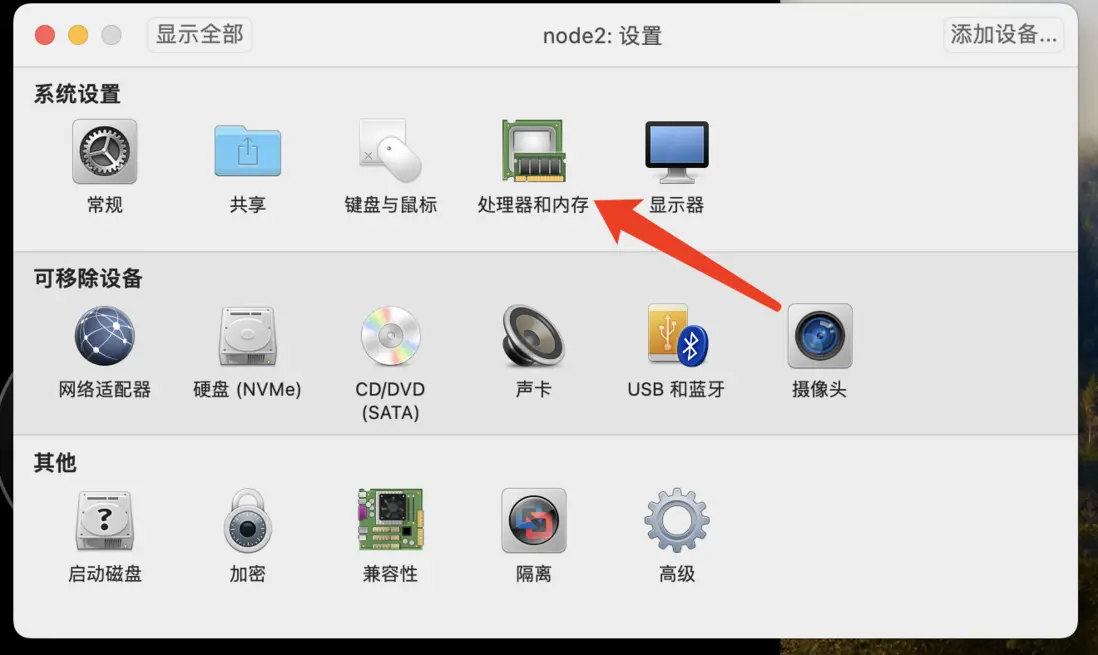
3.4、處理器和內存設置
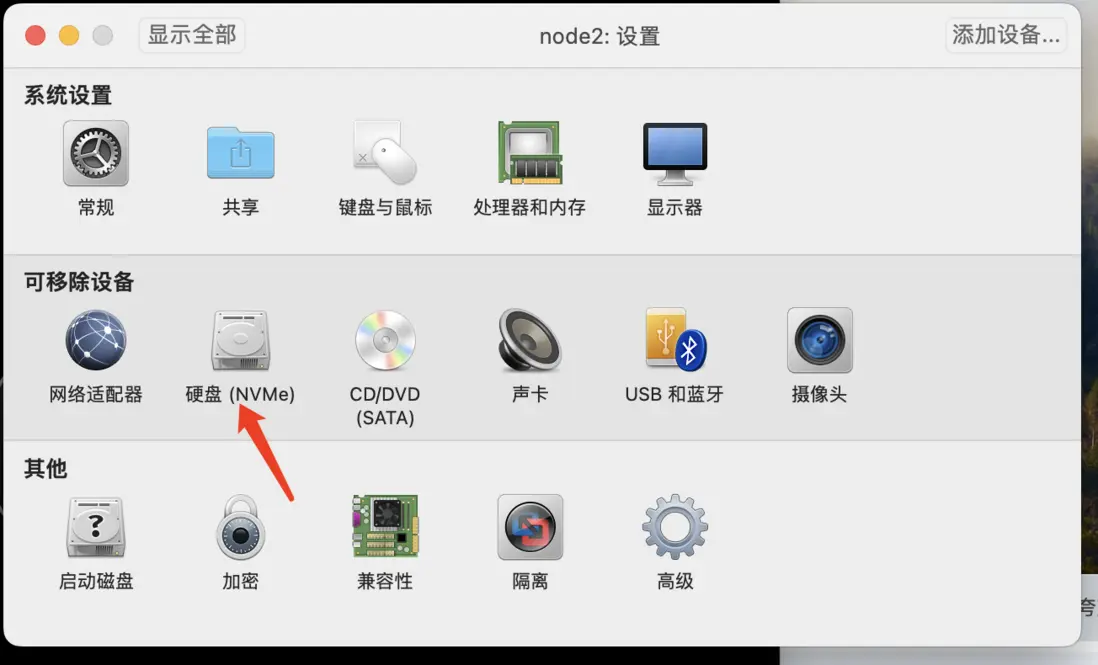
3.5、硬盤設置
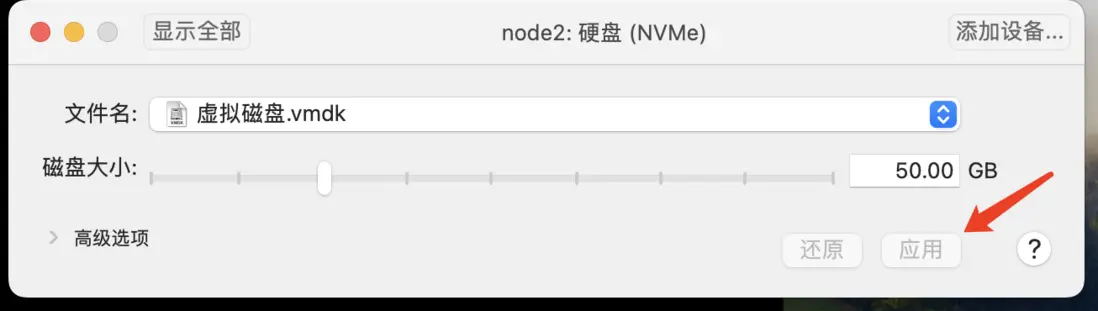
如果修改的磁盤大小,記得應用
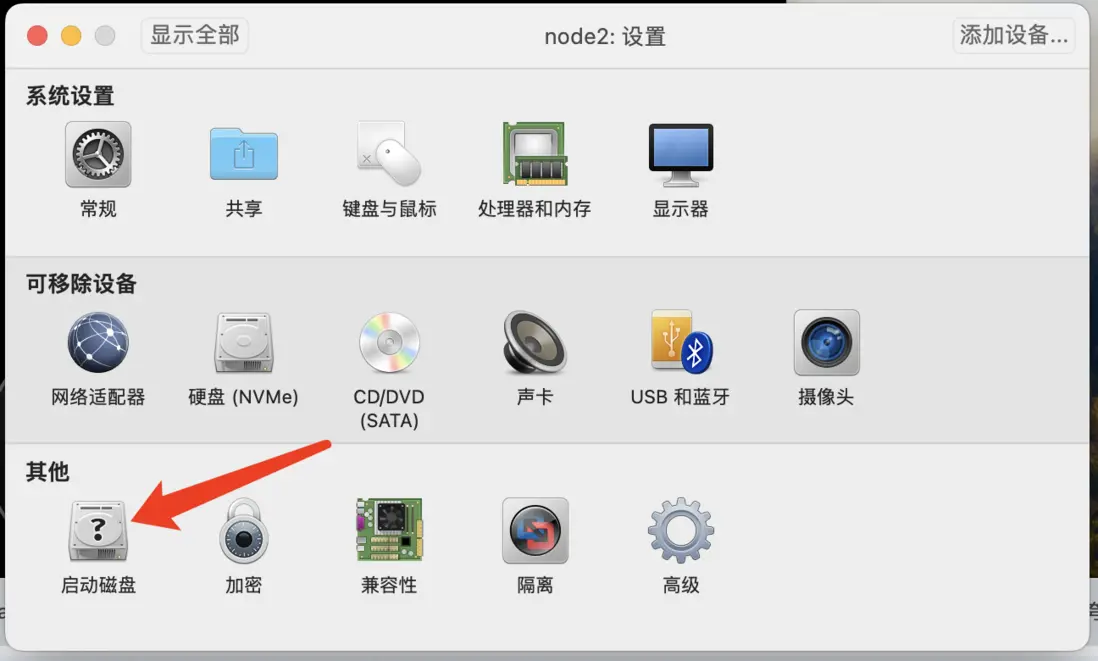
3.6、啓動磁盤
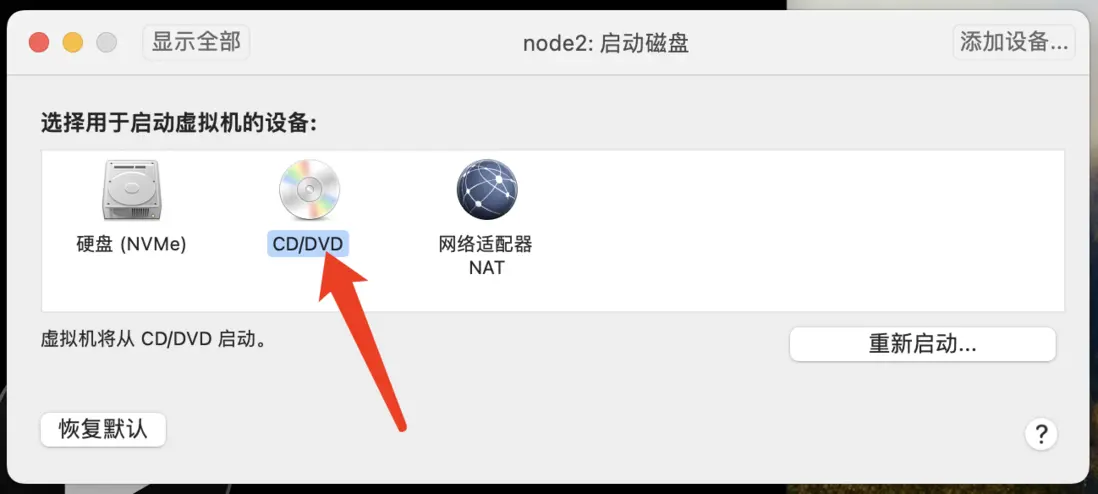
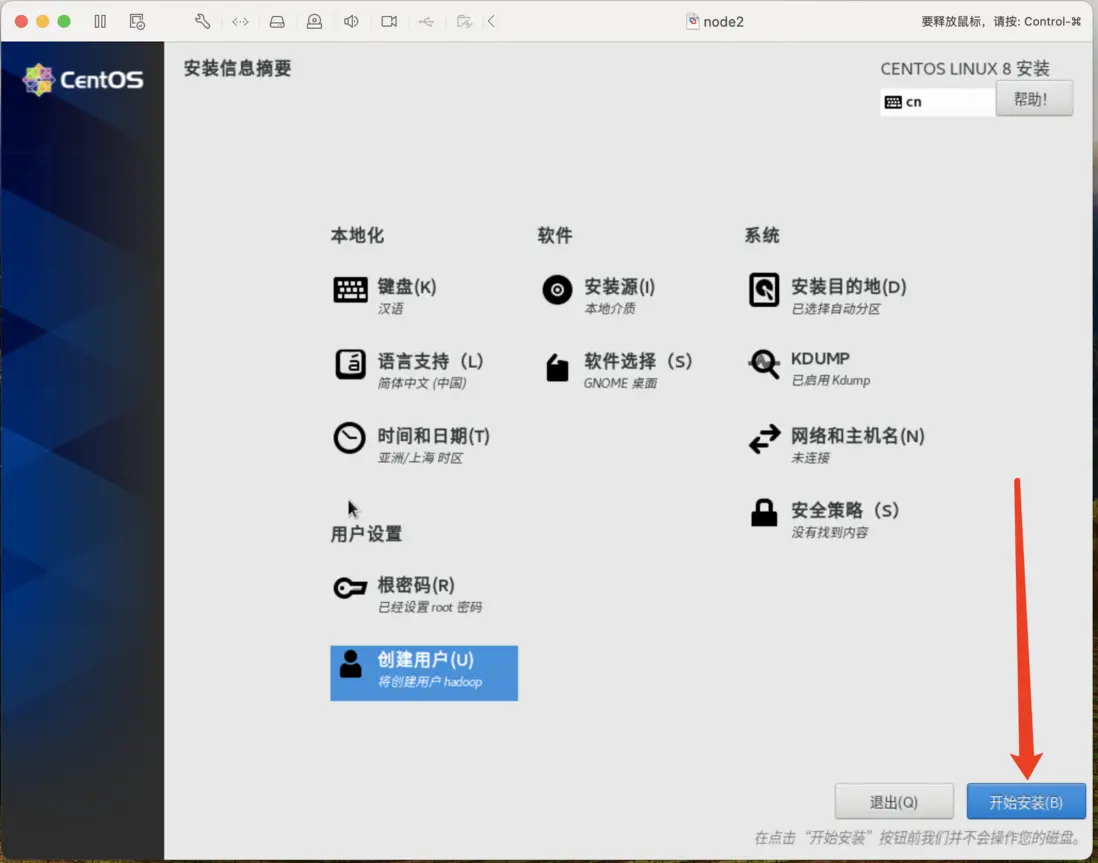
3.7、安裝
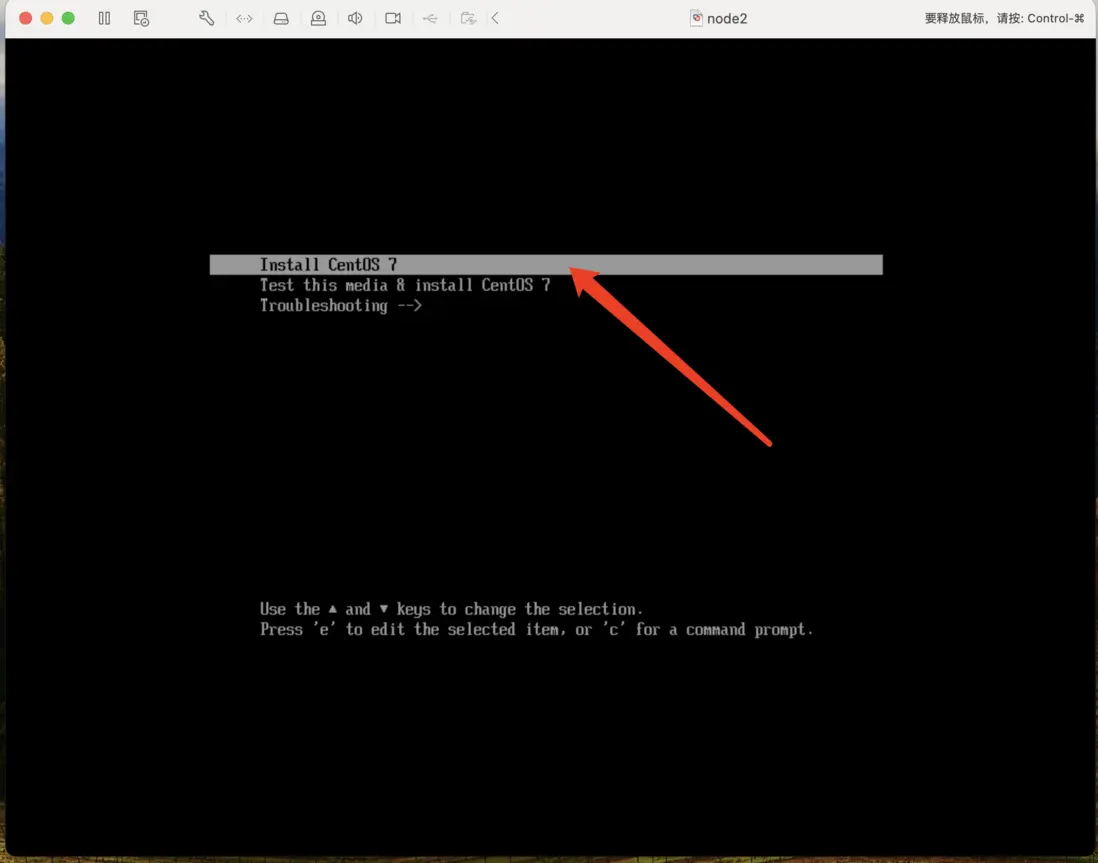
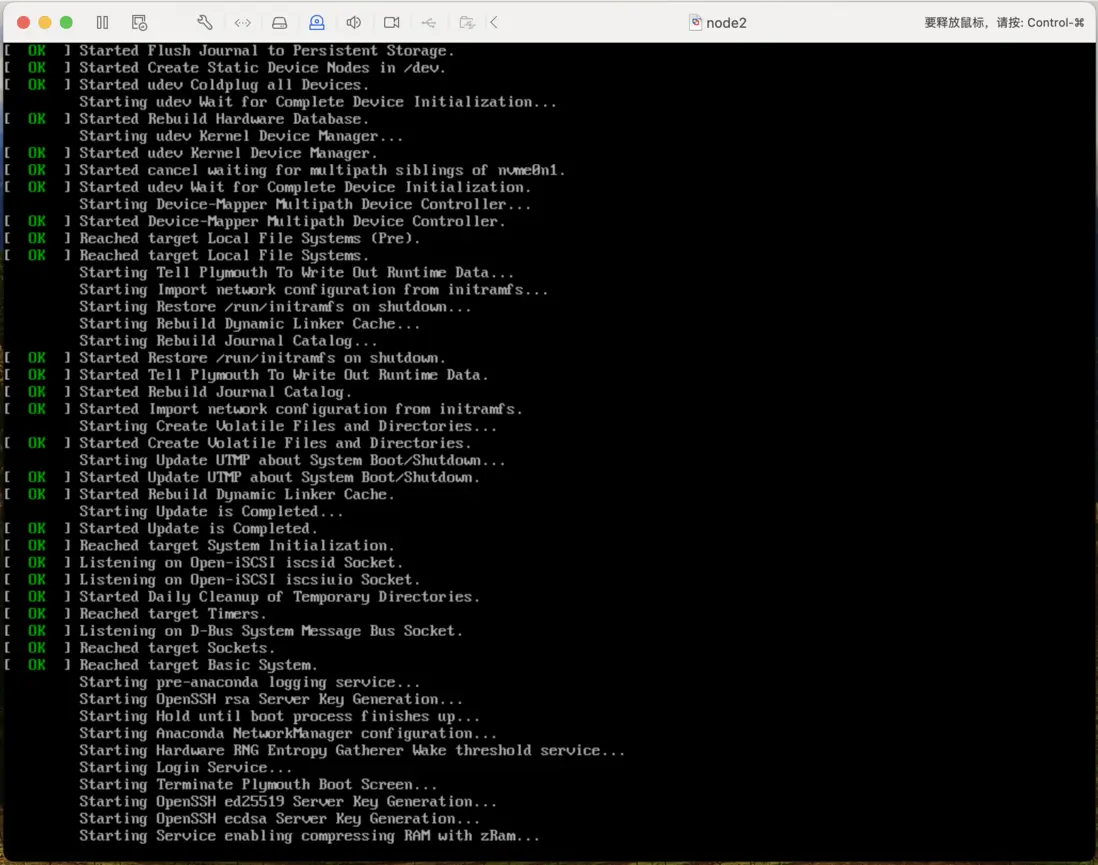
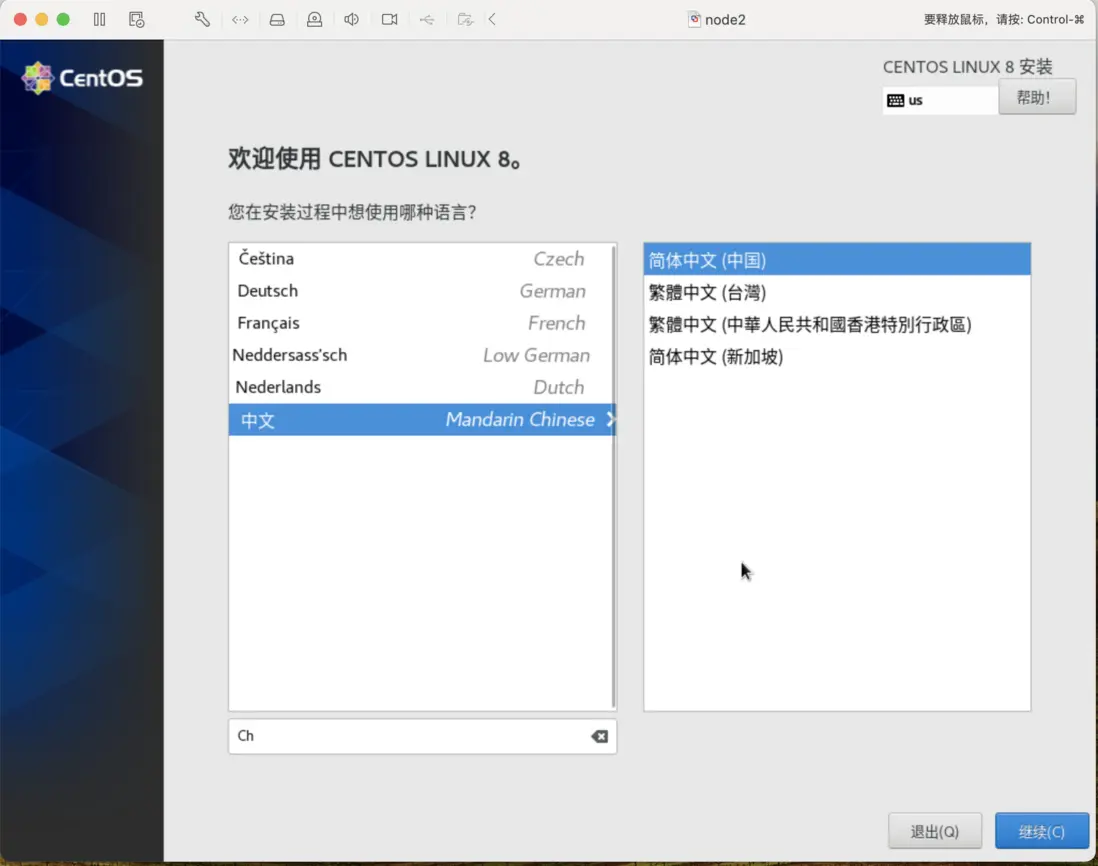
設置時間
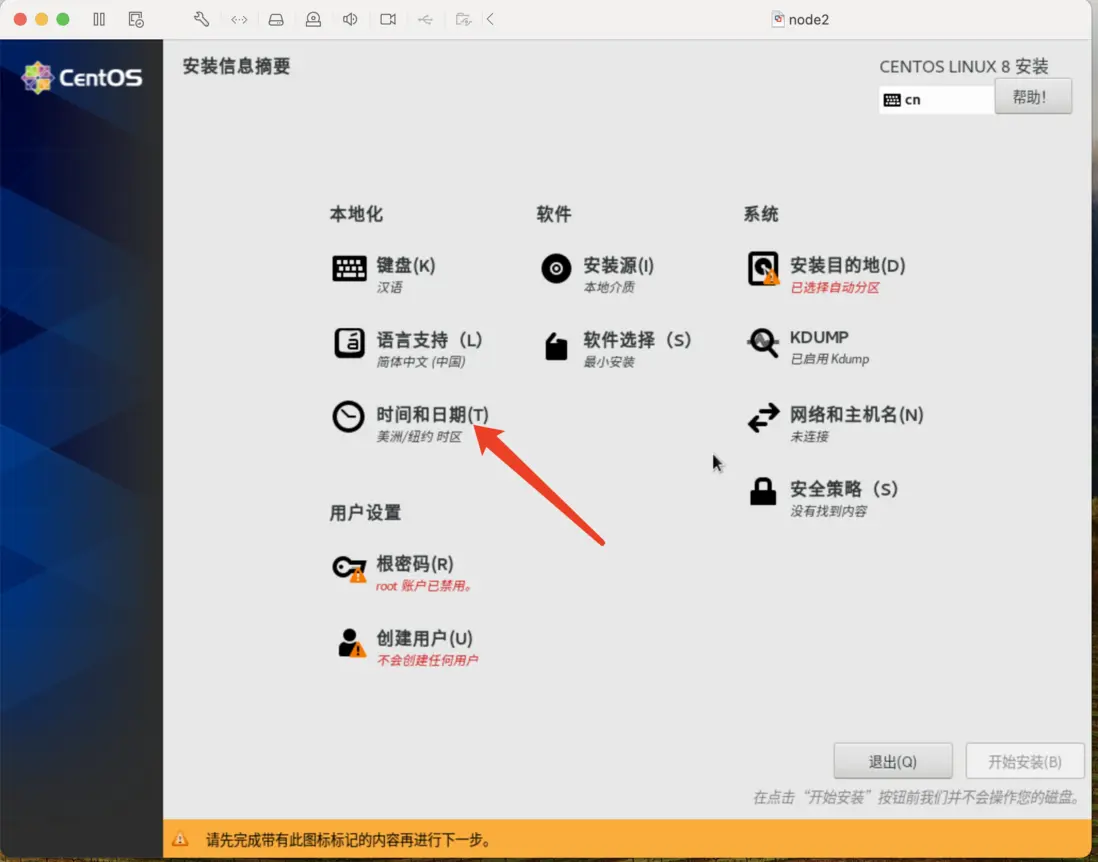
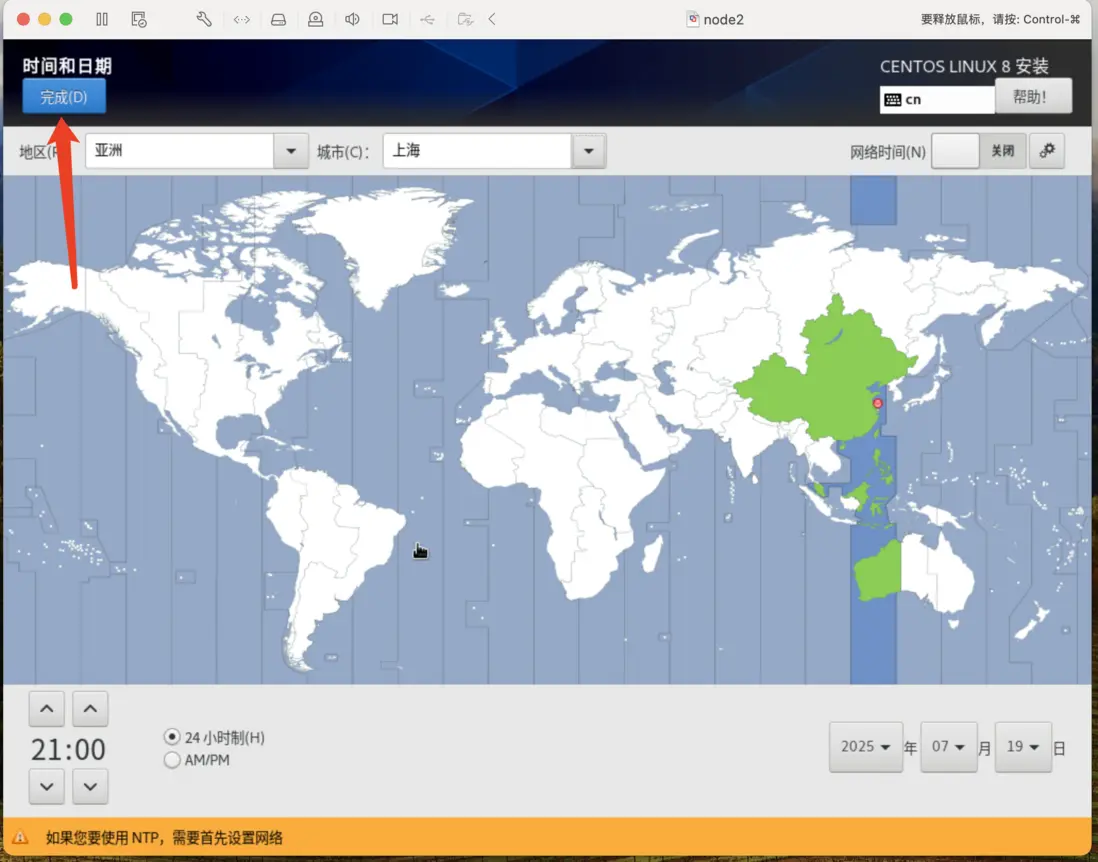
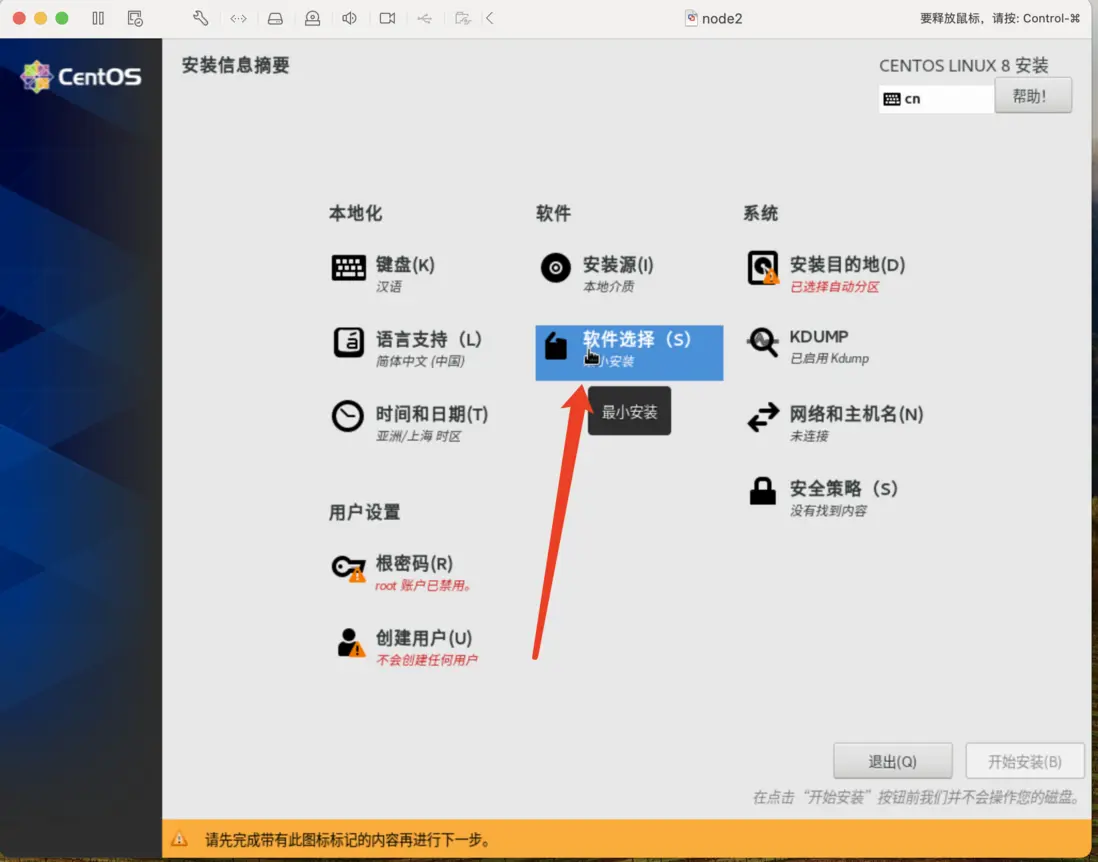
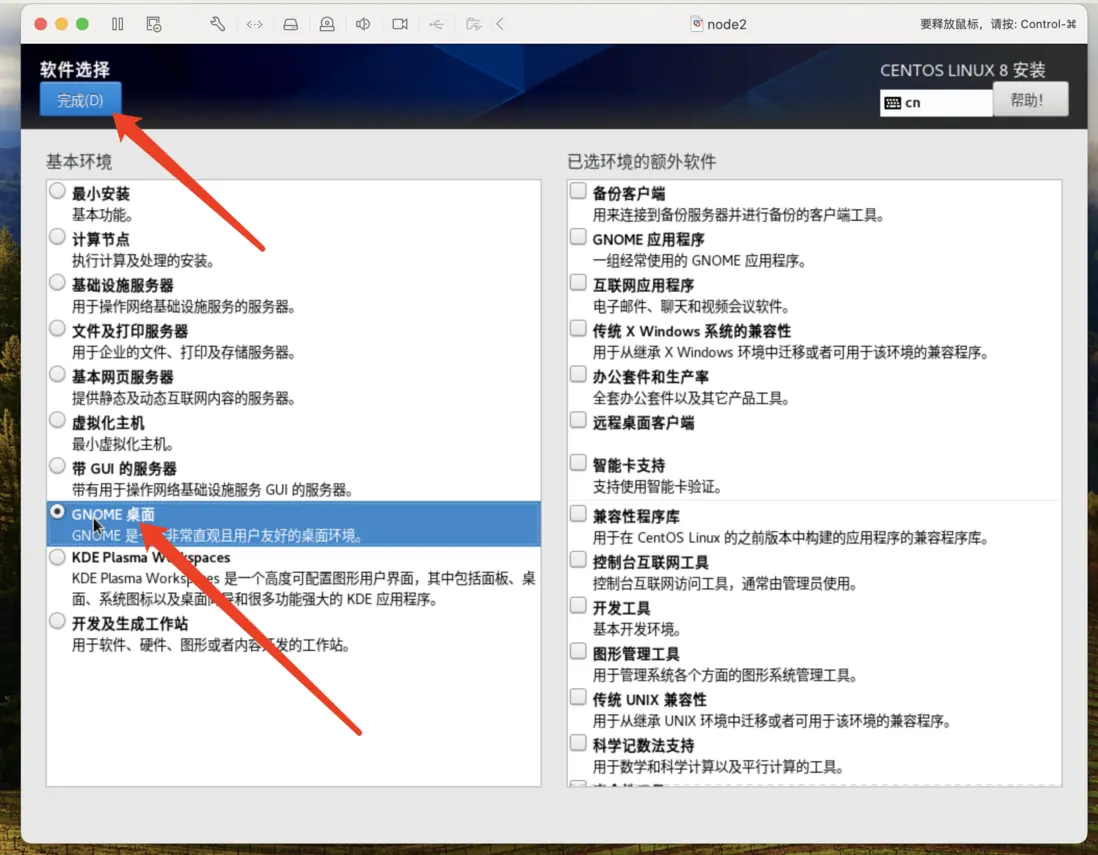
軟件選擇,為方便,選擇帶界面的操作系統的安裝
安裝目的,自動分區即可,點擊進去,完成即可
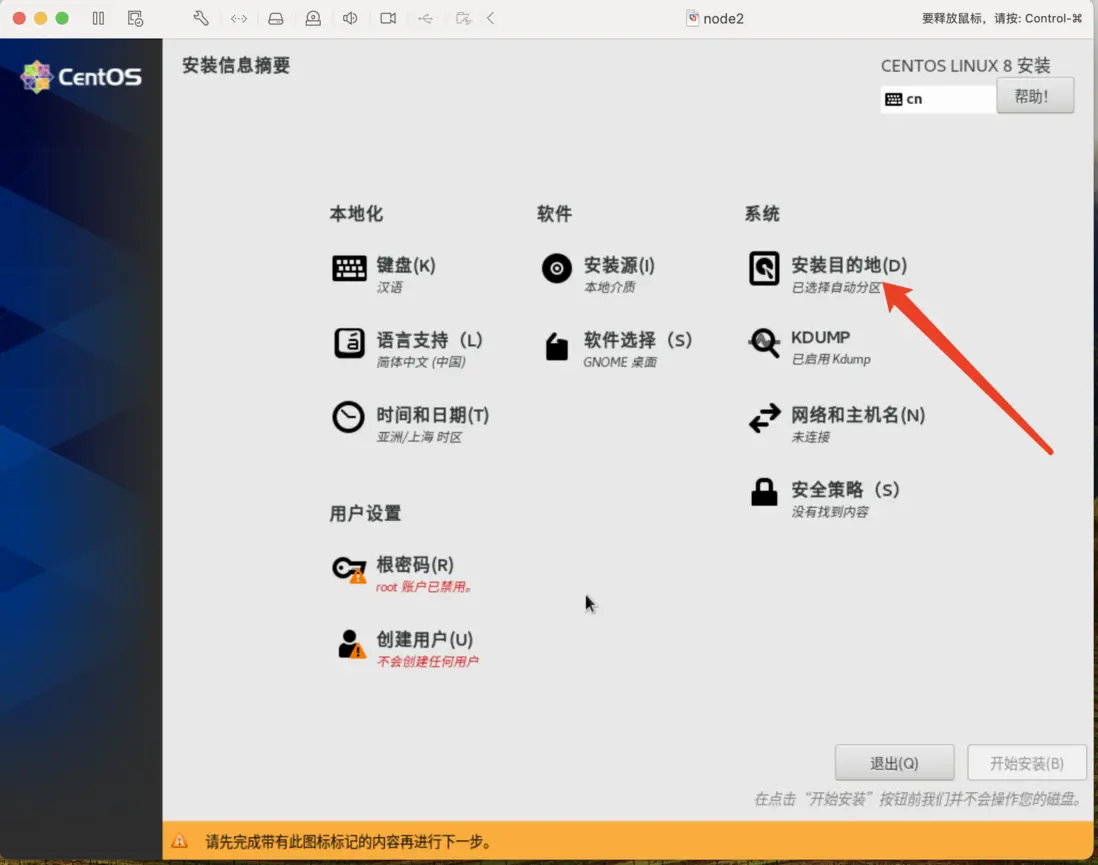
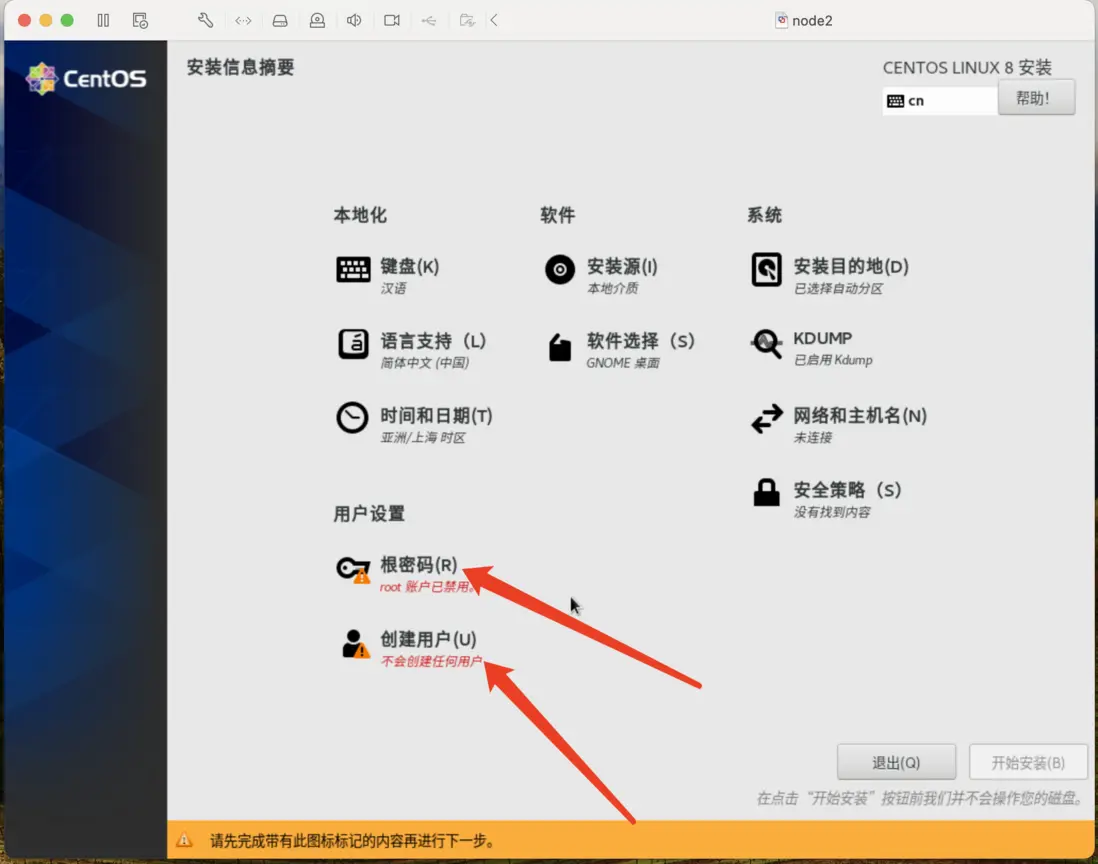
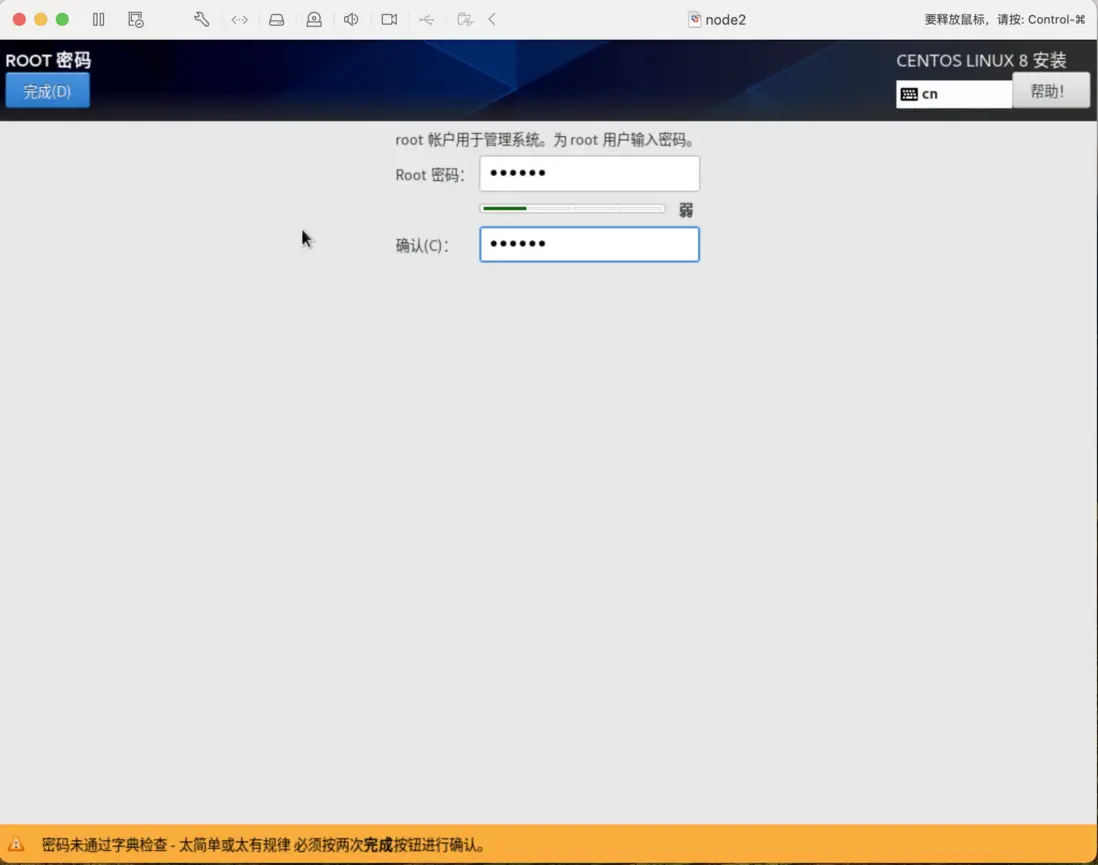
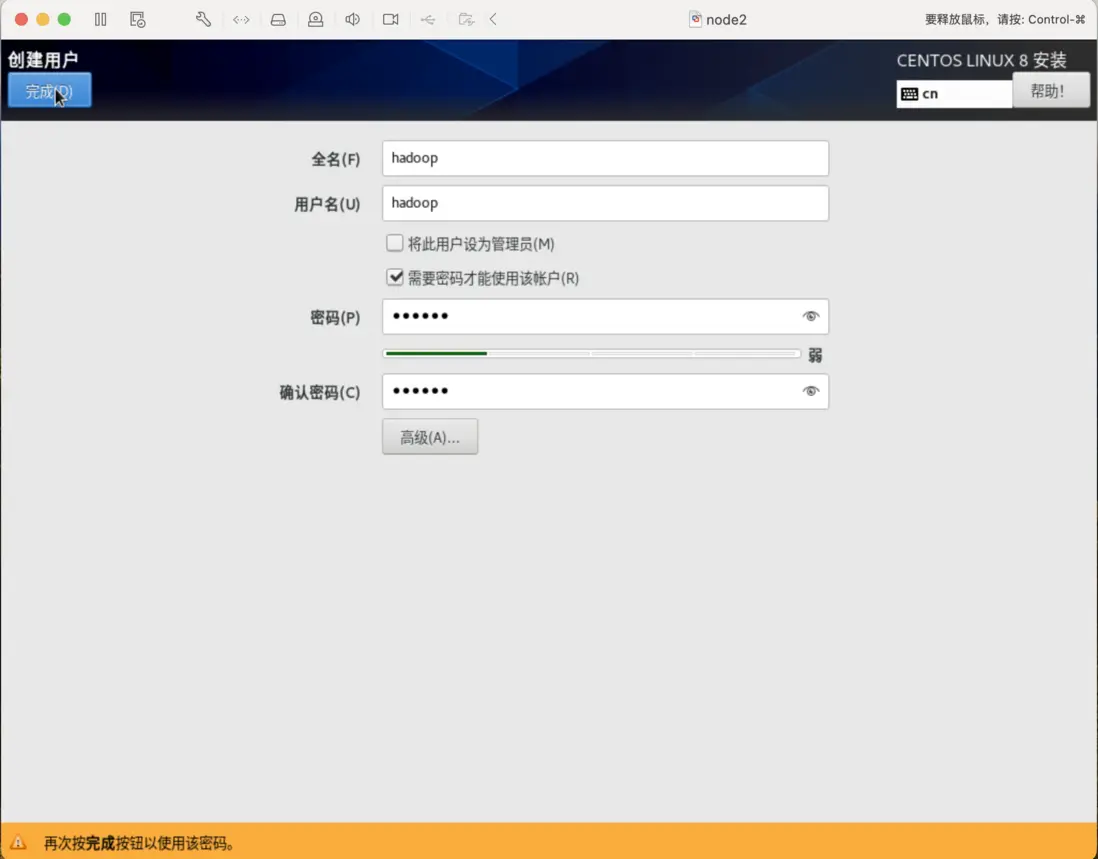
設置root密碼,並創建一個用户,自己測試root用户密碼設置為hadoop,創建用户也為hadoop,密碼一樣hadoop
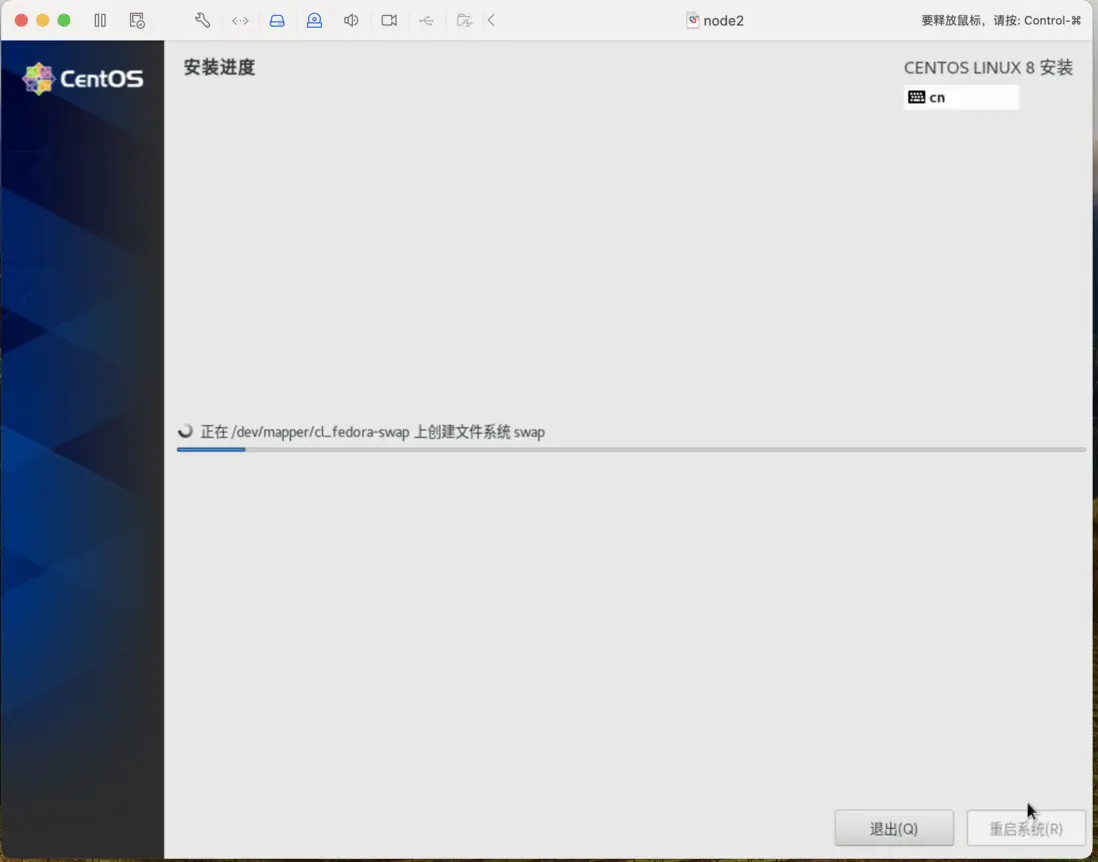
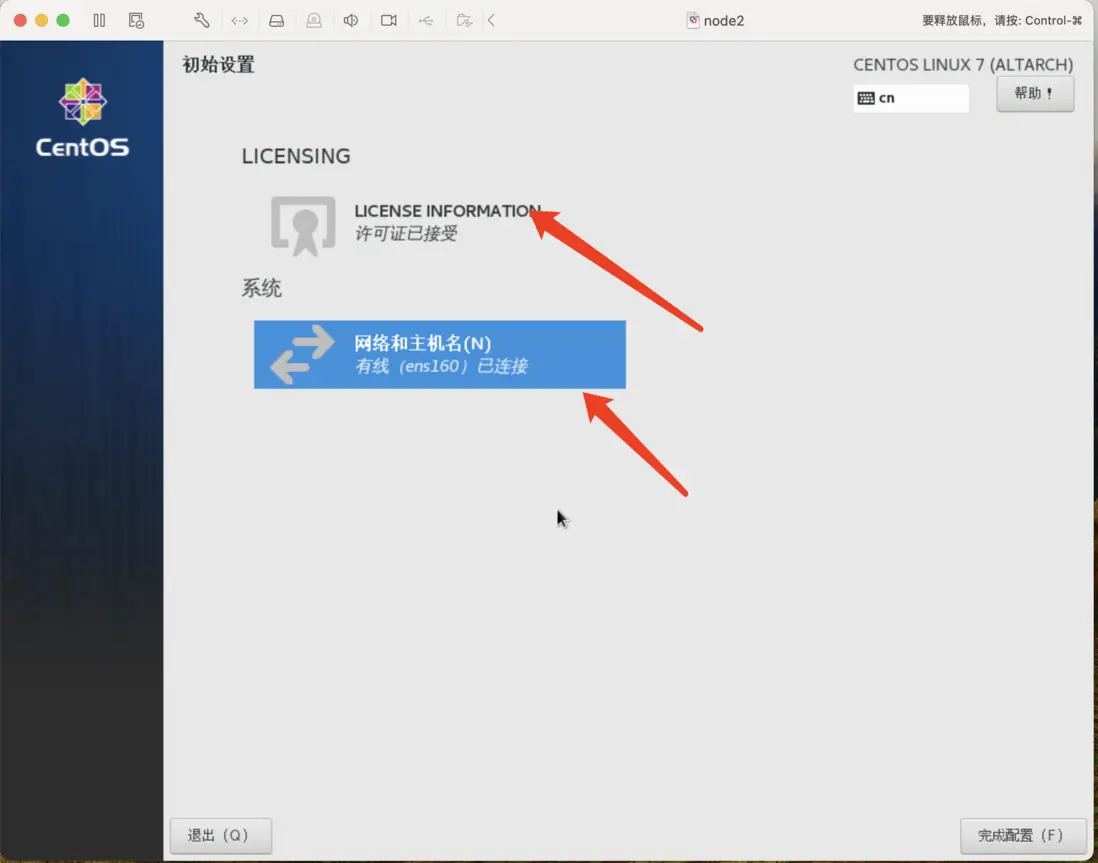
開始安裝
4、Vmware Fusion虛擬機配置Centos的靜態ip
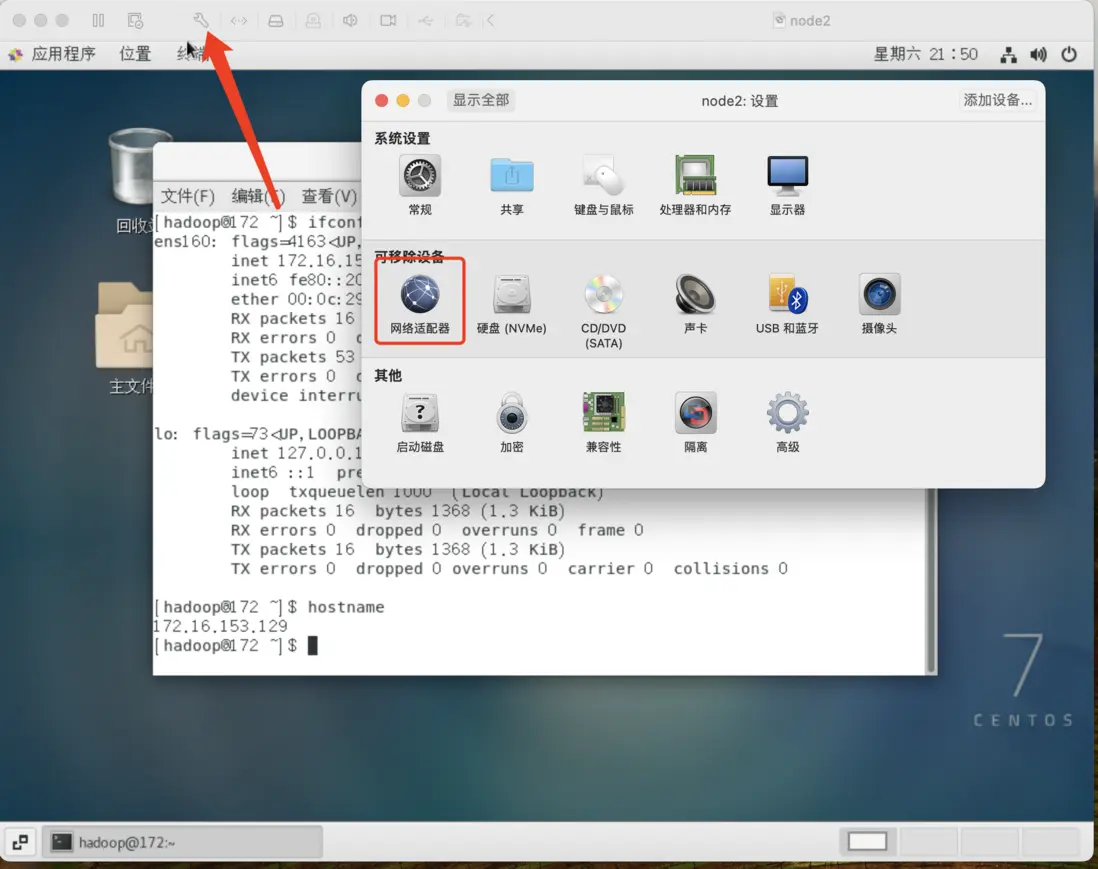
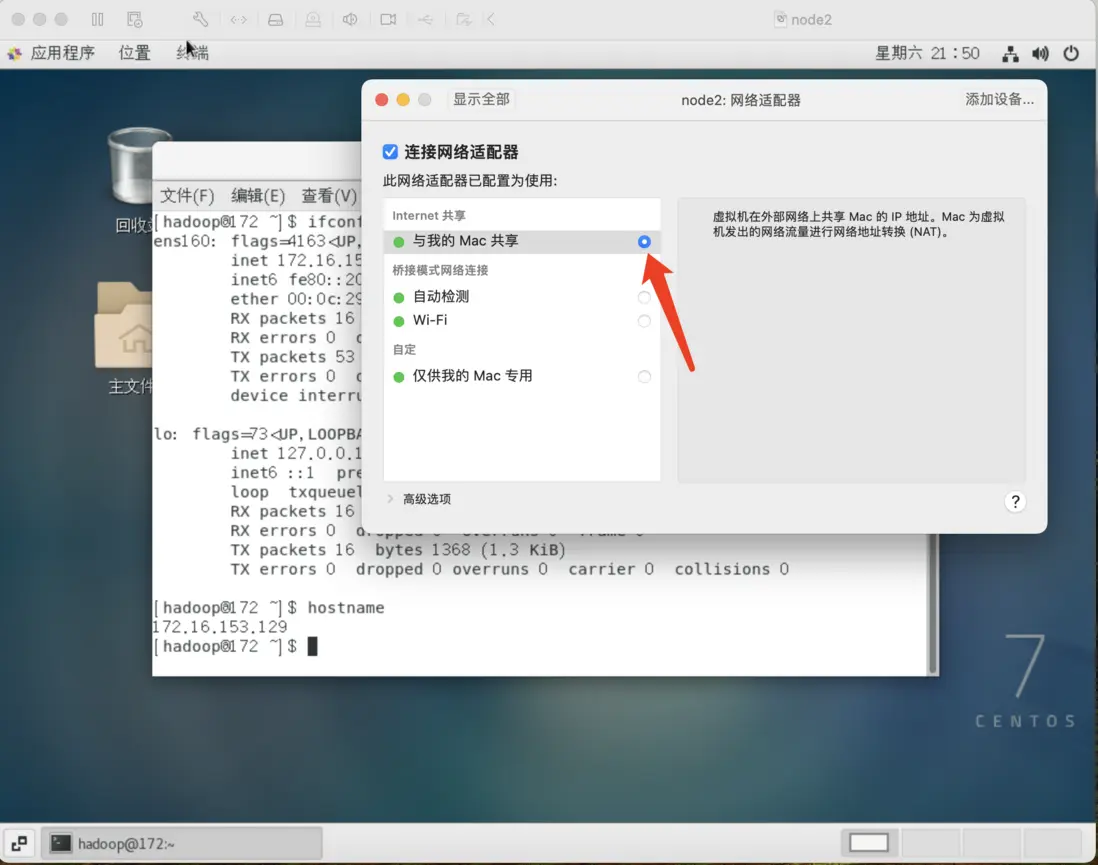
4.1、設置虛擬機的網絡為nat
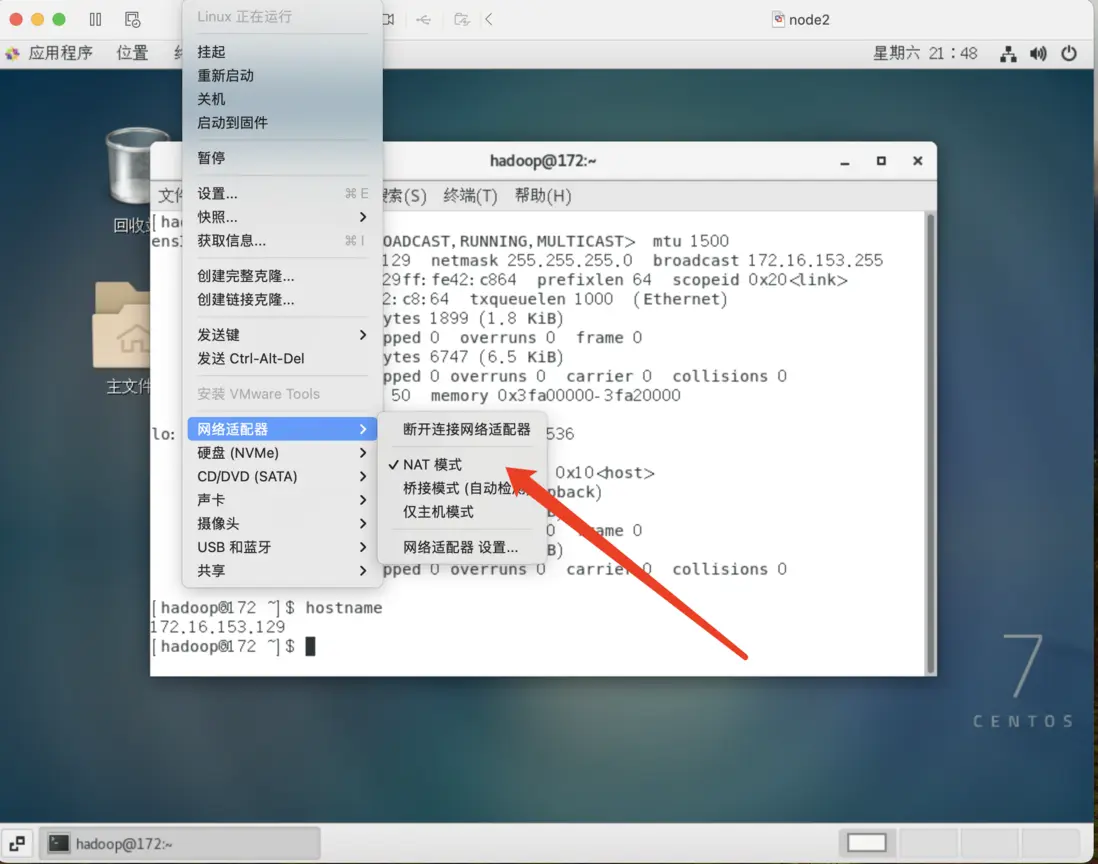
4.2、修改虛擬機的網絡適配器網絡
4.3、配置靜態ip
配置靜態ip我們知道一般需要配置如下3個參數。
p地址:IPADDR、子網掩碼(NETMASK)和網關(GATEWAY)
執行如下命令 : cat /Library/Preferences/VMware\ Fusion/vmnet8/nat.conf
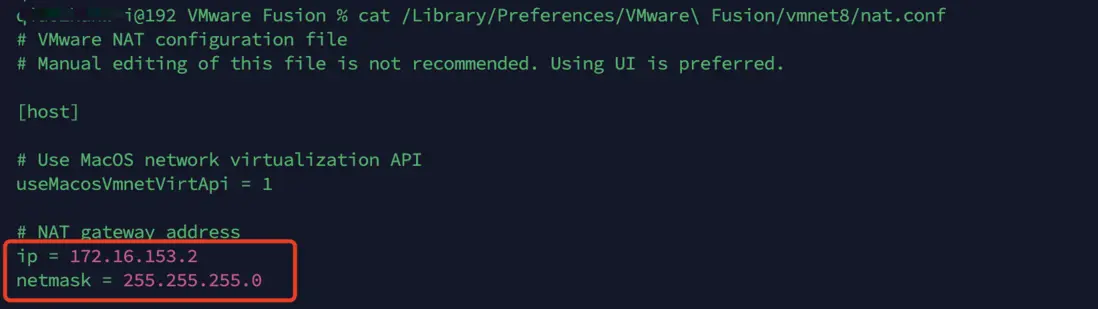
# NAT gateway address
ip = 172.16.153.2
netmask = 255.255.255.0
子網掩碼是 : 255.255.255.0
網關是 : 255.255.255.0
4.3、配置Centos的靜態ip
執行命令 : vim /etc/sysconfig/network-scripts/ifcfg-ens160
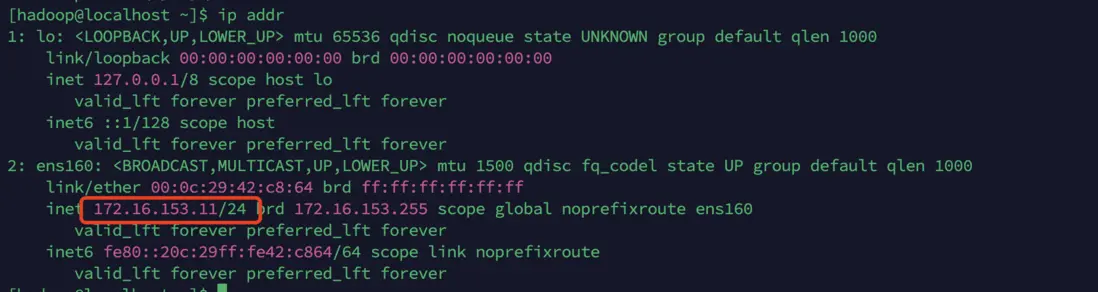
ifcfg-ens160這個值是如何來的?可以在虛擬機內執行ip addr命令來獲取
BOOTPROTO=static # 配置靜態ip
IPADDR=172.16.153.11 # 配置的ip地址
NETMASK=255.255.255.0 # 子網掩碼
GATEWAY=172.16.153.2 # 網關
DNS1=8.8.8.8 # 配置dns地址
注意 : 這個參數需要是 ONBOOT=yes,這個如果ONBOOT=no,是不能獲取ip的
重啓網絡
systemctl restart network
4.4、更換為可用的鏡像源
換成阿里雲鏡像源
cp /etc/yum.repos.d/CentOS-Base.repo /etc/yum.repos.d/CentOS-Base.repo.bak

替換為 :
[base]
name=CentOS-$releasever - Base
baseurl=https://mirrors.aliyun.com/centos-altarch/$releasever/os/$basearch/
gpgcheck=1
gpgkey=file:///etc/pki/rpm-gpg/RPM-GPG-KEY-CentOS-7
       file:///etc/pki/rpm-gpg/RPM-GPG-KEY-CentOS-7-aarch64

#released updates
[updates]
name=CentOS-$releasever - Updates
baseurl=https://mirrors.aliyun.com/centos-altarch/$releasever/updates/$basearch/
gpgcheck=1
gpgkey=file:///etc/pki/rpm-gpg/RPM-GPG-KEY-CentOS-7
       file:///etc/pki/rpm-gpg/RPM-GPG-KEY-CentOS-7-aarch64

#additional packages that may be useful
[extras]
name=CentOS-$releasever - Extras
baseurl=https://mirrors.aliyun.com/centos-altarch/$releasever/extras/$basearch/
gpgcheck=1
gpgkey=file:///etc/pki/rpm-gpg/RPM-GPG-KEY-CentOS-7
       file:///etc/pki/rpm-gpg/RPM-GPG-KEY-CentOS-7-aarch64
enabled=1


yum clean all
yum makecache
5、基礎設置
1、設置hostname
    hostnamectl set-hostname node1
2、時鐘同步,方法很多,我這使用定時任務,
   yum install -y ntpdate
   ntpdate ntp.aliyun.com // 手動
   echo "0 * * * * /usr/sbin/ntpdate ntp.aliyun.com > /dev/null 2>&1" >> /var/spool/cron/root // 定時任務方式
3、給hadoop用户添加sudo su - 到root權限
vim /etc/sudoers
最後添加一行
hadoop  ALL=(ALL)       NOPASSWD: ALL