

從 13 年實習開始,開發環境從 Ubuntu 轉戰 MacOS,中間換了好幾次電腦,每次都是直接用 Mac 自帶的 Time Machine 來遷移數據,僅需一塊移動硬盤或者一根 type c 線,經過一個晚上的數據遷移,第二天就可以用新電腦工作了,除了配置升級了,幾乎感受不到換電腦的樂趣,並且升級過程中,也積累了不少系統升級的舊疾,這次從Intel芯片到 M3 Max 芯片,我打算從零開始,重新蒸騰一番,順帶更新一下工具庫,説幹就幹,Go!
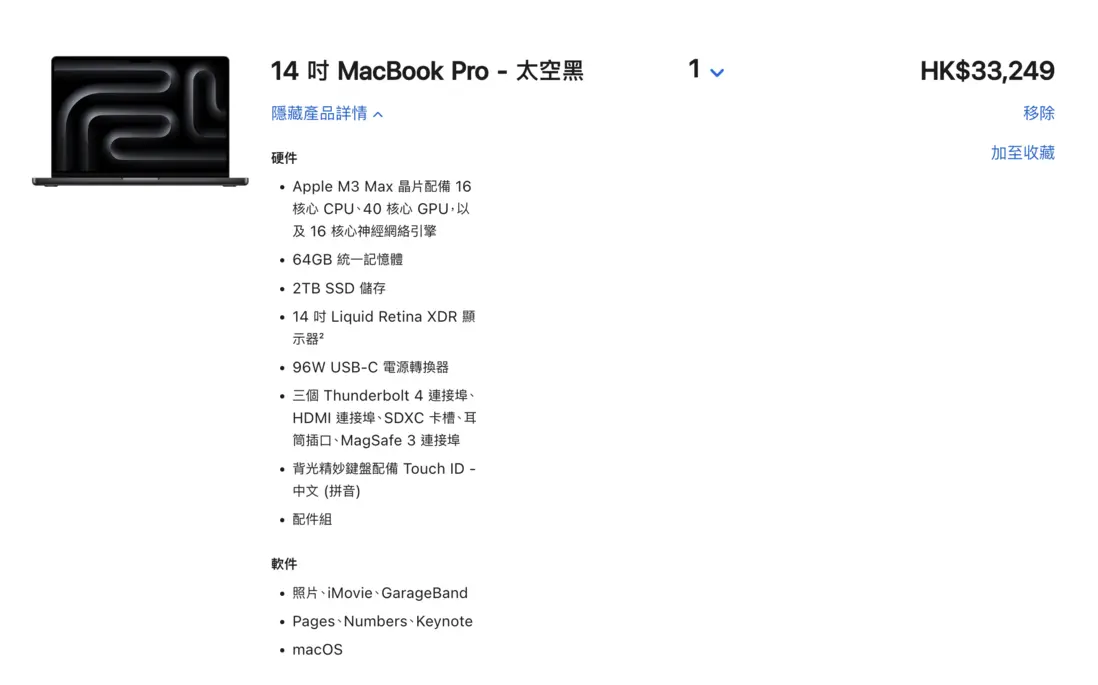
先介紹下新電腦的配置
- 太空黑:從經典的銀色、到太空灰,這次體驗一下太空黑
- 14 寸:用了大概 3 年的 14 寸,就一直用 15/16寸,因為這台不是用於辦公,考慮攜帶方便,所以入手 14 寸(大屏幕肯定爽,但是在家主要也是外接顯示器)
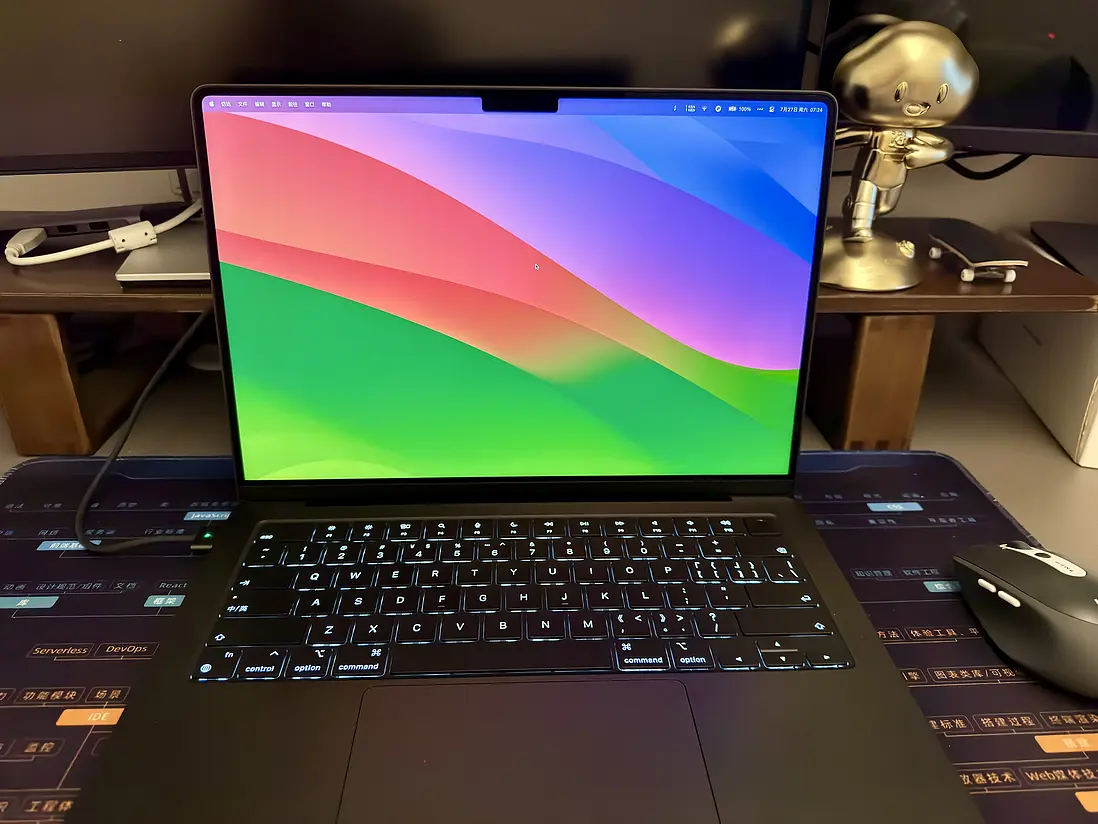
- M3 Max:想要體驗一下本地大模型,直接入手 Max(找個藉口🤐)
- 64G 內存:一直有在 macbook 上裝虛擬機(Parallels Desktop)運行 Windows的習慣,升級了一下內存
- 2TB SSD:以前 512 的時候,由於各種 npm 包、docker 鏡像,還是隔一段時間就要重啓一下、硬盤清理等方式來釋放空間,一步到位
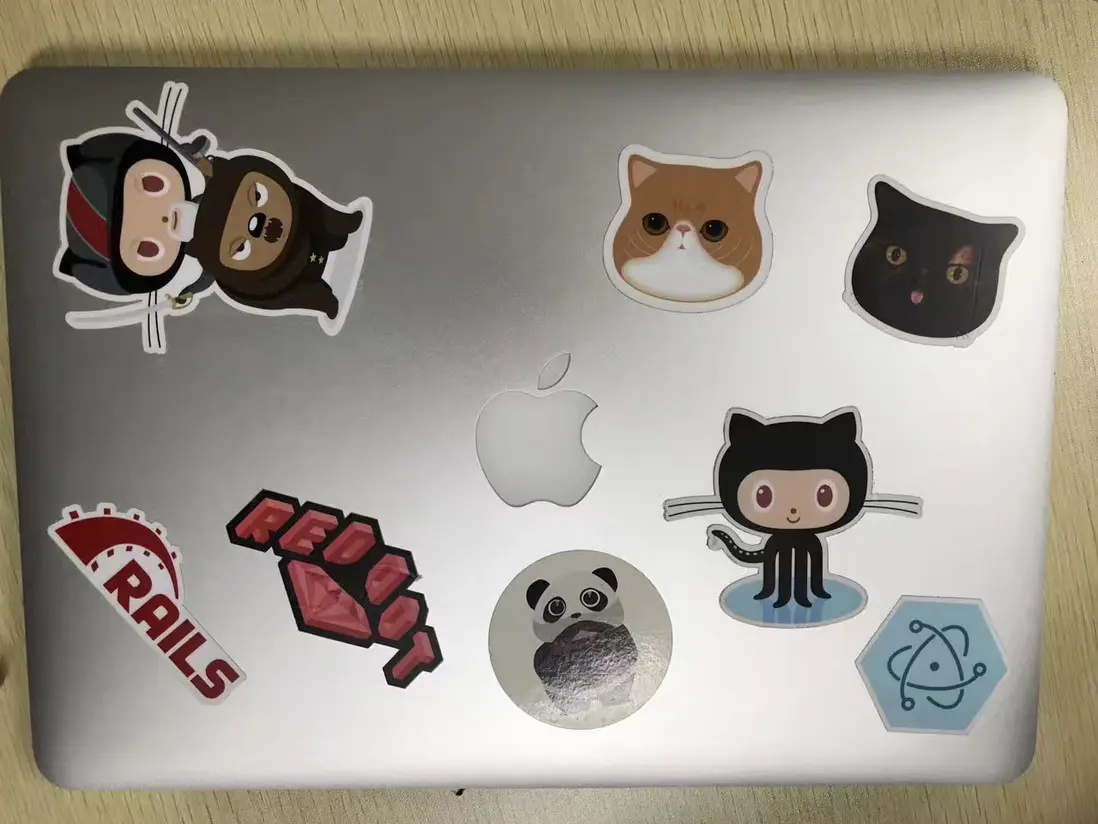

後面還換過幾台,從最開始的 touchbar ,蝶式鍵盤,再到取消 touchbar,這時候更多的是工作工具的更換,連拍照的激情都沒有🥱🥱
開發工具
科學上網工具
作為開發,第一件事情是需要一個趁手的科學上網工具,不然類似下載 Google Chrome、安裝 Homebrew 等基礎的工具都會十分麻煩
我的科學上網工具,支持按照規則配置自動代理,同時也支持終端代理,以下是終端代理,這裏不方便推薦具體工具
# 防止終端命令無法確定是否需要科學上網,不建議把這個命令持久化到 bashrc/zshrc,在需要時打開終端輸入即可
 export https_proxy=http://127.0.0.1:1235 http_proxy=http://127.0.0.1:1235 all_proxy=socks5://127.0.0.1:1234
Xcode
Xcode 命令行工具,許多開發工具和依賴所需的基礎,運行一下命令,選擇安裝,稍等一會即可
xcode-select --installHomebrew
通過 homebrew 來管理一些開發工具包,如 git、node等等,由於需要下載 github 地址,這裏需要藉助你的翻牆工具
/bin/bash -c "$(curl -fsSL https://raw.githubusercontent.com/Homebrew/install/HEAD/install.sh)"然後按照提示,把命令加到 PATH
(echo; echo 'eval "$(/opt/homebrew/bin/brew shellenv)"') >> ~/.zprofile
eval "$(/opt/homebrew/bin/brew shellenv)"
Git/Tig
brew install git
# brew install git-gui
# brew install tig 個人是 vim 用户,偏向這種終端 gui
# 這裏會自動安裝 zsh 的自動補全工具,後續安裝 zsh 可用
# /opt/homebrew/share/zsh/site-functions
安裝 git 和 tig 都會默認新增 zsh 的補全方法,好吧,這是提醒我要立馬安裝 zsh
tigrc 可以用來自定義 tig 的一些配置和快捷鍵綁定
A sample of the default configuration has been installed to:
  /opt/homebrew/opt/tig/share/tig/examples/tigrc
to override the system-wide default configuration, copy the sample to:
  /opt/homebrew/etc/tigrc

zsh completions and functions have been installed to:
  /opt/homebrew/share/zsh/site-functions
在任意已經初始化 git 的項目,打入 tig ,然後你就可以使用 vim 的方式來操作了 jk 等等
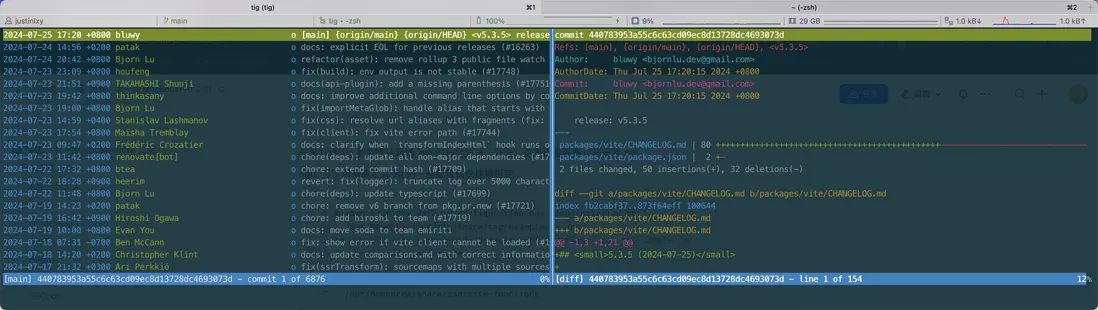
另外,使用 git 我還會額外安裝兩個 git 相關的小插件
一個是 tj 大神開發的 git-extras
brew install git-extras

# 添加到 ~/.zshrc
source /opt/homebrew/opt/git-extras/share/git-extras/git-extras-completion.zsh
詳細的命令可查看文檔,我比較常用了是 git summary、git undo、git setup
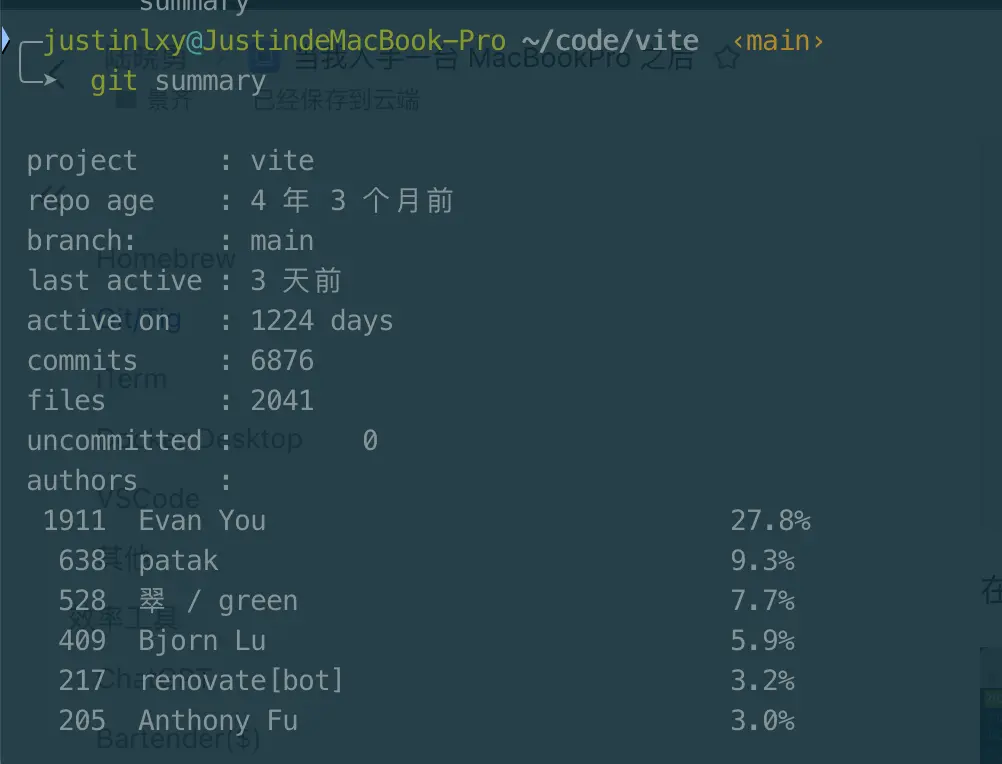
然後通過git 的 alias 來實現一個自定義的命令,git up 來實現每次切換到一個倉庫時,有意思的更新一下最新代碼
git config --global alias.up '!git remote update -p && git pull --rebase && git submodule update --init --recursive'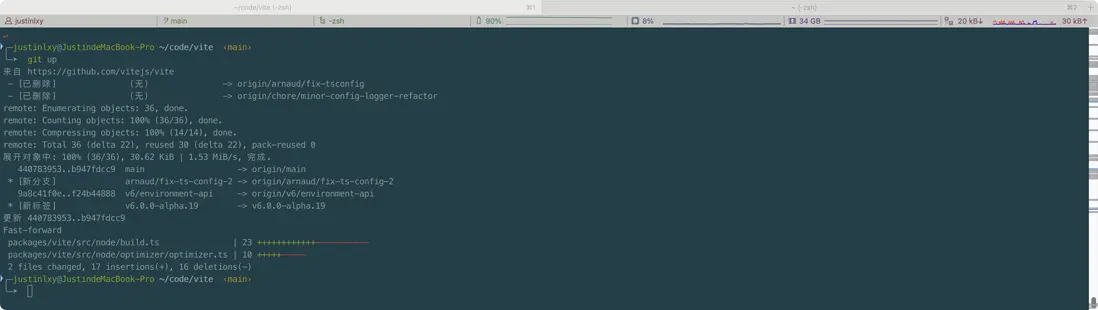
iTerm
實現通過 command + ecs 鍵,快速切換顯示/隱藏 iTerm
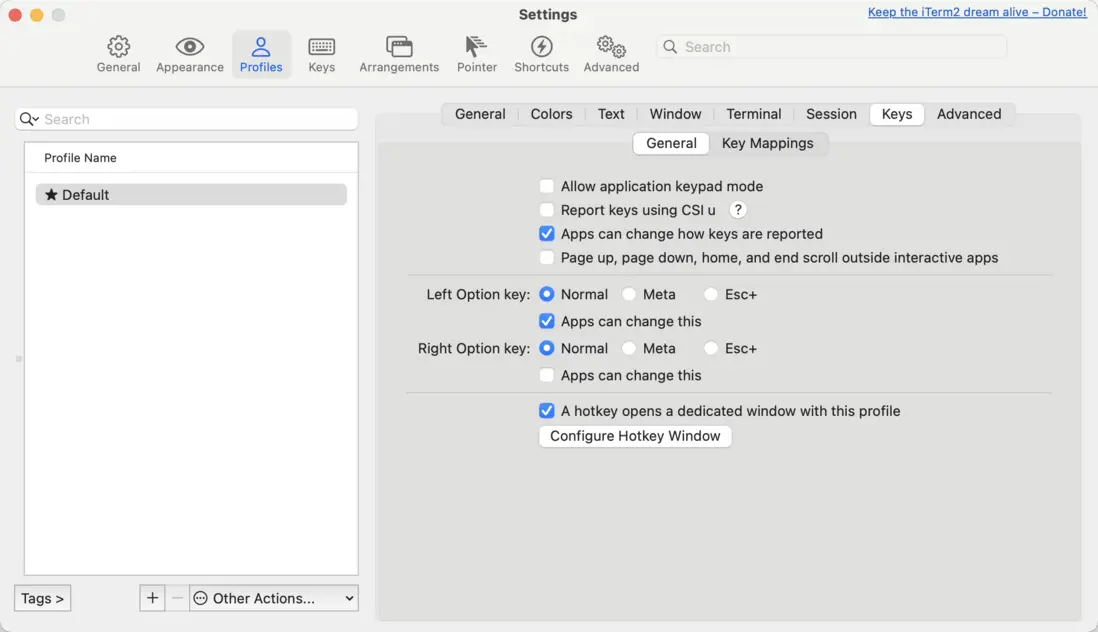
- 設置默認終端
- 安裝 shell integration
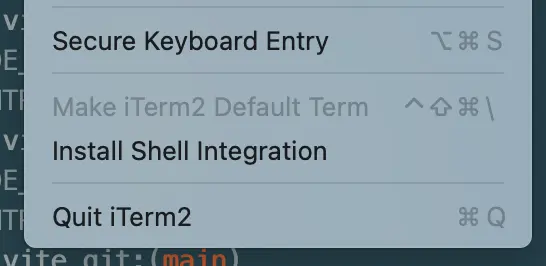
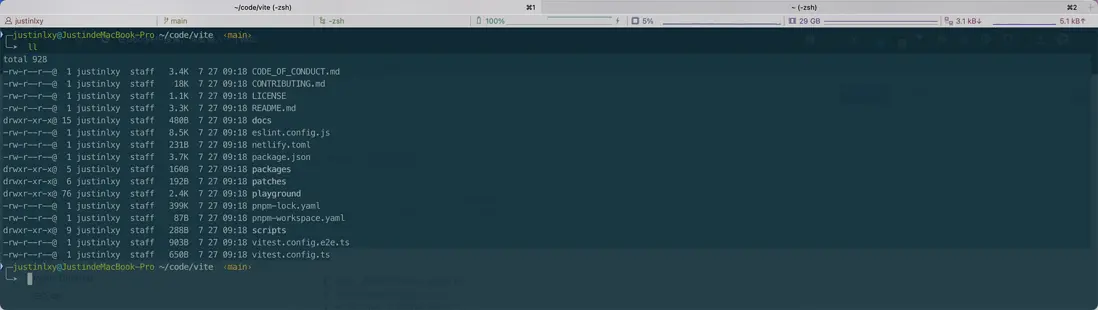
- 選配色:Solarized
-
安裝 oh-my-zsh
sh -c "$(curl -fsSL https://raw.github.com/ohmyzsh/ohmyzsh/master/tools/install.sh)" -
修改主題,配置插件等等
brew install zsh-syntax-highlighting
brew install zsh-autosuggestions
brew install autojump
brew install fzf
#ZSH_THEME="robbyrussell" #ZSH_THEME="agnoster" #ZSH_THEME="miloshadzic" #ZSH_THEME="sunrise" # ZSH_THEME="ys" ZSH_THEME="gnzh" plugins=(git ruby autojump osx rake rails lighthouse sublime) plugins=(bgnotify) plugins=(web-search) plugins=(node) source /opt/homebrew/share/zsh-syntax-highlighting/zsh-syntax-highlighting.zsh source /opt/homebrew/share/zsh-autosuggestions/zsh-autosuggestions.zsh [ -f /opt/homebrew/etc/profile.d/autojump.sh ] && . /opt/homebrew/etc/profile.d/autojump.sh source <(fzf --zsh)這就起飛了!看看效果
Docker Desktop
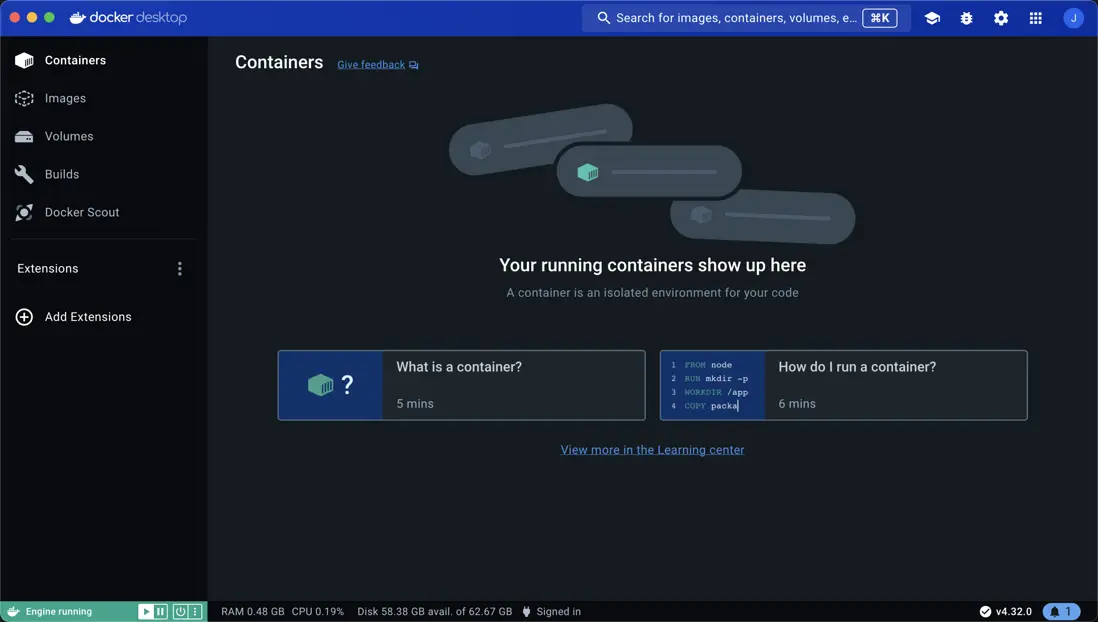
作為開發,docker 技能必不可少,mac 下直接使用 docker desktop,可以省掉很多事情,特別是當你如果需要在本地跑 k8s 環境時,直接勾上 Enable Kubernetes 即可;另外新版本查看鏡像,也可以掃描鏡像每一層是否有安全漏洞,十分方便
VSCode
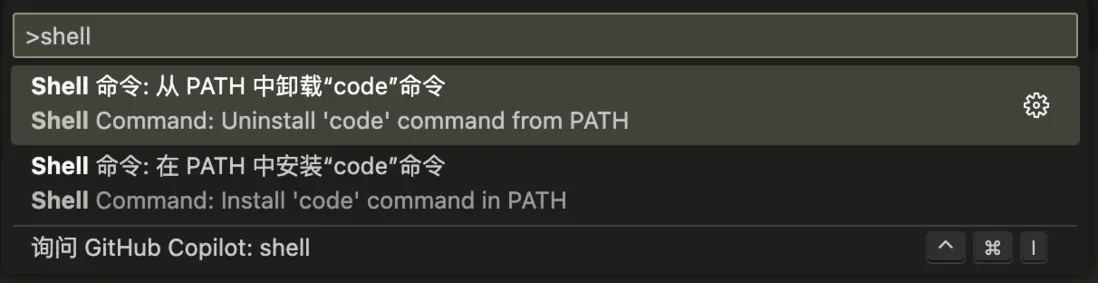
vscode 不僅適合前端開發,對於 Go、Rust 等開發者,整體體驗都不錯。安裝後的第一件事,就是把 code 命令加到 Terminal
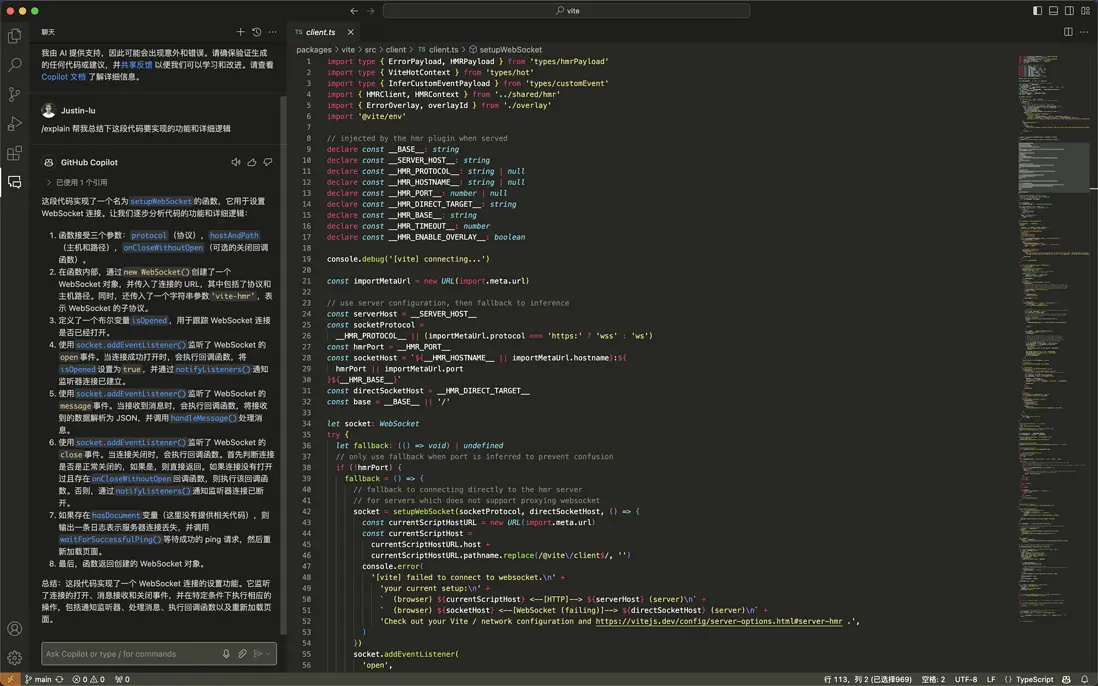
然後第二件事就是安裝 github 的 Copilot 插件,開發、看源碼現在是少不了它了
第三件事就是在 vscode 開啓 vim 模式(安裝 vim 插件)從 vim - sublime - vscode,一直保留 vim 的使用習慣,改不掉了😂
其他的就是各種高亮、開發輔助插件,大家按需安裝即可其他
-
前端
- NVM:node 版本管理
- pnpm:上一台電腦只有 512G,在動不動就幾個 G 的前端項目,硬盤一直告警,至此只用 pnpm
-
Go
- GVM: go 版本管理
- GoLand:雖然 vscode 可以開發 go,但是整體體驗還是比不上收費的 goland
環境搭建可參考 Go + React 指北
效率工具
ChatGPT
説到效率工具,ChatGPT 絕對是提高效率神器,從日常問題到開發、圖片生成、畫圖等等,哦,還可以幫忙挑西瓜🍉

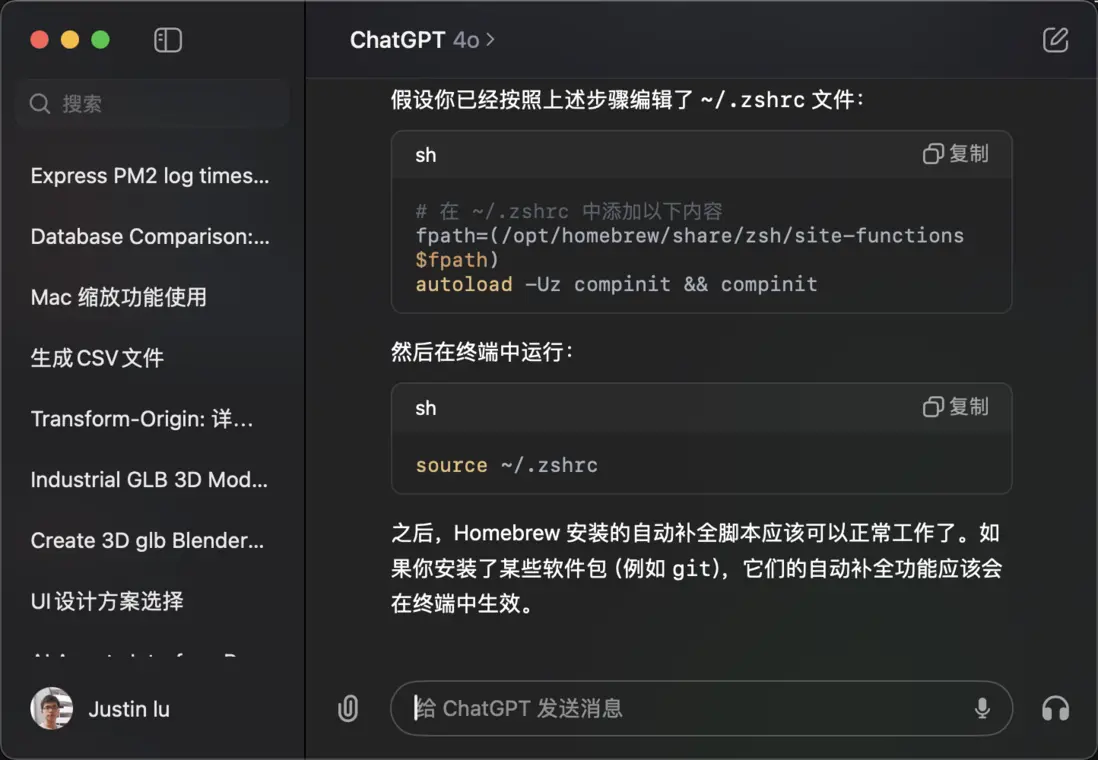
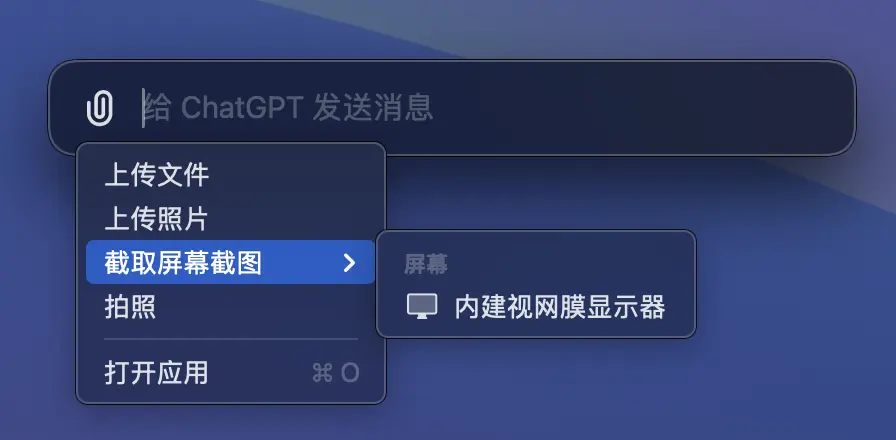
對了,用了蘋果芯片,ChatGPT app 直接通過 option + space 即可隨時調出,支持實時對話、支持截屏問問題等等,好用程度大幅上升⬆️⬆️⬆️
Bartender($)
吐血推薦,讓你狀態欄更加一目瞭然
支持自定義顯示哪些 icon,配置哪些 icon 始終不顯示,哪些第二狀態欄顯示
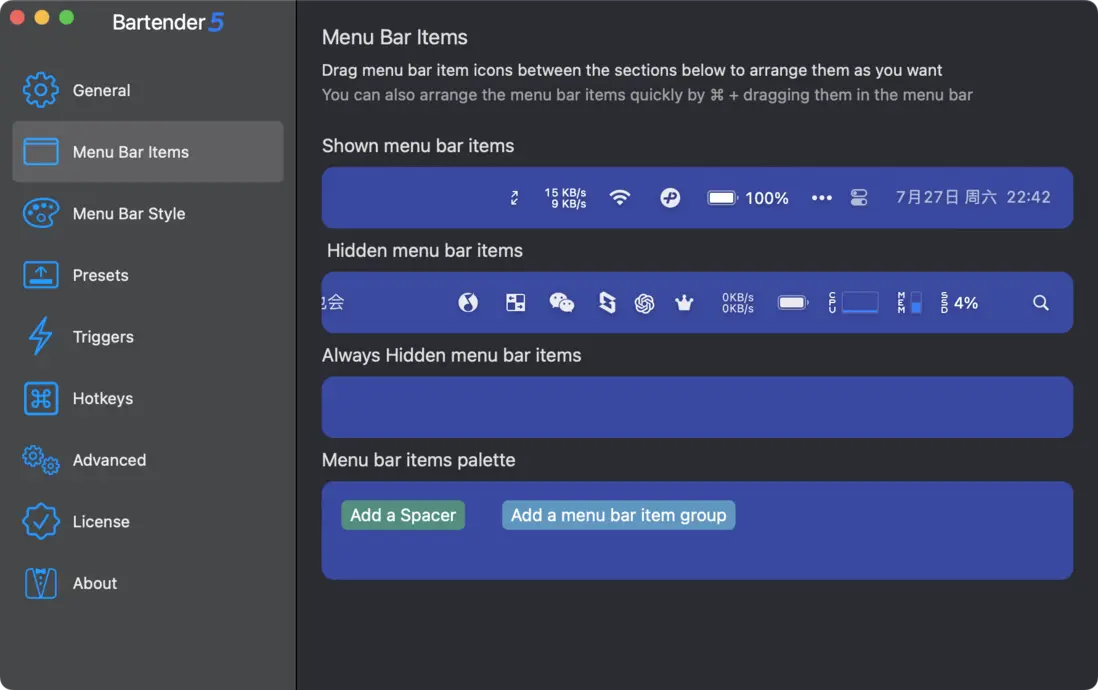
快捷鍵切換第二狀態欄,一下子清爽顏值高

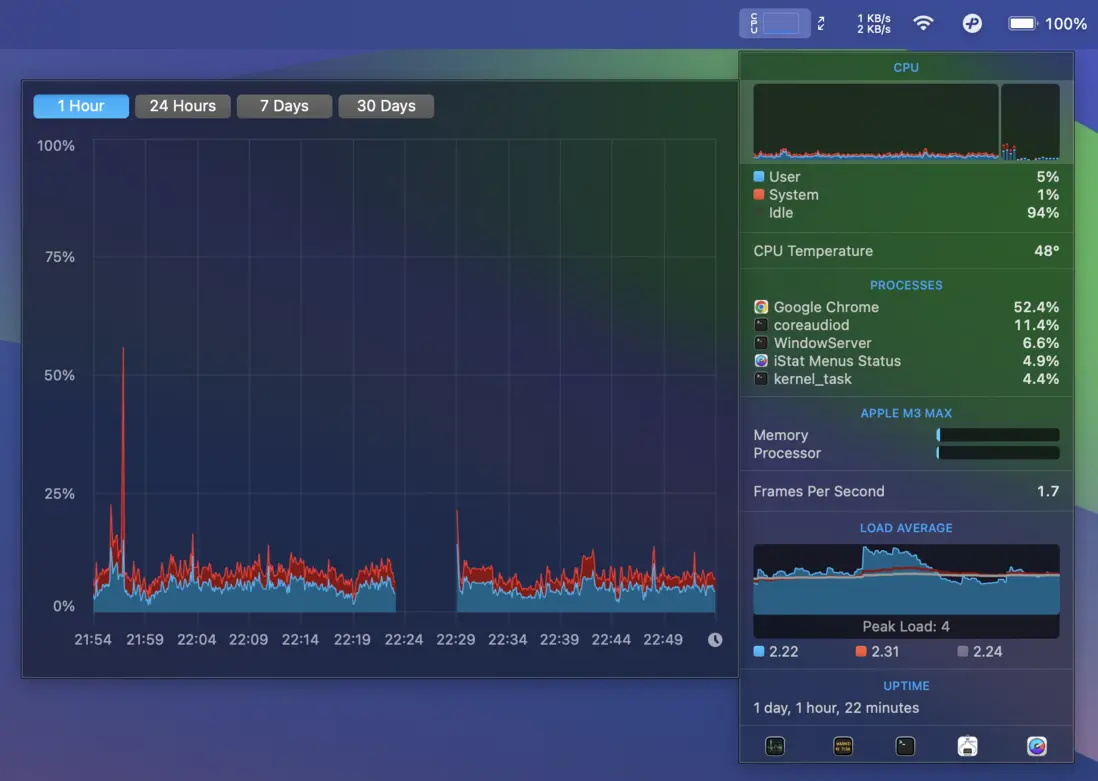
iStat Menus($)
擁有時刻關注着網速、CPU使用率、內存使用率的強迫症,絕對不少
Yoink
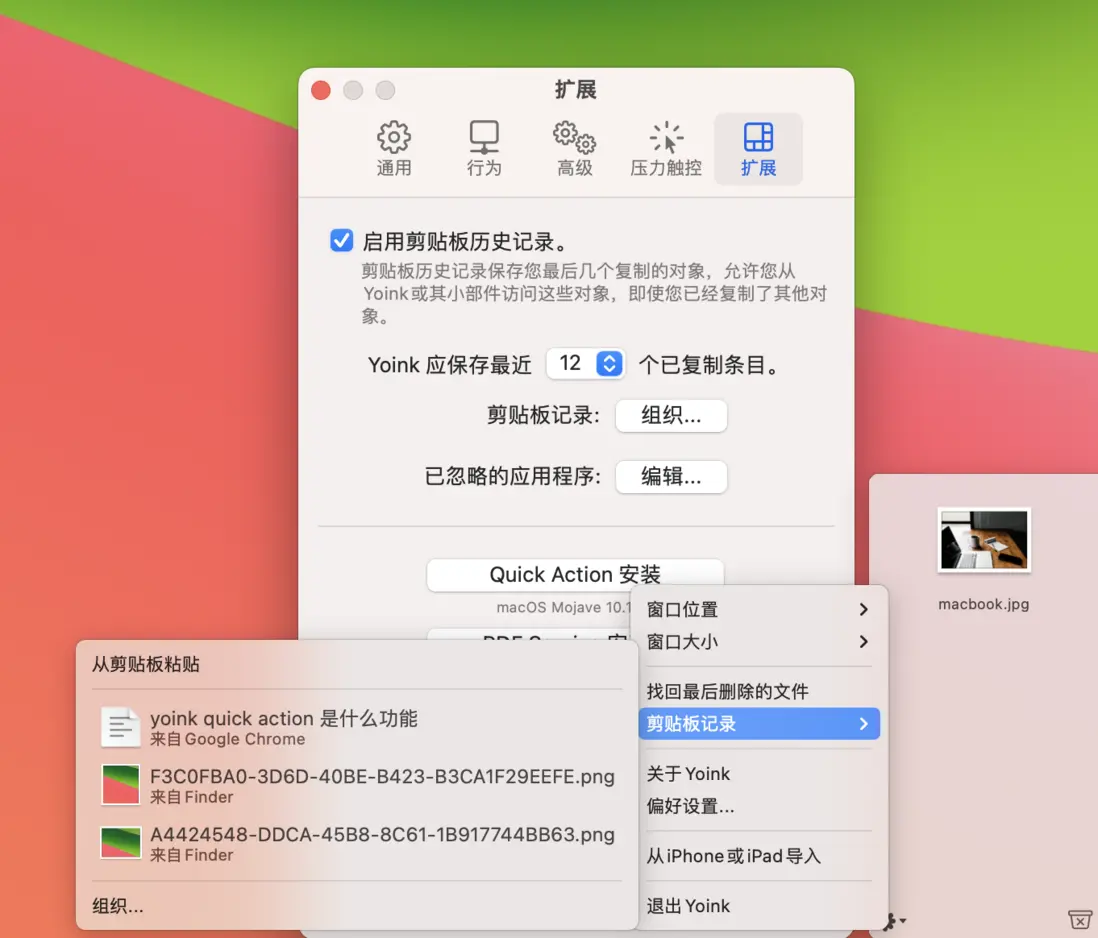
當你要把一個文件從一個地方移到另外一個地方時,當你想快速複製一張圖片時,剪切板記錄、跨設備文件接力等等,這個小小的工具都能幫助你
有時候通過截屏軟件截圖,可以一次性把需要的截屏操作完,然後在剪貼板直接拖下來使用,十分方便!
BettersnapTool
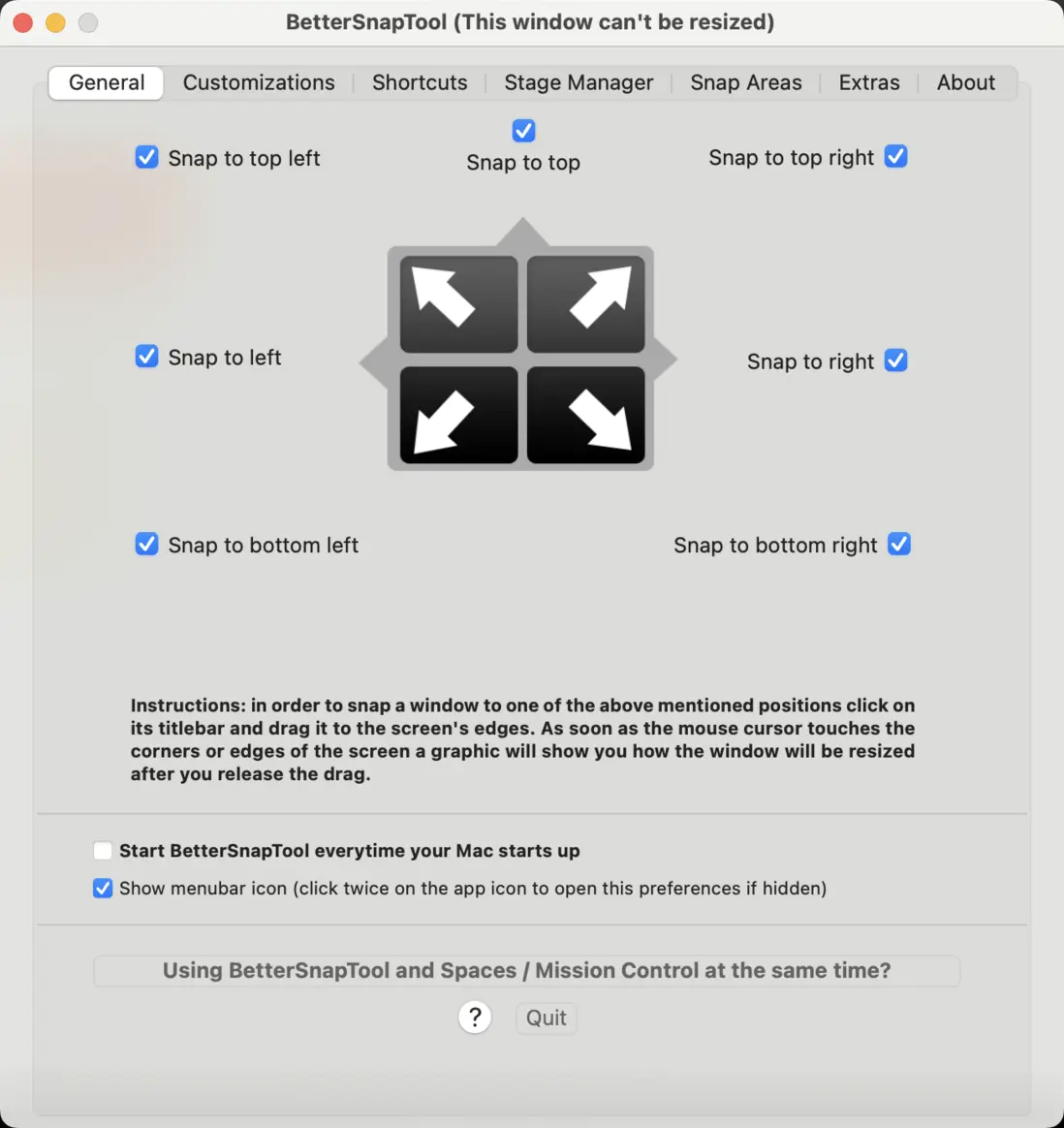
一款小而美的工具,用來快速調整你的窗口,比如當前窗口在兩個顯示屏直接切換;全屏,左右分屏等等
iShot
本來我一直使用 Skitch 的,但是這次切換新電腦之後,發現它下架了,之前有朋友推薦了,也使用了一段時間,感覺很不錯,除了普通的截圖,還有長截圖、帶殼截圖;還有其他的小工具,官方宣傳是
截圖、長截圖、全屏帶殼截圖、貼圖、標註、取色、錄屏、錄音、OCR、翻譯一個頂十個,樣樣皆優秀!

Draw.io
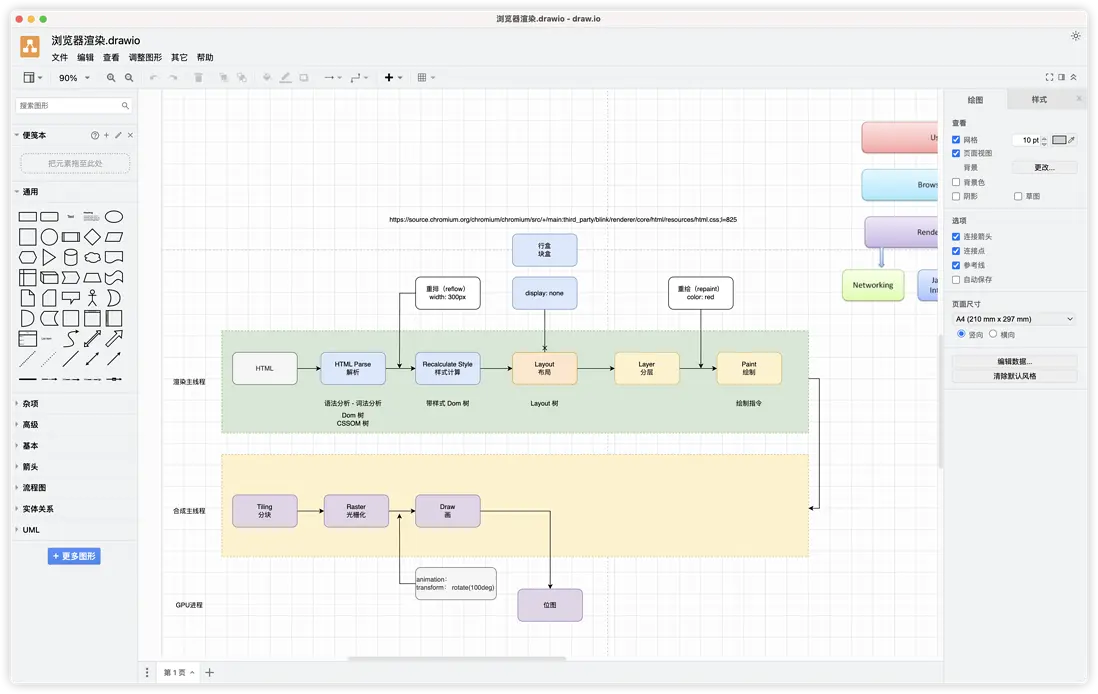
好吧,這個絕對畫圖神器,日常寫文檔幾乎離不開他,在線版直接打開即可使用,也可以安裝 vscode 插件,不過我還是習慣下載一個 app,這樣本地的文件,直接打開即可使用
距離成為架構師,你只差一個 draw.io
Parallels Desktop
如果你有使用 Windows 的訴求,那麼我建議你花點錢買個 pd,融合模式一開,原來我的 16 年的機器,玩個魔獸、英雄聯盟完全沒問題
安裝直接點擊下載 Windows 11,網速好的話,10 來分鐘就安裝成功了
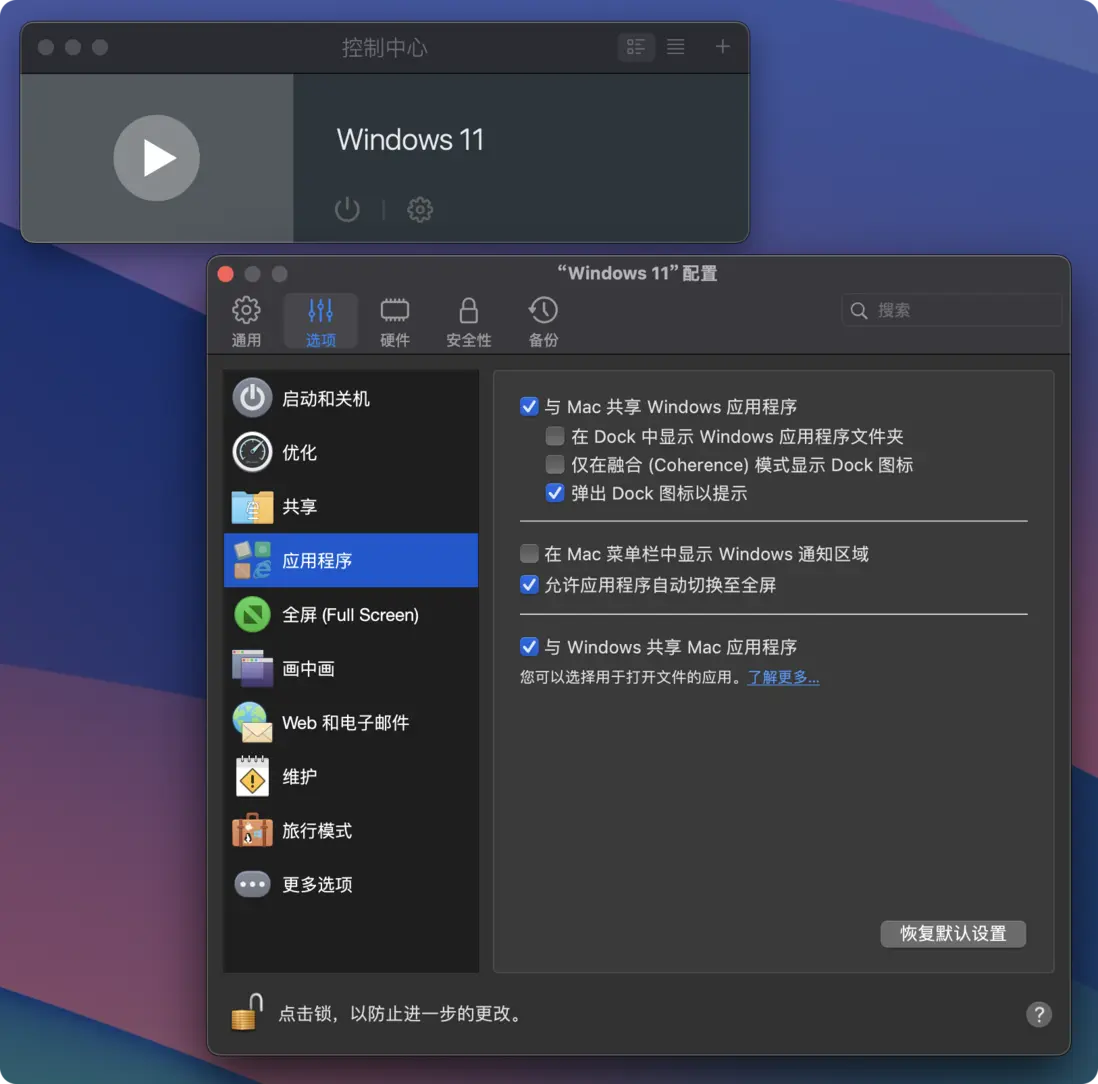
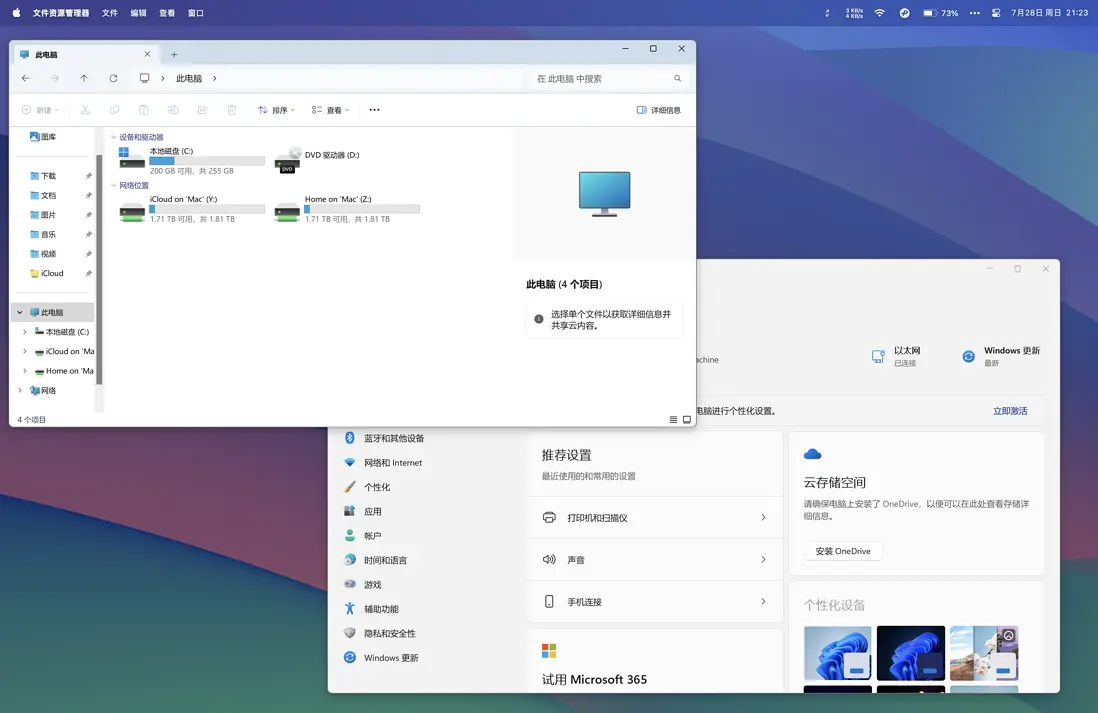
融合模式,應用和直接使用 mac 的應用沒任何差別
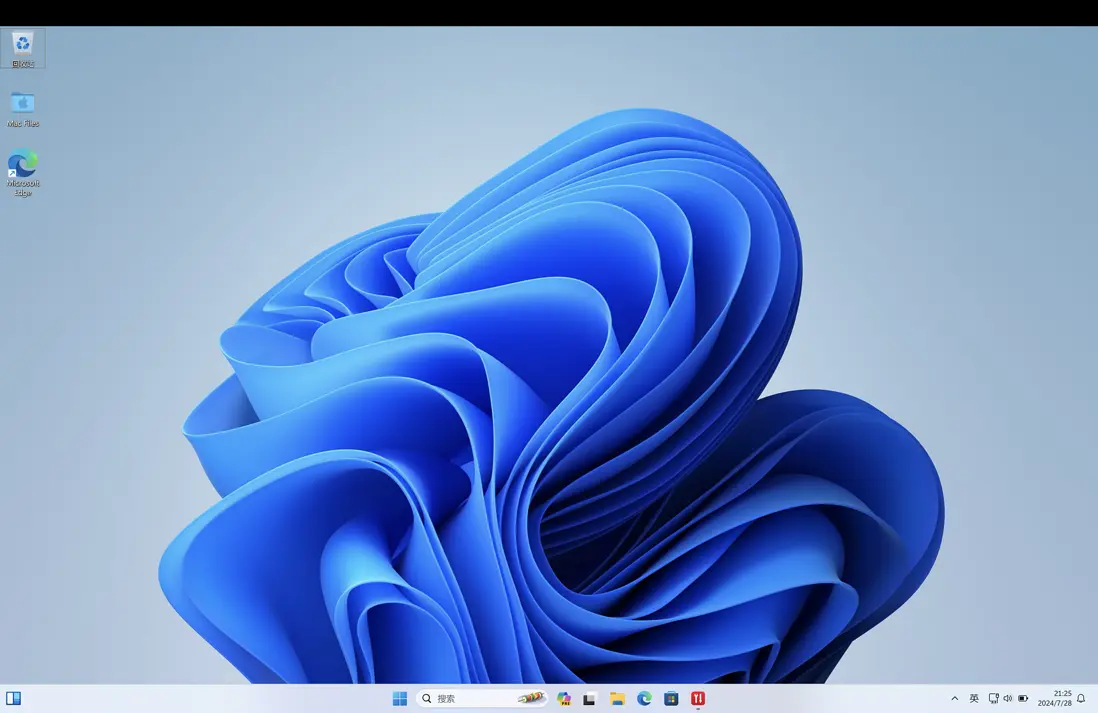
全屏模式,可以看到截圖的時候有一部分黑色,應該是沒有兼容劉海屏的原因
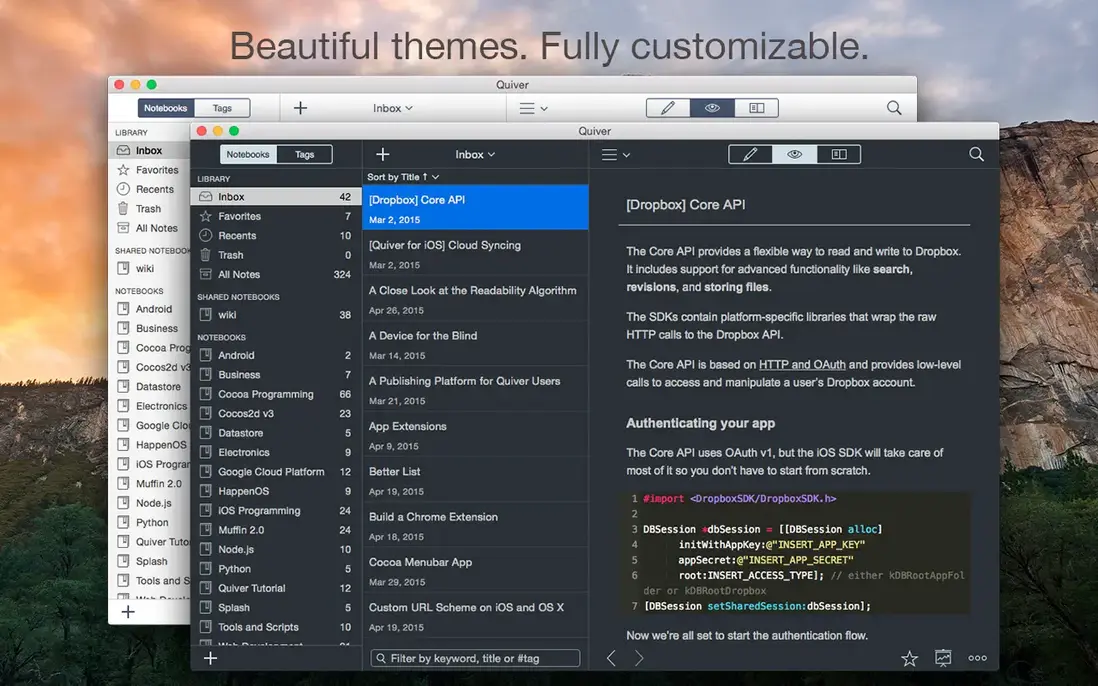
Markdown 編輯器
Quiver,原來所有的筆記、文檔基本都靠它來記錄,21 年的時候作者停止維護了,再加上使用純 markdown 工具,還需要自己找圖牀,最後都轉到語雀、飛書等在線文檔
中間還用過其他的
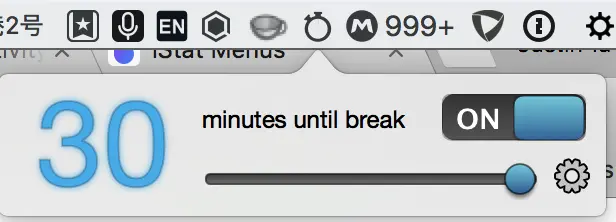
BreakTime 定時提醒工具
為了你的健康,你可以讓電腦提醒你,每隔30分鐘休息一下,倒杯水,看看風景
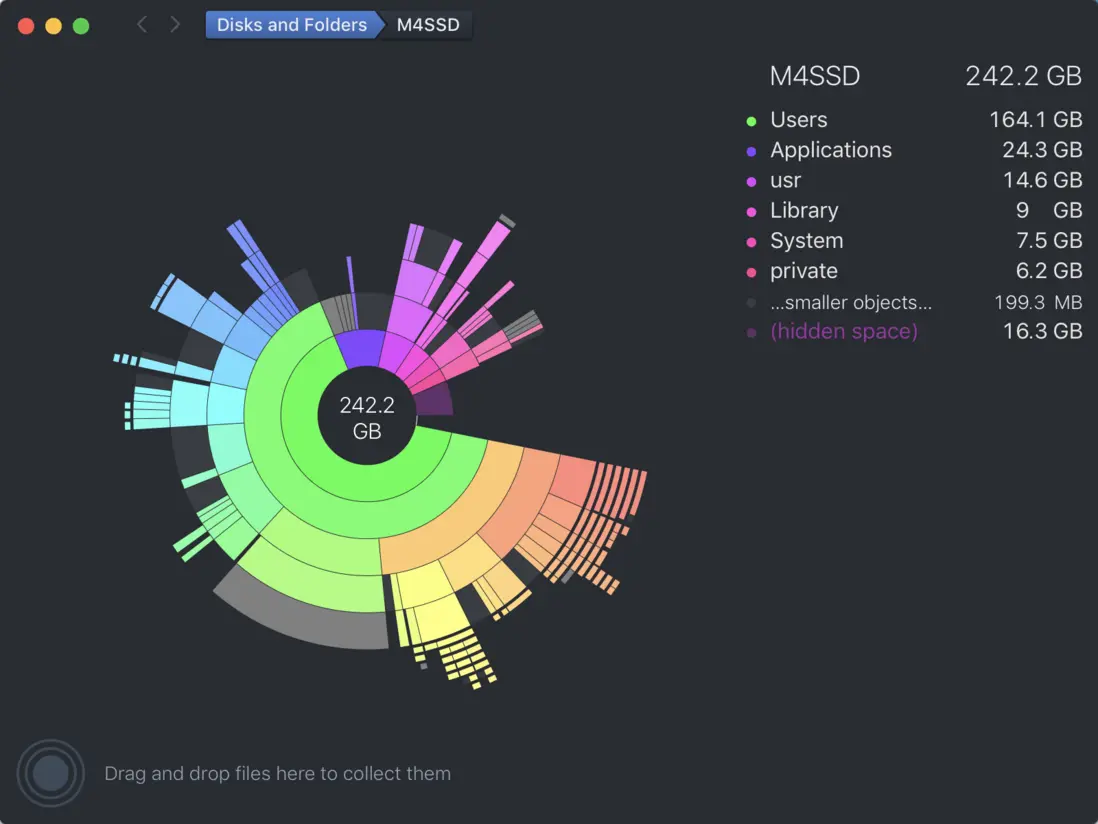
DaisyDisk (付費)磁盤空間,文件大小分析工具
作為只能買 256G 的屌絲,每天困擾我的一件事就是磁盤空間不足
現在我是 2T 了,可以不用了
也可以使用 騰訊檸檬用過一段時間,也很好用
微信輸入法
搜狗輸入法、RIME、百度輸入法(作惡多端,還用)
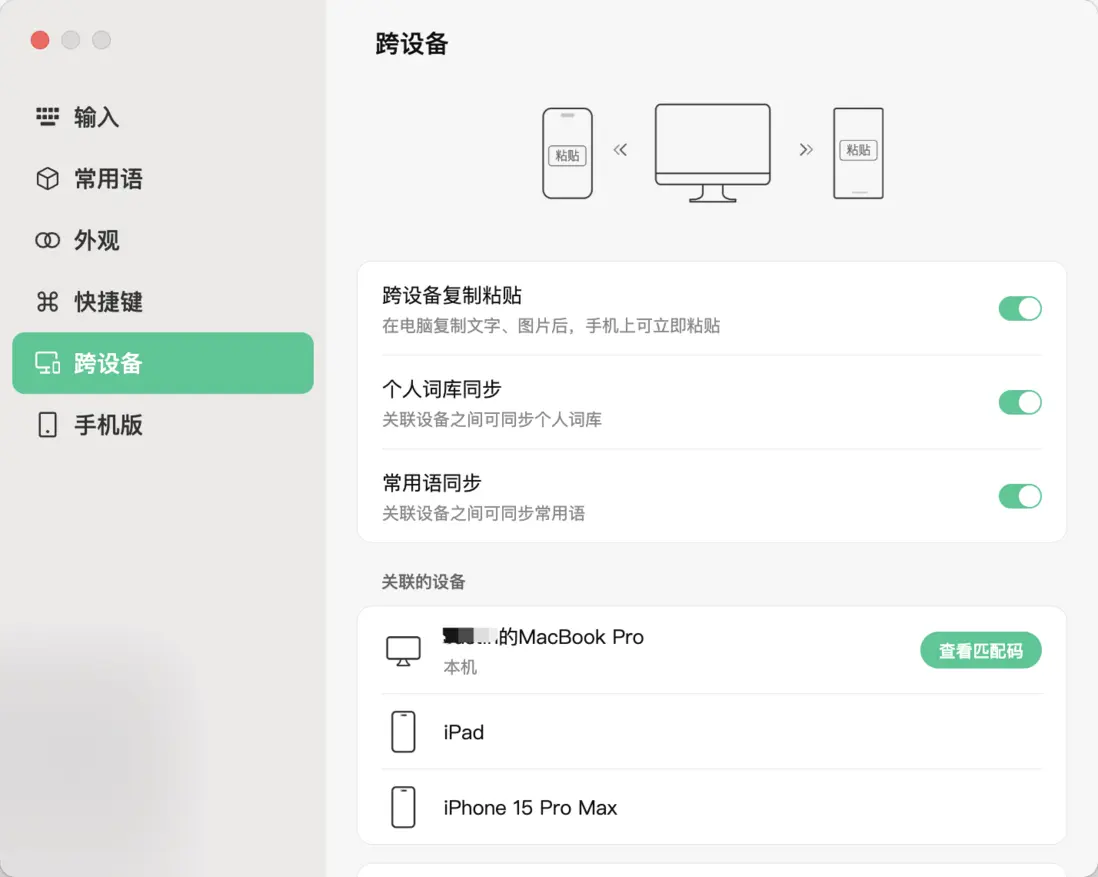
上一次推薦,我還是使用搜狗輸入法,有朋友推薦微信輸入法,體驗了一把,簡潔、功能齊全,所以手機、PC 全部改用微信輸入法
推薦跨設備複製黏貼,速度比蘋果自帶的快了許多
思維導圖:Xmind, MindNode
腦圖應用,一般在項目開發過程中用於 需求分解,Model Design 等等。
其他小應用
- Caffeine
- Manico, 在 macOS 強大的觸摸板下,一直認為這個軟件沒什麼用, 而且快捷鍵還有很多衝突
-
tmate, 搞基神器,結對編程,定位問題必備神器
Chrome 插件推薦
- Vimium, 通過鍵盤快捷鍵操作網頁,比如打開,關閉,查找書籤等等
- FeHelper(前端助手):JSON自動格式化、手動格式化,支持排序、解碼、下載等,更多功能可在配置頁按需安裝
- Axure RP Extension for Chrome
- Grammarly for Chrome,語法檢查
- Octotree,github源碼查看神器
- OneTab,節省高達95%的內存,並減輕標籤頁混亂現象
- Postman Interceptor
- React Developer Tools
- Redux DevTools
- Yet Another Drag and Go:超級拖拽.向四個方向拖拽文字即可進行相應的搜索.拖拽鏈接可在前台/後台,左側/右側打開
- 掘金
- Sider: ChatGPT 側邊欄 + GPT-4o, Claude 3.5, Gemini 1.5 & AI工具”的產品徽標圖片 Sider: ChatGPT 側邊欄 + GPT-4o, Claude 3.5, Gemini 1.5 & AI工具
- xSwitch:前端開發代理神器,在線 debug 問題,把線上資源代理到本地,方便復現問題
