

在這篇博文中,我們將向你展示如何在 Ubuntu 22.04 上安裝 VirtualBox Guest 插件。
在 Oracle VirtualBox 中運行 Ubuntu 22.04 是很常見的場景。雖然 VirtualBox 提供了無縫的虛擬化體驗,但您可以通過安裝 VirtualBox Guest Additions 進一步改進它。這些新增功能提供了增強的功能和性能,包括更好的顯示分辨率、無縫的鼠標集成以及改進的主機和客户操作系統之間的文件共享。
必備條件
- Pre-Installed Ubuntu 22.04 VM
- A Regular User with sudo rights
- Stable Internet connectivity
(1) 啓動 Ubuntu 虛擬機
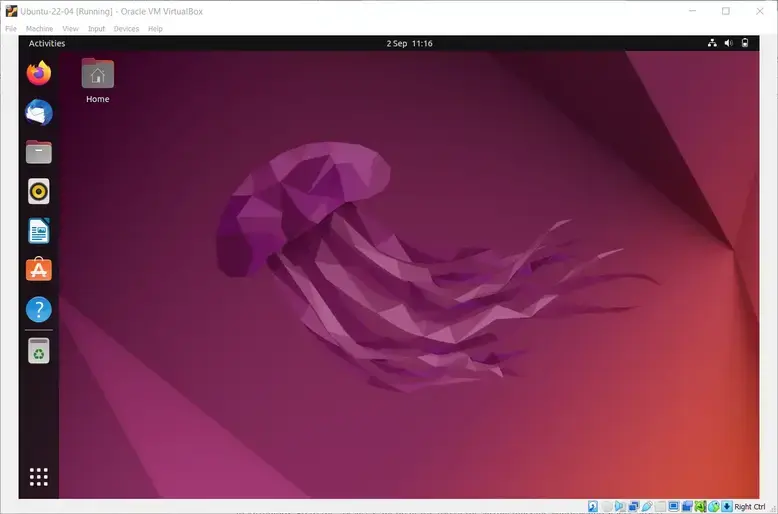
在我們進入安裝過程之前,請確保您的 Ubuntu 虛擬機在 VirtualBox 中啓動並運行。
(2) 安裝依賴包
在安裝 VirtualBox Guest add 之前,您需要一些基本的軟件包,在終端上運行以下命令
$ sudo apt update
$ sudo apt install build-essential linux-headers-$(uname -r) -y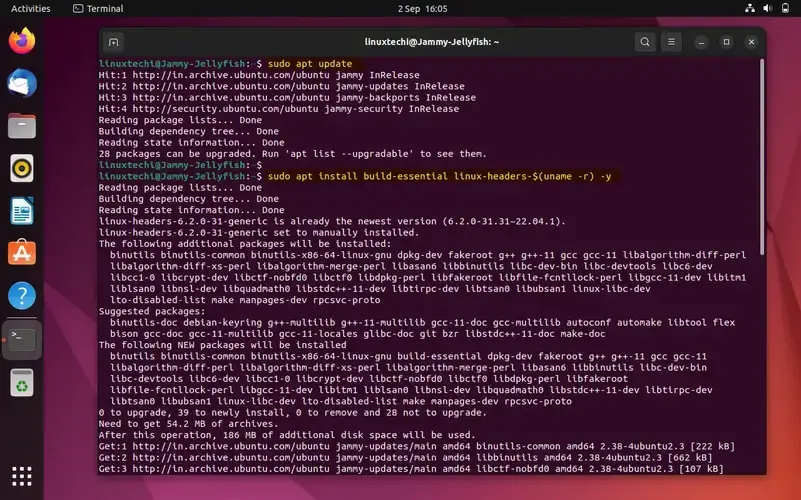
(3) 掛載 VirtualBox Guest Additions CD 鏡像
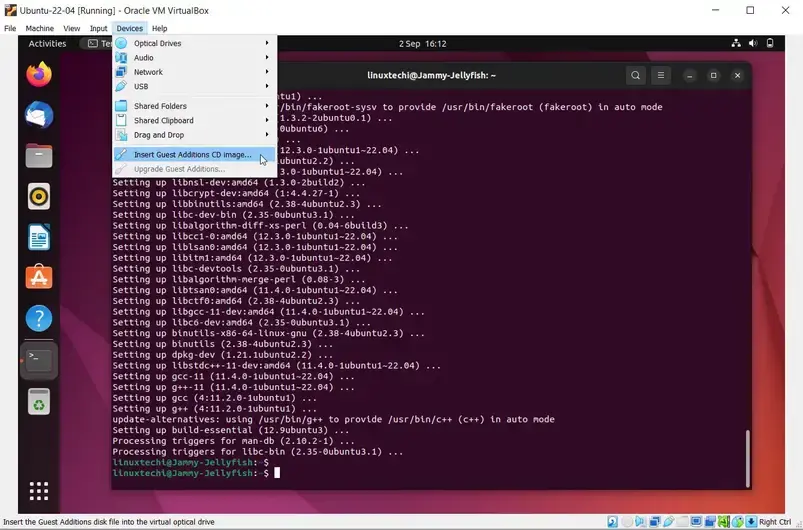
在 VirtualBox 中,轉到虛擬機窗口頂部的“Devices”菜單,然後選擇“Insert Guest Additions CD Image”。此操作將虛擬地將 Guest Additions CD Image 裝入虛擬機中。
(4) 安裝 VirtualBox Guest Additions
進入掛載目錄
$ cd /media/linuxtechi/VBox_GAs_7.0.4/運行命令安裝
$ sudo ./VBoxLinuxAdditions.run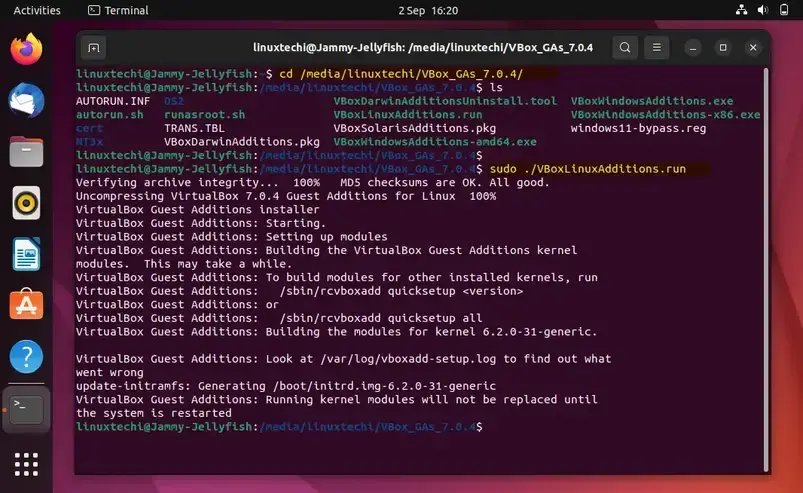
這個腳本將編譯和安裝必要的模塊,以改進主機和客户系統之間的集成。
(5) 重啓虛擬機
安裝完成後,必須重新啓動虛擬機,以確保 VirtualBox Guest extensions 完全集成。
$ sudo reboot6) 驗證安裝
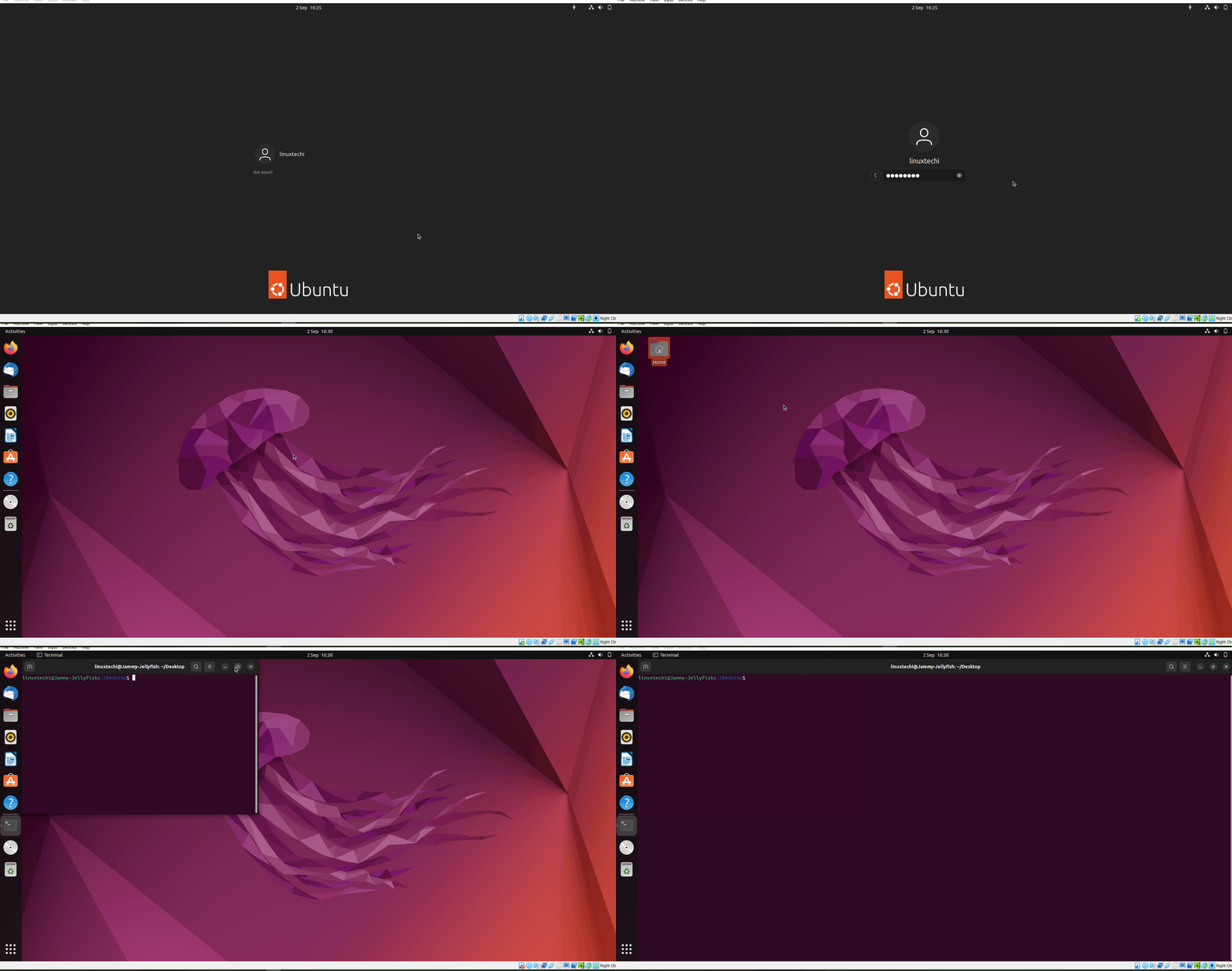
虛擬機重新啓動後,您可以通過檢查改進的功能來驗證 VirtualBox Guest add 安裝,例如自動屏幕調整大小和無縫鼠標集成。
我的開源項目

- course-tencent-cloud(酷瓜雲課堂 - gitee倉庫)
- course-tencent-cloud(酷瓜雲課堂 - github倉庫)
