

前言
之前看了一篇文章,關於介紹 Cloudflare R2 來搭建圖牀的方案,主要是白嫖 Cloudflare 的空間和 cdn 服務。我現在博客 DevNow 的 CDN 使用的是七牛雲,偶爾還是有一點點的支出。
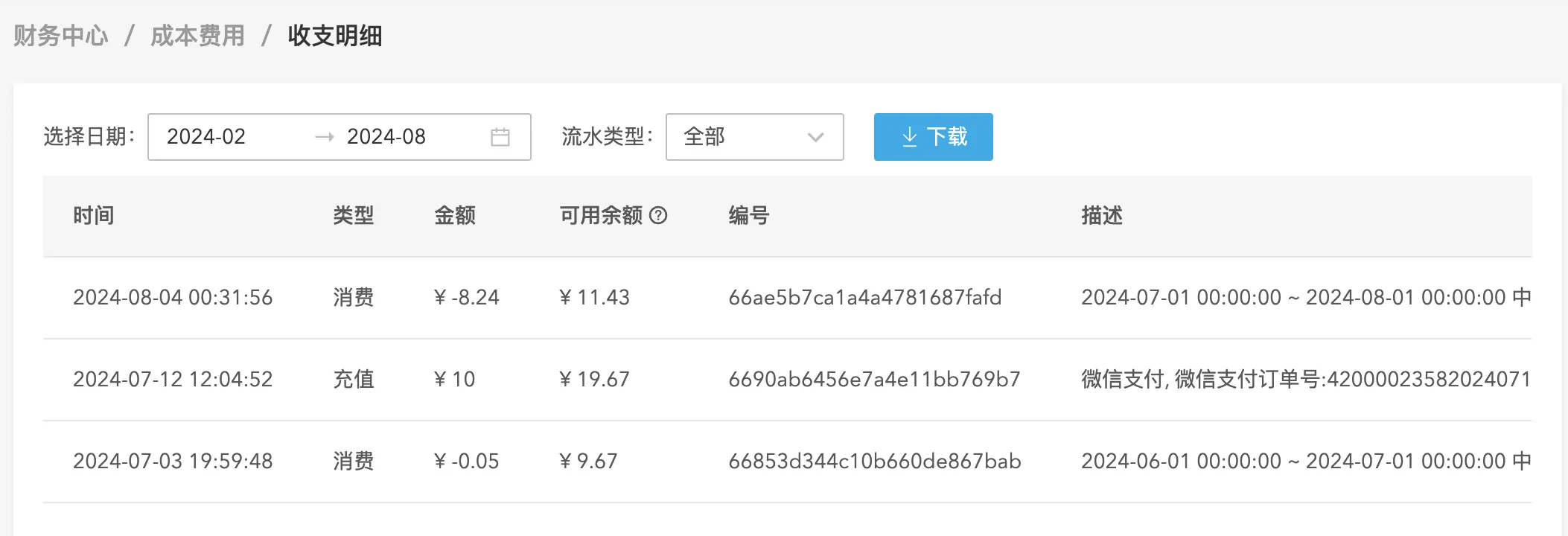
雖然不多,但是吧,看到有白嫖的方案,還是蠢蠢欲動,這不今天就來試着弄下看看。
1. 註冊Cloudflare賬號
先簡單介紹下 Cloudflare 是一家提供網絡安全和性能優化服務的公司。它的主要功能包括內容分發網絡(CDN)、分佈式拒絕服務攻擊(DDoS)防護、互聯網安全和優化,以及域名系統(DNS)服務。
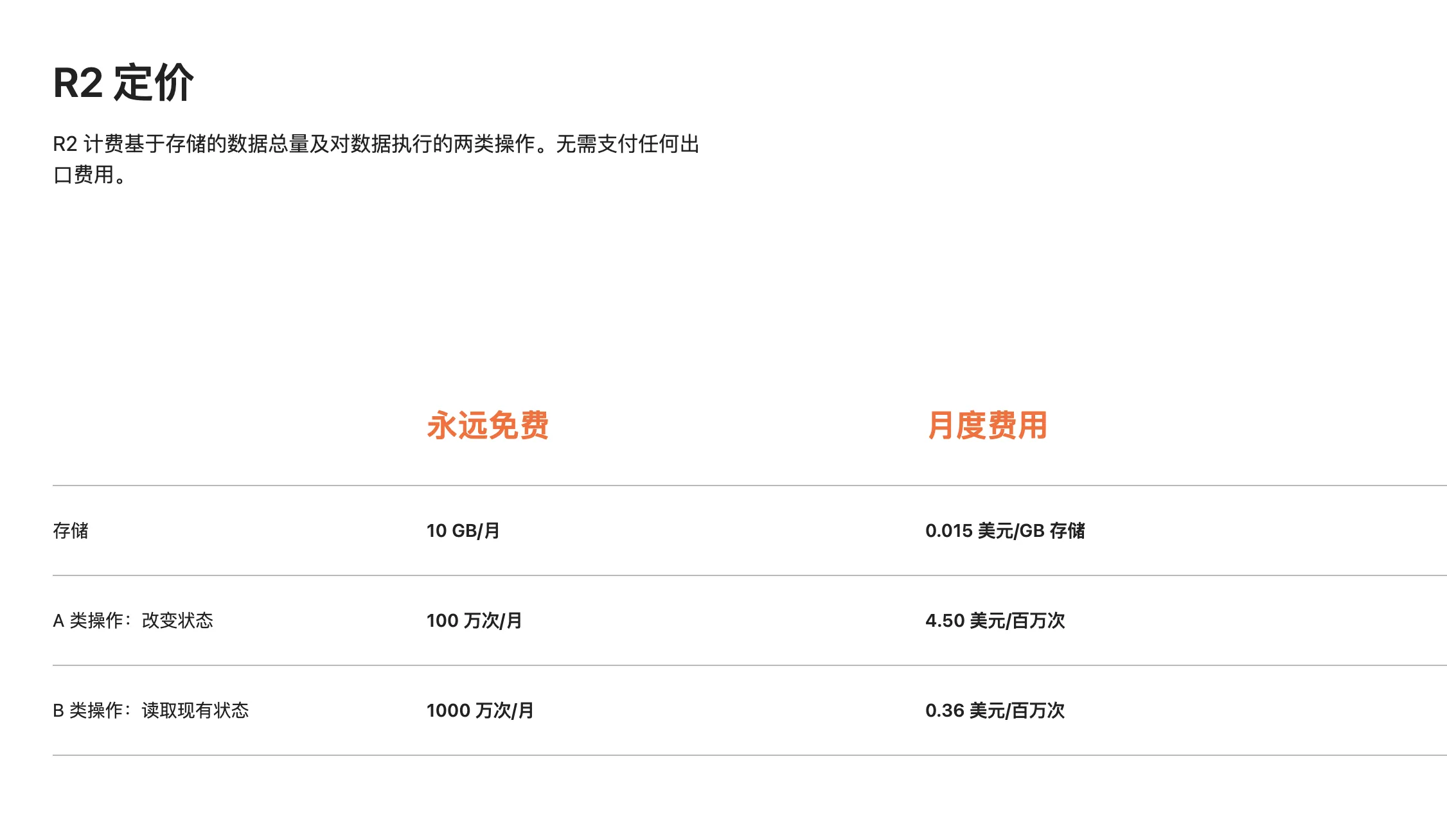
Cloudflare R2 是 Cloudflare 提供的對象存儲服務。它類似於亞馬遜的 S3(Simple Storage Service) ,但有一個顯著的區別:Cloudflare R2 不收取出站帶寬費用。這意味着用户在從存儲中檢索數據時不會被額外收費,這對於需要大量傳輸數據的應用來説是一個很大的優勢。
R2 允許用户存儲和管理大量的非結構化數據,比如圖片、視頻、備份文件等。它與 Cloudflare 的全球網絡集成,提供了快速、安全的內容交付,適合需要高效、可靠的存儲和分發解決方案的企業。R2 還支持與現有的 S3 API 兼容,方便那些已經在使用 S3 的用户遷移或擴展到 Cloudflare R2 。
2. 綁定域和解析DNS
在左側網站面板中添加一個域名,由於我的 blog 域名已經在騰訊雲上買完了,這裏主要將 DNS 解析服務遷移到 Cloudflare 。
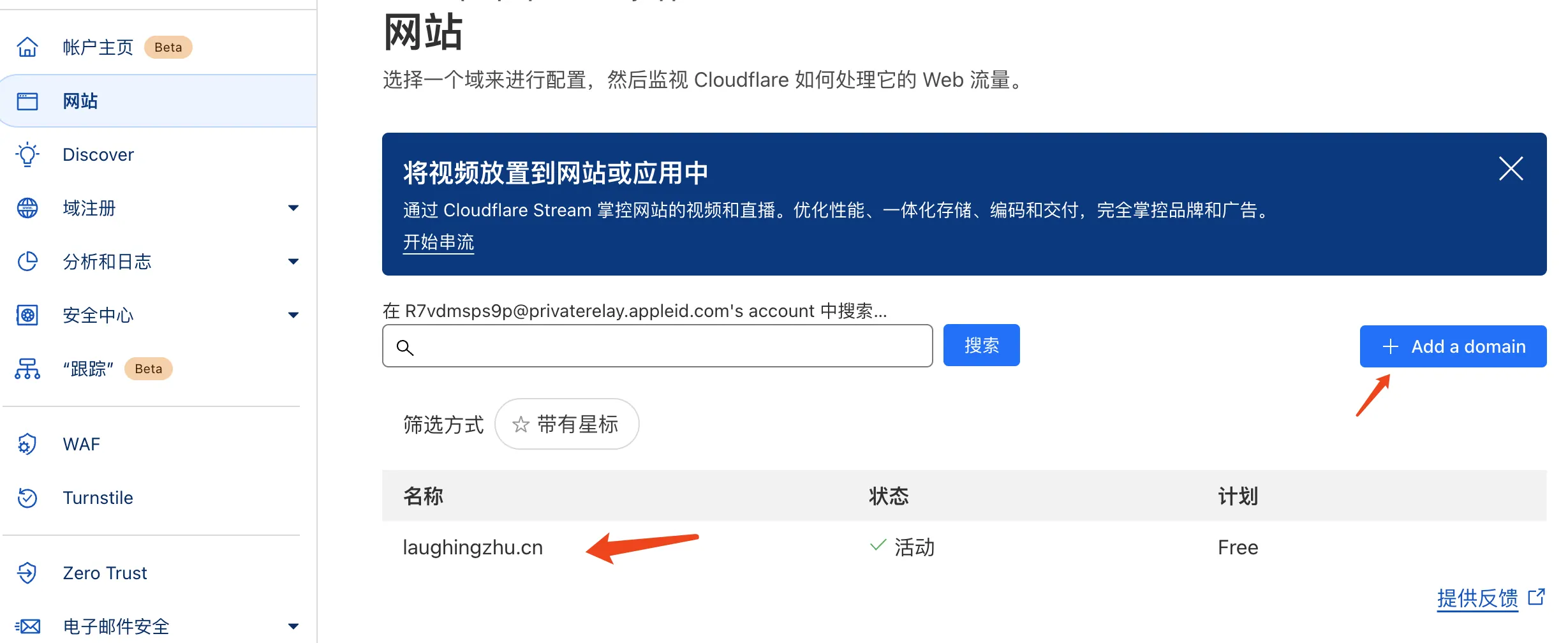
如果不是 DNS 解析不是 Cloudflare 的話,狀態這裏會顯示讓你去切換。我這裏用騰訊雲來舉例子,具體步驟如下:
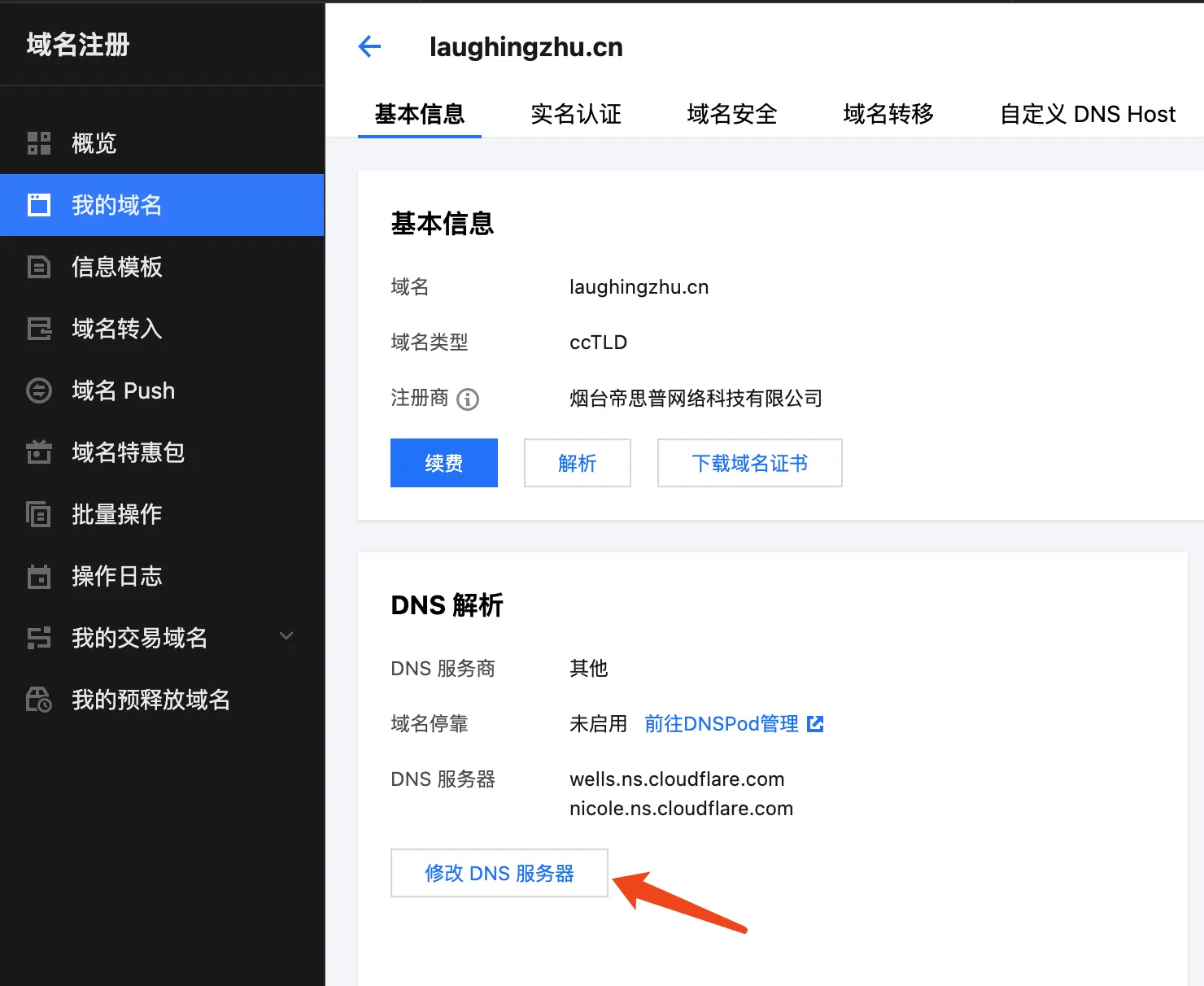
2.1 在騰訊雲裏域名的菜單下點擊對應域名管理
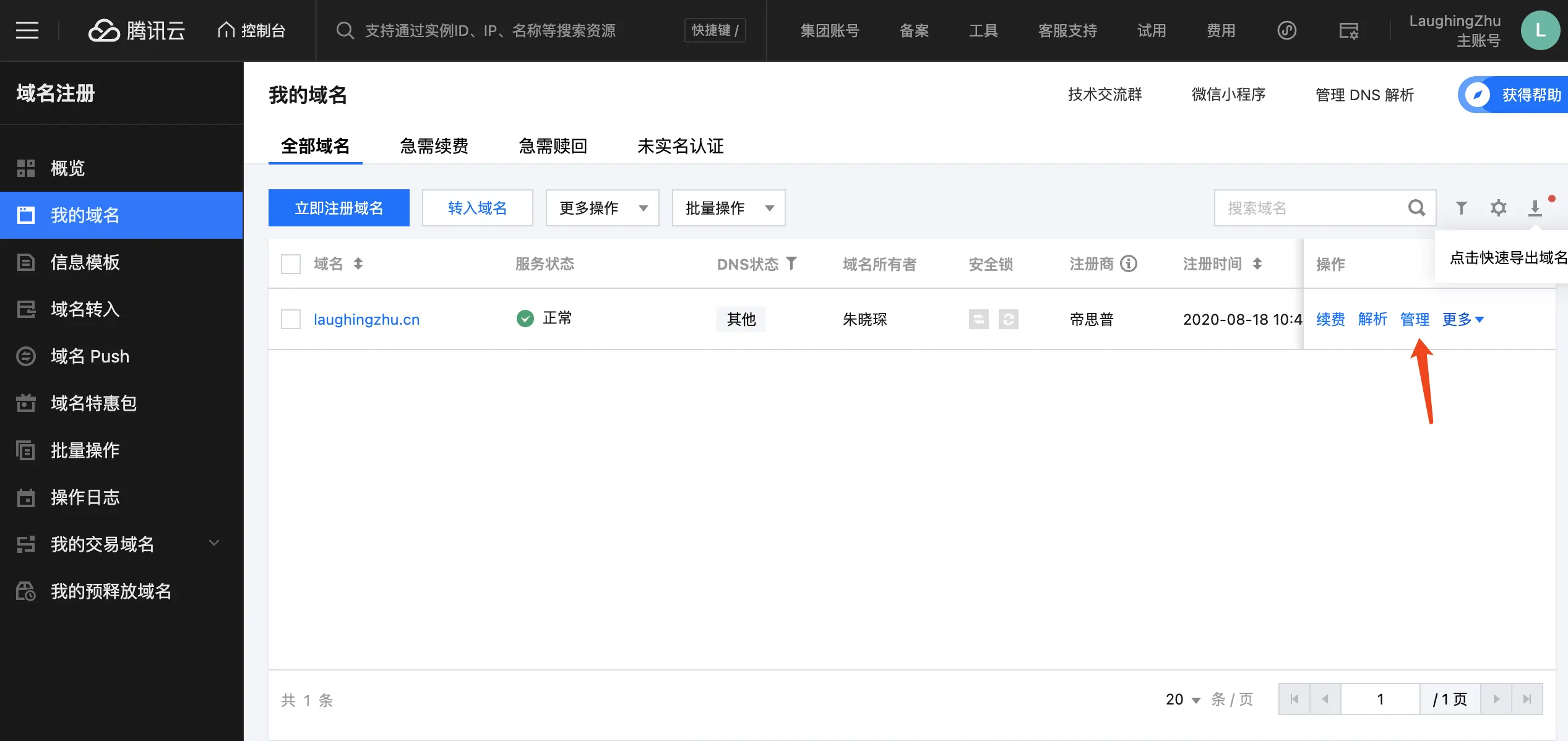
2.2 然後點擊修改 DNS 解析
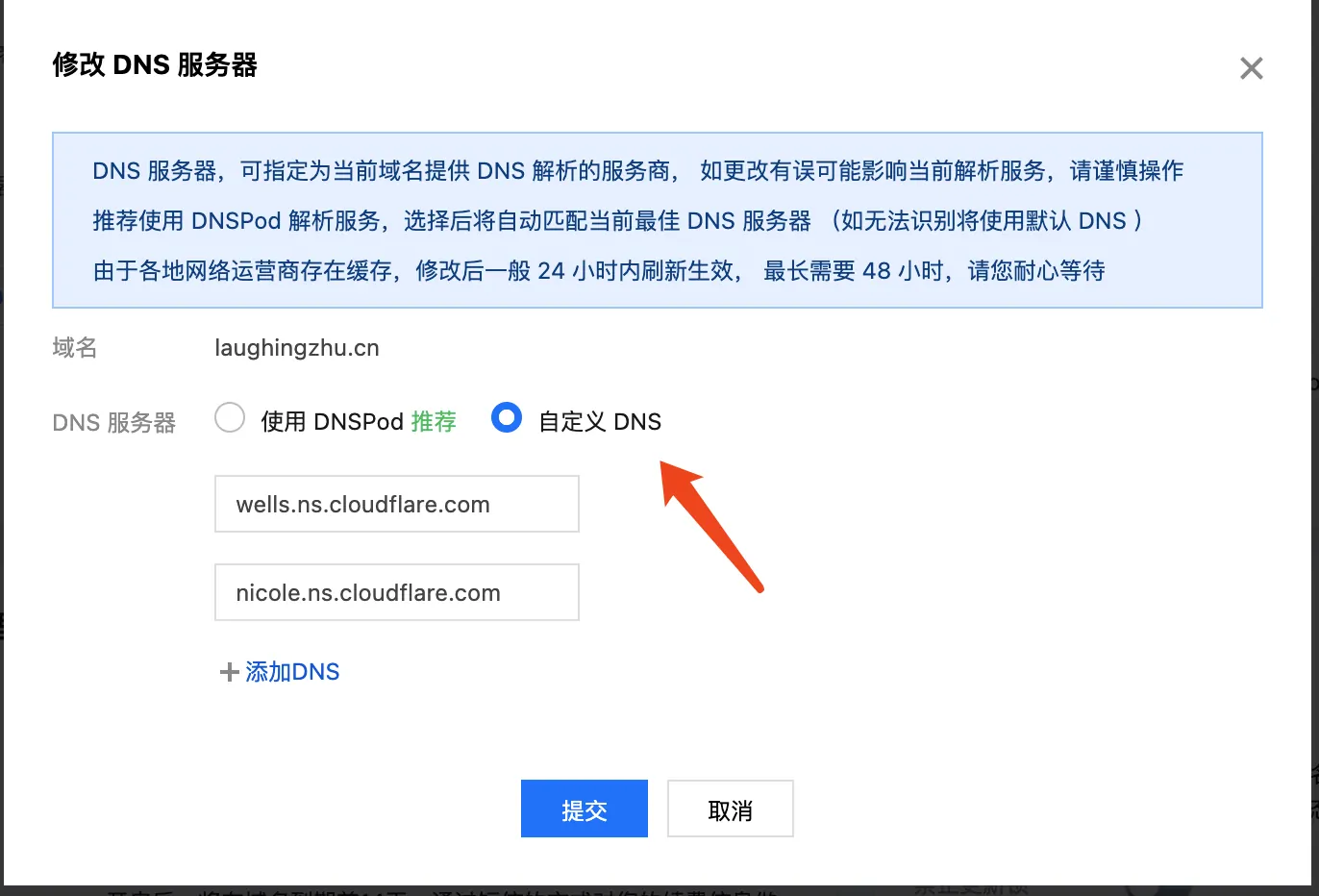
2.3 這裏我們把默認的 DNSPod 切換到 自定義DNS,然後填寫對應的地址就好
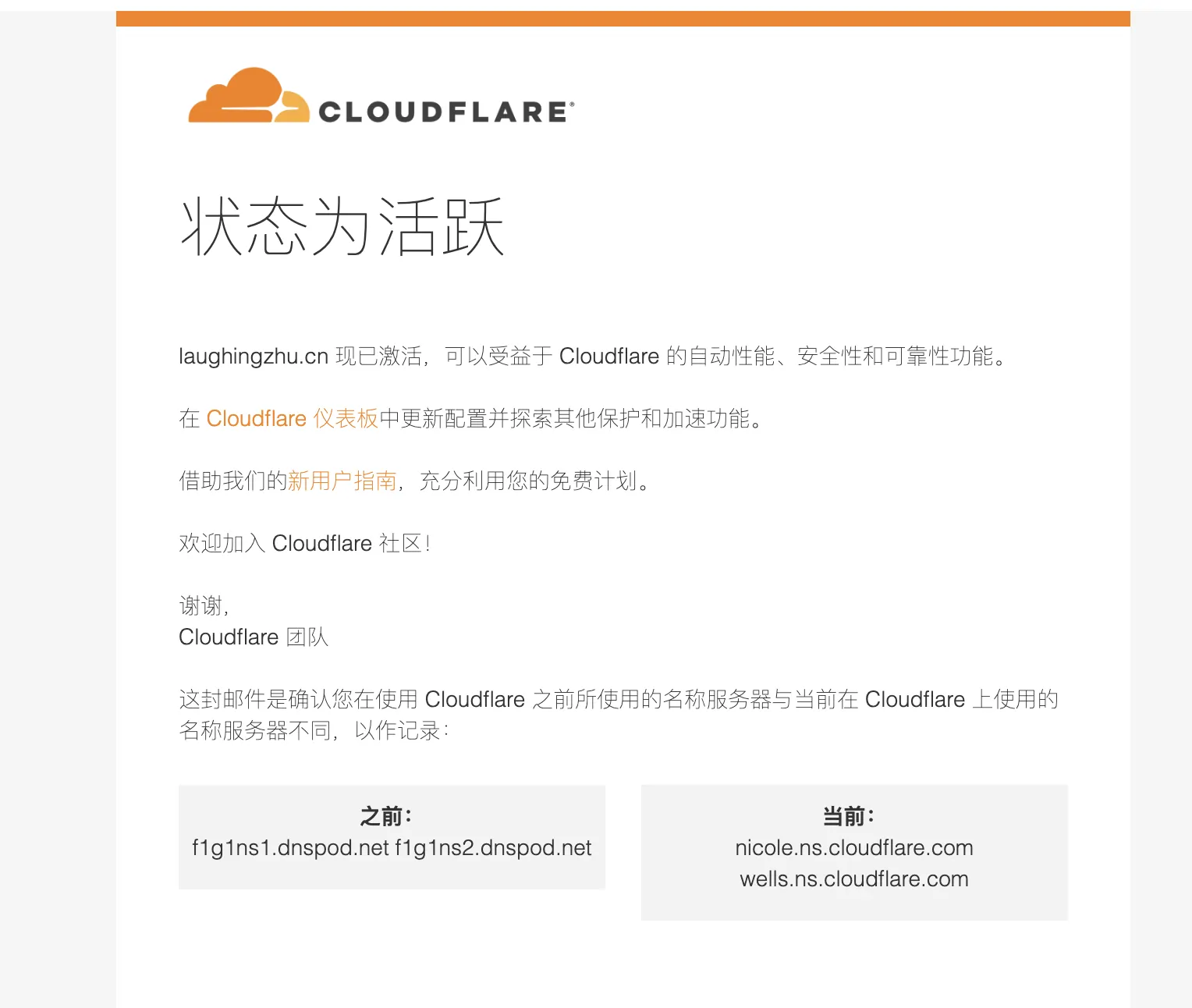
下邊這兩個地址可以在 Cloudflare 中找到,填上就好,然後等待,快的話幾分鐘就好,好了之後 Cloudflare 會發送郵件通知,如下,這個時候表示已經成功解析過來了。
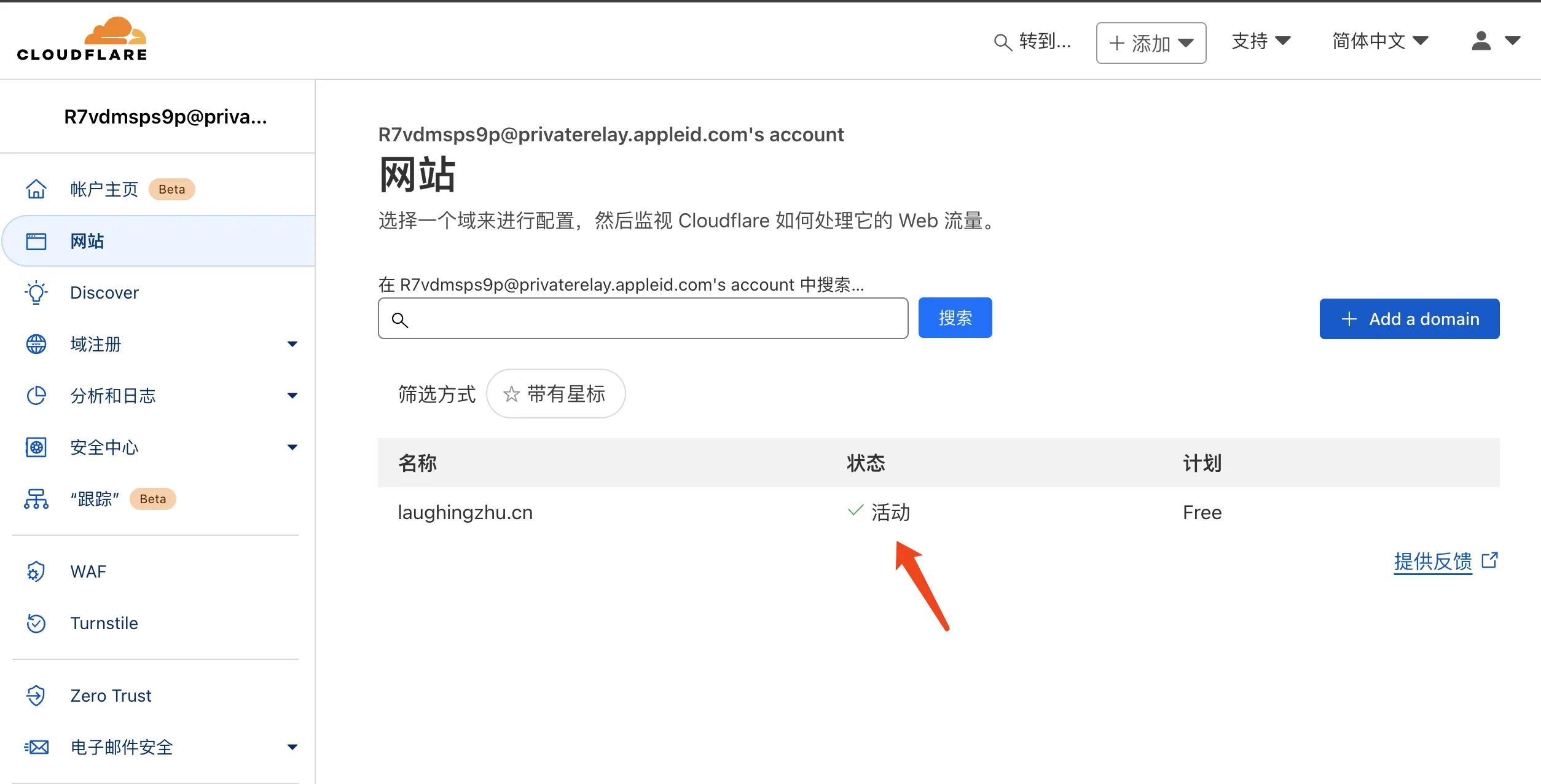
2.4 這個時候再回到網站這裏發現狀態已經成功變成活動了
3. 開通R2服務
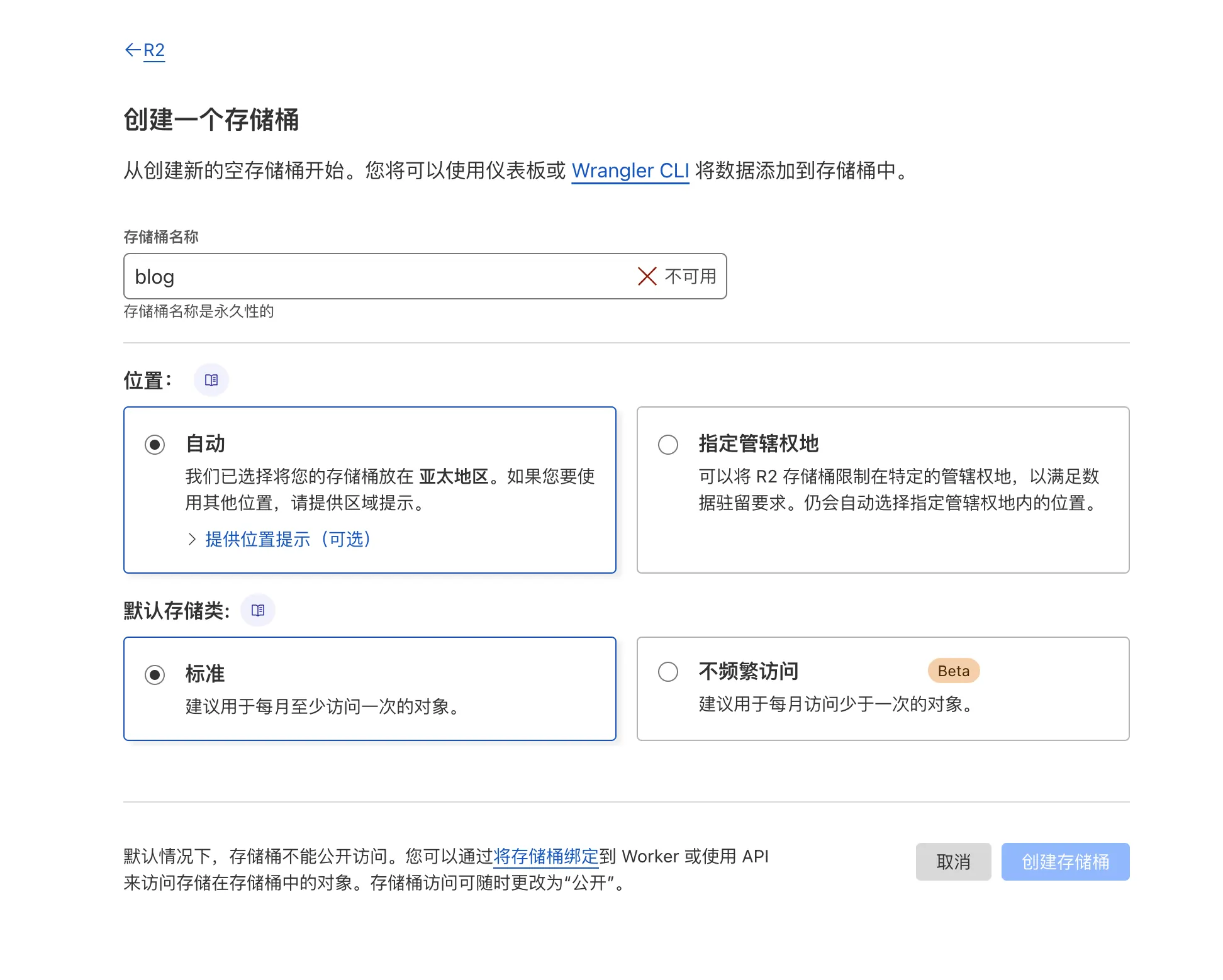
通過左側菜單導航進入到 R2 的服務,開通前需要綁定信用卡,支持 Visa 的都可以,方便後邊對於超出免費額度或者開啓一些收費服務。開通後即可創建存儲桶:
創建後可以進入到桶的詳情面板:
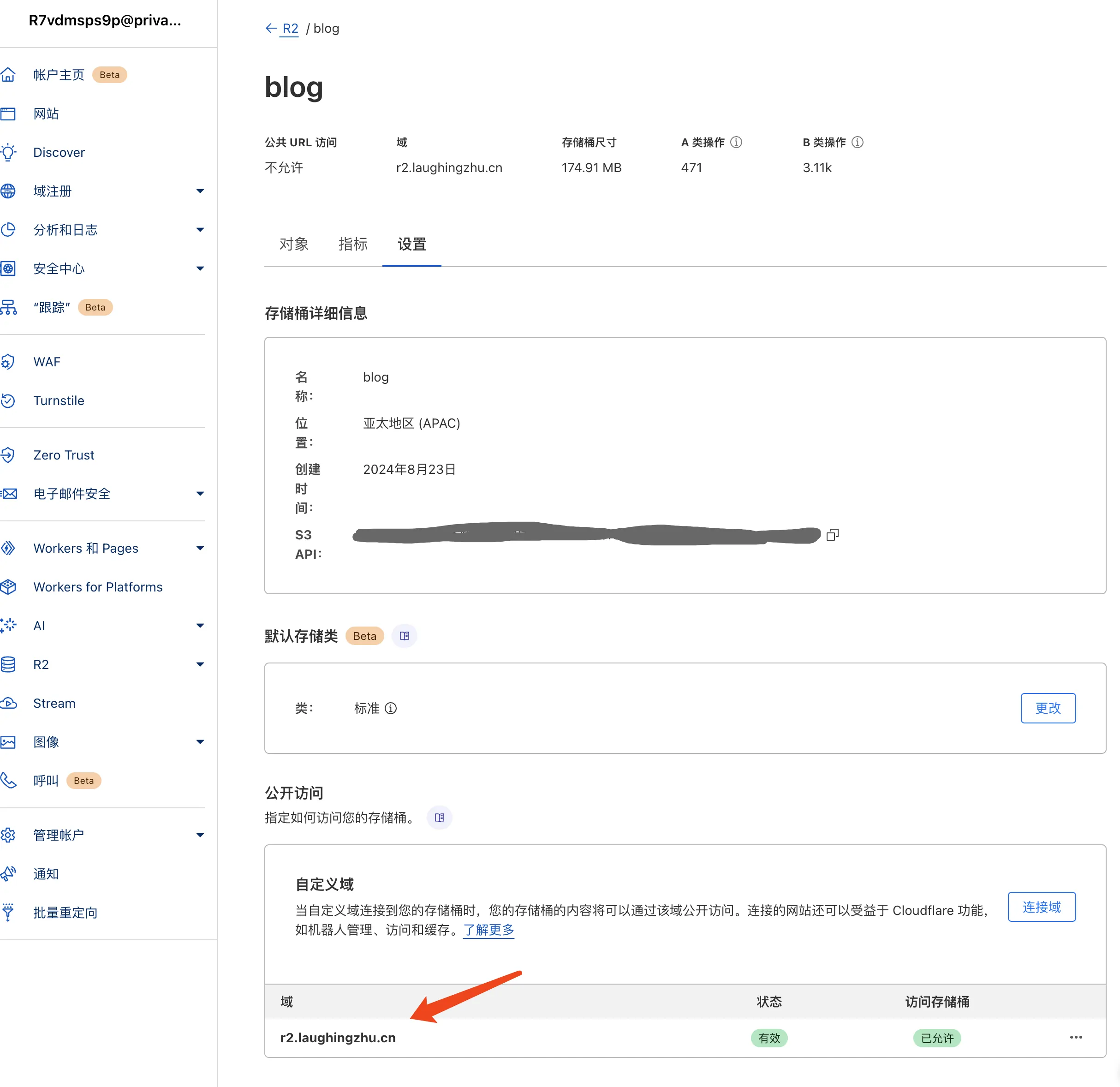
配置一個自定義域名,後邊可以通過這個訪問。
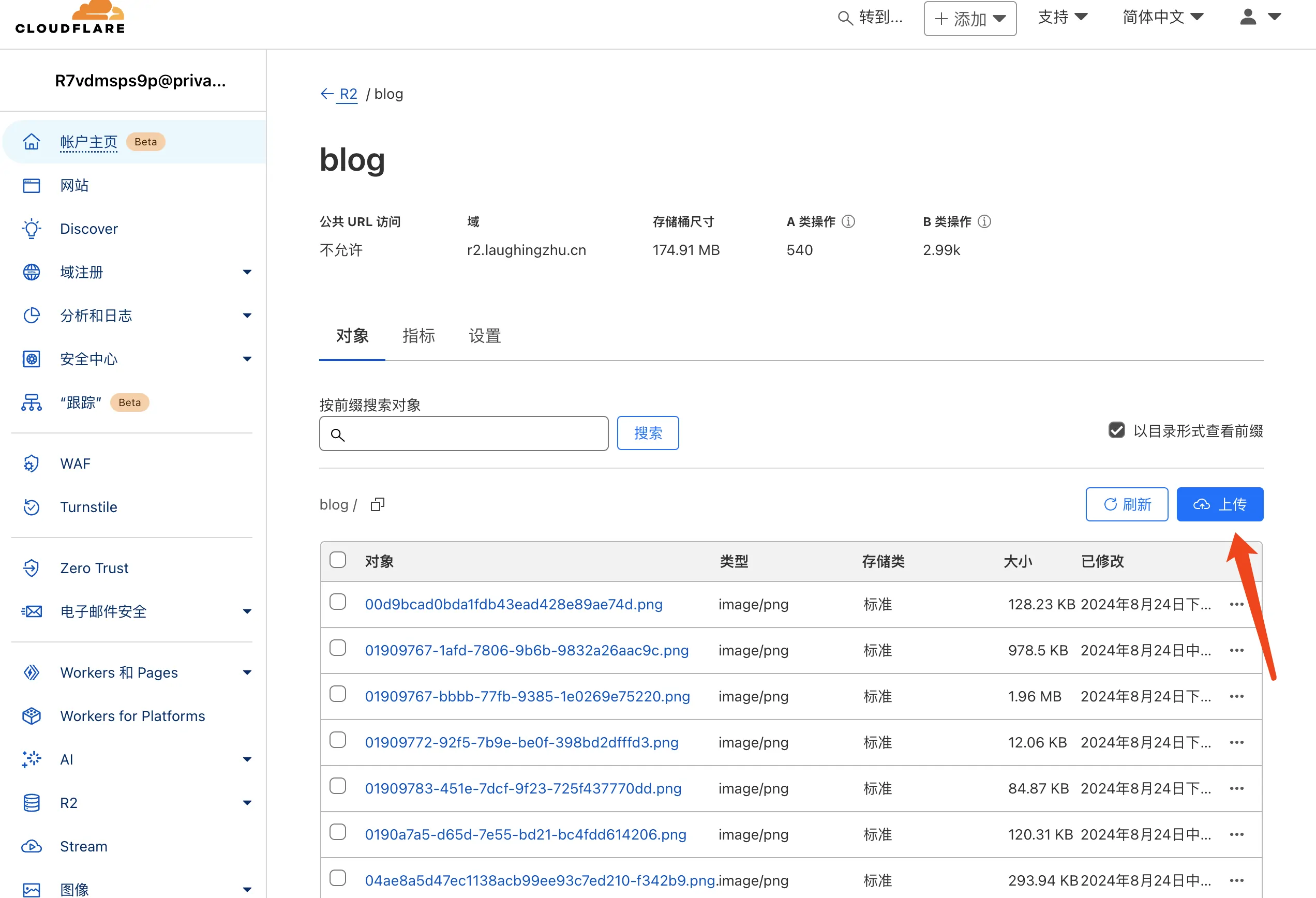
到這裏基於 R2 的對象存儲服務就基本完事了。後續就可以在存儲桶中存儲對象了。
4. PicGo 配置R2上傳服務
為了縮減上傳圖片的工作流,我使用的是基於 PicGo 的上傳方式,可以通過複製和 url 進行上傳。這裏主要記錄下如何配置上傳到 R2 服務的過程。
R2 是兼容S3的格式的,所以這裏直接配置S3,插件裏搜索 s3 的插件,安裝即可:
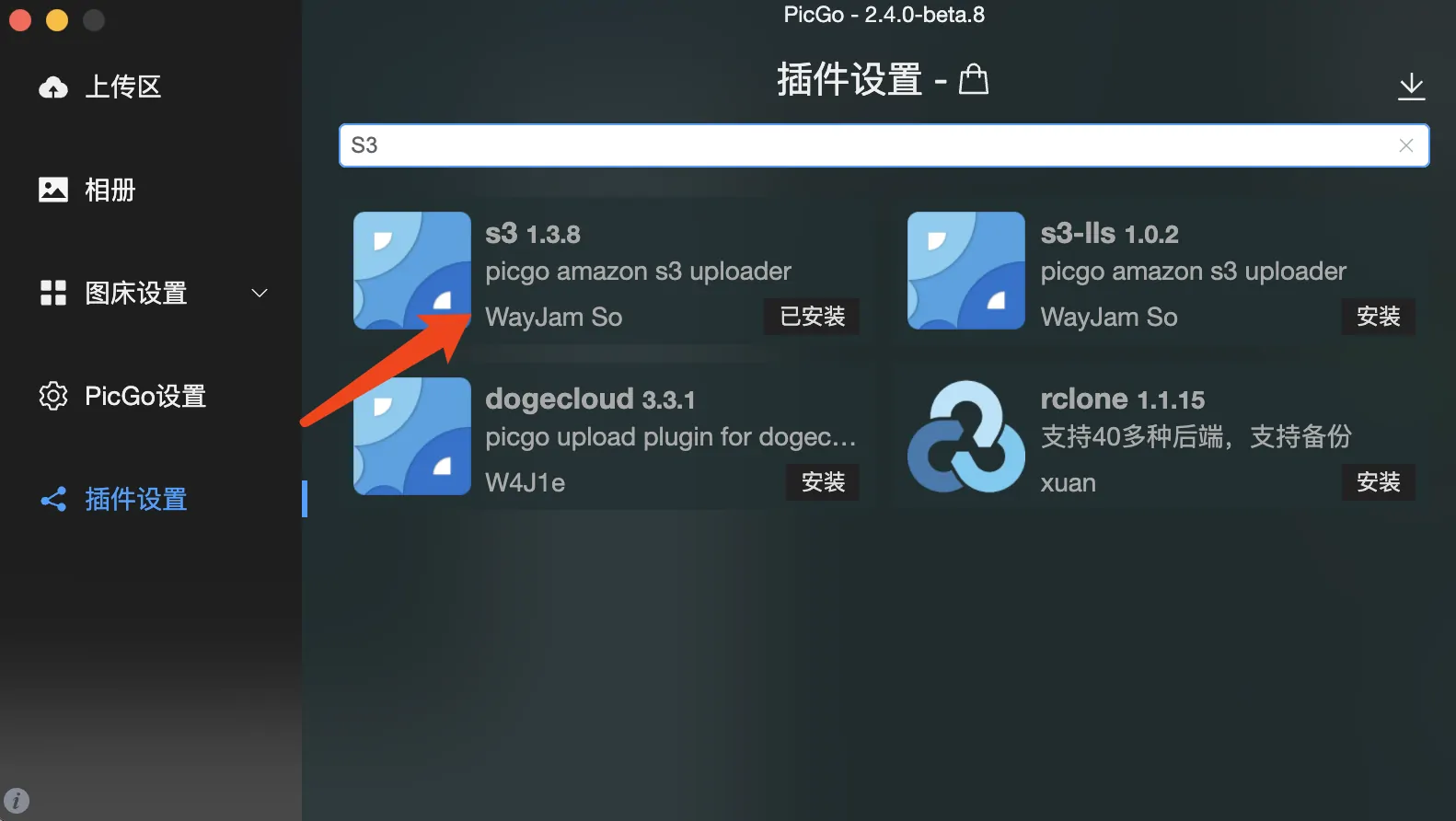
在「插件設置」中選擇安裝,「圖牀設置」中就新增了 Amazon S3 選項。點擊進入配置選項。
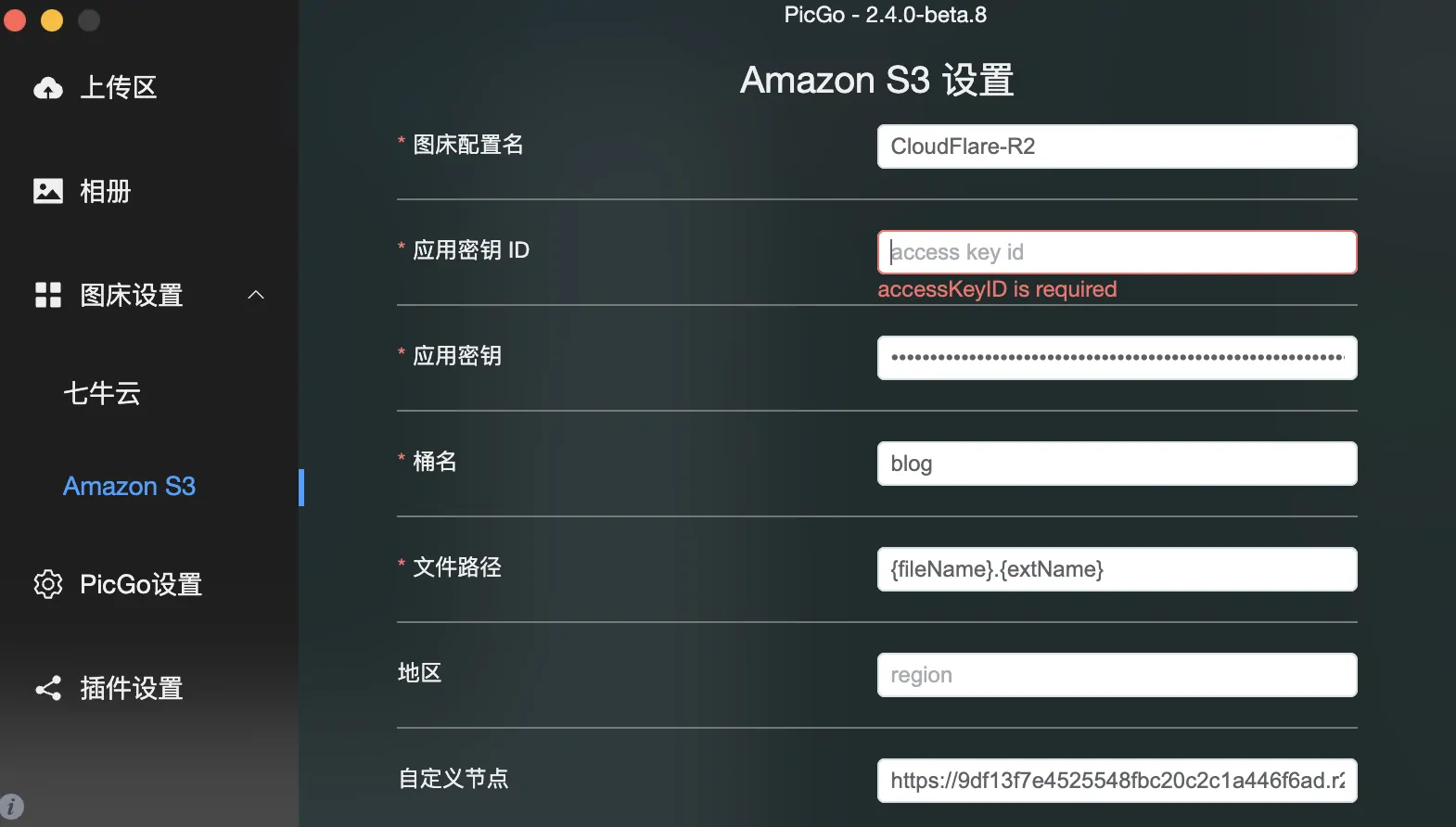
這裏有幾項配置需要尤其注意。
- 應用密鑰 ID,填寫
R2 API中的Access Key ID(訪問密鑰 ID) - 應用密鑰,填寫
R2 API中的Secret Access Key(機密訪問密鑰) - 桶名,填寫
R2中創建的Bucket名稱,如我上文的yu-r2-test - 文件路徑,上傳到
R2中的文件路徑,我選擇使用{fileName}.{extName}來保留原文件的文件名和擴展名。 - 自定義節點,填寫
R2 API中的「為 S3 客户端使用管轄權地特定的終結點」,即xxx.r2.cloudflarestorage.com格式的S3 Endpoint - 自定義域名,填寫上文生成的
xxx.r2.dev格式的域名或自定義域名,如我配置的https://r2.laughingzhu.cn
上邊的秘鑰信息在 Cloudflare R2 的服務中可以找到:
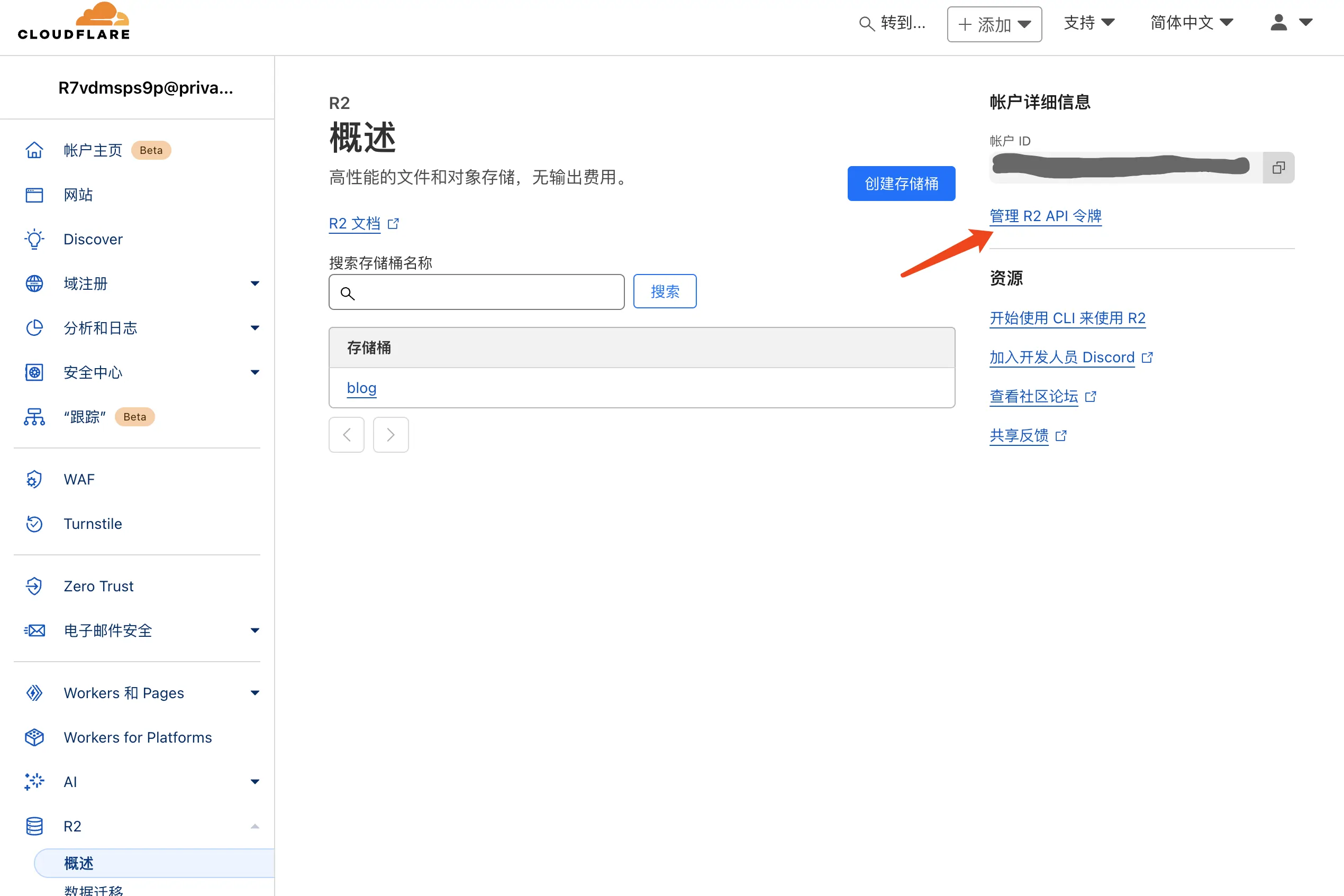
創建一個新的 API 令牌,完成創建後,即可看到相關秘鑰,安裝上邊的對應關係填入即可:
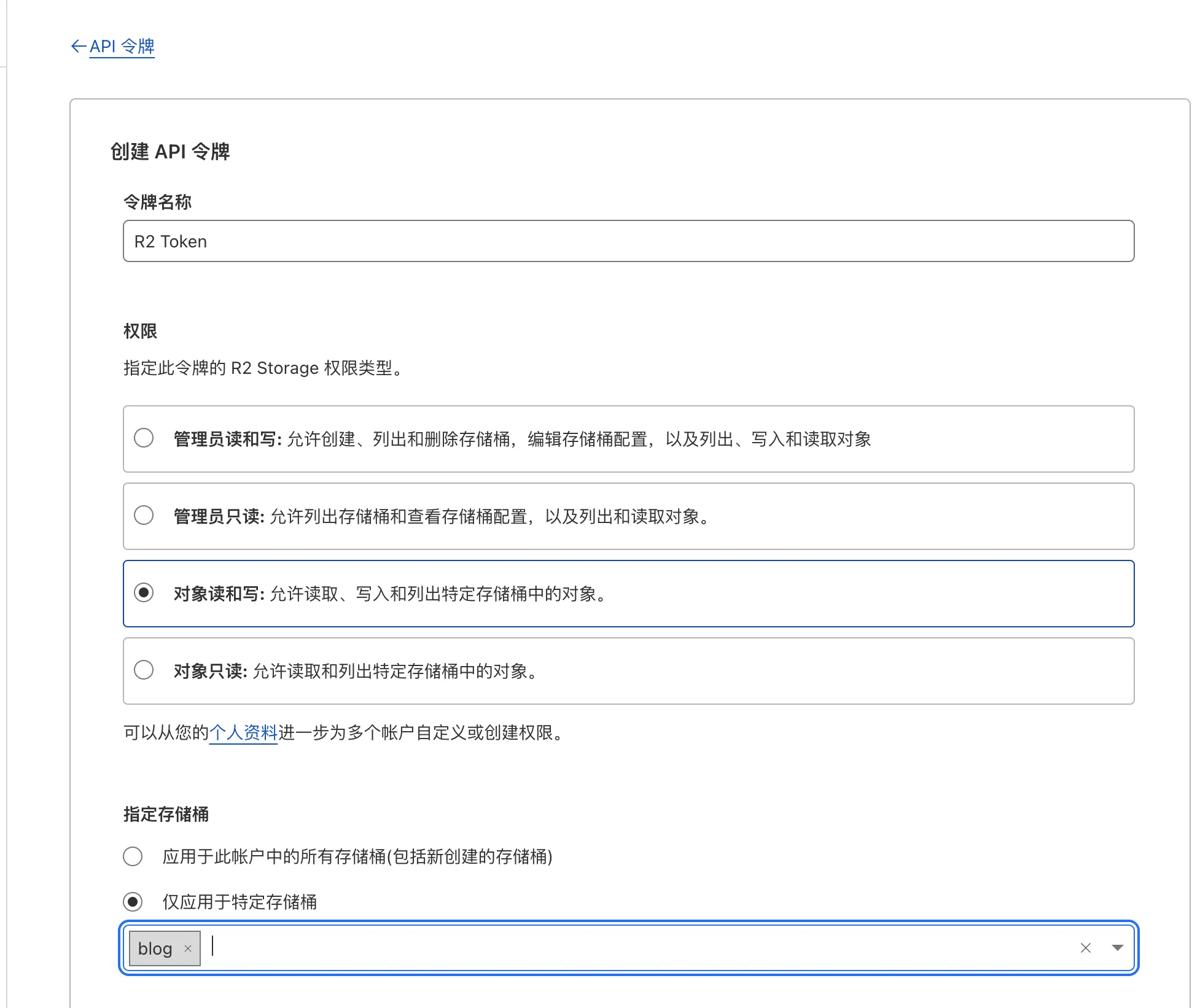
其他配置保持默認即可,確認參數無誤後點擊「確定」與「設置為默認圖牀」即可。
5. PicGo 增加自動壓縮和轉 webp 插件
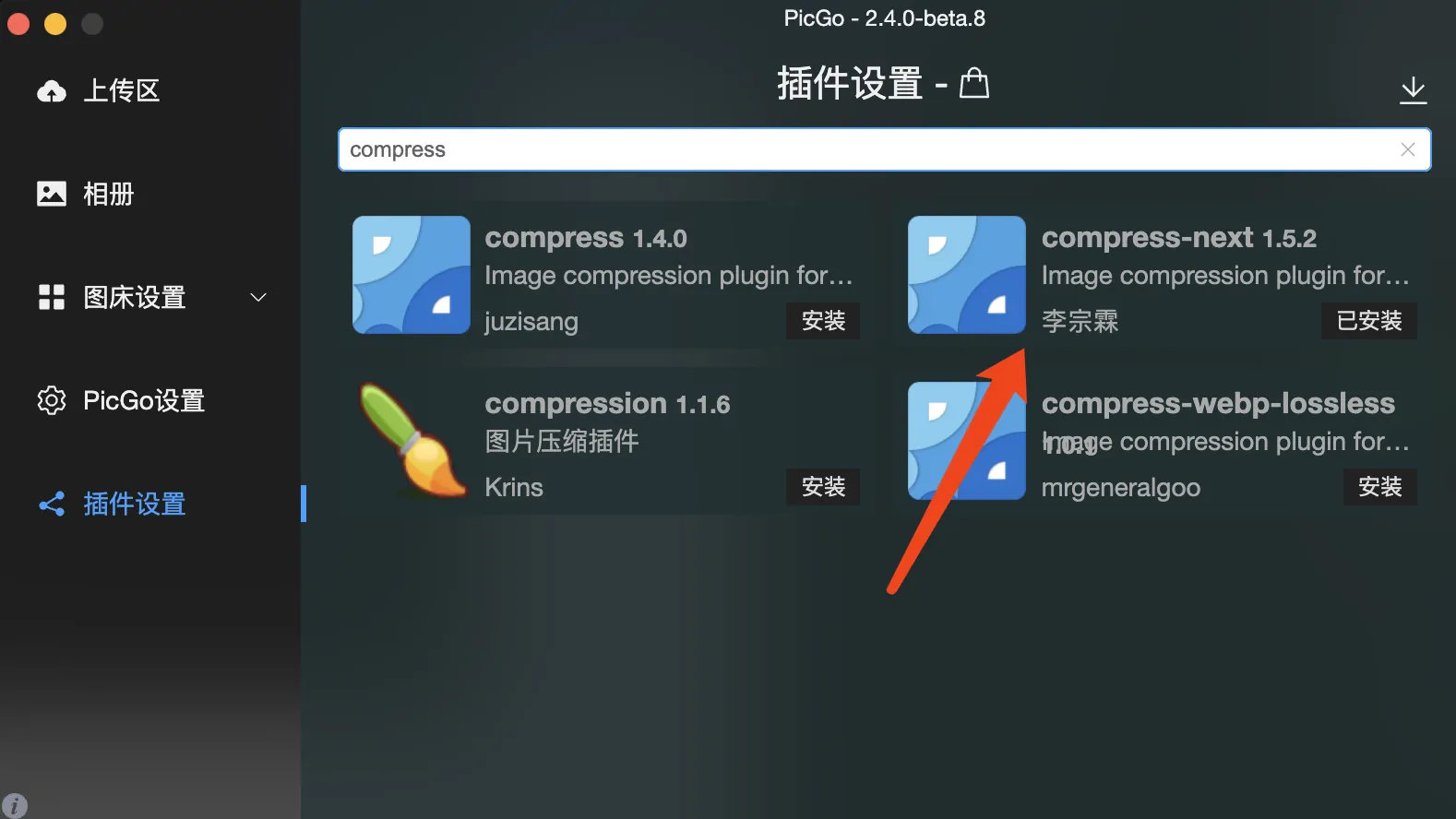
我用的是 compress-next
有很多模式可以配置,我這裏選的是 webp-converter
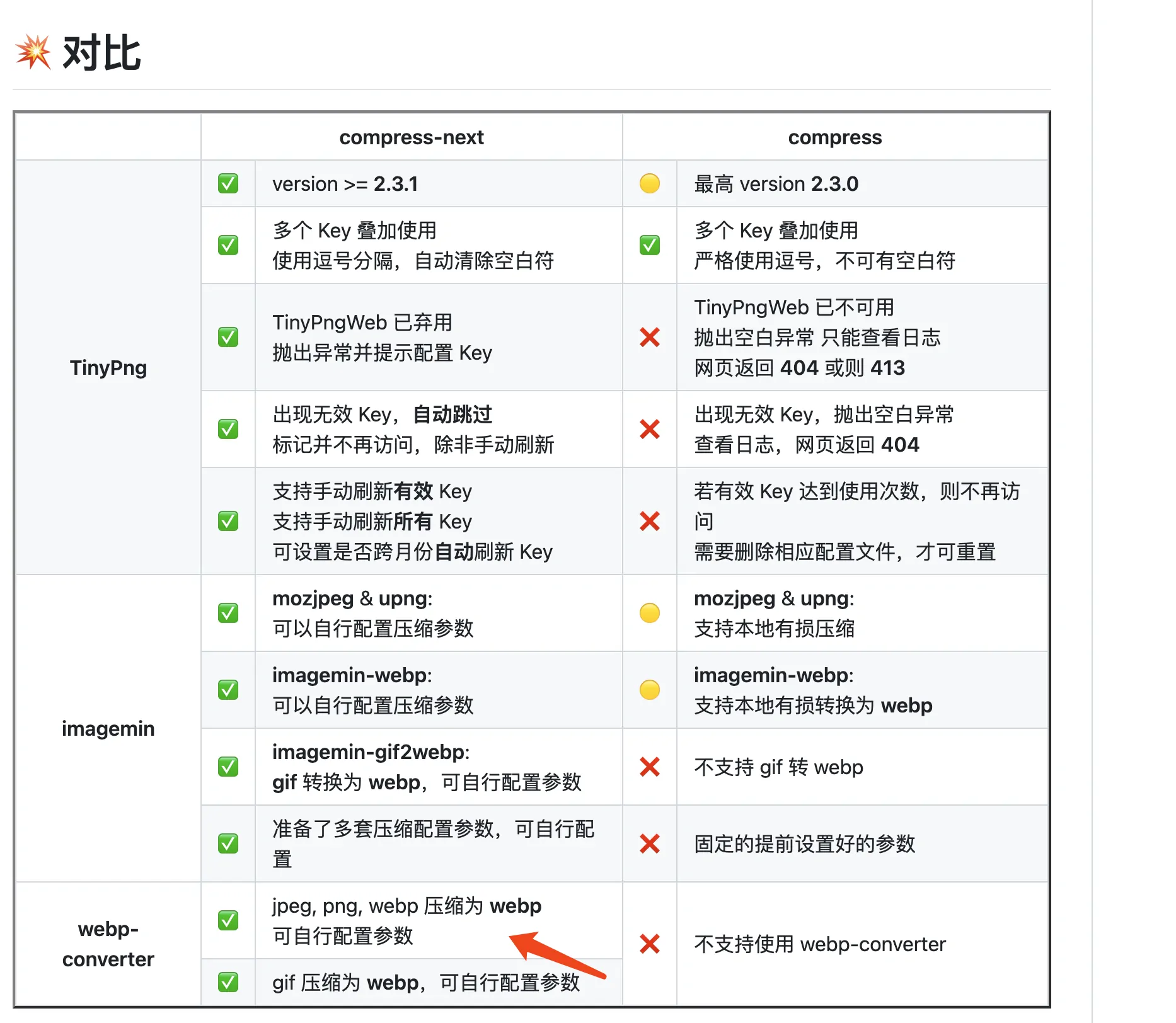
我主要是希望通過轉換 webp 來優化圖片加載。安轉完記得進行默認配置:
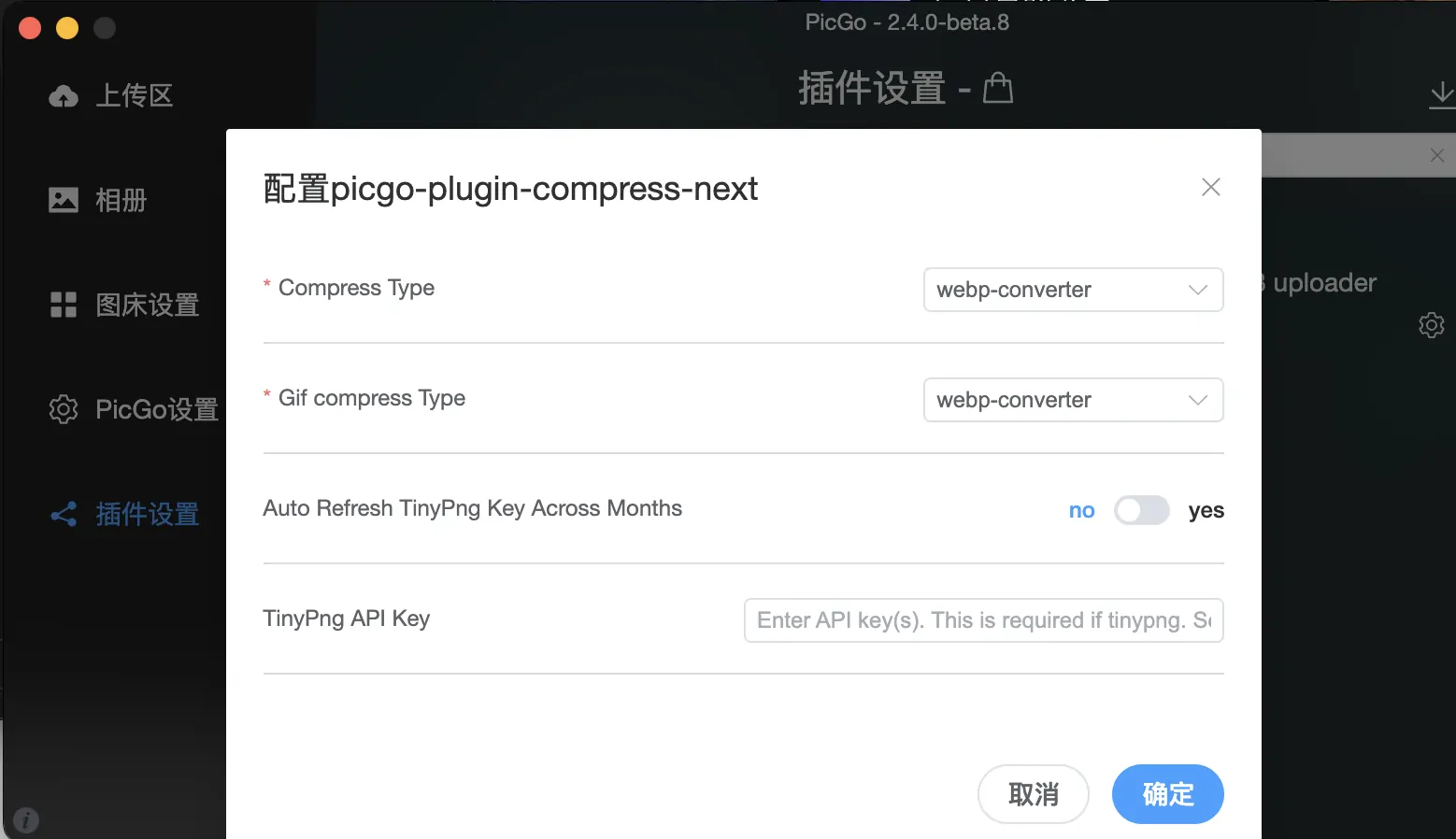
然後啓用即可,上傳圖片即可轉換為 webp 格式 上傳到 R2 服務
到這裏我 blog 整體的靜態資源已經從七牛雲遷移到 Cloudflare R2 服務了,開始白嫖的日子了,舒服😊。
原文鏈接:Cloudflare R2 - 免費圖