

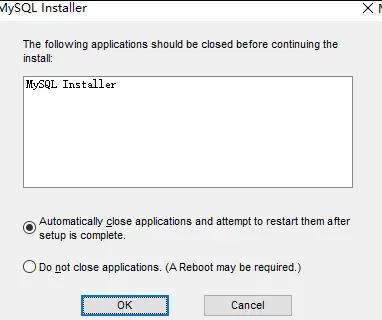
所有的.msi文件都安裝不了,雙擊打開結果如圖所示:
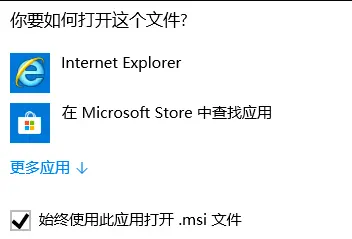
這是因為系統沒有關聯正確的打開方式,導致無法正常安裝.msi文件。可以嘗試以下解決方法:
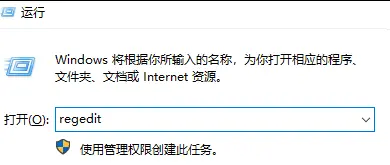
按下Win + R組合鍵打開 “運行” 窗口,輸入regedit並回車,打開註冊表編輯器。
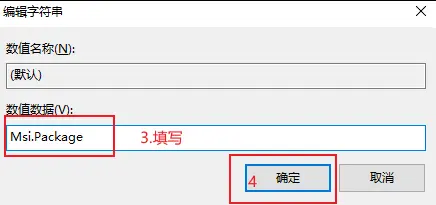
在註冊表中依次找到HKEY_CLASSES_ROOT.msi ,確保右側窗格中 “默認” 項的值為Msi.Package。
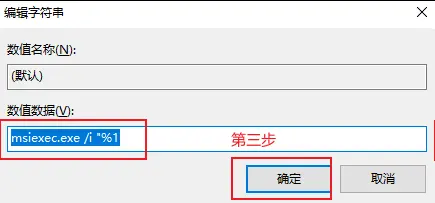
接着找到HKEY_CLASSES_ROOT\Msi.Package\shell\open\command ,確保右側窗格中 “默認” 項的值類似"C:\Windows\System32\msiexec.exe" /i "%1" 。如果不是,雙擊該項,將數值數據修改為上述內容,然後點擊 “確定”。
如果沒有 HKEY_CLASSES_ROOT\Msi.Package\shell\open\command 這些註冊表項,可以手動創建,步驟如下:
在註冊表編輯器中,找到 HKEY_CLASSES_ROOT 。
右鍵點擊 HKEY_CLASSES_ROOT ,選擇 “新建” - “項” ,將該項命名為 Msi.Package 。
選中 Msi.Package 項,右鍵點擊它,選擇 “新建” - “項” ,命名為 shell 。
選中 shell 項,右鍵點擊,選擇 “新建” - “項” ,命名為 open 。
選中 open 項,右鍵點擊,選擇 “新建” - “項” ,命名為 command 。
選中 command 項,在右側窗格中,右鍵點擊空白處,選擇 “新建” - “字符串值” ,將其命名為 “默認” 。
雙擊 “默認” 項,在彈出的 “編輯字符串” 窗口中,在 “數值數據” 裏輸入 "C:\Windows\System32\msiexec.exe" /i "%1" ,然後點擊 “確定”。
關閉註冊表編輯器,之後再嘗試雙擊 .msi 文件進行安裝。
完成。
