
零基礎教程:在 Linux 上通過 Docker 快速部署 Dify
Dify 是一款強大的 LLM 應用開發平台,它可以讓你輕鬆構建自己的 AI 助手、知識庫和工作流。本文將手把手教你如何在 Linux 服務器上從零開始搭建 Dify 環境。
一、 環境準備
在開始之前,請確保你的服務器滿足以下最低配置要求:
- CPU: 2 核及以上
- 內存: 4 GB 及以上(推薦 8GB+,否則運行多個模型插件時可能會卡頓)
- 磁盤: 至少 50 GB 可用空間
- 操作系統: Ubuntu 20.04+, CentOS 7+ 或其他主流 Linux 發行版
1. 安裝 Docker 和 Docker Compose
Dify 依賴 Docker 環境運行。如果你的服務器尚未安裝,可以使用以下官方腳本快速安裝:
# 安裝 Docker
# Docker 版本建議 25.0.1
curl -fsSL https://get.docker.com | bash -s docker

# 啓動並設置開機自啓
sudo systemctl start docker
sudo systemctl enable docker

# 安裝 Docker Compose (V2版本)
# 現在的 Docker 通常自帶 compose,可以檢查一下
docker compose version
二、 下載 Dify 源碼
我們直接從 GitHub 獲取 Dify 的部署配置:
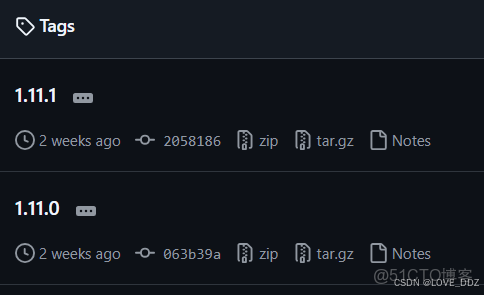
Dify歷史版本
# 克隆項目倉庫
git clone https://github.com/langgenius/dify.git

# 進入目錄
cd dify/docker
三、 配置環境變量
Dify 使用 .env 文件來管理配置。我們需要從模板創建一個:
# 複製環境變量模板
cp .env.example .env
提示: 一般情況下,默認配置即可直接運行。如果你需要修改默認端口(默認 80 端口),可以用 vim .env 修改 NGINX_PORT 變量。
# HTTP port
NGINX_PORT=80
四、 啓動部署
在 dify/docker 目錄下執行啓動命令。第一次啓動時,Docker 會下載所需的鏡像(包括 PostgreSQL, Redis, Weaviate 等),耗時視網絡情況而定:
docker compose up -d
啓動完成後,你可以通過以下命令查看容器狀態:
docker compose ps如果看到所有服務(如 api, worker, web, db 等)都顯示 Up 或 Healthy,説明部署成功。
更新容器:
# 停止並刪除容器(不會刪除數據,因為數據在 volumes 裏)
docker compose down

# 重新啓動
docker compose up -d
五、 初始化與訪問
- 訪問後台:在瀏覽器中輸入
http://你的服務器IP。 - 設置管理員:第一次訪問時,系統會提示你設置管理員賬號和密碼。
- 配置模型:進入系統後,點擊右上角的 “設置” -> “模型供應商”,填入你的 OpenAI、Claude 或 DeepSeek 的 API Key。
六、 常見問題排查 (FAQ)
- 訪問不了頁面?
請檢查服務器防火牆是否開放了 80 端口(或者你在.env中設置的端口)。 - 鏡像下載太慢?
建議配置國內的 Docker 鏡像加速器。 - 如何更新 Dify?
cd dify/docker
docker compose down
git pull origin main
docker compose pull
docker compose up -d
結語
恭喜你!現在你已經擁有了一套屬於自己的私有化 AI 開發平台。你可以在上面創建情感助手、接入本地知識庫,甚至構建複雜的 AI 工作流。
