

對於剛使用 macOS 或者在更新系統後嘗試運行應用時遇到問題的用户,可能會看到以下幾種錯誤提示:
- xxx已損壞,無法打開,你應該將它移到廢紙簍
- 打不開 xxx,因為它來自身份不明的開發者
- 打不開xxxx,因為 Apple 無法檢查其是否包含惡意軟件
- 在安裝的時候提示加載失敗!

為什麼會出現?
這些問題通常是由於 macOS 的安全機制導致的。蘋果默認只允許安裝來自「App Store」的應用。如果你想要安裝第三方應用,需要在「系統偏好設置 -> 安全性與隱私 -> 通用」中選擇「任何來源」。但是,這個選項默認是隱藏的,需要通過終端執行命令來開啓。
下面是如何通過命令行代碼開啓隱藏的「任何來源」選項的步驟:
如何開啓任何來源
檢查「任何來源」選項
macOS12或更低版本
請進入「系統偏好設置 -> 安全性與隱私 -> 通用」選項卡,檢查是否已經啓用了 任何來源 選項。
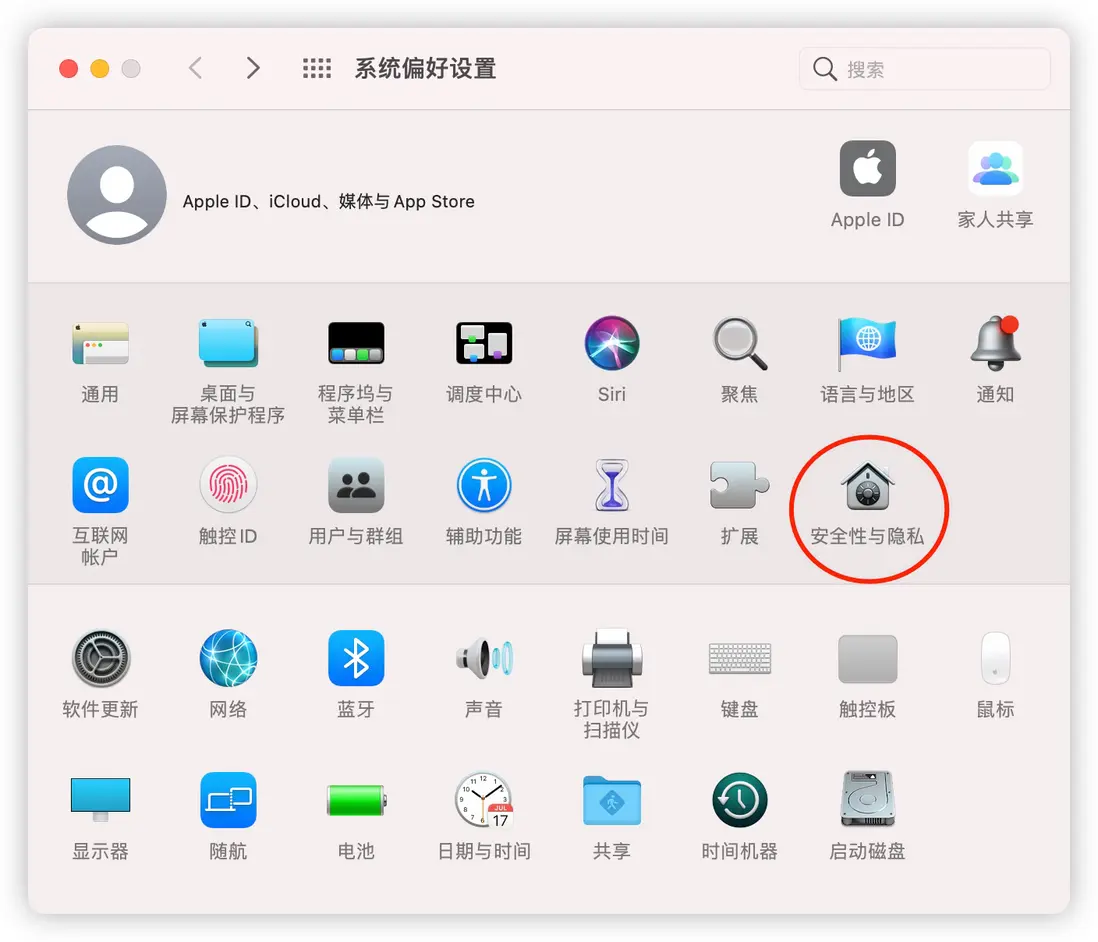
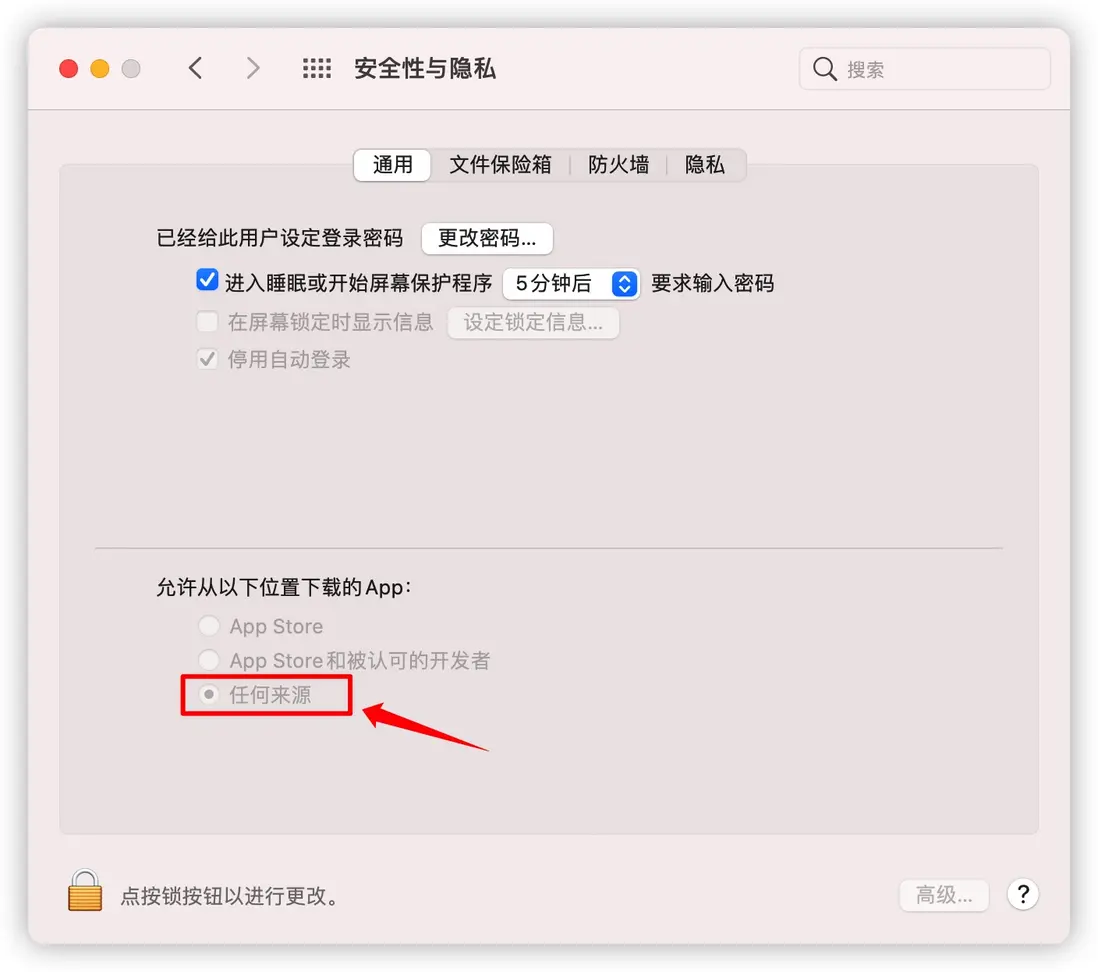
macOS13或更高版本
請進入「系統設置 -> 隱私與安全性 -> 安全性」選項卡,檢查是否已經啓用了 任何來源 選項。
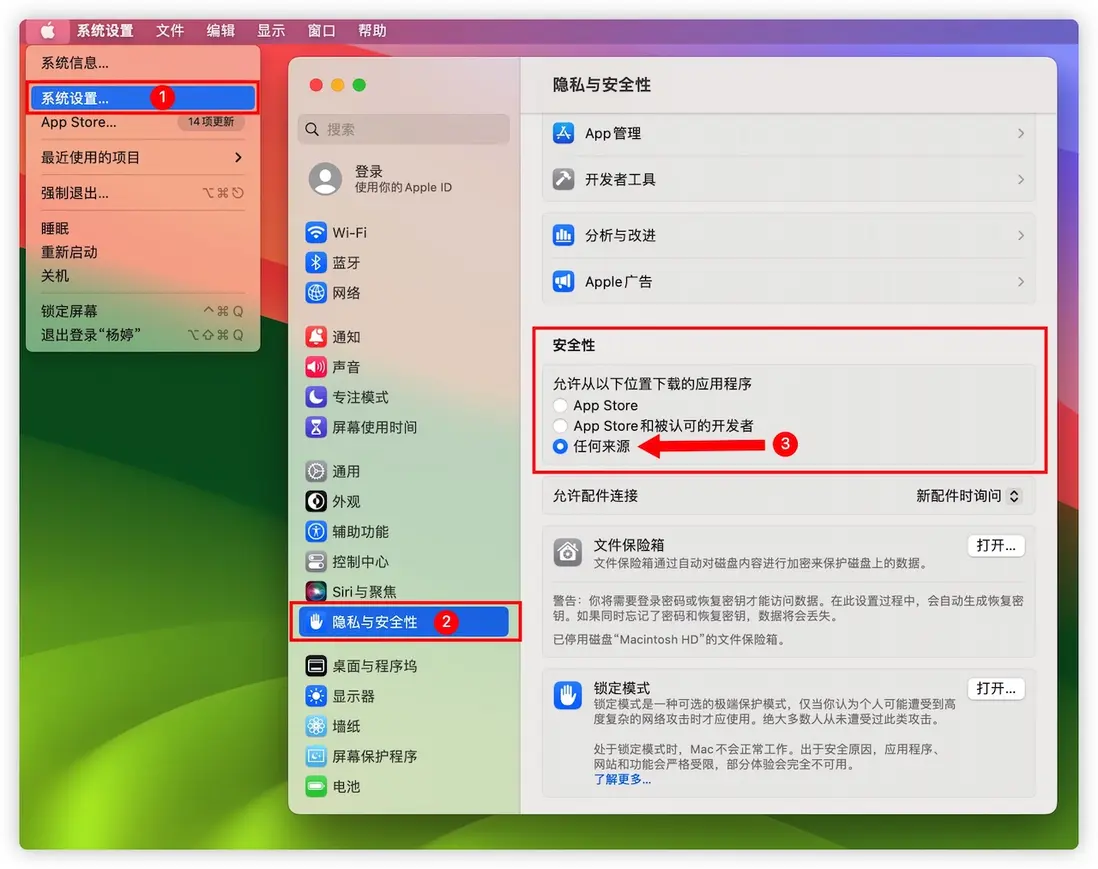
如果沒有 任何來源 這個選項,請執行下面的操作方法。
打開終端並輸入命令
- 打開「應用程序」文件夾,找到「實用工具」,然後雙擊打開「終端」。
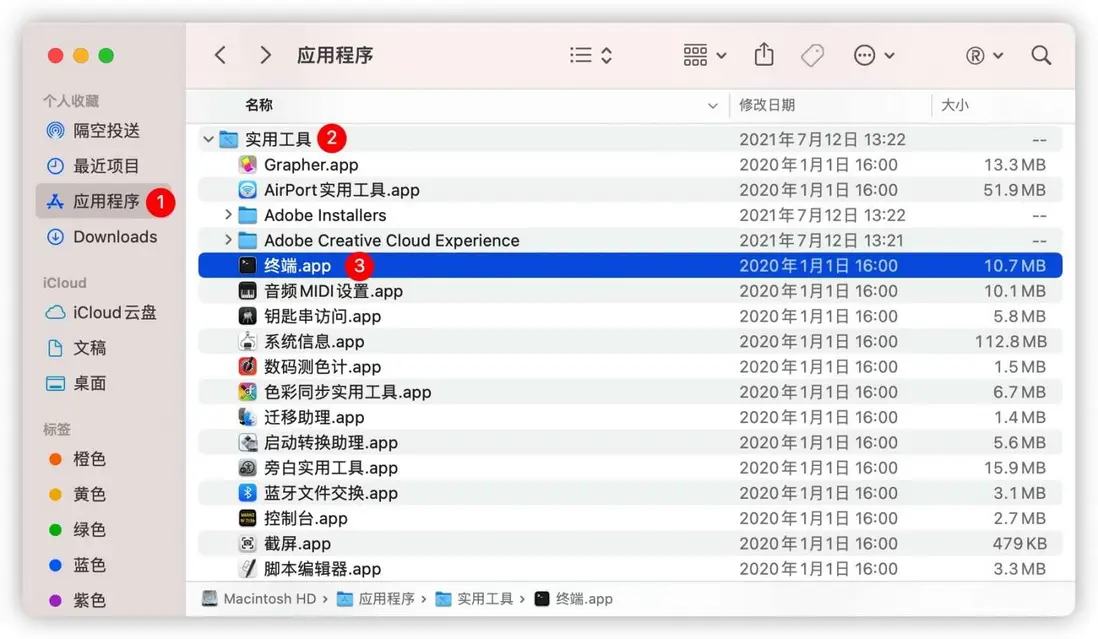
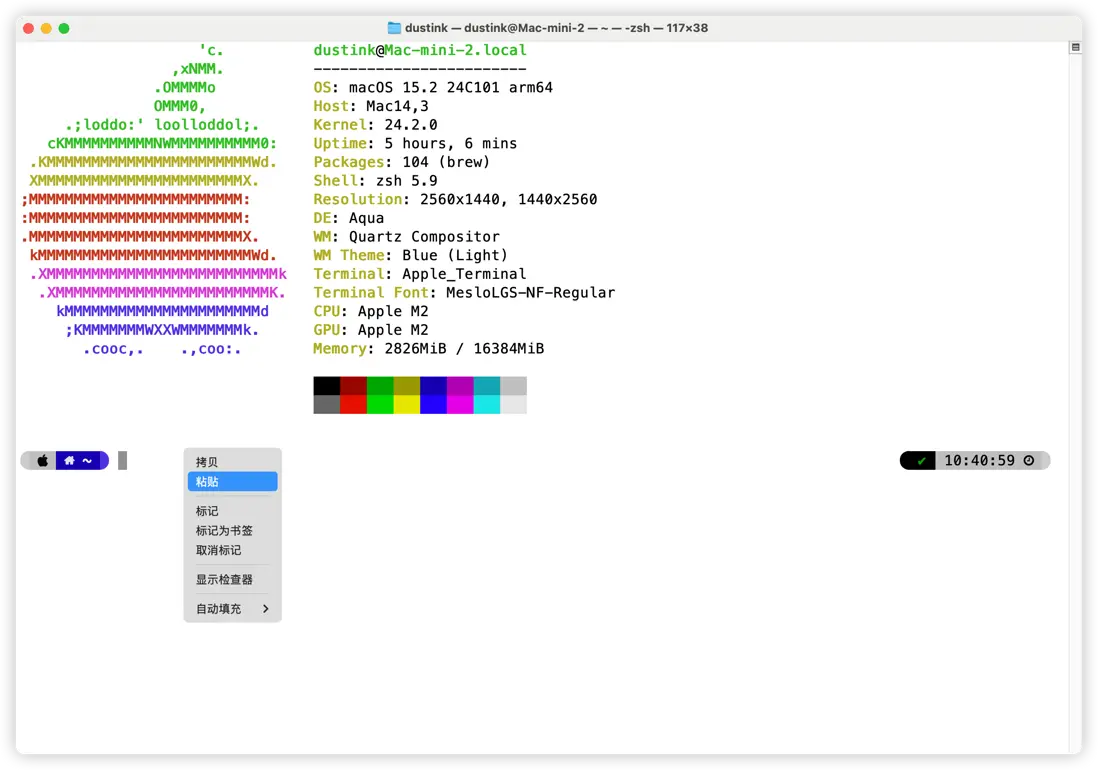
- 複製以下命令:
sudo spctl --master-disable- 將剛剛複製的命令粘貼到終端中,按下回車鍵。
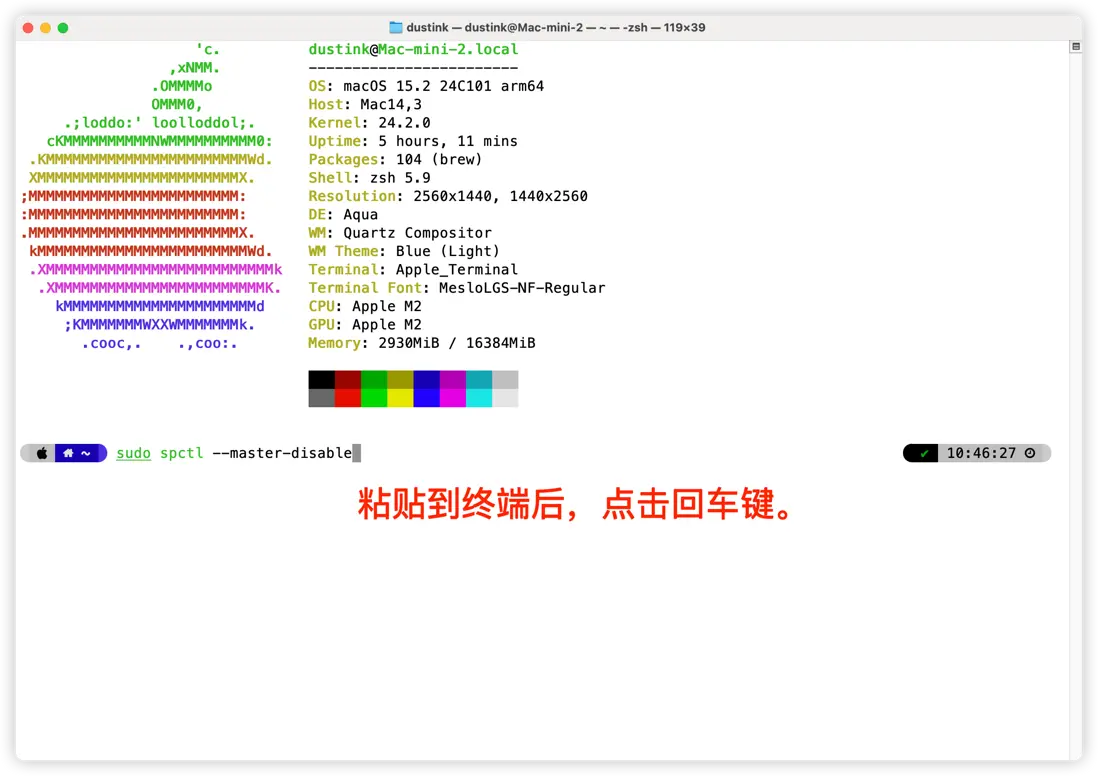
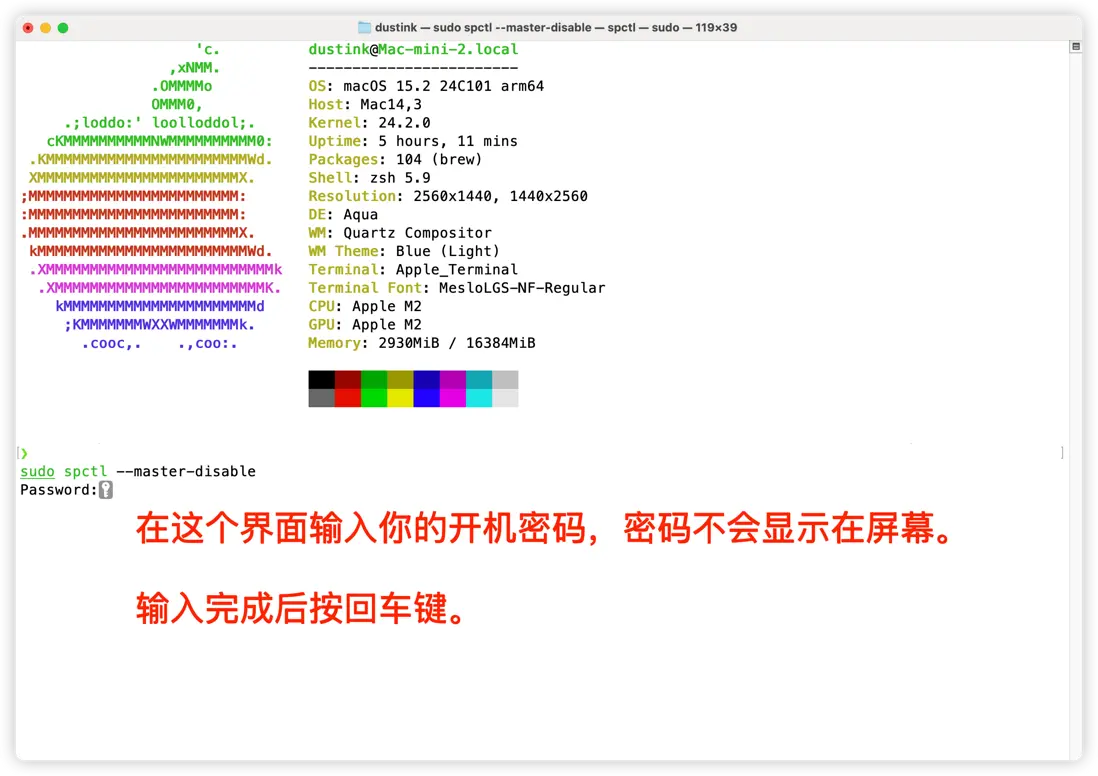
然後輸入你的開機密碼(密碼在輸入過程中是看不到的,憑感覺輸入),輸入完成後按回車鍵。
恭喜你,你已經成功開啓了「任何來源」選項。
處理應用損壞問題
如果開啓「任何來源」選項後,仍然提示某個應用已損壞,無法打開,你可以繼續下面的操作來移除該應用的 Quarantine 屬性。
-
在終端中輸入以下命令:
sudo xattr -r -d com.apple.quarantine /路徑/到/應用注意:請將/路徑/到/應用替換為實際的應用路徑。例如,如果你要移除名為ExampleApp.app的 Quarantine 屬性,可以這樣寫:
sudo xattr -r -d com.apple.quarantine /Applications/ExampleApp.app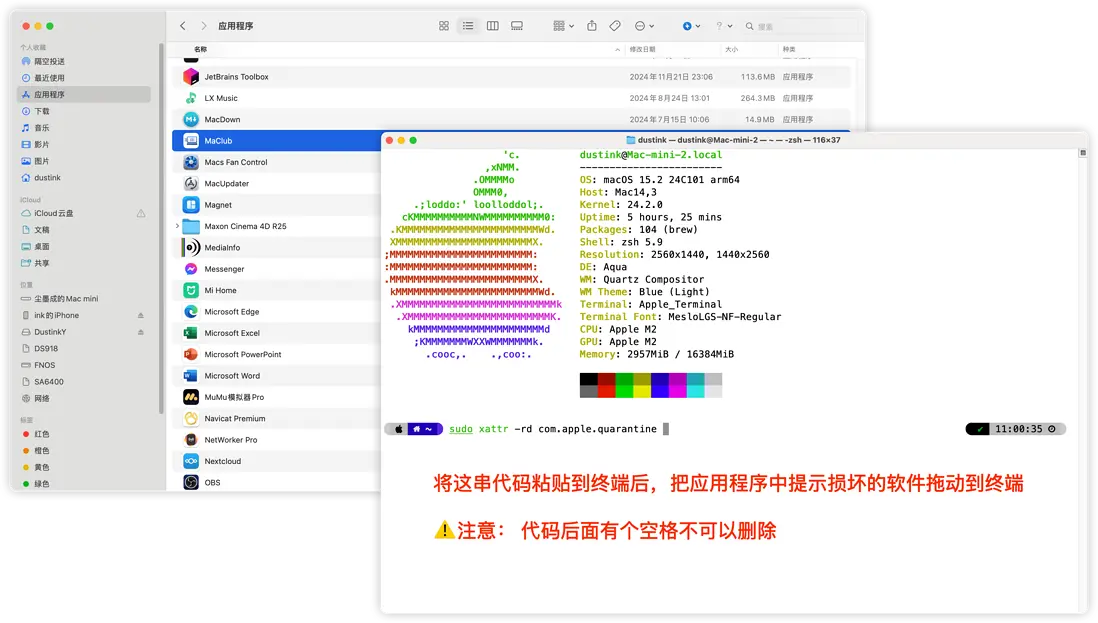
- 將「打開損壞的應用」應用程序拖入到終端中,下圖只是個例子!哪個應用打不開拖哪個。
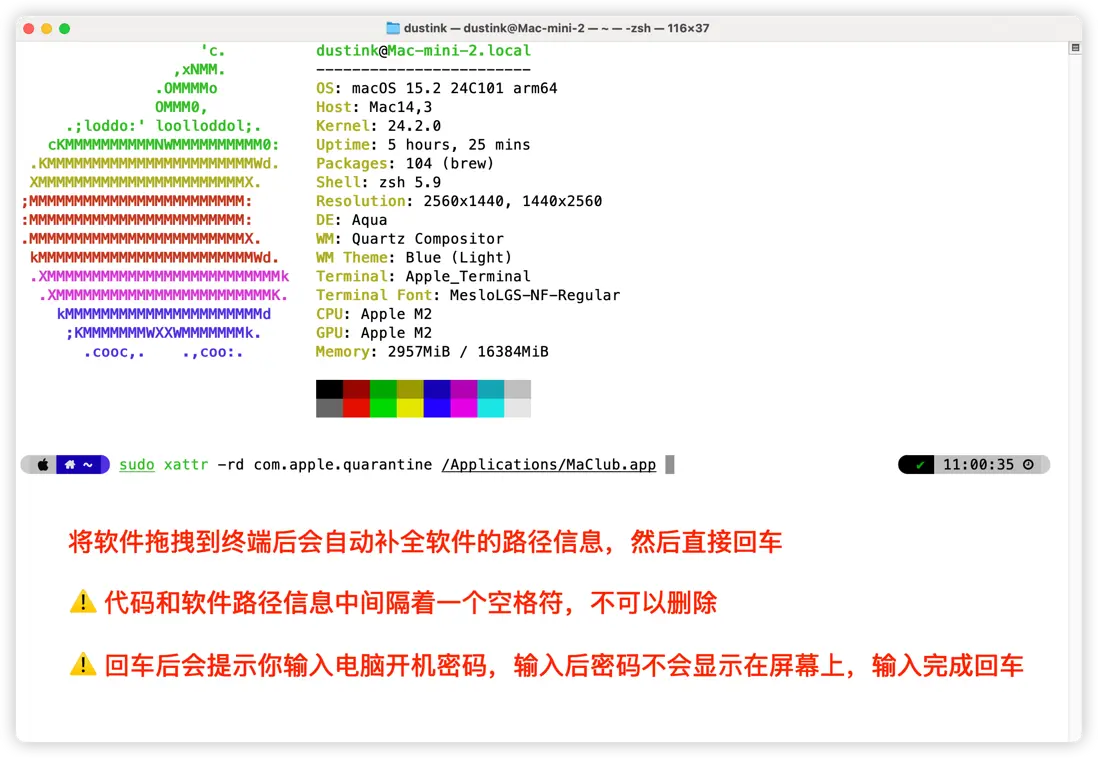
- 按回車鍵,然後輸入自己電腦的開機密碼(密碼在輸入過程中是看不到的,憑感覺輸入),然後按回車鍵。
完成以上步驟後,再次嘗試打開你的應用程序,應該可以正常運行了。如果還是不行,只有最後一種解決辦法了,那就是關閉蘋果電腦的SIP,雖然我們不推薦關閉SIP,但是一個有效的解決辦法。
