

① 博客還是筆記?
並不衝突. 有些小夥伴習慣記筆記, 而不是寫博客.
- 筆記: 去記錄思考的過程, 便於日後複習, 格式隨意. 我個人認為筆記的重點並不是知識點, 而是思考和求解的痕跡.
-
博客: 去梳理自己的思路, 寫博客的過程就是把知識講給自己聽的過程.
獨樂樂, 不如眾樂樂, 博客可以把知識講給更多的人聽, 何樂而不為呢?
② 自己搭建博客?
寫博客的平台, 隨意吧. 程序員本來就愛折騰, 怎麼舒服怎麼來.
- 平台(CSDN/博客園/...): 夠方便, 開箱即用; 但不夠自由..
- 個站: 太過於自由, 容易放飛自我, 忘記初衷; 但折騰本身也是一種樂趣......
③ 我目前的選擇
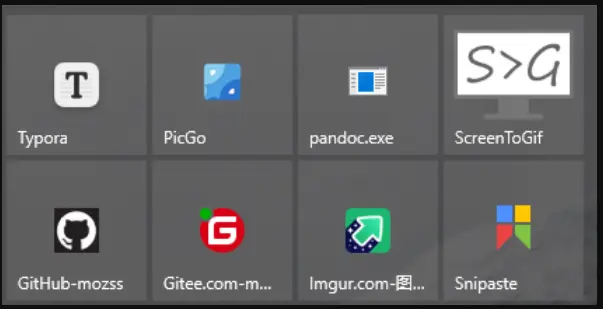
Typora(Markdown編輯器) + PicPo(結合Typora使用,上傳圖片到圖牀) + github/gitee/imgur(作為圖牀, 建議選擇gitee, 網絡延遲低) + ScreenToGif(錄屏軟件) + Snipaste(截圖) + pandoc(結合Typora使用, 可以導出word格式文件).<p>
上面提到的幾種工具點擊下方的鏈接, 傳送官網,進行下載:
- Typora(https://typora.io/): 一款流行的Markdown編輯器, 專注於內容編寫.
- PicGo(https://github.com/Molunerfin...): 支持多種圖庫, 上傳圖片到圖片服務器, 並獲取圖片url鏈接.
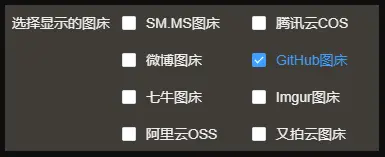
- github/Imgur圖牀/gitee(https://gitee.com/): 這裏可以推薦使用gitee, 下文有相關的安裝.
-
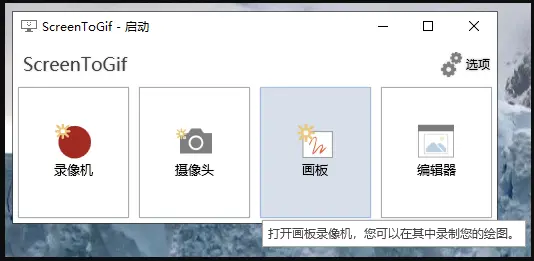
ScreenToGit(https://www.screentogif.com/): 很便攜的一款錄屏軟件.
- Snipaste(https://www.snipaste.com/):很便攜的一款截圖工具.
-
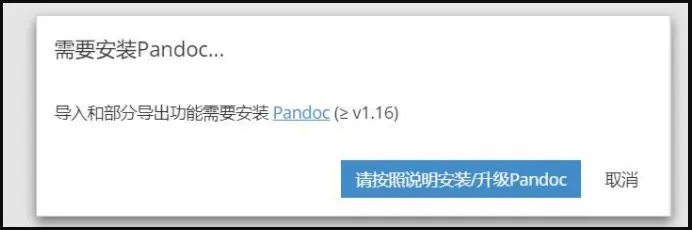
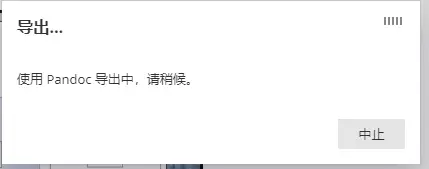
pandoc([https://pandoc.org): Typora導出選項中選擇導出word格式, 點擊後, 提示我們需要安裝, 我們點擊後,跳轉進入官網下載安裝即可.
安裝成功後, 我們使用Typora導出word文件的時候, Typora會自動調用pandoc.如下圖:
④ 如何安裝
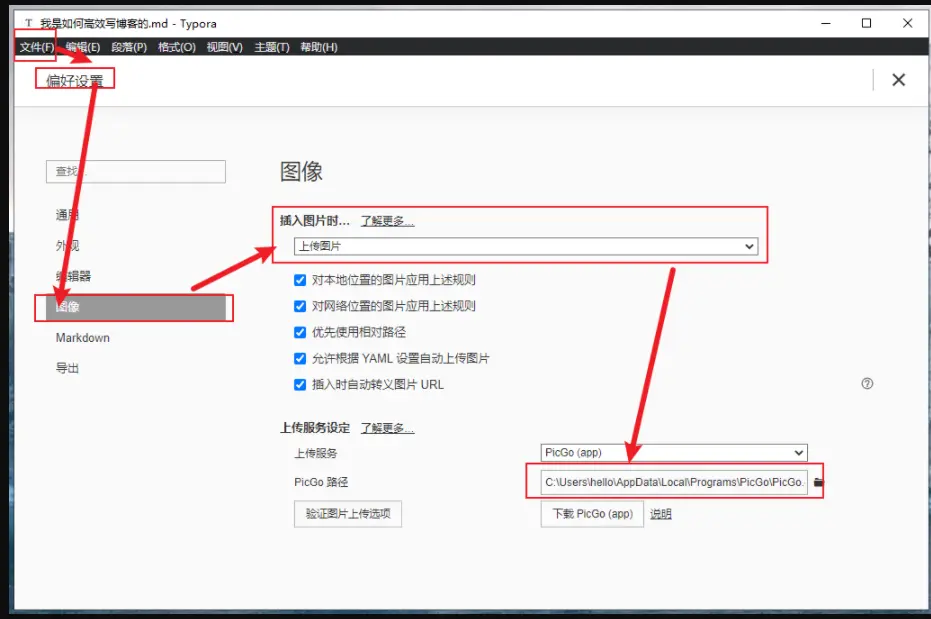
這裏以github作為圖牀為例, 講解Typora 結合PicGo的使用:
-
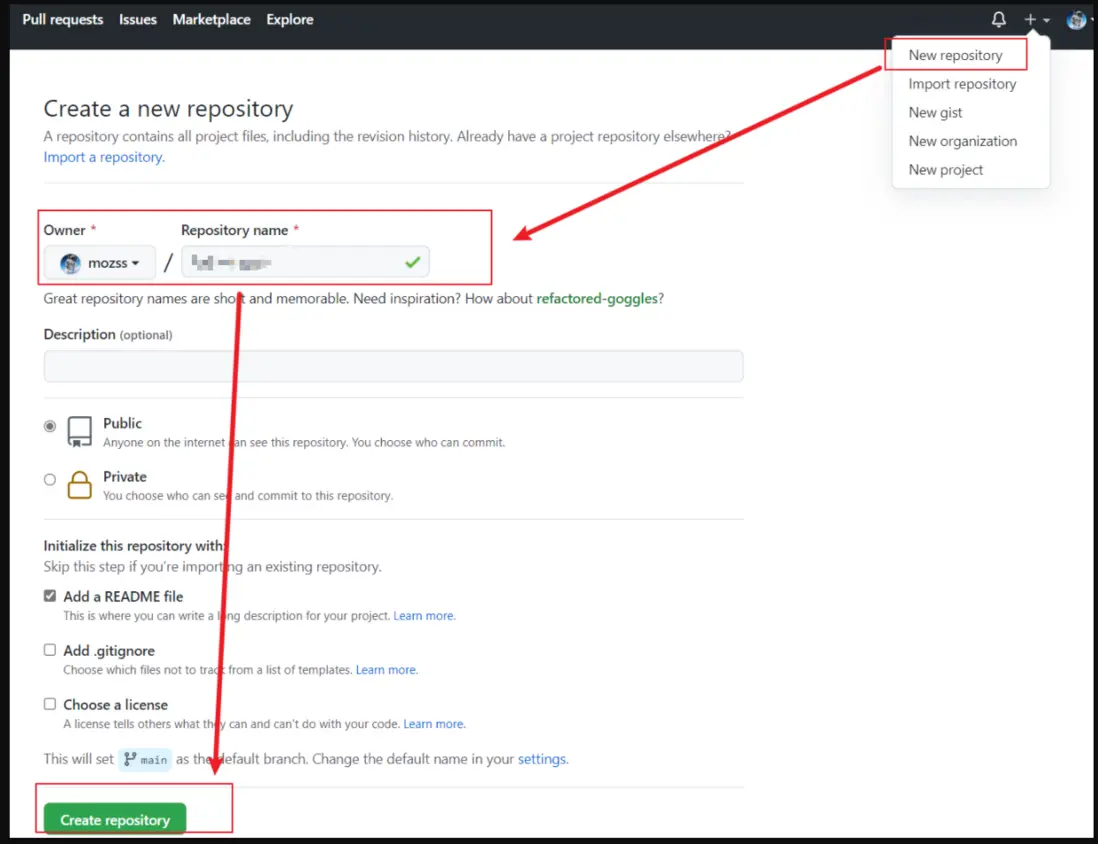
登錄github, 創建項目, 存放圖片:
-
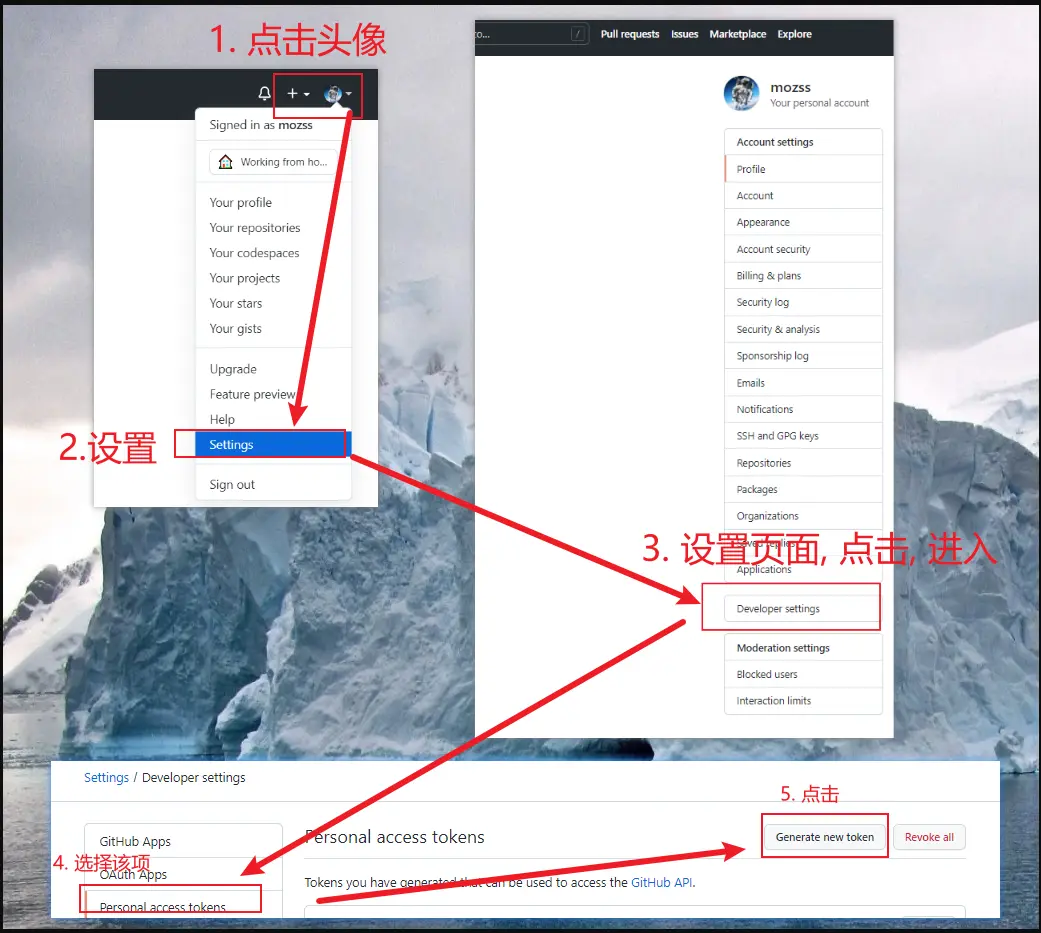
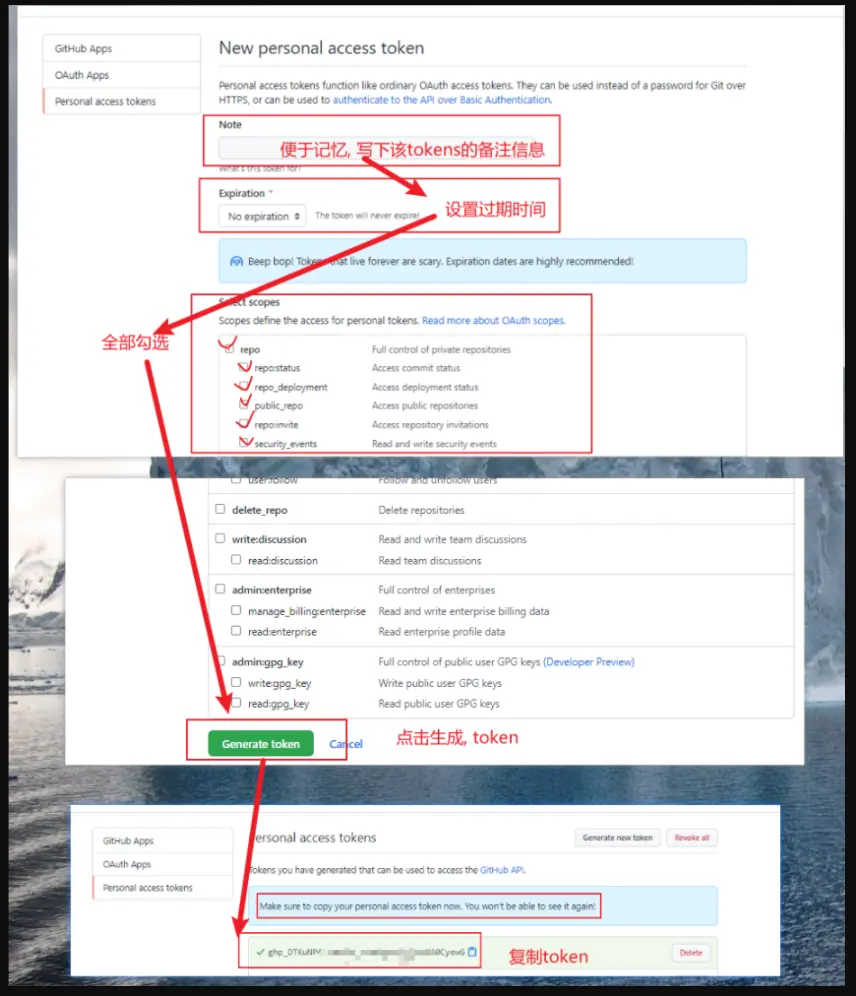
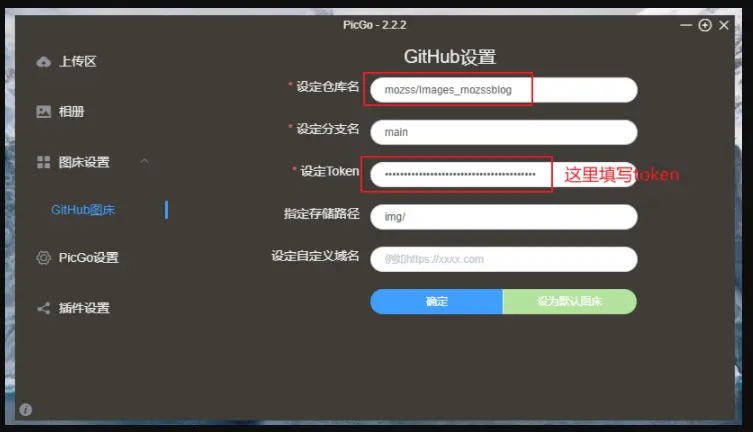
github生成Token: (其實就是一個字符串, 客户端PicGo使用這個字符串請求github, 進行上傳圖片操作的時候就不再需要用户名和密碼):
Token只會顯示一次,記得複製保存下來!!!
-
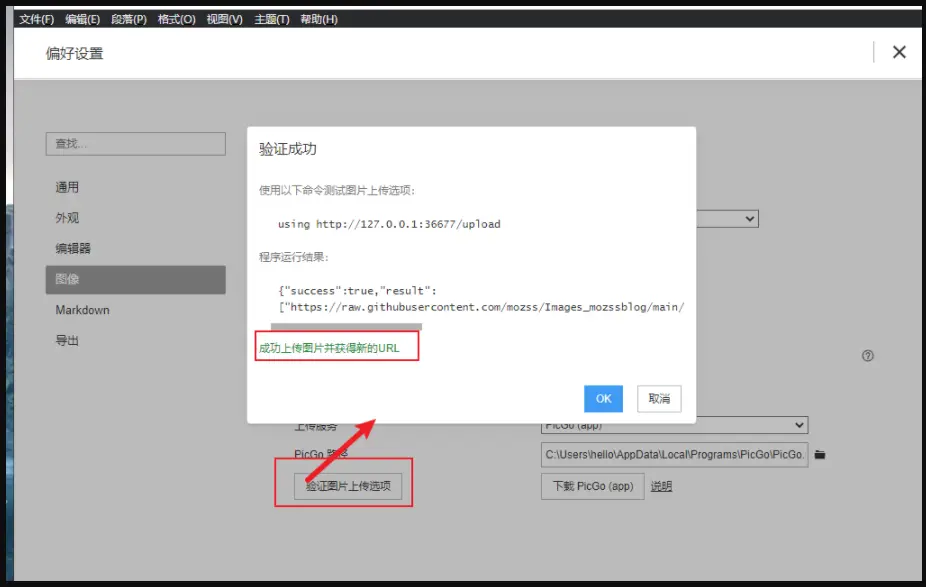
在PicGo中配置:
⑤ 如何使用
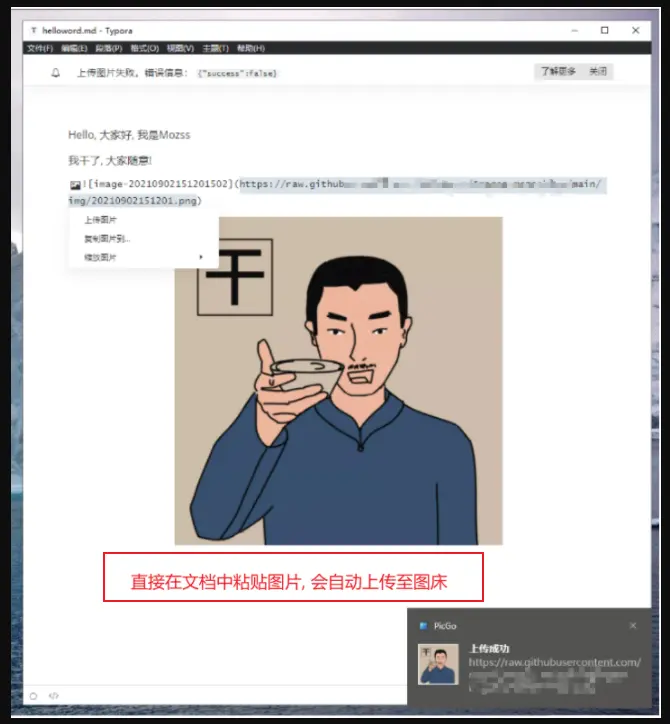
直接打開Typora編寫問題, 遇到需要貼圖片的, 直接粘貼圖片到Typora中即可:
⑥擼起袖子幹
希望大家在不斷寫博客的過程中總結技巧和經驗, 並持續輸出優質的內容!!!
