

到Oracle官網下載JDK8,Java Archive | Oracle[1] https://www.oracle.com/java/technologies/downloads/archive/ 。
下載安裝並配置JDK
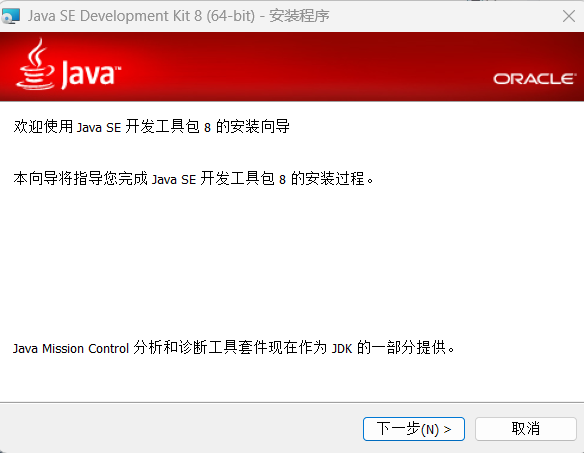
下載程序之後,雙擊程序軟件包,並點擊下一步。
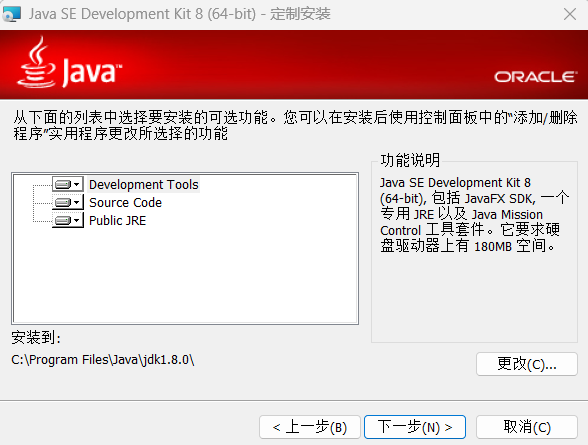
這一步你可以更改你的下載目錄。
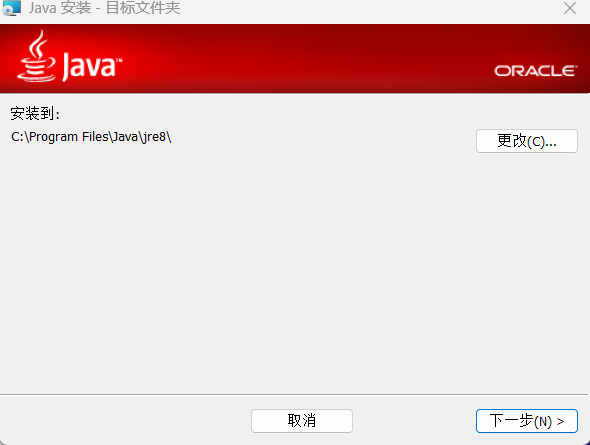
同理,可以選擇jre路徑。默認,點擊下一步。
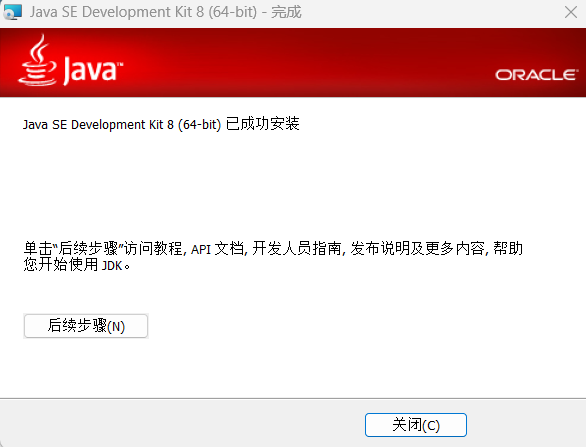
點擊關閉。到此為止,JDK已安裝成功。
接下來添加環境變量。
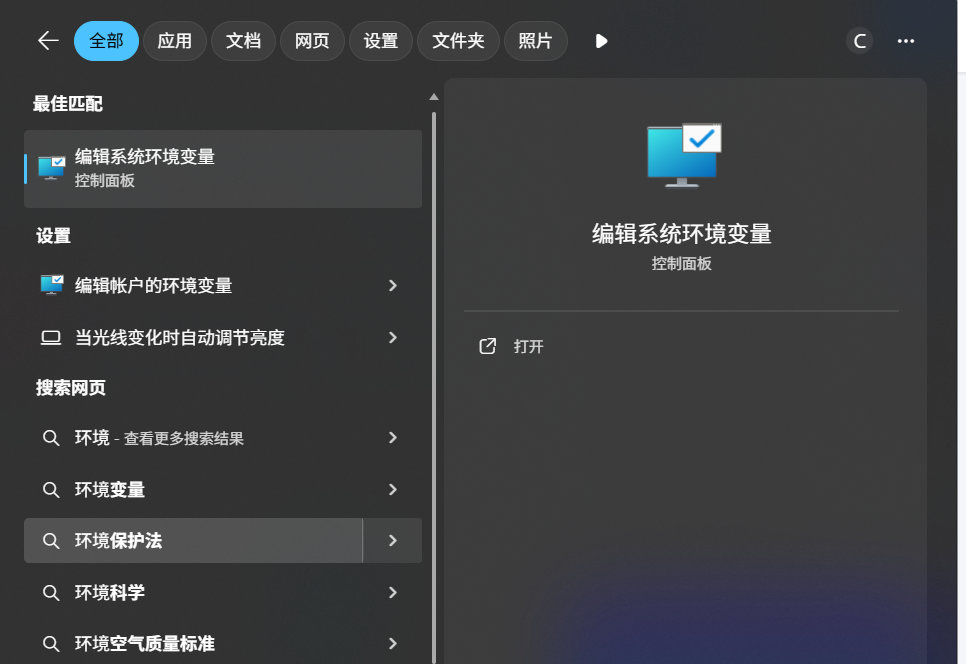
Windows搜索框輸入系統環境變量,雙擊“編輯系統環境變量”。
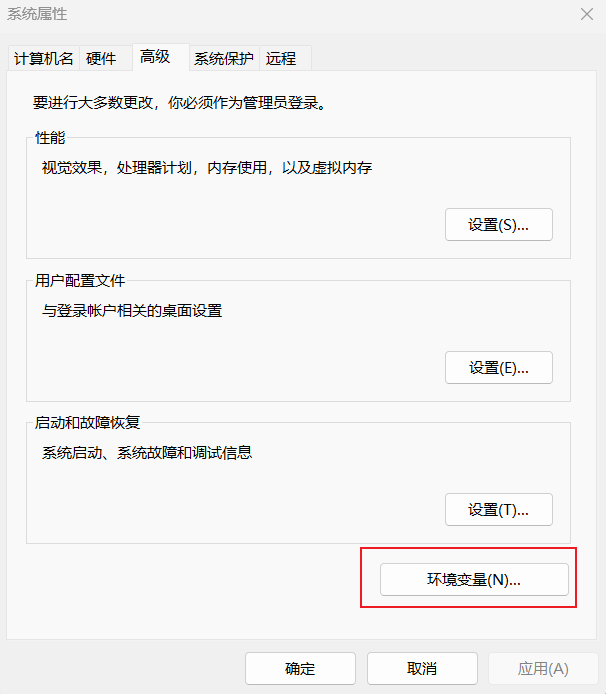
點擊環境變量。
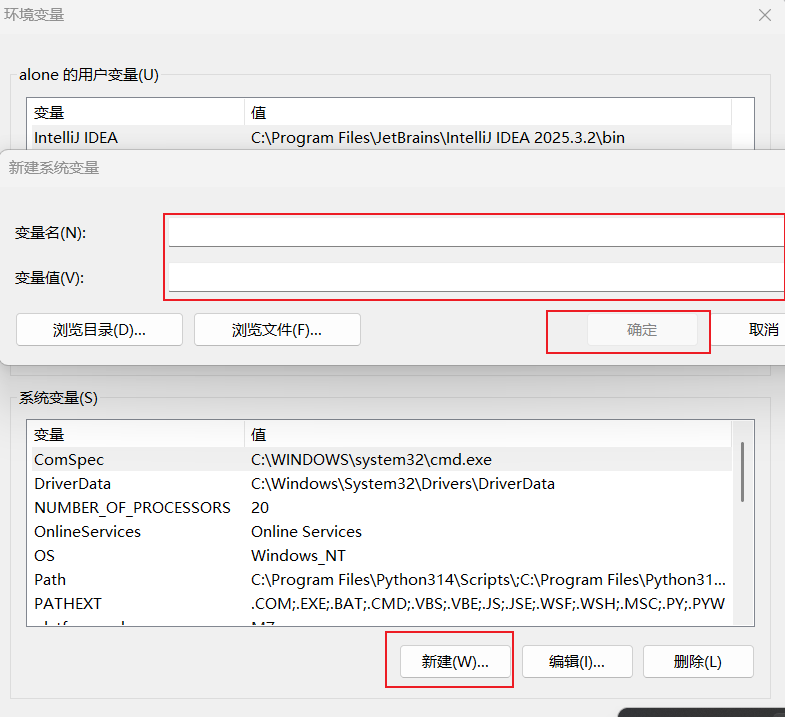
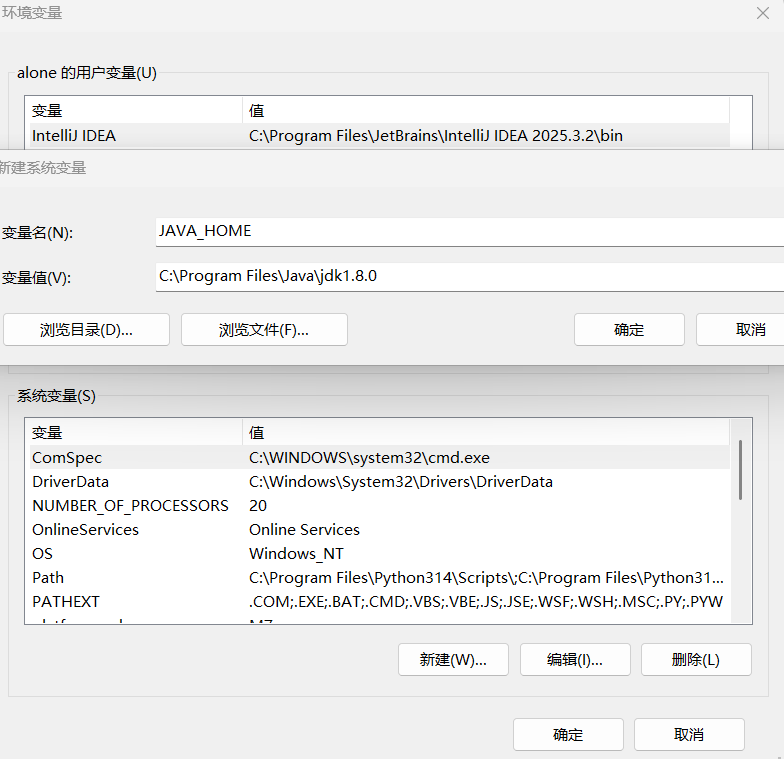
點擊新建,填入變量名和變量值。變量名為JAVA_HOME,變量值為你下載安裝JDK時所保存的路徑。最後點擊確定按鈕。
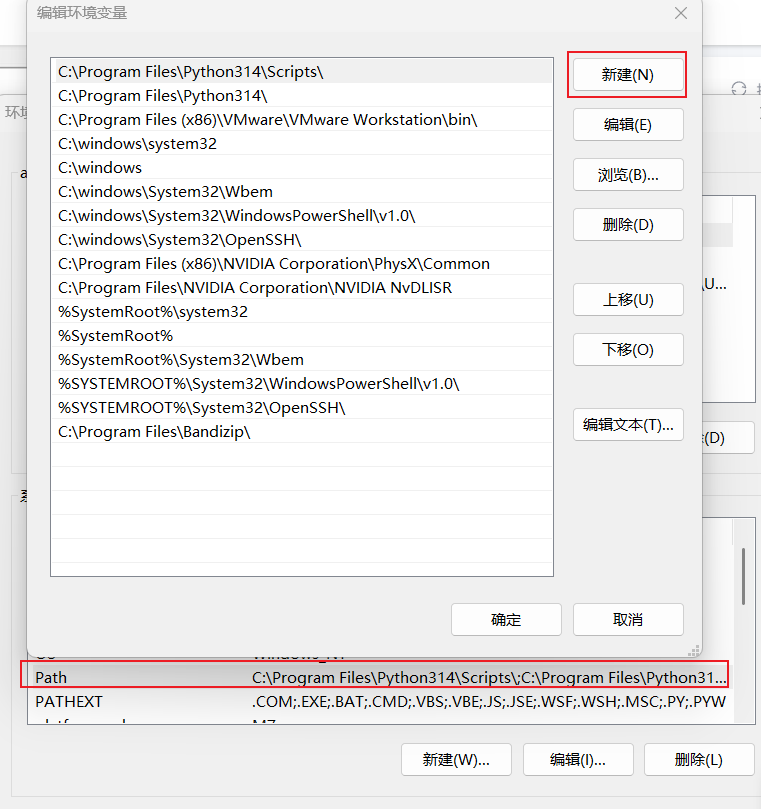
雙擊Path一欄,點擊新建,輸入%JAVA_HOME%\bin 。
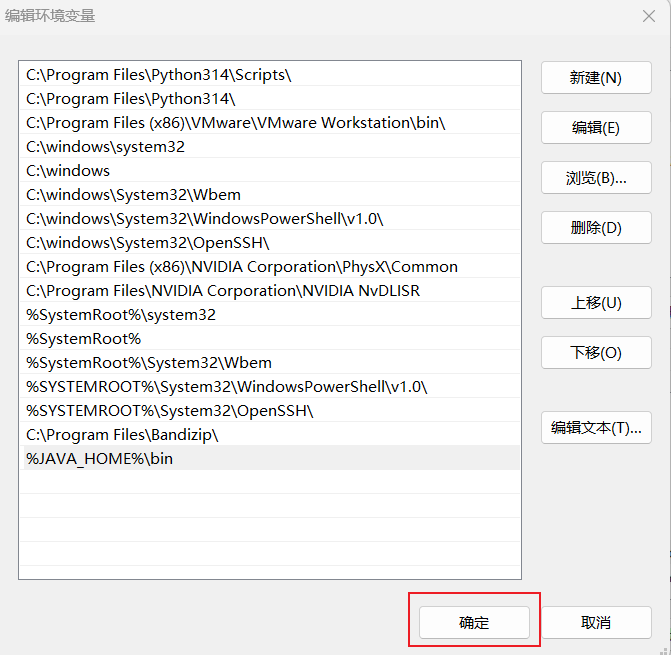
點擊確定,接着在cmd輸入java -version,可以查看到JDK1.8.0已經安裝成功。

下載BurpSuite Pro
這裏採用C語言中文網提供的網盤鏈接[2], https://pan.quark.cn/s/f62714ba47dd 。
下載之後雙擊bp,這是一個激活程序壓縮包。
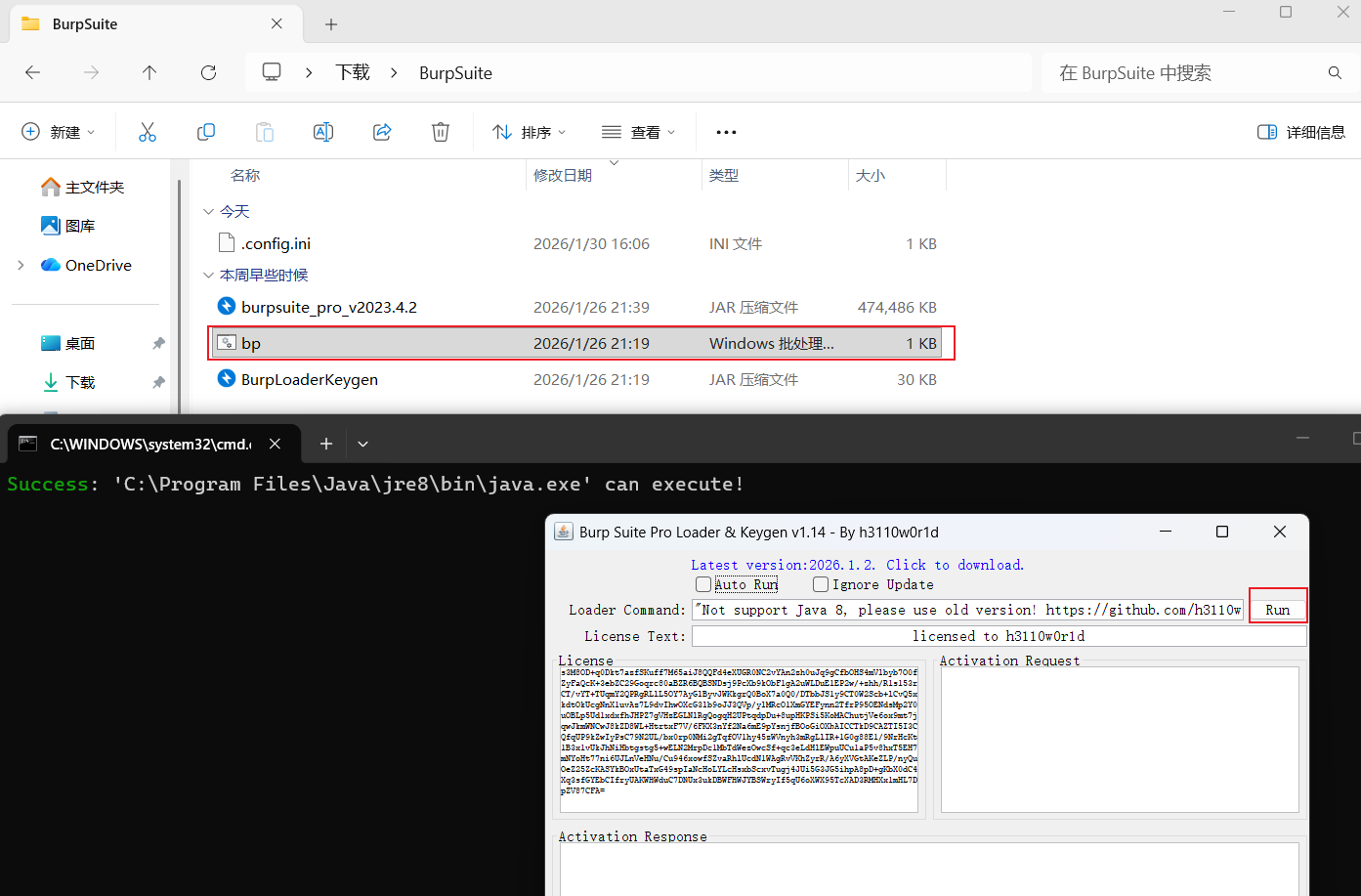
我這裏點擊Run不行,這是因為Loader Command沒有激活成功,該選項與正確的激活選項不同。仔細排查下來發現是JDK環境版本過低,於是我選擇安裝JDK17。
接着在開頭給的Oracle官網重新下載JDK17,選擇Windows x64系統版本。
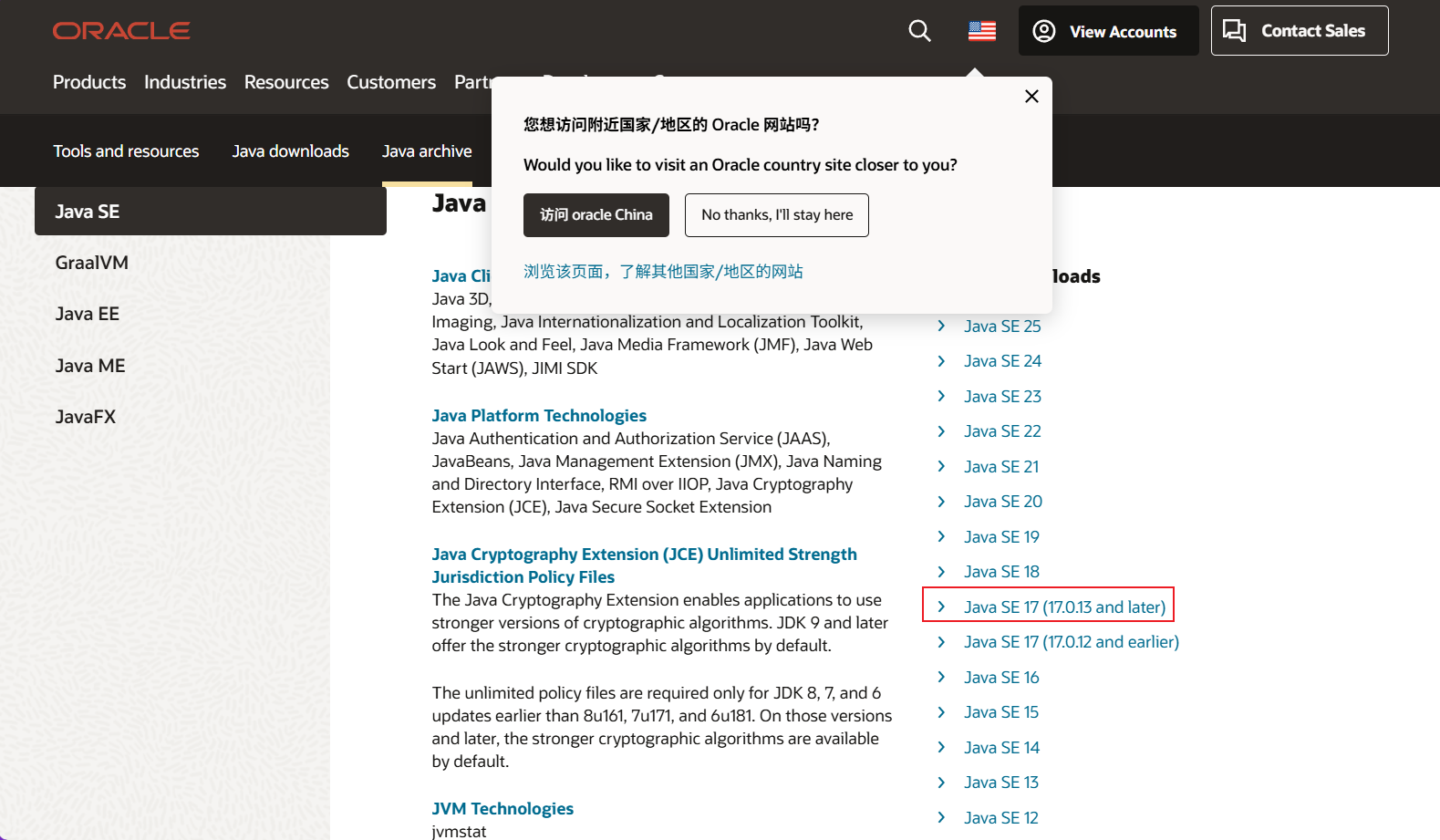
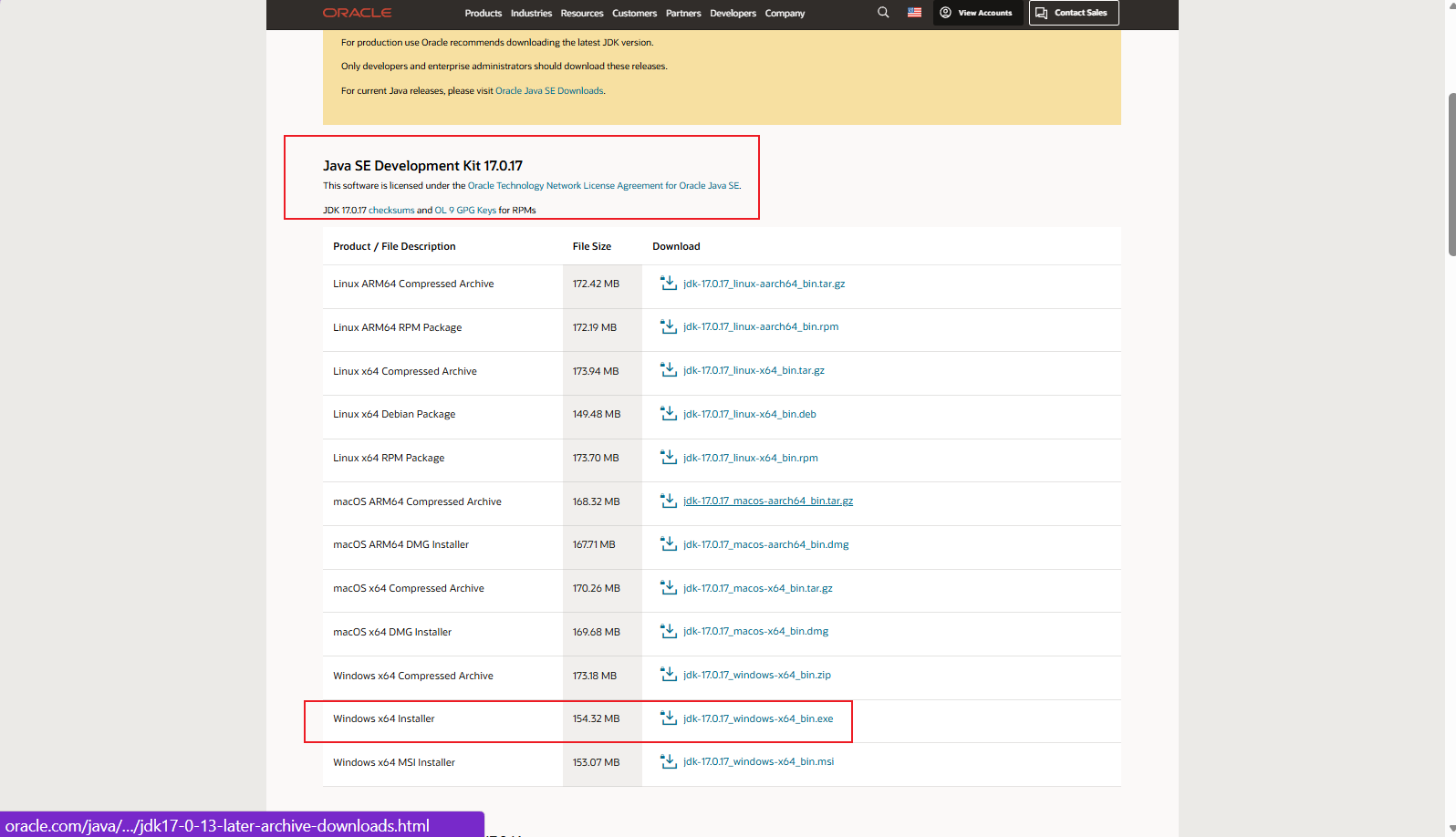
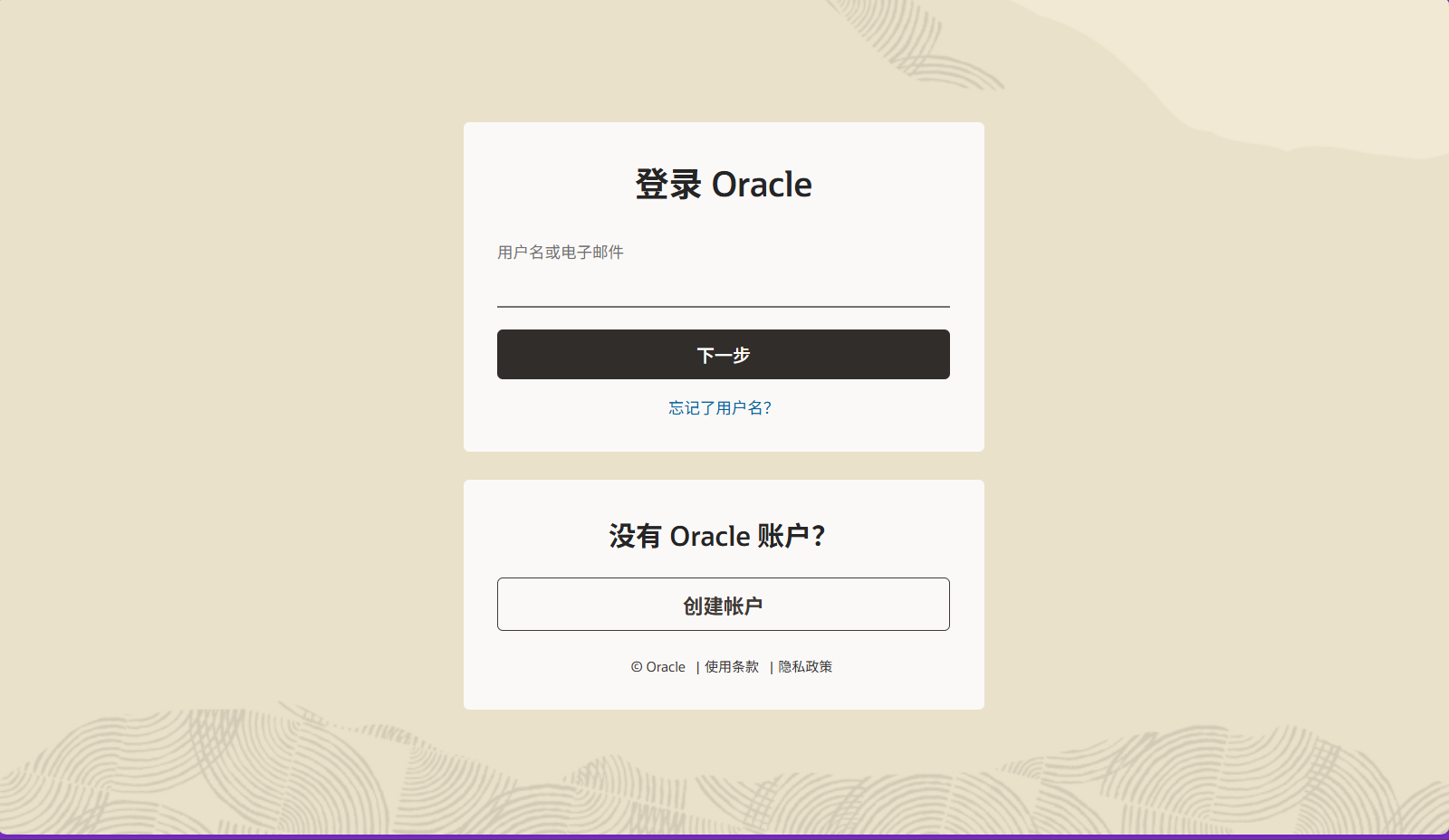
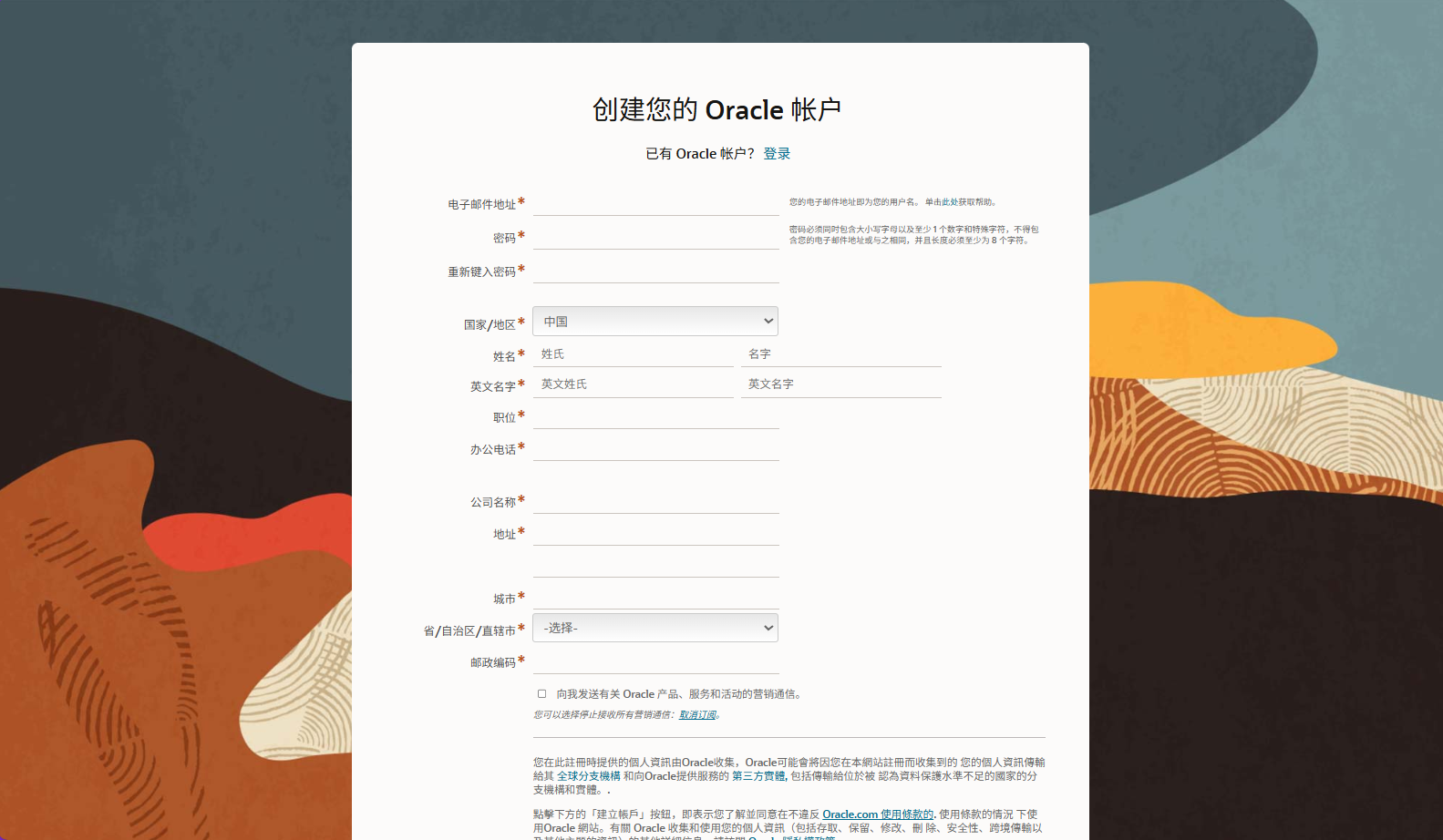
這裏下載時需要用郵箱賬號註冊登錄,隨便用一個outlook郵箱註冊登錄即可。
這裏同JDK8一樣,需要你重新修改變量名JAVA_HOME所對應的變量值,即你下載JDK時所保存的絕對路徑。
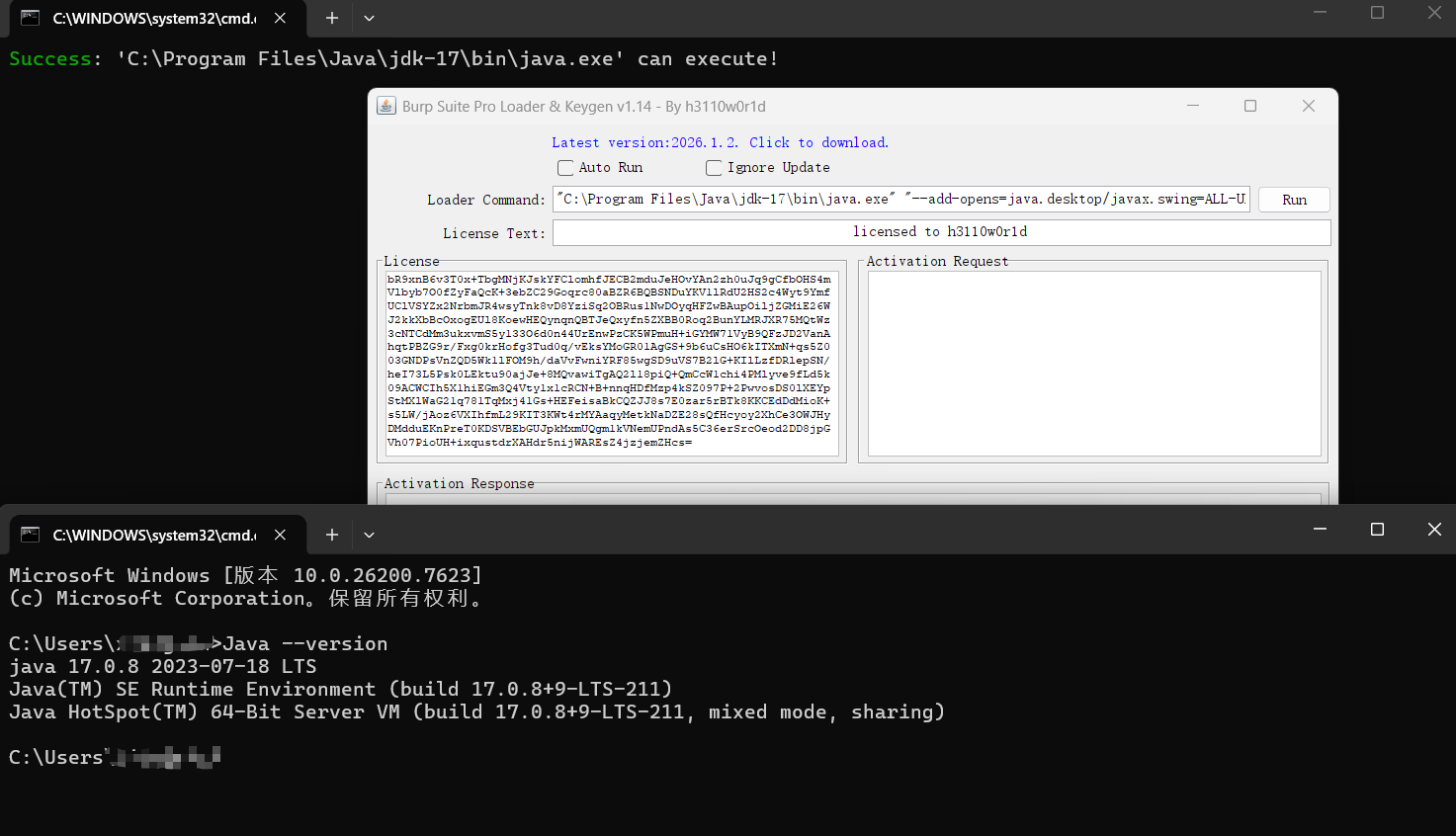
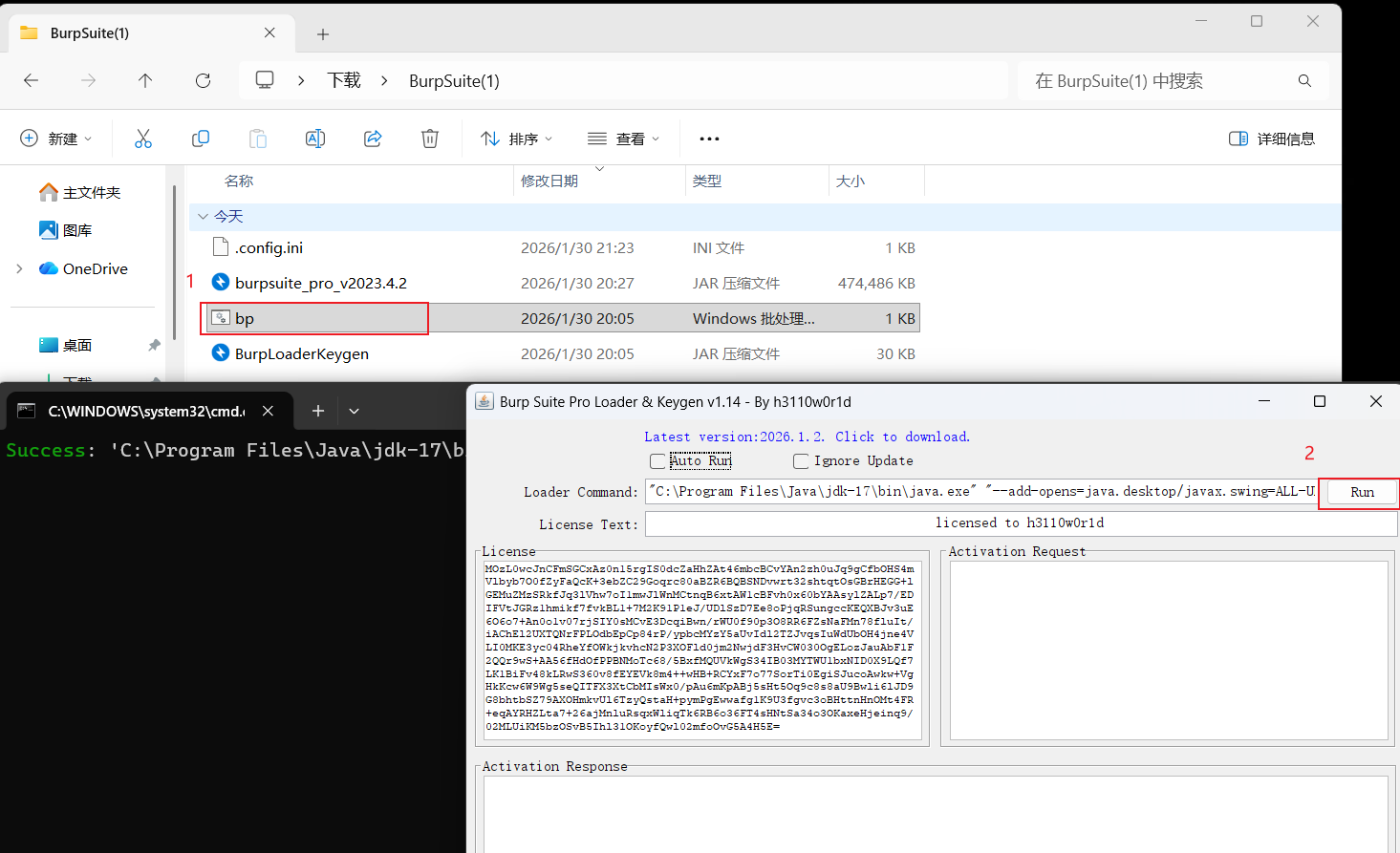
這時候,雙擊bp並點擊Run時,就會向激活成功步步邁進。
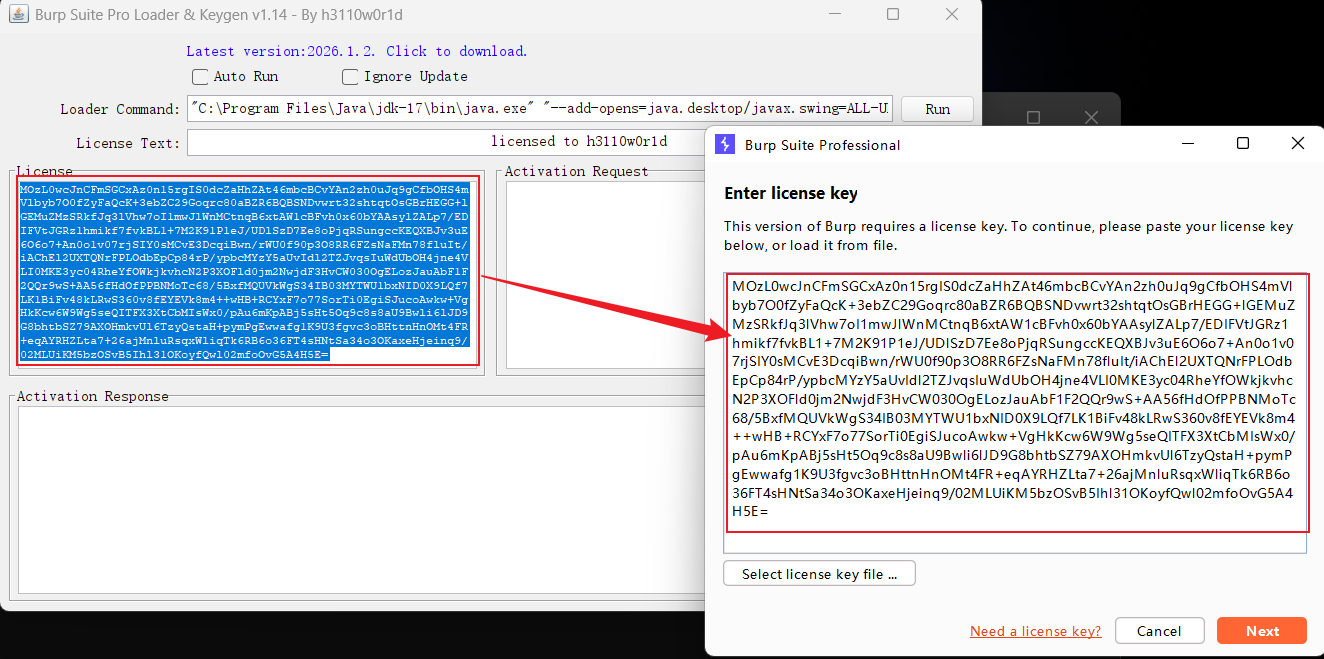
按箭頭複製粘貼License的值到右側,點擊Next。
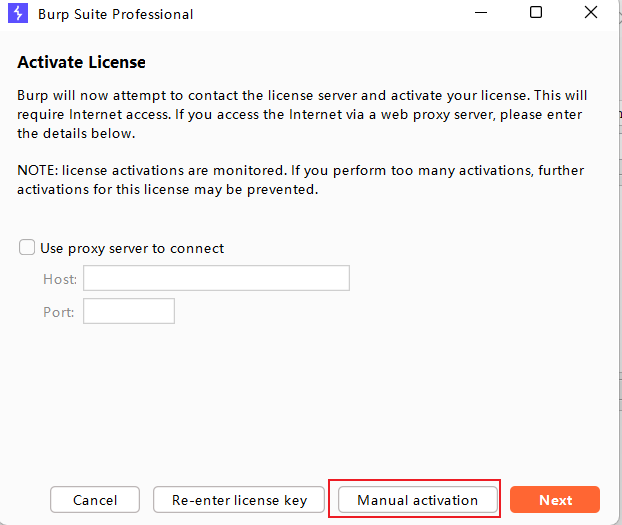
點擊“Manual activation"。

按箭頭複製粘貼Copy request的值到左側。
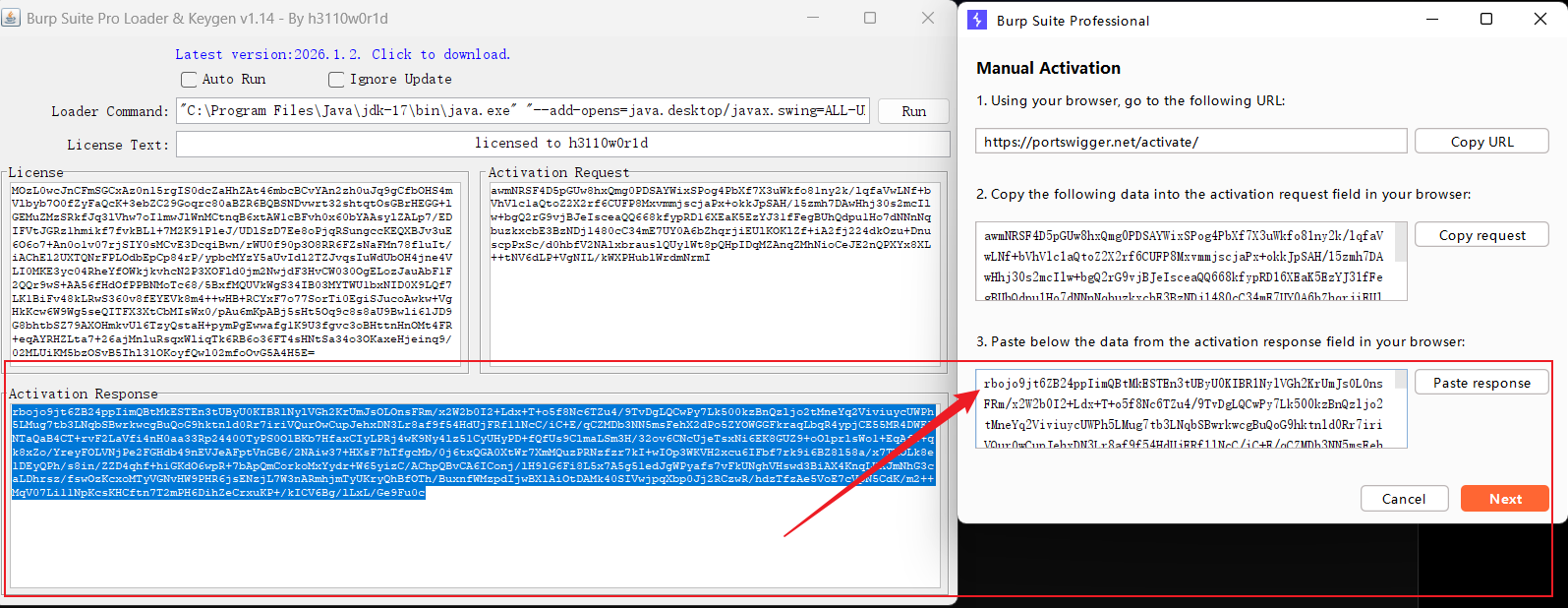
按箭頭複製粘貼相關輸入框的值到右側。
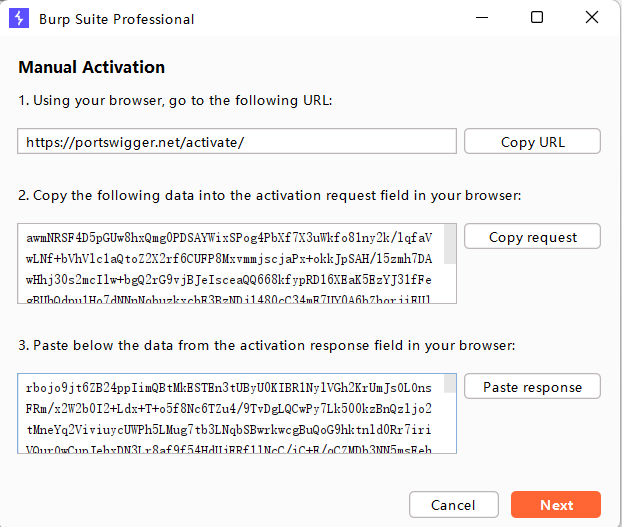
點擊Next。
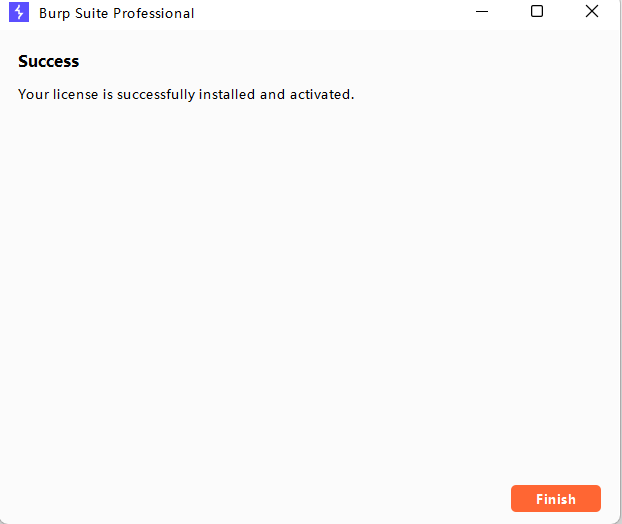
點擊Finish。
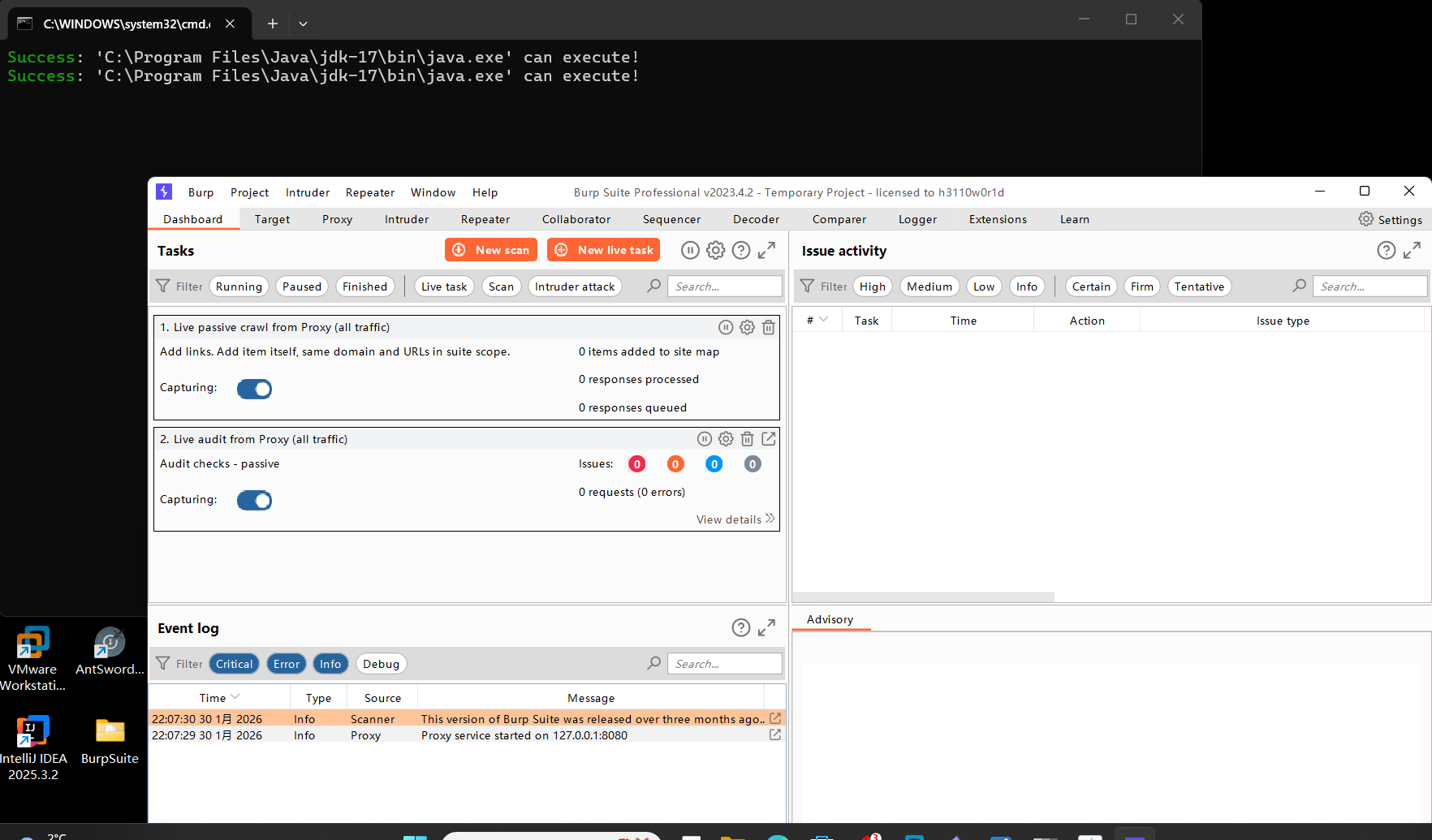
然後將整個安裝包的文件夾放到桌面,從bp開始到Run,接着一直默認選項,就能夠看到成功安裝BurpSuite時的界面了。
使用教程
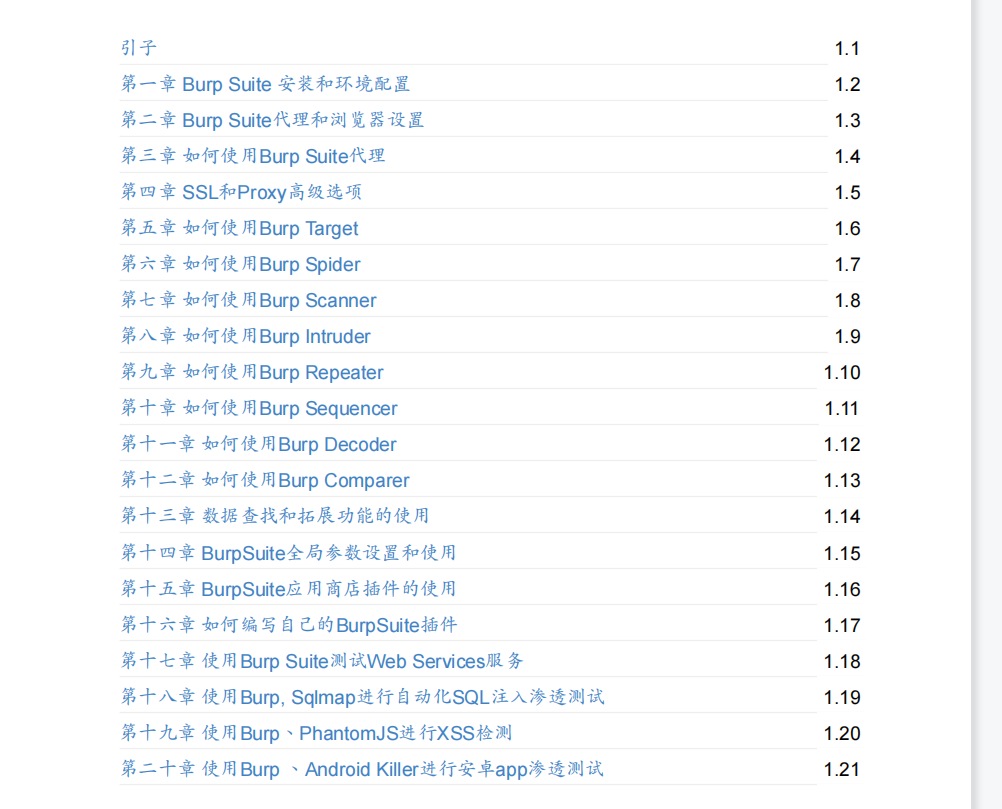
安全人員經常使用的模塊包括Repeater、Target、Intruder、Scanner、Decoder等,具體的使用教程可以參考以下目錄[3],BurpSuite Pro滲透測試工具安裝教程 - 我愛測試網 https://www.shanqiansq.com/5216.html
與BurpSuite功能類似的工具有yakit,因為yakit的下載安裝過程非常簡單並且功能與BurpSuite類似,因而這裏不做過多介紹[4]。下載安裝與更新配置 | Yak Program Language https://www.yaklang.com/products/download_and_install
參考文章:
- Java Archive | Oracle https://www.oracle.com/java/technologies/downloads/archive/
- 2026最新 BurpSuite下載安裝保姆級教程(附安裝包+圖文步驟) - C語言中文網 https://c.biancheng.net/view/eldhxjt.html
- BurpSuite Pro滲透測試工具安裝教程 - 我愛測試網 https://www.shanqiansq.com/5216.html
- Yakit: 集成化單兵安全能力平台 | Yak Program Language https://www.yaklang.com/products/intro
