

在window11環境下, 使用virutalbox創建虛擬機
prerequisite
- download virtualbox7.0.8 and install
- download ubuntu server 22.04
virtual 新建虛擬機
1 新建虛擬電腦
需要配置的內容
- 名稱
- 文件夾
- 虛擬光盤

2 自動安裝
可以修改用户名和密碼

3 硬件配置
內存設置為4G CPU設置為8核

4 虛擬硬盤
設置為40G

5 點擊完成

Ubuntu安裝過程
Ubuntu詳細安裝過程可以參考:https://hibbard.eu/install-ubuntu-virtual-box/
我這邊在安裝過程,基本上選擇的都是提供的默認值
以下是個人配置部分:
1 點擊Continue

2 配置Profile

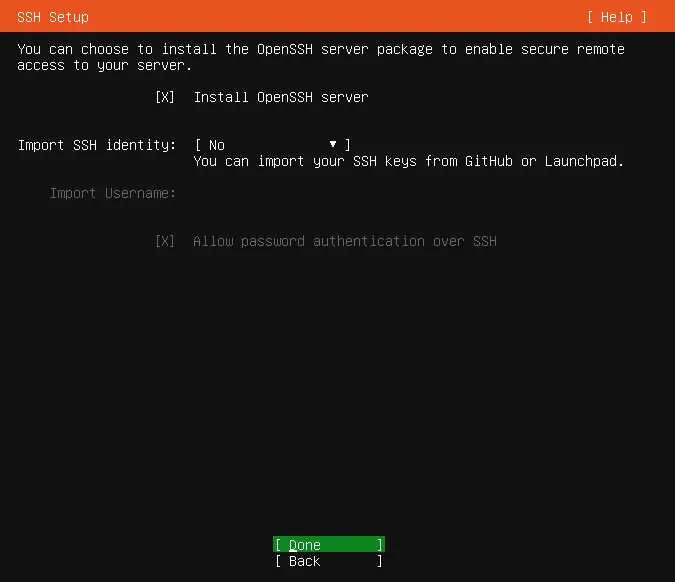
3 SSH Setup部分,選擇Install OpenSSH Server。因為需要宿主機上通過ssh連接虛擬機
Ubntun配置
1 網路配置: 選擇橋接網卡
注意刷新mac地址,避免重複

2 啓動虛擬機:
sudo apt update
sudo apt upgrade
如果出現了 Daemons using outdated libaries 對話框:
用Tab按鍵選擇OK
3 查看虛擬機IP地址
ip addr

4 wsl通過ssh連接虛擬機
window11系統安裝了wsl, 通過wsl ssh連接虛擬機

為什麼使用Terminal終端連接虛擬機,而不是直接在虛擬機上進行命令行操作?
1 虛擬機tty 支持的功能受限,不能鼠標複製,鼠標移動在主機和虛擬機之間,需要熱鍵切換等等。
使用起來效率太低了, 而Terminal滿足我所有的要求
Terminal下載地址: https://learn.microsoft.com/en-us/windows/terminal/install
常見問題:
1 使用的橋接網絡,怎麼設置固定IP呢?
橋接網絡默認使用DHCP分配IP地址,如果要修改固定IP,按照下面流程
1 check DHCP已經分配了一個IP地址

2 vim /etc/netplan/00-installer-config.yaml

change to

3 update
sudo netplan generate
sudo netplan apply 