

在虛擬化技術日益發展的今天,VMware Workstation Pro 作為一款強大的虛擬機軟件,廣泛應用於開發、測試、運維等多個領域。它允許用户在一個物理機器上創建和運行多個虛擬機,從而實現更高效的資源利用和操作系統隔離。隨着 VMware Workstation Pro 17.5.0 版本的發佈,軟件不僅修復了一些已知的問題,還引入了多個新功能,特別是在安全性和虛擬機控制方面。本文將為大家提供一份詳細的安裝教程,幫助用户順利完成 VMware Workstation Pro 17.5.0 的安裝過程。
安裝 VMware Workstation Pro 17.5.0
接下來,我們將詳細介紹如何安裝 VMware Workstation Pro 17.5.0。請按照以下步驟操作:
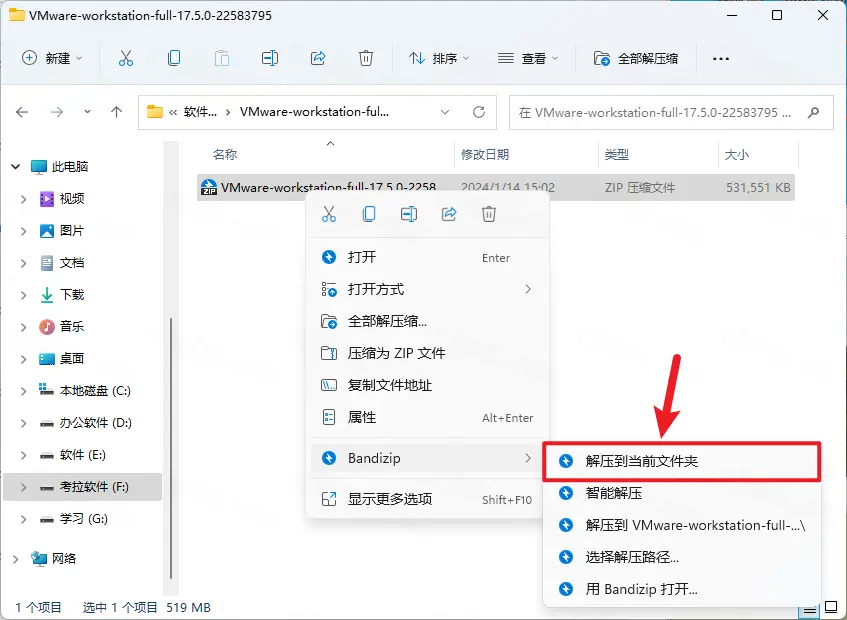
步驟 1: 解壓 VMware Workstation Pro 17.5.0 壓縮包
下載 VMware Workstation Pro 17.5.0 安裝包後,右鍵點擊壓縮包,選擇“解壓到當前文件夾”:
下載鏈接 提取碼:VDtg
下載鏈接 提取碼:VDtg
下載鏈接 提取碼:VDtg

步驟 2: 運行安裝程序
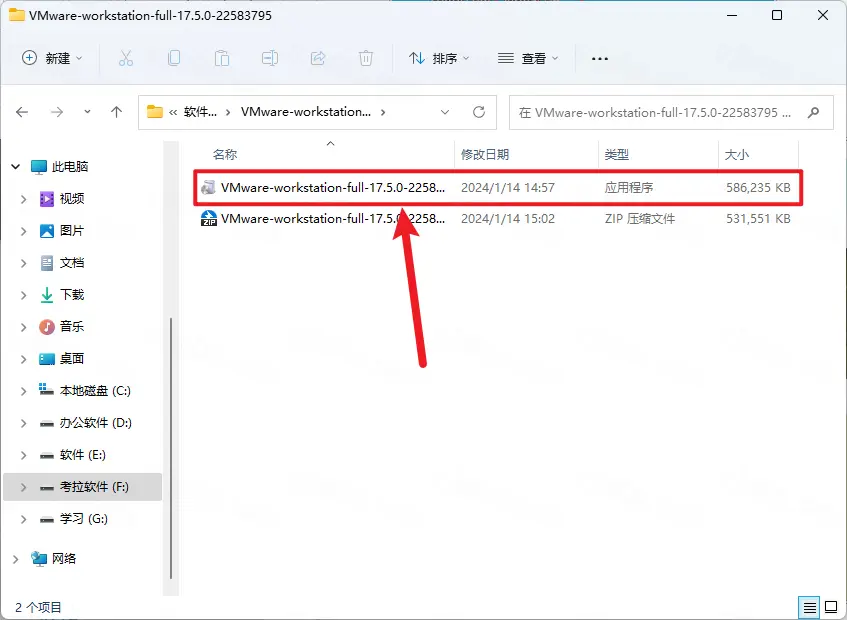
打開解壓後的文件夾,雙擊運行“VMware Workstation Pro 17.5.0”安裝程序:
步驟 3: 點擊“下一步”
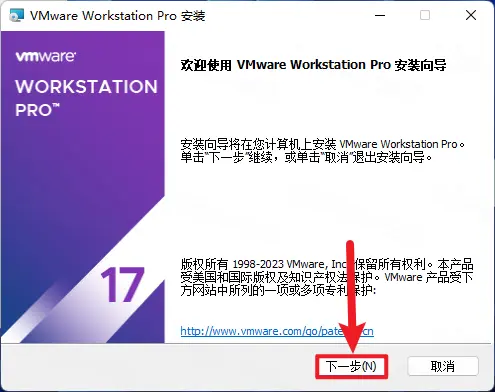
點擊安裝程序窗口中的【下一步】按鈕,進入安裝準備階段:
步驟 4: 同意許可協議
閲讀並勾選“我接受許可協議中的條款”,然後點擊【下一步】:

步驟 5: 修改安裝位置(可選)
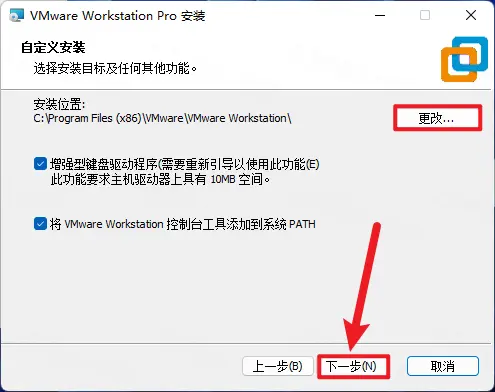
如果您想修改安裝目錄,點擊【更改】並選擇新的安裝位置;否則,直接點擊【下一步】:
步驟 6: 選擇功能
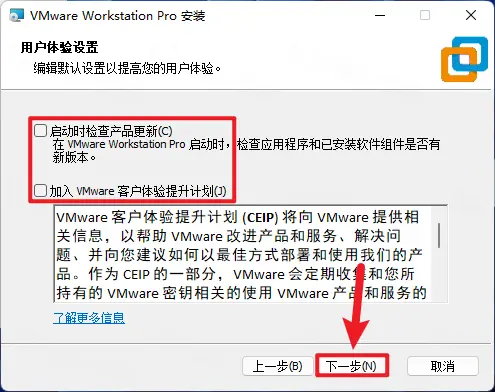
取消勾選【啓動時檢查產品更新】和【加入 VMware 客户體驗提升計劃】,然後點擊【下一步】:
步驟 7: 選擇快捷方式
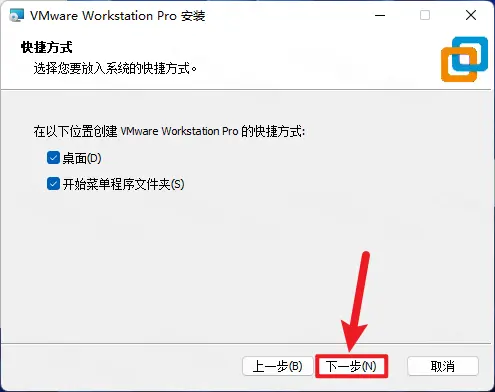
勾選【桌面】和【開始菜單程序文件夾】以創建快捷方式,點擊【下一步】:
步驟 8: 安裝
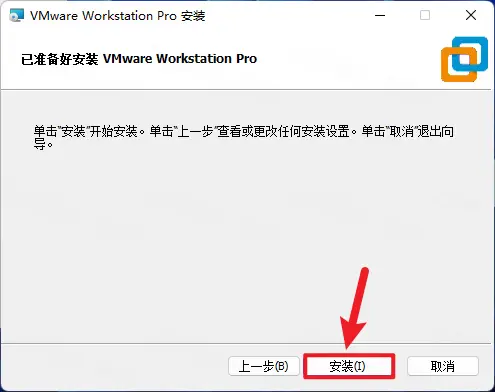
點擊【安裝】按鈕,開始軟件的安裝過程:
步驟 9: 安裝進度
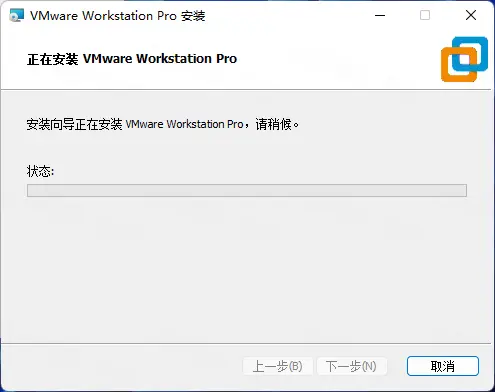
等待軟件自動完成安裝:
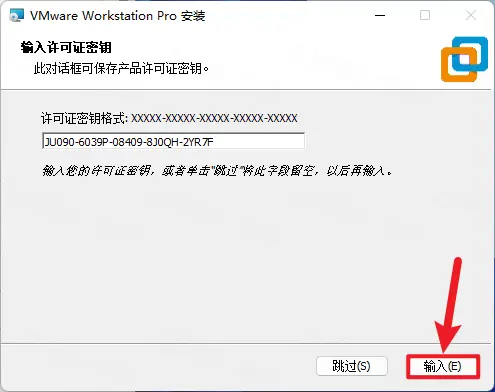
步驟 10: 輸入激活碼
安裝完成後,點擊【許可證】並輸入激活碼(例如:JU090-6039P-08409-8J0QH-2YR7F),然後點擊【輸入】:
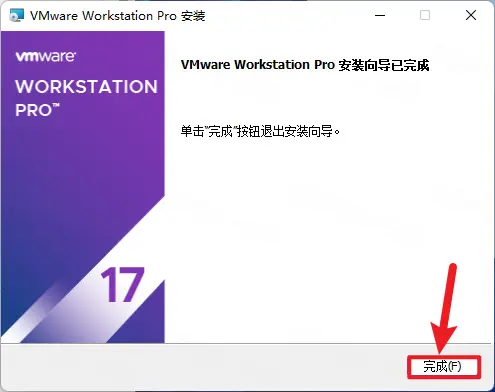
步驟 11: 完成安裝
點擊【完成】以結束安裝嚮導:
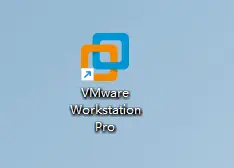
步驟 12: 啓動 VMware Workstation Pro
安裝完成後,您可以通過桌面的快捷方式啓動 VMware Workstation Pro:
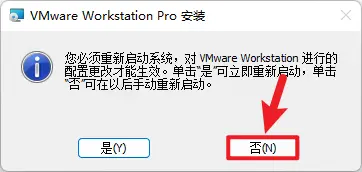
步驟 13: 完成安裝
點擊【否】關閉安裝提示框,然後開始使用 VMware Workstation Pro 17.5.0:
步驟 14: 啓動完成
成功啓動 VMware Workstation Pro 後,您就可以開始創建和管理虛擬機了:
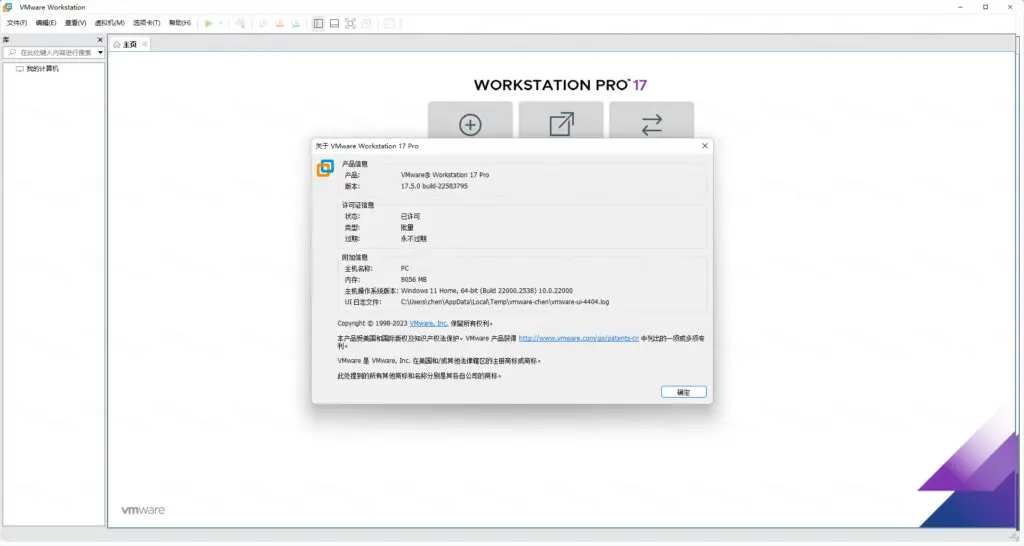
VMware Workstation Pro 17.5.0 中的新功能
在 VMware Workstation Pro 17.5.0 版本中,最顯著的更新就是加強了安全性,並提供了更多的虛擬機管理功能。以下是一些關鍵的新功能:
1. 新的安全改進
此次更新引入了改進的加密方案,採用了 XTS 模式代替了 CBC 模式,從而在提升安全性的同時,降低了性能開銷。此版本還解決了 CVE-2023-34044 漏洞,進一步加強了虛擬化環境的安全性。對於需要高安全性的虛擬機用户來説,這無疑是一個重要的改進。
2. 使用 VMRUN 命令控制虛擬機
VMware Workstation Pro 17.5.0 支持通過命令行工具 VMRUN 來管理虛擬機。用户可以執行多種操作,包括打開/關閉虛擬機、捕獲快照進行數據備份、管理虛擬機的網絡適配器、啓動可執行程序、以及管理操作系統上的文件和進程等。這為熟悉命令行操作的用户提供了更高效的虛擬機管理方式。
3. 支持 vTPM 設備的導入與導出
vTPM(虛擬受信任平台模塊)是一個硬件級別的加密保護模塊,可以提高虛擬機的安全性。VMware Workstation Pro 17.5.0 支持通過 OVF 格式導入和導出帶有 vTPM 設備的虛擬機,使得數據遷移更加安全和方便。
4. VMREST API 管理加密虛擬機的電源操作
VMware Workstation Pro 17.5.0 支持通過 VMREST API 管理加密虛擬機的電源操作。用户可以通過 API 實現開機、關機、暫停、恢復等操作,這對於需要自動化操作的場景尤為重要。
5. 支持更高規格的硬件配置
此版本的 VMware Workstation Pro 還支持 VMware 硬件版本 21,並可以連接最多 256 個 NVMe 設備,極大地提高了系統的擴展能力和硬件支持。對於需要高性能硬件支持的用户,特別是運行微軟 Windows 11 和 Windows Server 2022 操作系統的用户,硬件兼容性得到進一步優化。
修復和改進
在本次更新中,VMware 還修復了多個常見問題:
- 遠程控制虛擬機時,VNC 客户端不顯示光標
- 更改磁盤分區值後無法解密或重新加密虛擬機
- 基於 Linux 的來賓操作系統啓動緩慢
- Visual Studio 中的鼠標指針定位問題
- 啓用 USB 時虛擬機顯示 BSOD(藍屏)
這些修復大大改善了用户體驗,特別是在使用 Linux 操作系統和進行遠程控制的場景下。
總結
VMware Workstation Pro 17.5.0 帶來了許多新功能和改進,特別是在安全性和虛擬機管理方面,使得其成為虛擬化工作環境中一個更加得力的工具。通過以上步驟,您可以順利地安裝並激活 VMware Workstation Pro 17.5.0,開始體驗更加高效和安全的虛擬化技術。
