

Windows Server 2019 OVF (2025 年 8 月更新) - VMware 虛擬機模板
Windows Server 2019 Datacenter x64 OVF, updated Jun 2025 (sysin)
請訪問原文鏈接:https://sysin.org/blog/windows-server-2019-ovf/ 查看最新版。原創作品,轉載請保留出處。
作者主頁:sysin.org
Windows Server 2019 Datacenter x64 Chinese Simplified
Version 1809, updated Aug 2025, Build 17763.7678
現在都是自動 sysprep 的版本,版本同步更新。

部署截圖及説明
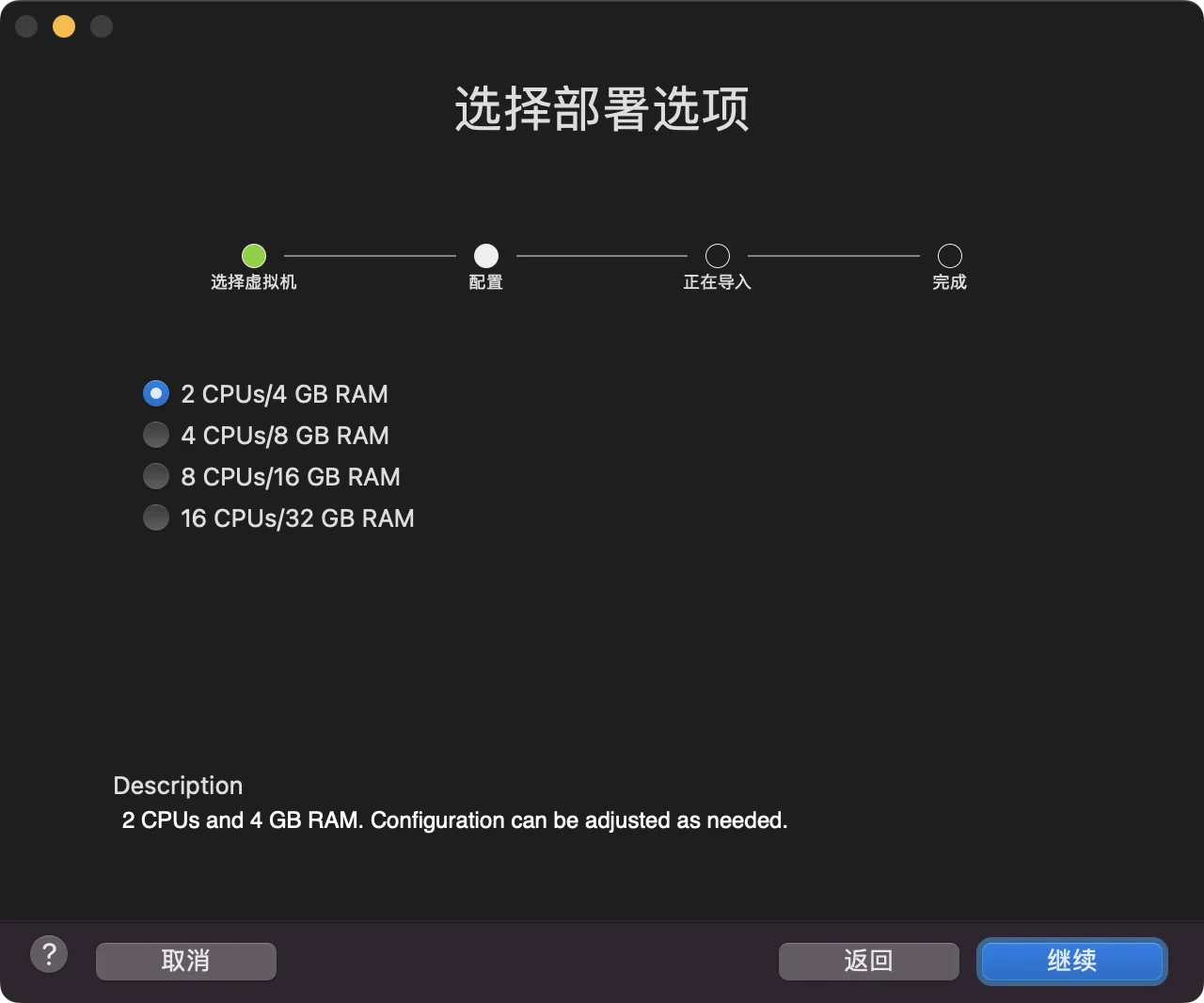
CPU 和內存配置選項,可以部署完畢後任意編輯
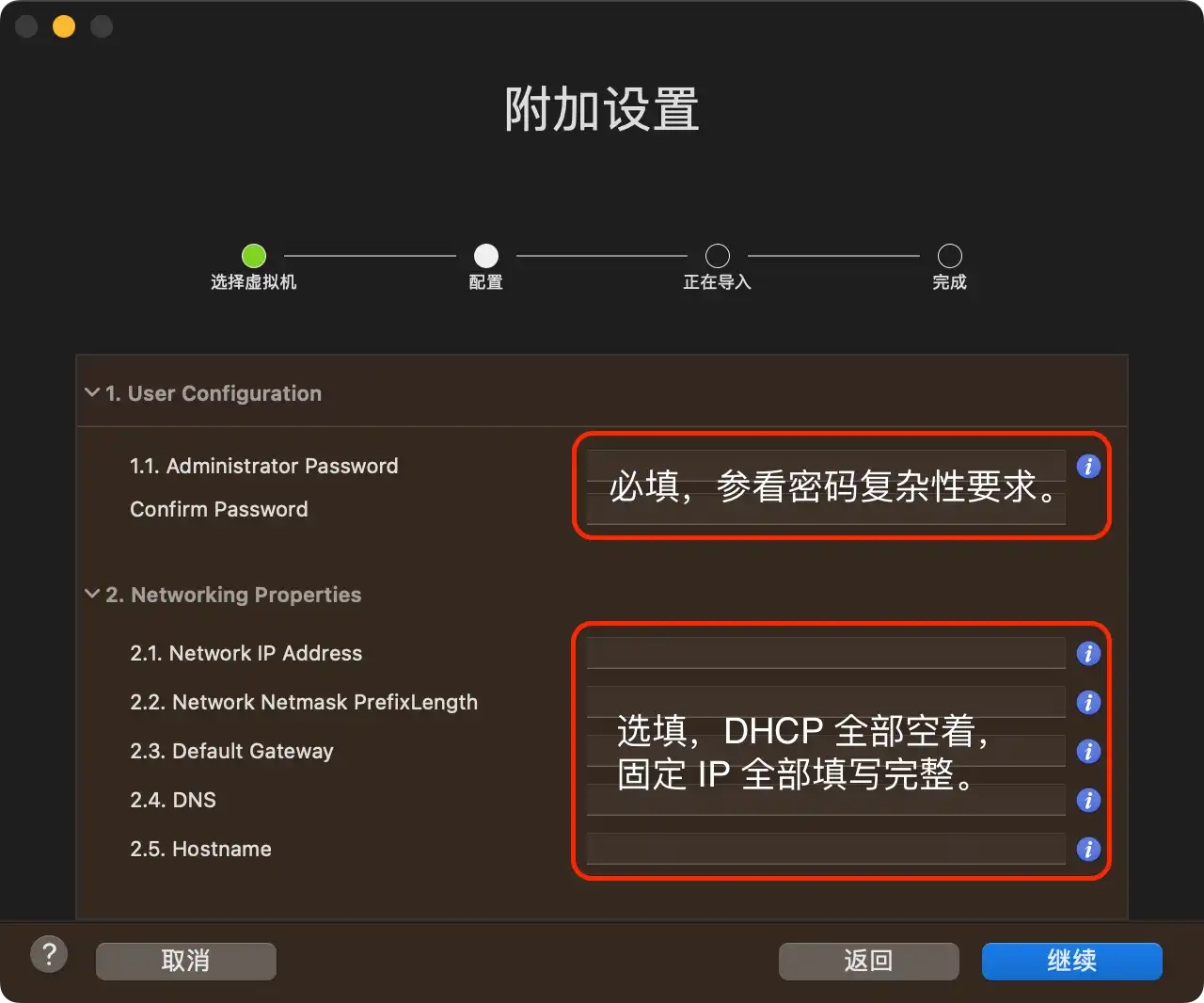
請注意:
1.1 此處密碼必須符合複雜性要求(系統默認值)
密碼必須符合下列最低要求:
- 不能包含用户的帳户名,不能包含用户姓名中超過兩個連續字符的部分
- 至少有六個字符長
-
包含以下四類字符中的三類字符:
- 英文大寫字母(A 到 Z)
- 英文小寫字母(a 到 z)
- 10 個基本數字(0 到 9)
- 非字母字符(例如 !、$、#、%)
- 在更改或創建密碼時執行復雜性要求
1.2 刪除內置的 sysadmin 賬號(此項設置已經不存在,無任何其他非默認賬號)
2.2 子網掩碼前綴使用 CIDR 表示法,例如掩碼 255.255.255.0 填寫 24
2.5 Hostname:計算機名稱
因部分讀者不知道計算機名稱怎麼填寫而報錯,這裏增加一個計算機名稱的描述。
計算機名稱包括 NetBIOS 名稱和 DNS 名稱,MS 官方規則稍顯複雜,這裏簡單概括或者建議使用如下規則:
- 長度 1-15 個字符
- 字符使用三種類型或其組合:字母字符 (A-Z,不區分大小寫) 、數字字符 (0-9) 、減號或稱連字符 (-)
- 推薦 3 種示例:全部字母,字母和數字組合,字母-數字或者數字-字母(中間允許多個-)
- 不要全部用數字(NetBIOS 名稱可以支持,但 DNS 名稱不允許)
如果使用 DHCP 配置,計算機名稱將自動隨機生成格式如 WIN-xxxxxxxxxxx。
OVF 特性
1. OVF 版本
- 默認 VM 硬件版本 11(GuestOS ID 最低要求 10,可升級至最新版),兼容 ESXi 6.0、Fusion 7、Workstation 11 及以上;
- 啓用 CPU、內存熱插拔 (sysin)
- VM-Tools 版本:12.5.3(當前)✝️➕ 版本更新
2. 系統配置
- 時間和貨幣格式:Chinese (Simplified, China),默認鍵盤和輸入方法:簡體中文–美式鍵盤(US)
- 系統版本:Windows Server 2019 Datacenter, with DesktopExperience
- 分區:System Reserve(549M),C 盤 40G 整數分區
- 啓用遠程桌面 (sysin)
- 啓用 ICMPv4 防火牆規則
- 早期版本添加了名為 sysadmin 的管理員賬號,現在已經取消該項配置
- 添加了 “Command Prompt” 和 “PowerShell” 右鍵快捷命令菜單
- 禁用了 Windows Update 服務(可根據需要手動啓用)
- 設置 Administrator 賬號密碼永不過期(默認 sysprep 後密碼會過期)✝️➕ 新增
3. 簡體中文界面支持
本次英文版添加了簡體中文界面語言支持,切換方法如下:
Settings > Time & Language > Language, Windows Display Languages 下拉勾選 ”Chinese (Simplified, China)”
註銷登錄或者重啓生效。
另外,如果再次運行 sysprep,歡迎畫面也會提示選擇語言(“English” 或者 “中文(簡體)”)。
重要更新:
2023 年 6 月更新開始,將提供英文版和簡體中文版兩個獨立版本,根據近期的用户反饋,發現了官方產品存在重大 bug:系統文件每月都有一定的更新,但是語言包從未更新(或未同步更新),無論是在線更新語言包或者離線從 iso 安裝。這將導致切換到簡體中文界面語言後,系統及其自帶的應用程序(部分)或報錯或功能異常。
4. OEM BIOS 支持
支持 Dell OEM 2.5 及以上版本的 BIOS。
5. 系統組件
- 添加組件:Telnet Client、SNMP-Service、Windows Backup
- 添加組件:.NETFX 3.5 (啓用此組件需要系統 iso 鏡像,這裏預先配置)
6. 遠程桌面性能優化
-
禁用 Logon Backgroud
echo 個性化設置:禁用登錄背景 Logon Image reg add "HKEY_LOCAL_MACHINE\Software\Policies\Microsoft\Windows\System" /v DisableLogonBackgroundImage /t REG_DWORD /d 1 /f -
更換 Lock Screen 為默認藍色
echo 個性化設置:禁用設置中 Lock Screen 功能 reg add "HKEY_LOCAL_MACHINE\SOFTWARE\Policies\Microsoft\Windows\Personalization" /v NoLockScreen /t REG_DWORD /d 1 /f - 替換 Desktop Backgroud 為灰色
7. 應用軟件
- AutoRuns 14.0、7-Zip 24.08、Unlocker 1.9.2(全部為免費軟件)
- 瀏覽器:Firefox 140,通過策略禁用自動更新,默認為所有用户添加開始菜單和桌面快捷方式 ✝️➕ 版本更新
8. 個性化配置
-
用户配置(此項配置 sysprep 後無效)
echo 個性化配置:標題欄顯示顏色(僅針對當前用户有效,針對計算機設置無效)(此項可通過 Load Hive 預先配置) reg add "HKEY_CURRENT_USER\SOFTWARE\Microsoft\Windows\DWM" /v ColorPrevalence /t REG_DWORD /d 1 /f -
幾個關於隱私和使用記錄的配置,通過 HKEY_LOCAL_MACHINE 預先配置
echo 個性化配置:Turn off to Show recently opened items in Jump Lists on Start or the taskbar
reg add "HKEY_LOCAL_MACHINE\Software\Microsoft\Windows\CurrentVersion\Explorer\Advanced" /v Start_TrackDocs /t REG_DWORD /d 0 /f

echo Folder Options:Open File Explorer to: This PC
reg add "HKEY_LOCAL_MACHINE\SOFTWARE\Microsoft\Windows\CurrentVersion\Explorer\Advanced" /v LaunchTo /t REG_DWORD /d 1 /f

echo Folder Options:Turn off to Show recently used files in Quick access
reg add "HKEY_LOCAL_MACHINE\SOFTWARE\Microsoft\Windows\CurrentVersion\Explorer" /v ShowRecent /t REG_DWORD /d 0 /f

echo Folder Options:Turn off to Show frequently used folders in Quick access
reg add "HKEY_LOCAL_MACHINE\SOFTWARE\Microsoft\Windows\CurrentVersion\Explorer" /v ShowFrequent /t REG_DWORD /d 0 /f
9. 關於 GuestOS ID
GuestOS ID 默認為 Windows Server 2016 or later,因為需要兼容低版本的 VM Hardware,否則將無法識別 GuestOS,對於支持高版本 VM Hardware 的環境,可以在導入後手動選擇。當然也可以忽略,因為目前為止 Windows Server 2016、2019、2022 實際都是 windows9Server64Guest(Windows 10 Server)。
10. sysprep
✝️➕ 新特性
本次更新開始將自動運行 sysprep,生成新的 sid。如果手動配置計算機名稱和 IP 地址,系統初始化將重啓兩次。如果使用 DHCP 配置,計算機名稱將自動隨機生成格式如 WIN-xxxxxxxxxxx。
適用的 VMware 軟件下載
建議在以下版本的 VMware 軟件中運行(Linux OVF 無需本站定製版可以正常運行,macOS 虛擬化如果不是 Mac 必須使用定製版才能運行,Windows OVF 需要定製版才能啓用完整功能):
-
VMware vSphere:
- VMware ESXi 9 or with driver & vCenter Server 9 & VCF Operations 9
- VMware ESXi 8 or with driver & vCenter Server 8
- VMware ESXi 7 or with driver & vCenter Server 7
- macOS:VMware Fusion 13
- Linux:VMware Workstation 17 for Linux
- Windows:VMware Workstation 17 for Windows
OVF 版本兼容性和部署方式
默認使用 VM 硬件版本 11(GuestOS ID 最低要求 10,可升級至最新版),兼容 ESXi 6.0、Fusion 7、Workstation 11、Player 7 及以上版本。
支持通過以下客户端部署:
- VMware Fusion for Mac:12、13 及更新版本(推薦版本 13)
- VMware Workstation for Windows & Linux:16、17 及更新版本(推薦版本 17)
- VMware vSphere(vSphere Client):7.0、8.0、9.0 及更新版本(推薦 7.0U3 及以上)
- ESXi Host Client:內置於 ESXi 7.0U3、8.0、9.0 及更新版本(推薦版本 2.10.1 及以上)
部分已經廢棄的客户端如 vSphere Web Cleint(Flash),以及上述客户端舊版不建議使用。
客户端系統和軟件要求:
-
支持的客户端操作系統
- macOS(推薦 macOS Sequoia、macOS Sonoma、macOS Ventura)
- Windows 32-bit (x86) and 64-bit (x64)(推薦 Windows 10、Windows 11、Windows Server 2022、Windows Server 2025)
主流 Linux 桌面發行版理論上支持,未經官方驗證。
-
支持以下瀏覽器版本【下載】
- Google Chrome 89 or later
- Mozilla Firefox 80 or later
- Apple Safari 9.0 or later (僅限 Host Client)
下載地址
Windows Server 2019 Datacenter x64 Chinese Simplified (僅簡體中文) (updated Aug 2025),現在自動運行 sysprep
- 請訪問:https://sysin.org/blog/windows-server-2019-ovf/
- SHA256SUM: 自動校驗
- 文件大小:約 6GB
原版下載:Windows Server 2019 中文版、英文版下載 (2025 年 8 月更新)
更多:VMware 產品下載彙總
