

前言
新環境新工作方向 導致很久都不寫代碼了
但是機緣巧合下 有活找上我了 想到現在的現狀 一秒沒猶豫就滿口答應了
但是吧 我換電腦了 hhh 得從環境安裝第一步開始 之前開發的時候一直用的windows電腦做的開發 所以mac的命令和環境安裝的步驟都不瞭解 在這裏記錄一下 整個步驟和結果

計劃:
1: 安裝git,保存好公鑰。
2: 安裝npm,nrm,用nvm管理node
3: 安裝ionic 運行起來Demo
4: 安裝vs code 跑代碼必備 ,還可以裝點擴展工具啥的 AI可以試試
開發第一步安裝git
git推薦的是使用Homebrew(包管理器,官網地址: https://brew.sh/zh-cn/ )進行下載,所以先安裝Homebrew。
打開終端輸入安裝指令:
/bin/bash -c "$(curl -fsSL https://raw.githubusercontent.com/Homebrew/install/HEAD/install.sh)"安裝過程中需要輸入mac的密碼,運行結束後查看下安裝結果,出現版本號則説明安裝成功了。
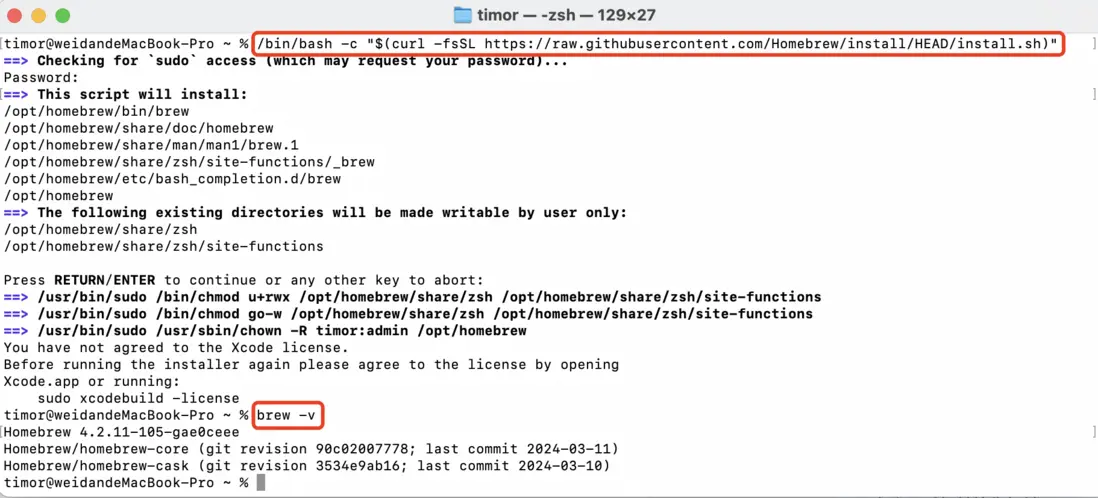
下一步用Homebrew安裝git brew install git (忘記截圖了 hhh)
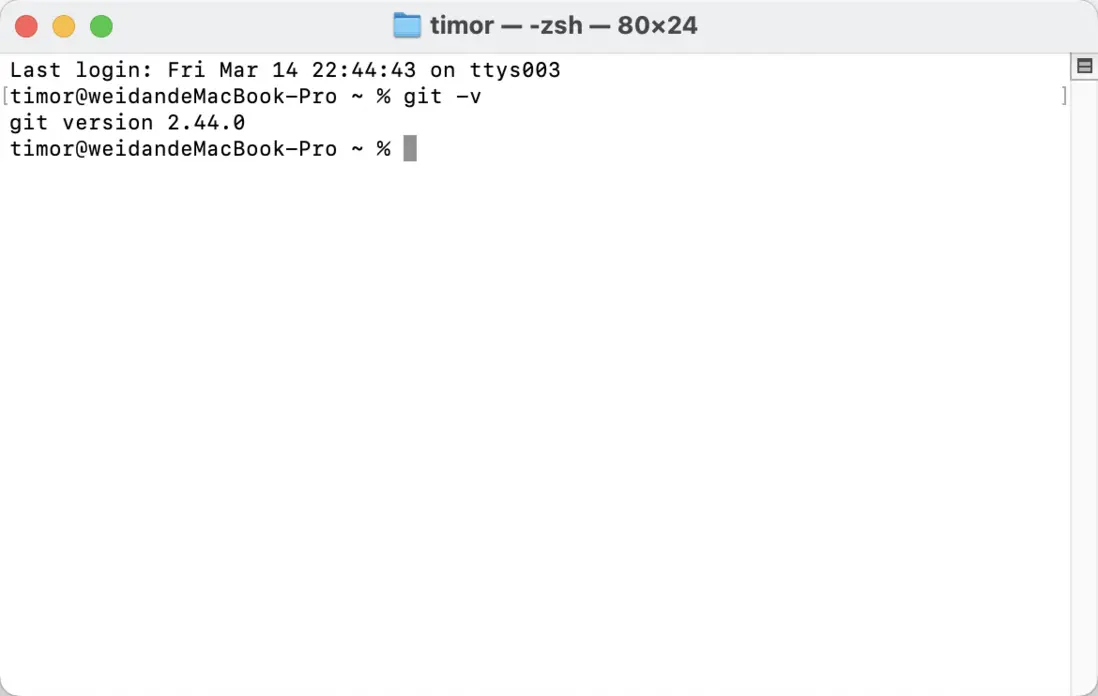
查看git版本號 git -v
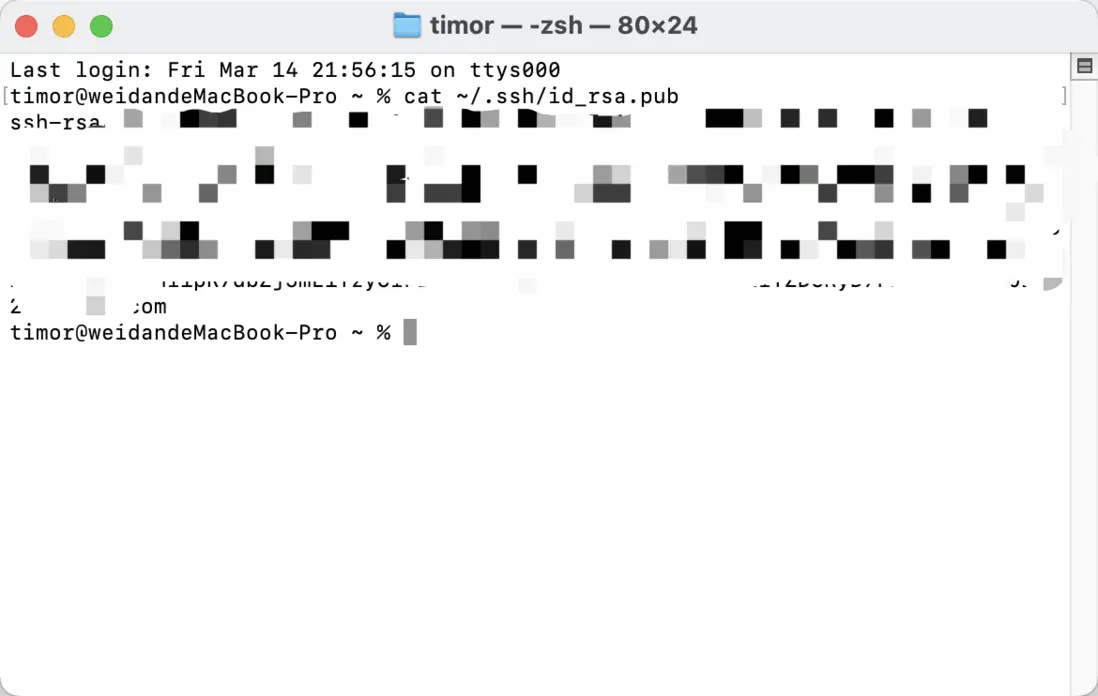
查看git 公鑰 分享出去就可以拉代碼了 cat ~/.ssh/id_rsa
安裝nvm
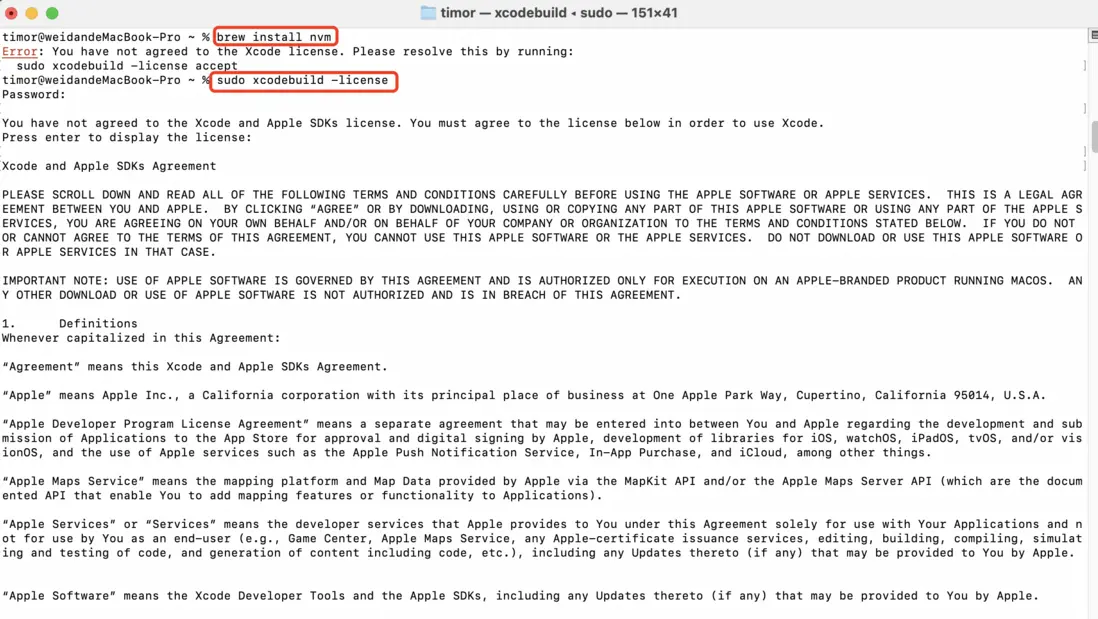
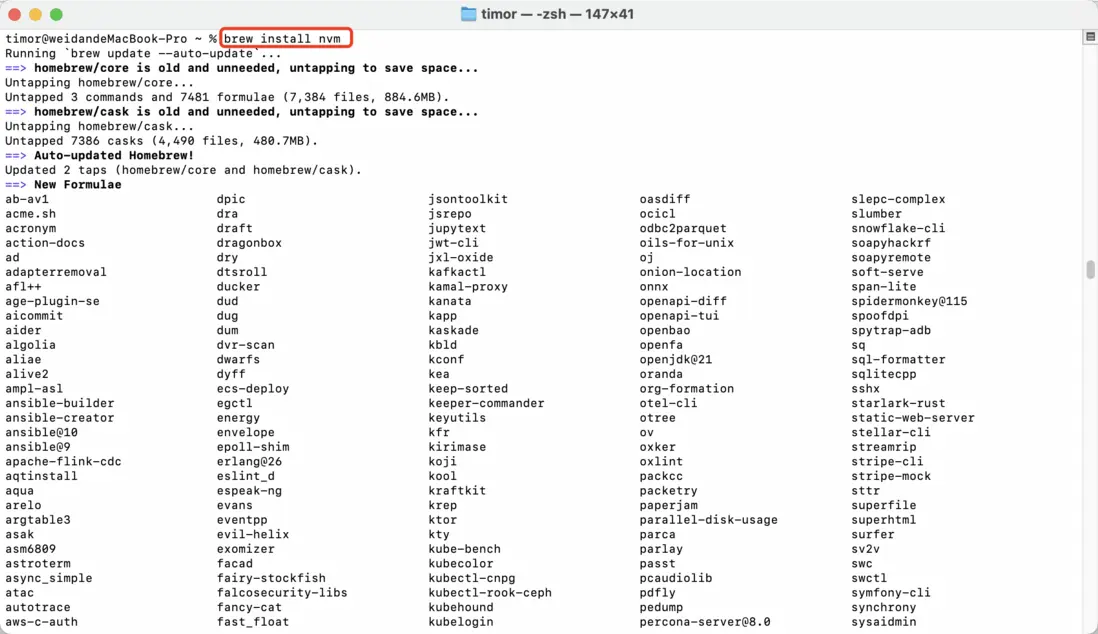
安裝指令 brew install nvm
這裏我遇到了一個報錯

網上查説是需要先同意 Xcode 的許可協議,運行相關指令 sudo xcodebuild -license ,然後要我輸密碼,然後回車顯示協議內容,然後輸入 agree 就好了
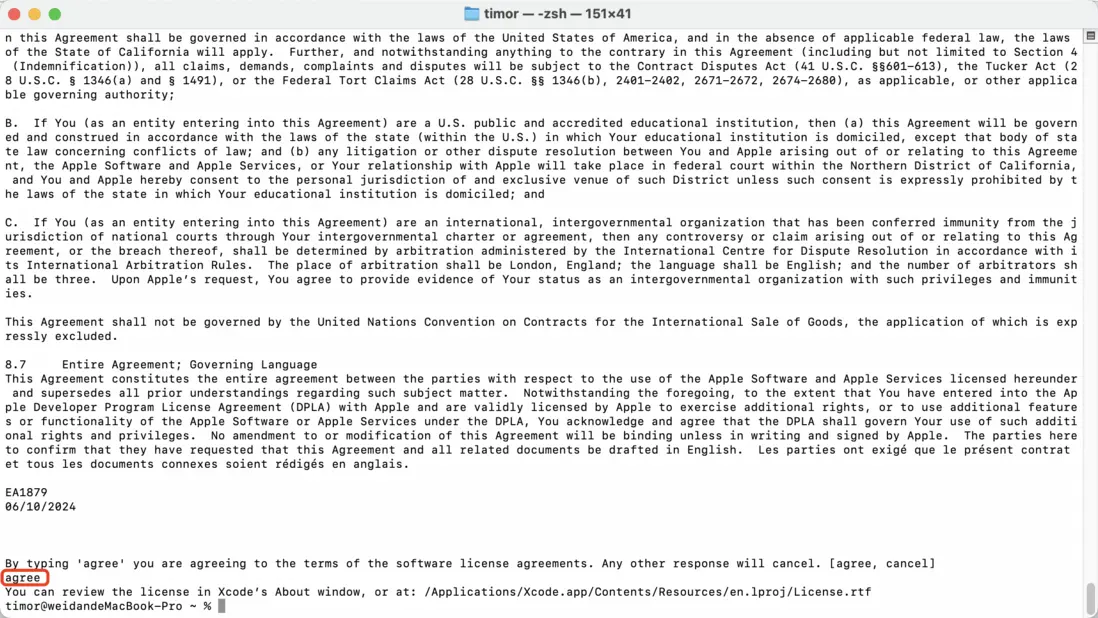
解決完後繼續執行安裝指令
執行結束時會出現這樣一段話,用於配置環境變量,配置好環境變量才可以使用nvm的命令
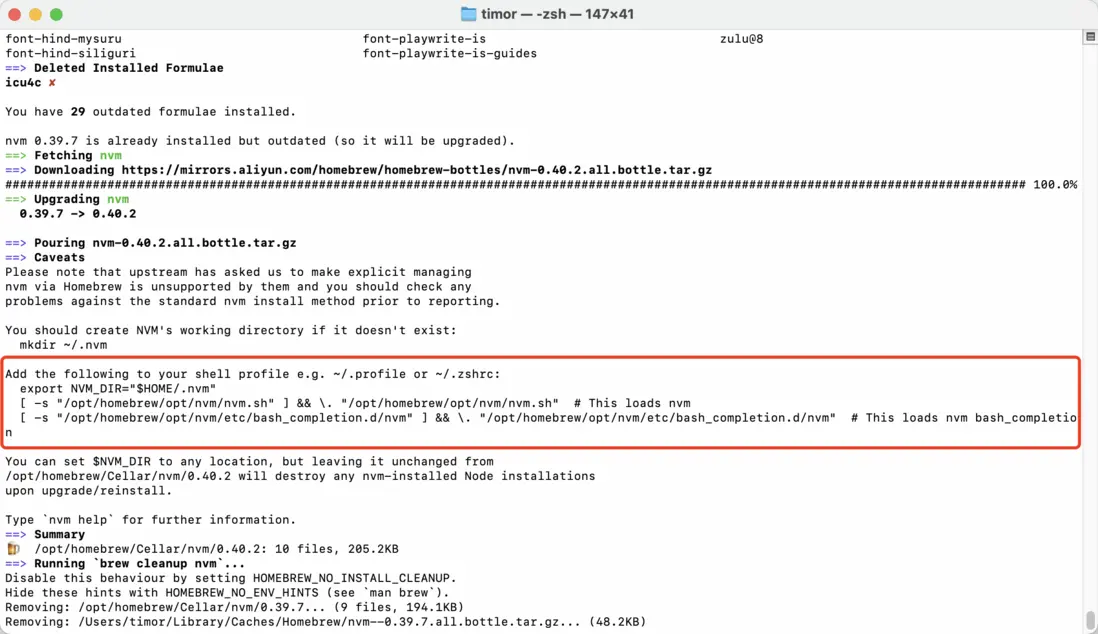
配置環境變量
先打開文件 vim ~/.bash profile
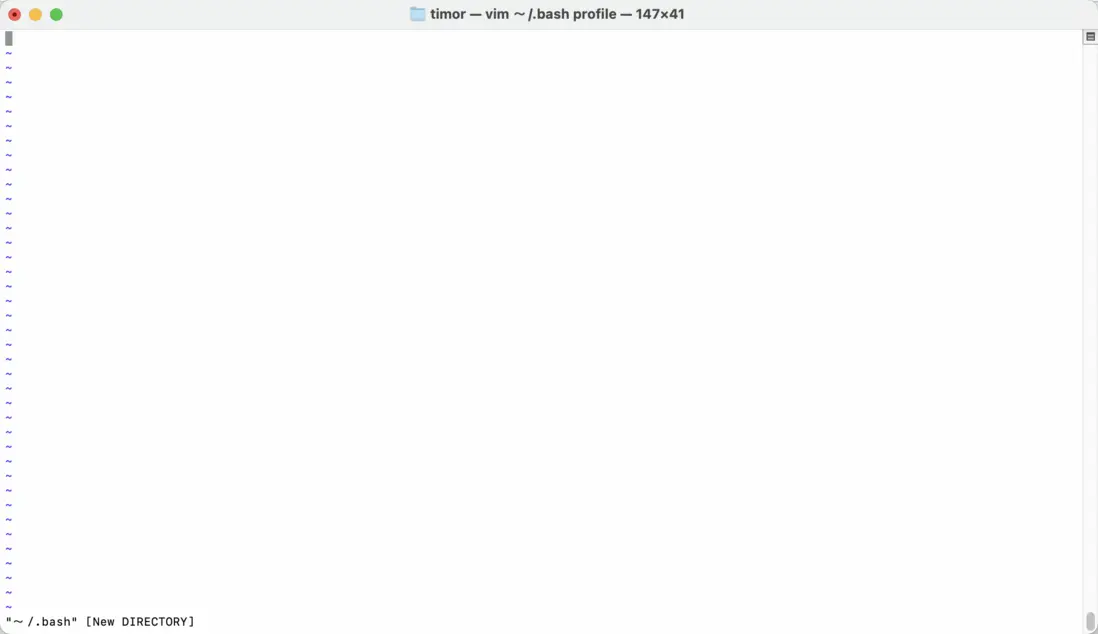
然後輸入剛剛截圖裏面配置環境變量的那段話
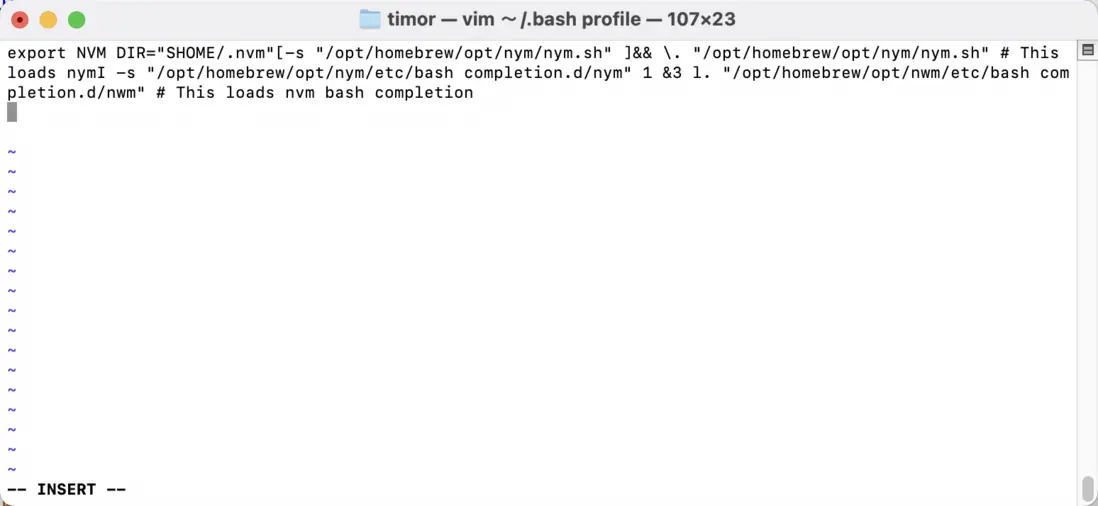
輸入完畢後,要摁一下電腦鍵盤左上角的esc按鈕,然後insert才會消失
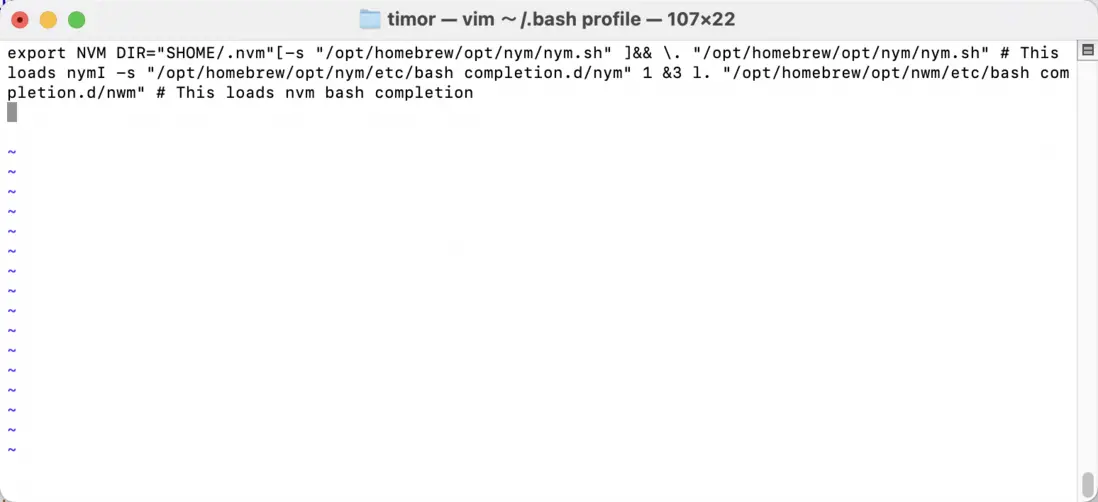
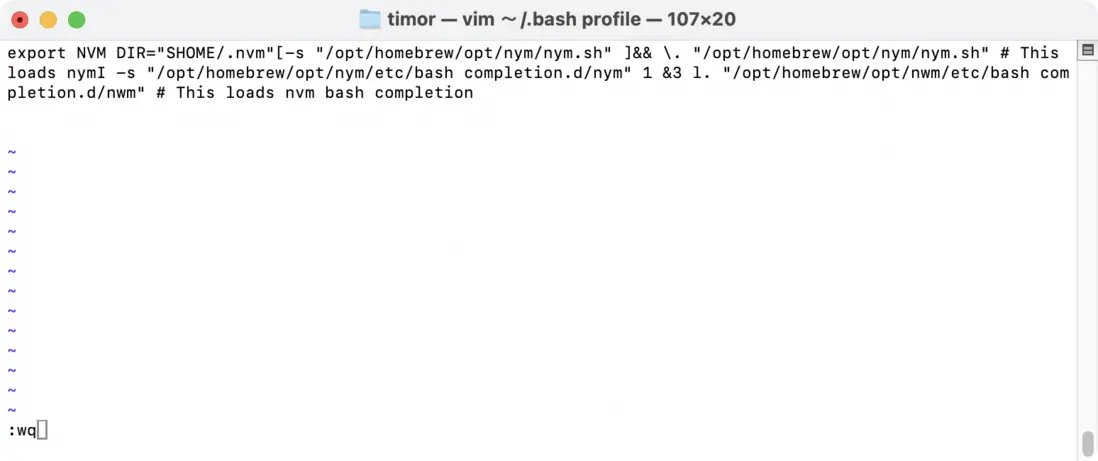
然後這個文件進入命令符格式,輸入:wq ,敲回車退出該文件。
然後我遇到了這個報錯:
"~/.bash" E212: Can't open file for writing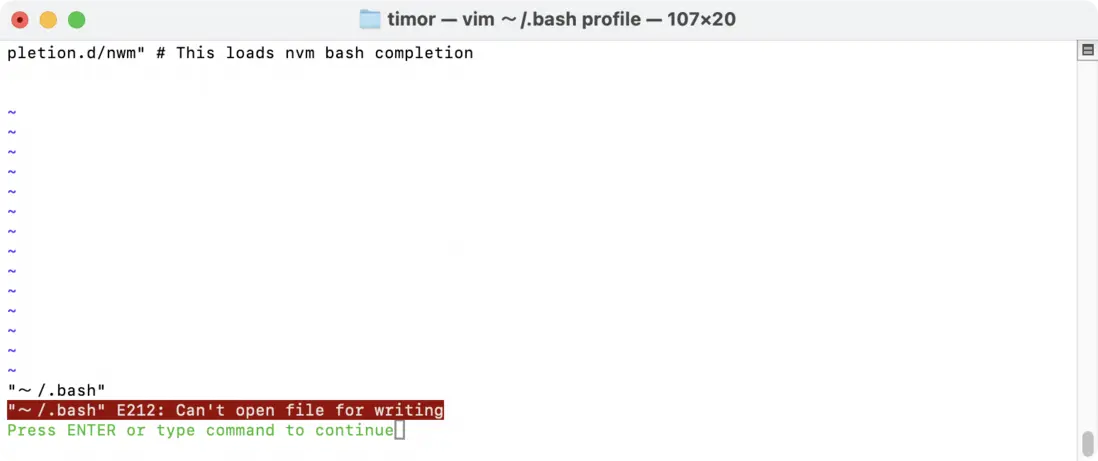
然後重新關閉了這個窗口,重新執行環境變量的配置。窗口卡死不動了。查看文件內容也沒保存成功。所以重新執行。
AI告訴我可以走另外一種方式
1: 在終端中輸入以下命令,使用 Vim 編輯器打開 ~/.zshrc 文件: vim ~/.zshrc
2: 然後輸入該配置內容:
export NVM_DIR="$HOME/.nvm"
[ -s "$NVM_DIR/nvm.sh" ] && \. "$NVM_DIR/nvm.sh"  # This loads nvm
[ -s "$NVM_DIR/bash_completion" ] && \. "$NVM_DIR/bash_completion"  # This loads nvm bash_completion
然後按照以下步驟保存並退出:
按下 Esc 鍵,確保你處於命令模式。
輸入 :wq,然後按下 Enter 鍵。這表示“保存(write)並退出(quit)”。
如果也有人和我一樣遇到了:wq無法輸入,可以切換你的大小寫。我發現中文模式下沒辦法輸入,也是嘗試了很多次才得出這個結論。
執行刷新配置命令 source ~/.zshrc
然後重新安裝nvm -----超時N次才下載成功
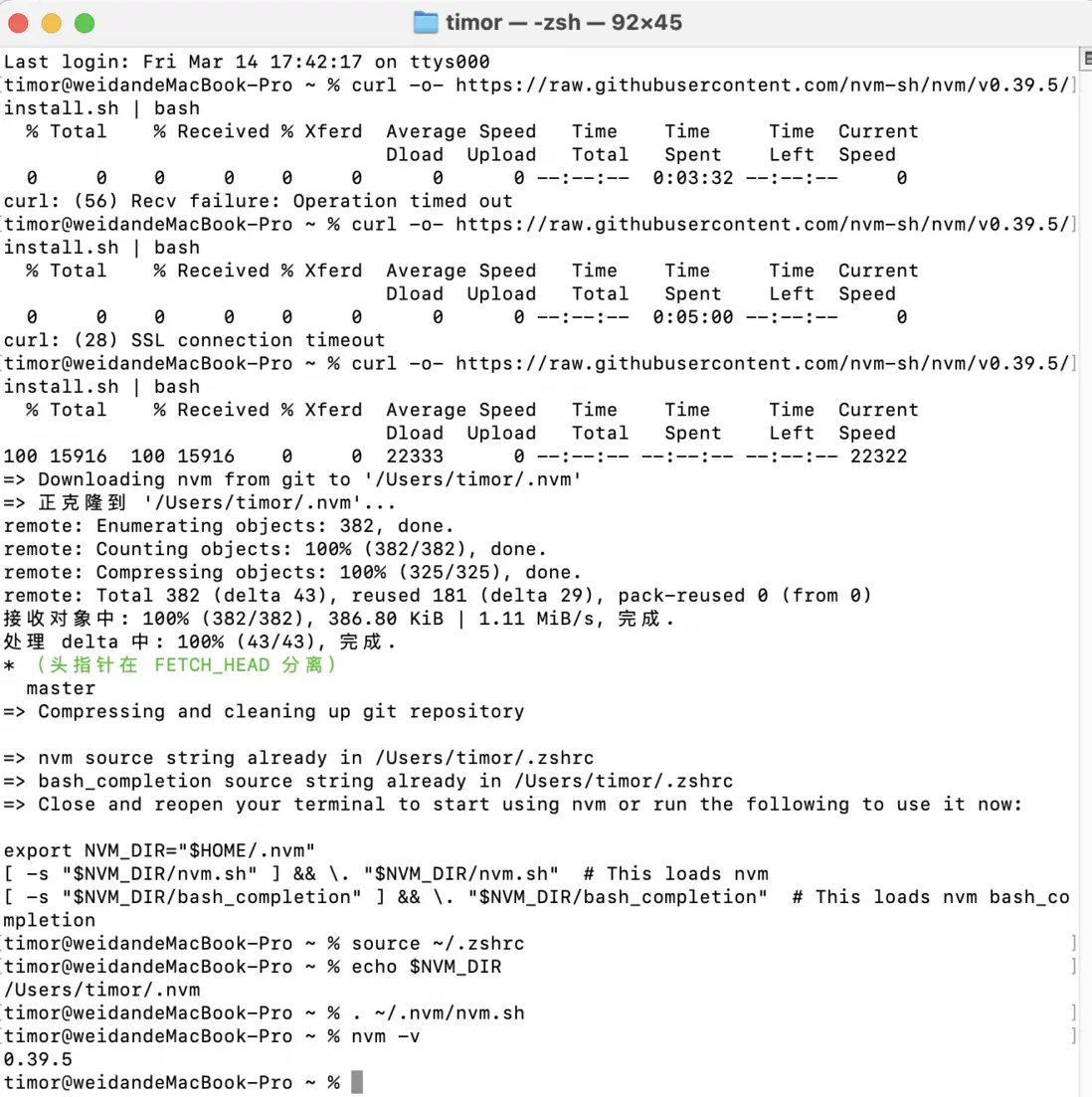
用nvm去下載node
常用的nvm指令
查nvm有哪些指令 nvm help
查nvm版本 nvm -v
用nvm下載node nvm install <node版本號>
淺淺的下載了兩個版本的node 嘻嘻
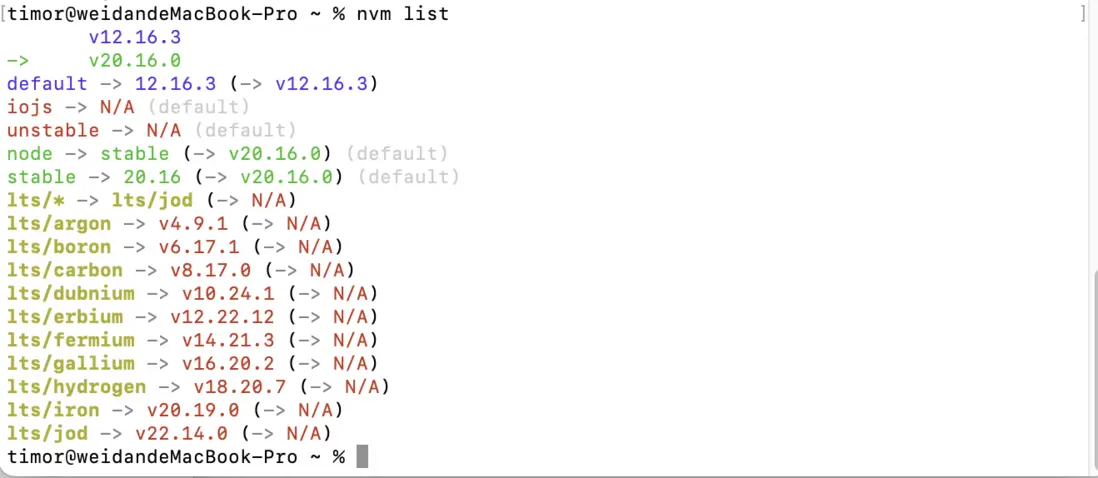
有了nvm 肯定它的鄰居nrm也要安排上 畢竟鏡像還是很重要的 會影響拔刀的速度
我的動作有點重複了 大家可以直接安裝全局的nrm 我是裝完nrm才想起來沒裝到全局 就又執行了一遍

然後就可以查看鏡像源了 我配置taobao鏡像源的時候報錯了 説已經存在,然後我查詢了一下。發現已經有很多鏡像源了。不知道mac是不是自帶安裝nrm的時候就自動安裝了鏡像源
然後選中我們的taobao 公認的好用鏡像~
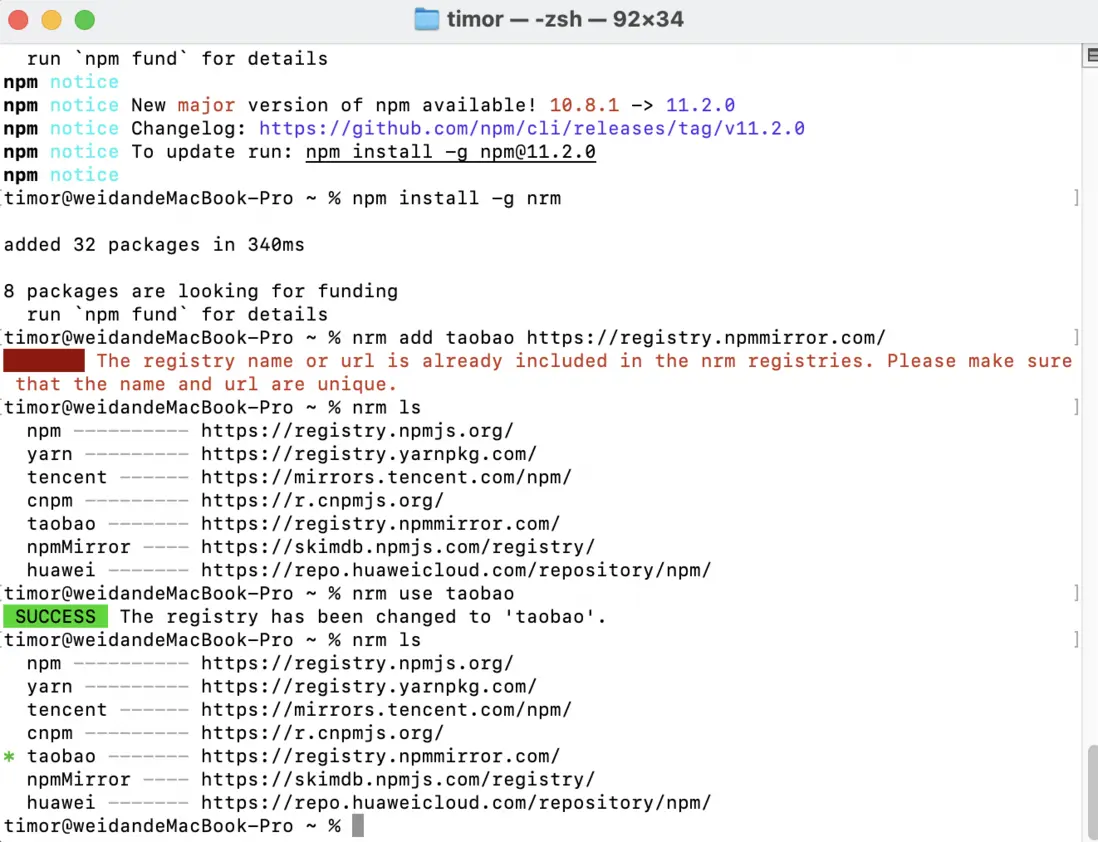
node也下載好了 就可以下載個前端框架運行試試啦
先創建個空文件夾 然後在當前文件夾下打開終端窗口 我安裝的是ionic的框架
先用nvm安裝一下ionic cli 輸入命令 npm install -g @ionic/cli
(記得nvm切換版本 我用12.16.3安裝一直報node版本問題,切到20.16.0安裝就好了)
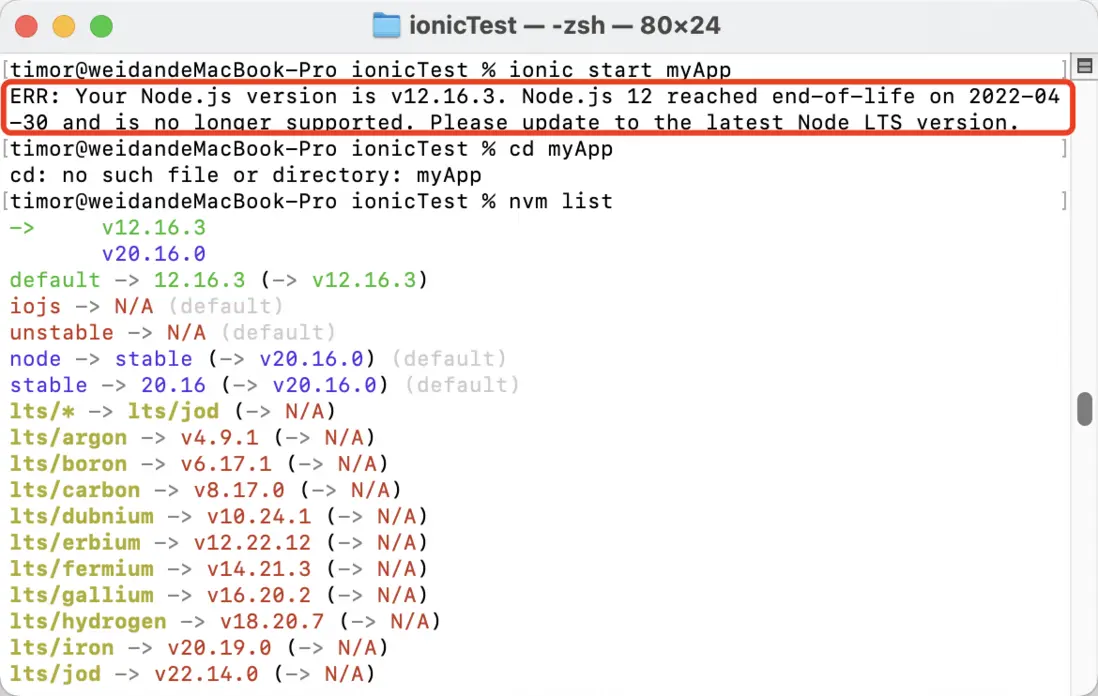
然後開始用命令創建項目殼子 輸入命令 ionic start myApp 我選擇的是用Angular框架進行開發 所以選擇的Angular 然後一路回車就好
(一直回車是在偷懶,hhh 後面只會有一個簡略版本的tab組件的項目 大家也可以自由選擇其他的更多組件的~ )
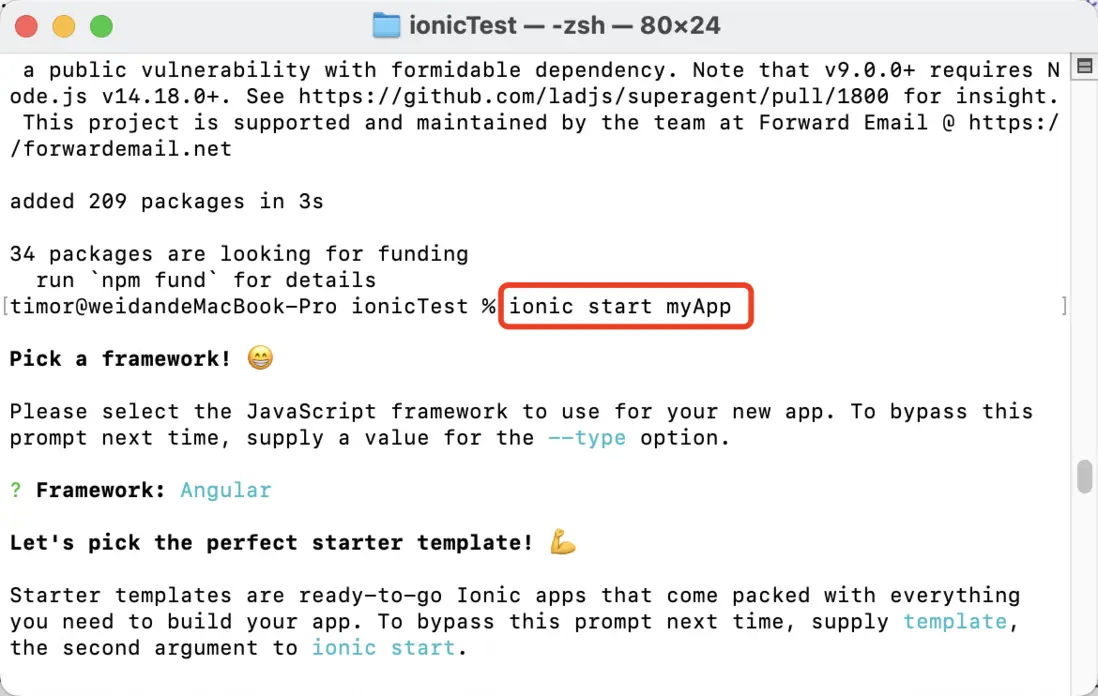
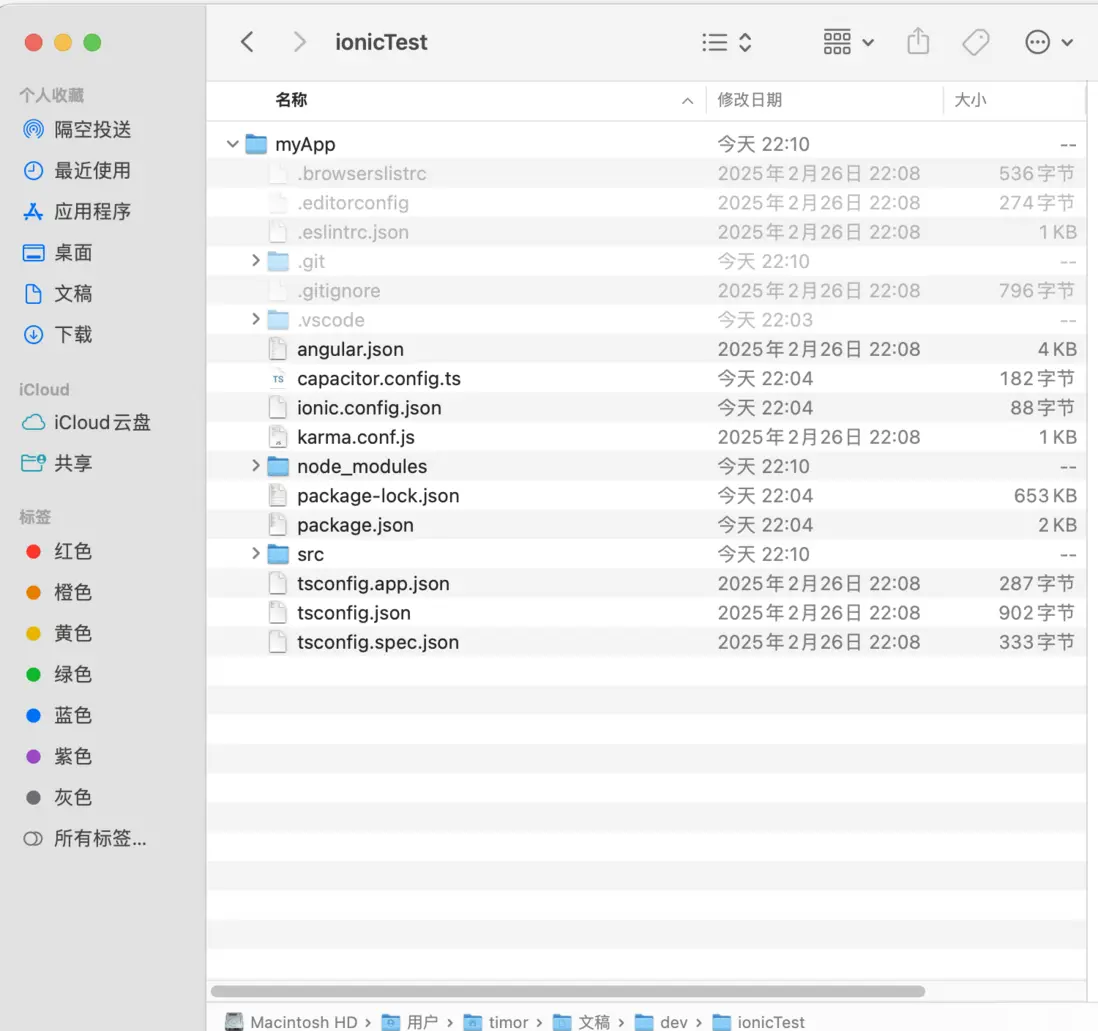
運行後當前文件夾就會出現名為MyApp的項目文件啦 (依賴竟然自動安裝了 hhh)
開始運行項目啦~
使用 VS Code 來開發項目,先去官網 https://code.visualstudio.com/ 下載一個mac版的(App Store搜不到 🤷)
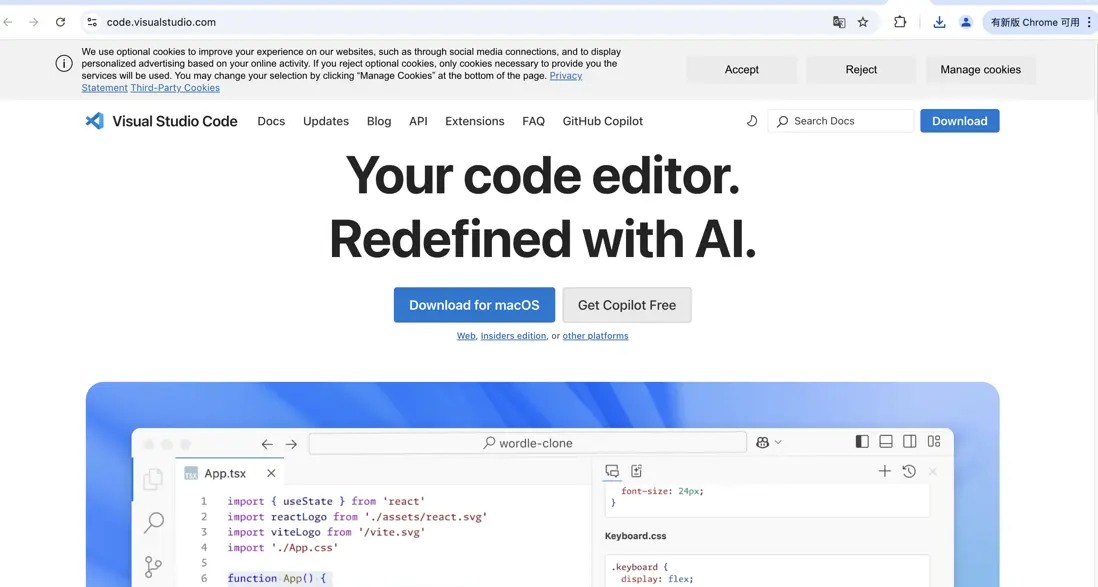
然後直接雙擊打開下載內容,再雙擊就自動安裝並打開啦
(我新增了一些擴展應用~ 順手順手~ 所以會多幾個圖標)
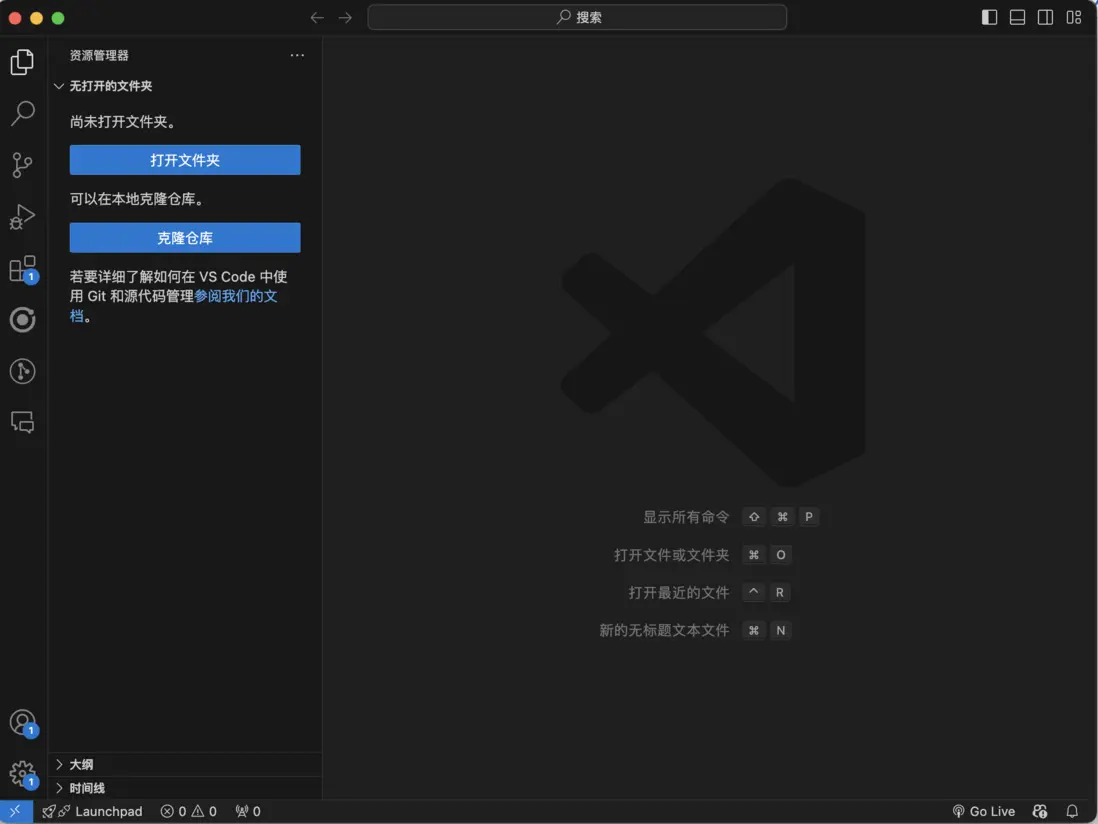
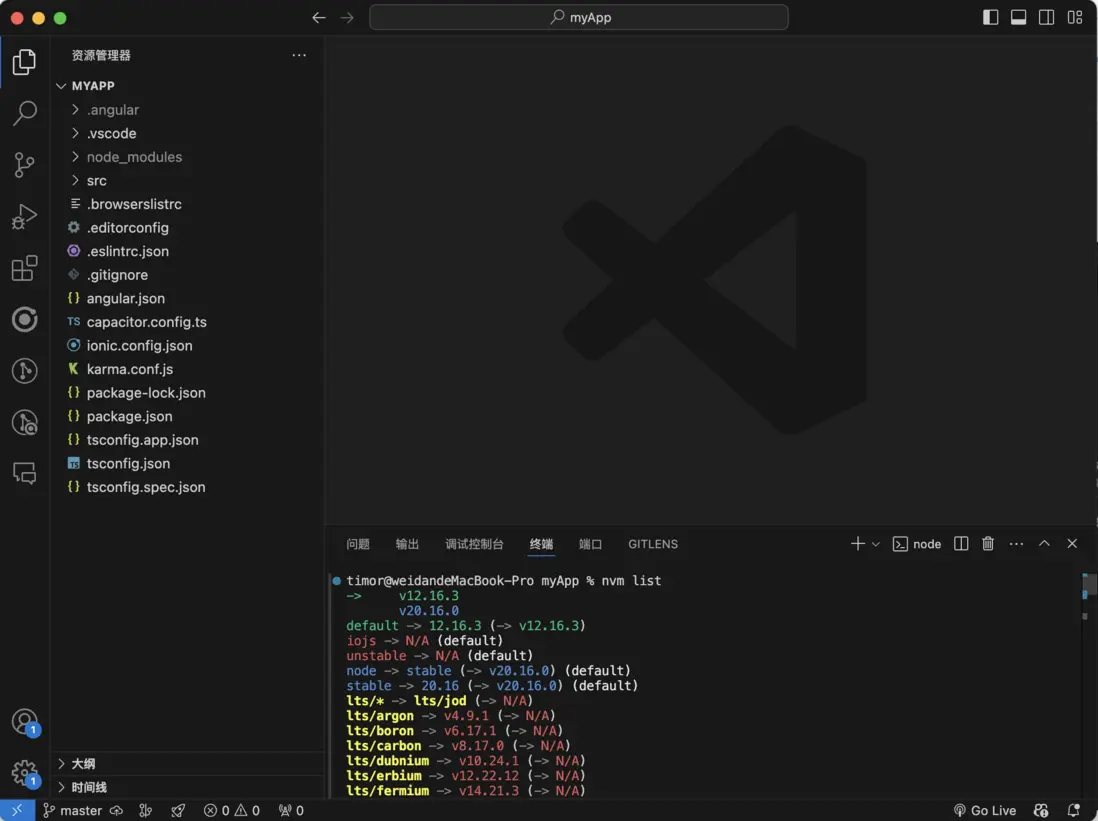
打開文件夾剛剛創建MyApp項目 查看下當前的node版本
(嘻嘻 果然給我改了 剛剛明明安裝ionic的時候切到20.16.0了 ,因為用20.16.0安裝的ionic cli 現在用12.16.3肯定會報錯。所以要切換node版本至20.16.0)
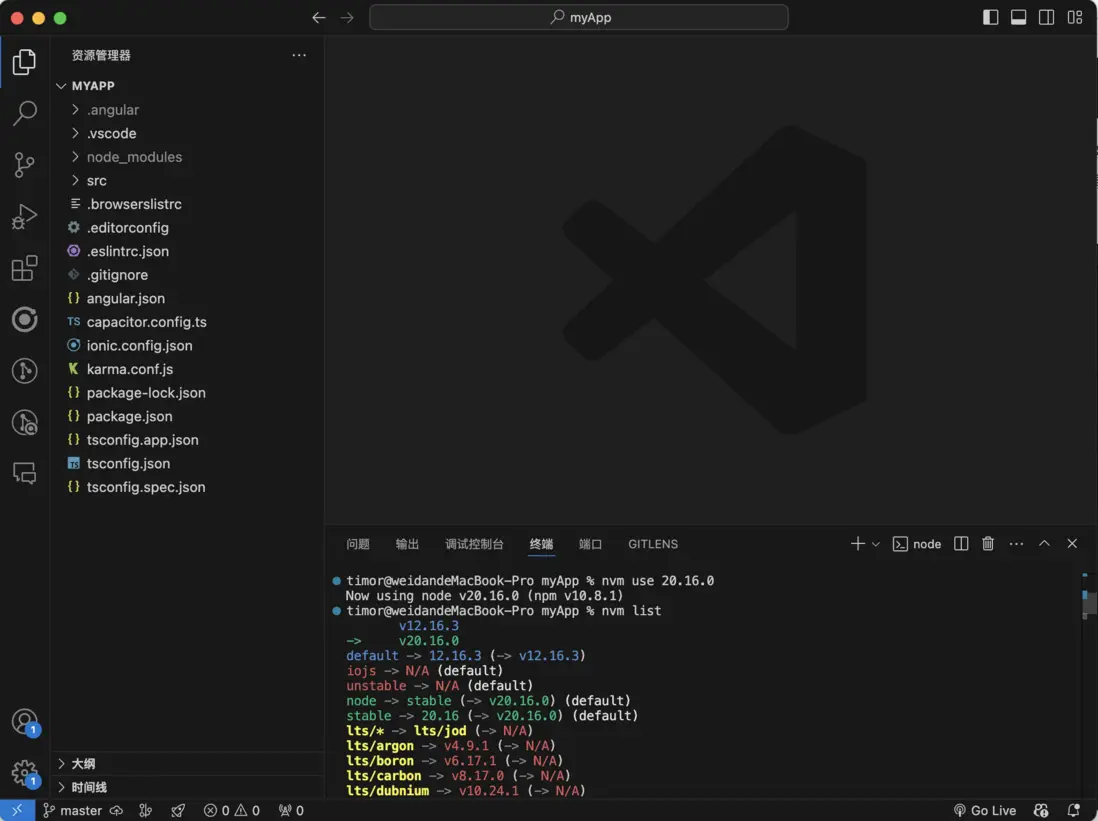
然後就可以運行項目啦 運行命令 ionic serve
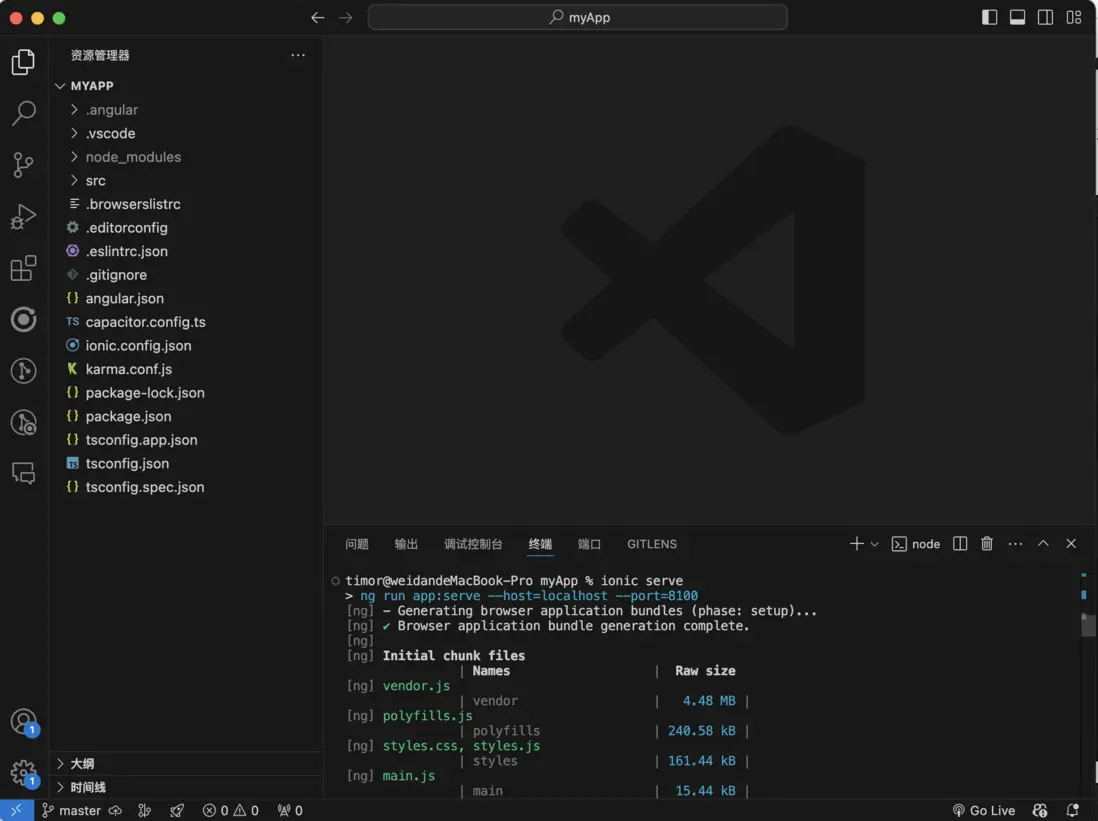
出現這個localhost地址的時候就證明運行成功啦 (久違的8100端口~~~)
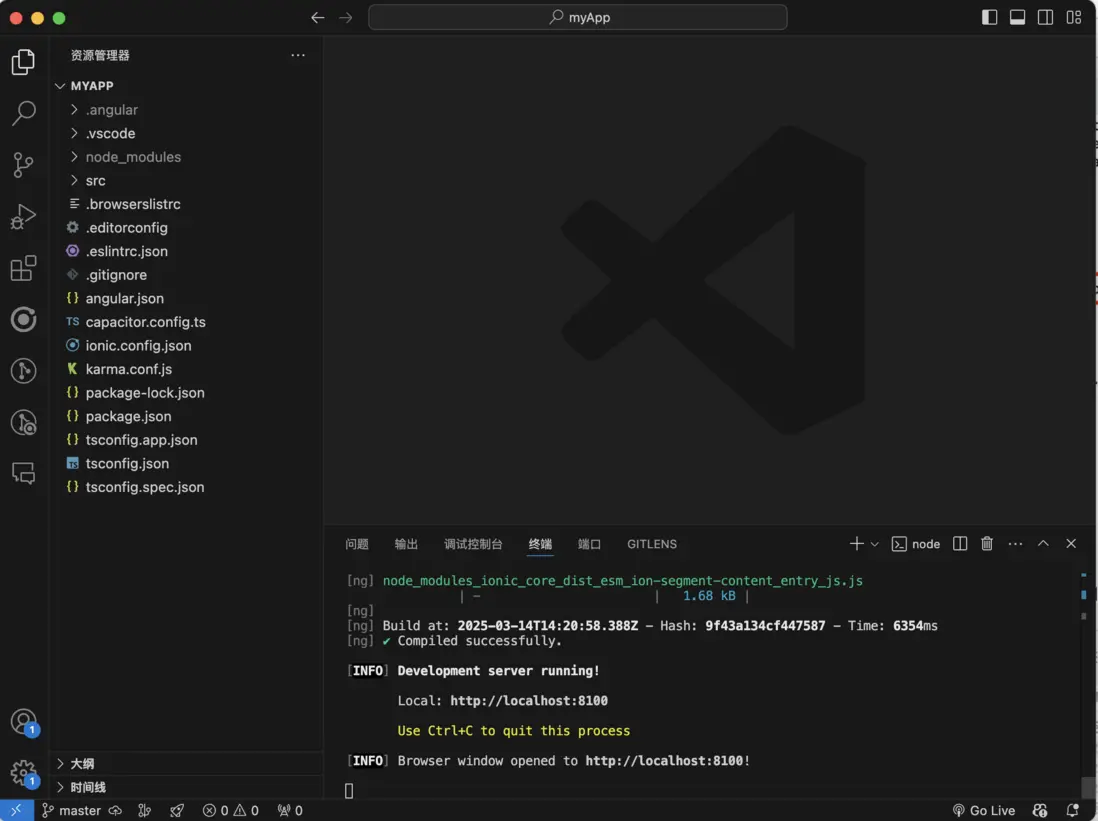
瀏覽器自動打開了該地址 http://localhost:8100
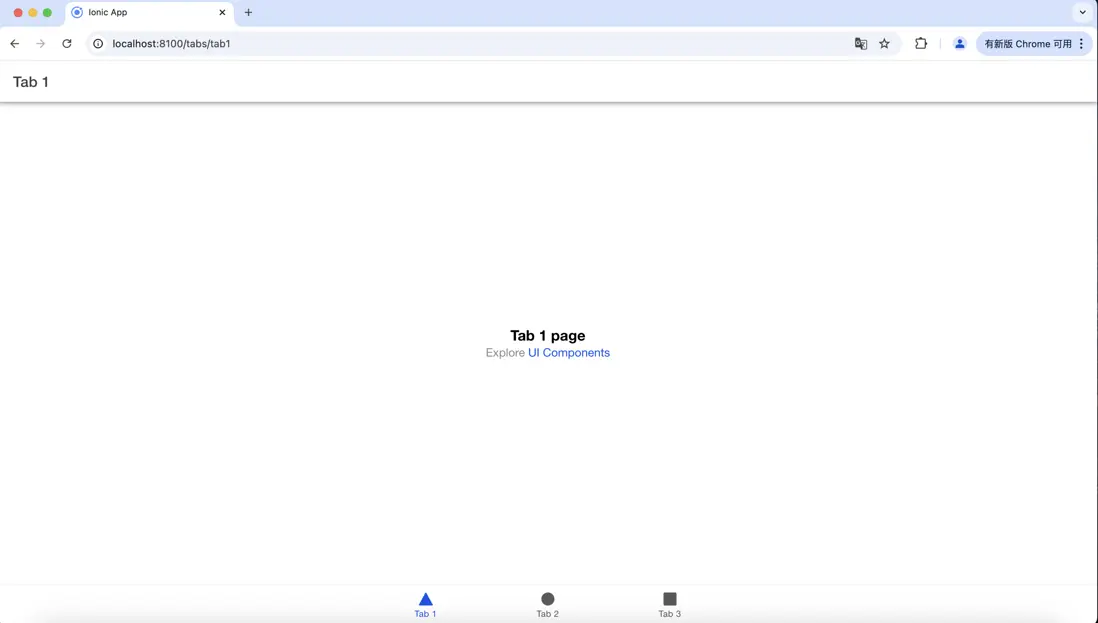
至此 項目算安裝且運行成功!💐💐💐💐💐💐💐💐💐💐💐
總結
計劃:
1: 安裝git,保存好公鑰。 ✅
2: 安裝npm,nrm,用nvm管理node✅
3: 安裝ionic 運行起來Demo✅
4: 安裝vs code 跑代碼必備 ,還可以裝點擴展工具啥的 AI可以試試✅

初始計劃均圓滿已完成~ 😄

一晃好幾年沒寫過代碼了 hhh
這次突如其來的需要準備環境再次進入開發的狀態是有些緊急,但是還好算是再次成功入門了

不知道後面用Mac寫代碼還會遇到哪些問題,但是我還是和之前的我一樣,會找辦法去解決遇到的問題。所以一切都會沒事噠~

遇到問題,多查查,現在AI也很棒,很多問題,很多報錯截圖丟給它們也能有很不錯的答覆。確實很便捷,社會環境在進步。

相信你遇到的問題別人都會遇到的,調整好心態,好好加油⛽️

ps:誇誇自己,感覺效率還可以哦 今天早上十點收到的微信消息説有活了。然後我十點半就有會議,下午也是三個會。中間穿插着磕磕絆絆的部署環境,本來想等到週末安心安裝的,但是説週末要去過需求,估計也是會很忙,就提前準備啦。今天也是很充實的一天,現在晚上十一點啦。開心收工~Zzzzz~

