

美味值:🌟🌟🌟🌟🌟
口味:夏黑葡萄
趁着給手邊新電腦配置環境,順便整理了一波 iTerm2 + oh-my-zsh 的配置筆記,分享給大家。
如果你有一個高效的終端,那麼每天早上來到公司後,你只需要以下三步鍵盤操作,即可開啓一天的歡樂擼碼時光。
option + 回車,喚起 iTerm2j work,跳轉到工作目錄code ., 用 VSCode 打開當前文件夾項目 (VSCode 自帶命令行)
就是這麼高效,那麼如何打造呢?拿出 10 分鐘,按照下面步驟操作即可。
在這個過程中你可能會遇到各種問題,我儘可能的在文中貼出了相關的解決方案,來幫助你順利進行下載和配置。
iTerm2
首先點擊下方鏈接下載 iTerm2。
- 官網下載鏈接
設置喚醒熱鍵
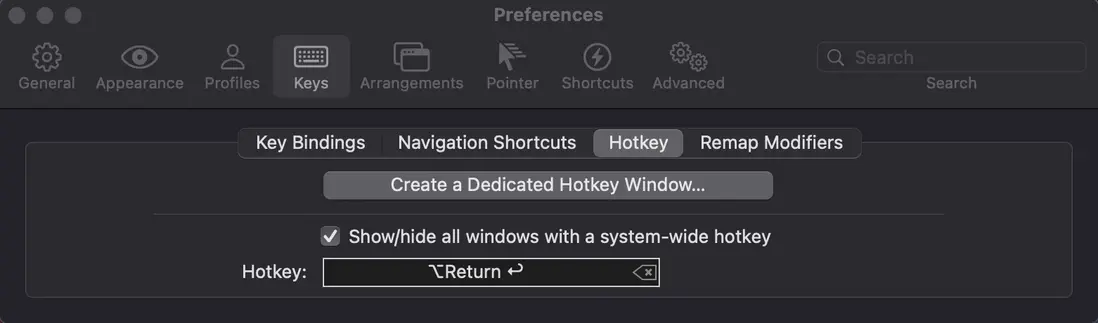
下載之後為了更加便捷的喚起 iTerm2 窗口(實現本文開頭的步驟一),我們還需要設置熱鍵。
按照 iTerm2 => Preferences => Keys => HotKey 路徑找到配置項 HotKey 進行配置。
可以快速喚起終端和隱藏,我設置的是 option + 回車,option + 空格留給了 uTools。uTools 也是我非常喜歡的生產力工具,感興趣的讀者可以自行了解。
常用快捷鍵
ctrl + u清除當前行輸入ctrl + a快速切換到當前輸入的文本頭部ctrl + e快速切換到當前輸入的文本尾部cmd + d垂直分屏cmd + shift + d水平分屏cmd + r清屏cmd + t打開一個新的 iterm2 Tabcmd + 左右方向鍵左右切換 Tabcmd + n打開一個新的 iterm2 窗口cmd + 回車全屏切換cmd + w關閉標籤cmd + f查找cmd + shift + h查看剪貼板歷史
oh-my-zsh
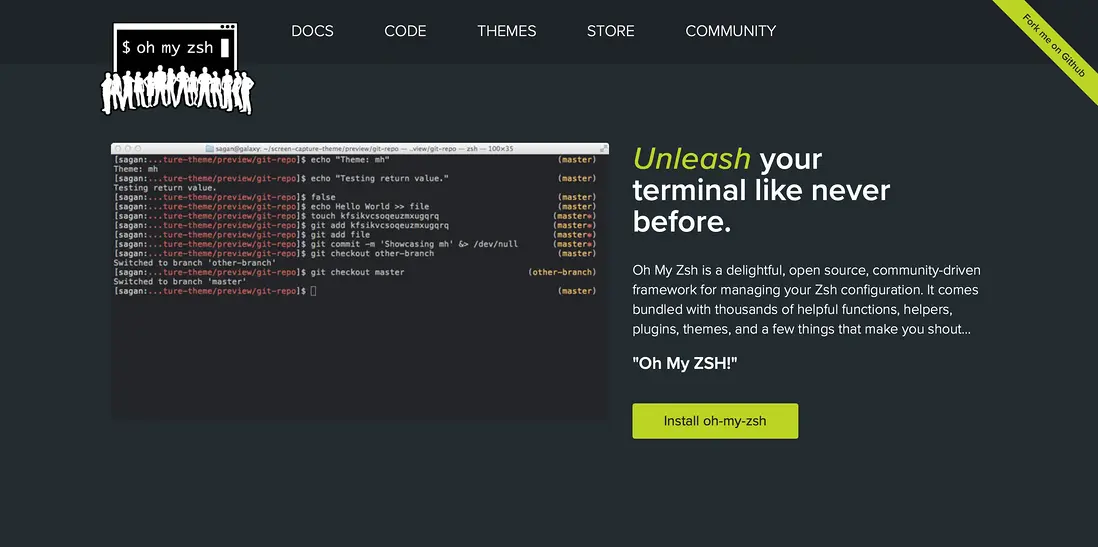
- 官網下載鏈接
一些安裝上的坑,解決方案可參考如下鏈接:
- zsh安裝踩坑
- zsh安裝網絡錯誤
配置主題
首先,使用命令 vim ~/.zsh 打開配置文件,然後設置你喜歡的主題,可以去下面兩個鏈接查看社區裏的推薦以及官方的皮膚預覽列表。
- oh my zsh 哪些主題比較好看、有特點?
- 皮膚預覽列表
ZSH_THEME="ys"最後,執行命令 source ~/.zshrc ,重新執行 zsh 配置文件使配置生效。
配置插件
為了實現本文開頭的操作,我們還需要下載一些插件,這裏也推薦一些日常高頻使用的插件,更多插件請前往官網查詢。
git 插件
- 官網
git 插件提供了很多 alias 簡化你的 git 命令,在上方鏈接可以查詢。
autojump 插件
使用 j + 目錄縮寫,即可靈活的在任意目錄間跳轉,終於可以不用 cd 了!
(實現本文開頭的步驟二)
# 打開 vue3 文件夾
j vue3

# 支持多個參數 /user/tong/work/li
j w li
zsh-syntax-highlighting
- 官網
語法高亮,官網鏈接中有安裝前後對比示例。
執行下面命令安裝。
git clone https://github.com/zsh-users/zsh-syntax-highlighting.git ${ZSH_CUSTOM:-~/.oh-my-zsh/custom}/plugins/zsh-syntax-highlightingvim ~/.zshrc # 輸入命令在 zshrc 中配置
plugins=(其他的插件 zsh-syntax-highlighting)配置好後保存,並運行下面命令使配置生效。
source ~/.zshrczsh-autosuggestions
根據命令的歷史記錄,進行即時提示,無敵好用。
- 官網
執行下面命令安裝。
git clone https://github.com/zsh-users/zsh-autosuggestions ${ZSH_CUSTOM:-~/.oh-my-zsh/custom}/plugins/zsh-autosuggestionsvim ~/.zshrc # 輸入命令在 zshrc 中配置
plugins=(其他的插件 zsh-autosuggestions)配置好後保存,並運行下面命令使配置生效。
source ~/.zshrc如果你一路成功的到達了這裏,那麼恭喜你可以嘗試一下本文開頭的三個操作步驟了,再配合常用的快捷鍵,相信你的終端已經用起來非常爽了!快去試試看吧~