
一、什麼是JDK?
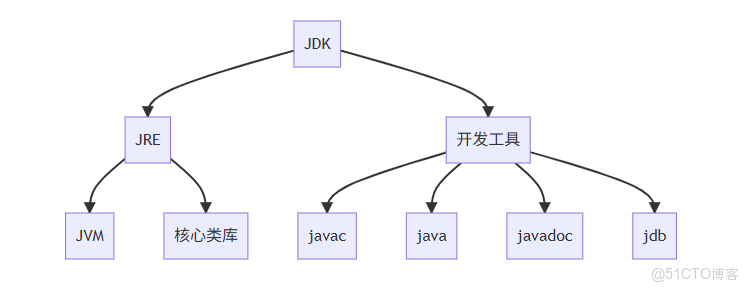
JDK(Java Development Kit)是Java開發工具包的縮寫,它是Java開發的核心組件。JDK不僅包含了Java運行環境(JRE),還包含了一系列開發工具(如編譯器javac、調試器jdb等)和基礎類庫。
JDK組成結構
二、JDK下載指南
1. 選擇JDK版本
目前主流版本有:
- Java 8(LTS長期支持版)
- Java 11(LTS)
- Java 17(LTS)
- 最新版本(如Java 21)
對於初學者,建議選擇Java 11或Java 17,因為它們都是長期支持版本。
2. 下載步驟
- 訪問Oracle官網:https://www.oracle.com/java/technologies/
- 選擇"Java SE"(標準版)
- 點擊"JDK Download"
- 選擇適合你操作系統的版本(Windows、macOS、Linux等)
- 接受許可協議
- 點擊下載鏈接
注意:從Java 11開始,Oracle提供了兩種JDK發行版:
- Oracle JDK(商業用途需要許可證)
- OpenJDK(完全開源)
三、JDK安裝詳解
Windows系統安裝
- 雙擊下載的.exe安裝文件
- 按照嚮導提示操作
- 選擇安裝路徑(建議使用默認路徑)
- 等待安裝完成
環境變量配置:
- 右鍵"此電腦" → 屬性 → 高級系統設置 → 環境變量
- 在系統變量中新建:
- 變量名:
JAVA_HOME - 變量值:JDK安裝路徑(如
C:\Program Files\Java\jdk-17.0.1)
- 編輯Path變量,添加:
%JAVA_HOME%\bin%JAVA_HOME%\jre\bin
macOS系統安裝
- 雙擊下載的.dmg文件
- 將JDK圖標拖到Applications文件夾
- 打開終端驗證:
java -versionLinux系統安裝
- 下載.tar.gz壓縮包
- 解壓到指定目錄:
tar -xzf jdk-17_linux-x64_bin.tar.gz -C /usr/local/- 配置環境變量(編輯~/.bashrc或/etc/profile):
export JAVA_HOME=/usr/local/jdk-17.0.1
export PATH=$JAVA_HOME/bin:$PATH- 使配置生效:
source ~/.bashrc四、驗證安裝
在命令行/終端中執行以下命令:
java -version
javac -version
成功安裝會顯示類似信息:
java version "17.0.1" 2021-10-19 LTS
Java(TM) SE Runtime Environment (build 17.0.1+12-LTS-39)
Java HotSpot(TM) 64-Bit Server VM (build 17.0.1+12-LTS-39, mixed mode, sharing)
五、JDK目錄結構解析
安裝後的JDK目錄結構如下:
jdk-17.0.1/
├── bin/        # 可執行文件
├── conf/       # 配置文件
├── include/    # C語言頭文件
├── jmods/      # JMOD模塊文件
├── legal/      # 法律聲明
├── lib/        # 庫文件
└── README.html # 説明文檔
重要目錄詳解
- bin目錄:包含所有命令行工具
- javac:Java編譯器
- java:Java應用程序啓動器
- javadoc:API文檔生成器
- jdb:Java調試器
- jconsole:Java監控和管理控制枱
- lib目錄:包含開發工具使用的附加庫
- tools.jar:工具類庫
- dt.jar:DesignTime歸檔,包含Swing組件
- include目錄:本地接口編程(JNI)所需的C/C++頭文件
六、Java API解析
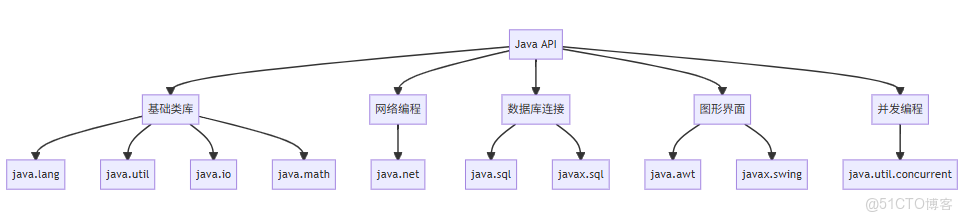
Java API是Java開發的核心,它包含了數千個預定義的類和接口,組織在不同的包中。
常用核心包
重要API示例
1. java.lang包
這是最基礎的包,自動導入到每個Java程序中。
// String類示例
String str = "Hello, JDK!";
System.out.println(str.length());  // 輸出字符串長度
System.out.println(str.substring(7));  // 輸出"JDK!"
2. java.util包
包含集合框架、日期時間工具等。
// ArrayList示例
List<String> list = new ArrayList<>();
list.add("Java");
list.add("JDK");
list.add("API");
System.out.println(list.get(1));  // 輸出"JDK"
3. java.io包
輸入輸出相關功能。
// 文件讀寫示例
try (BufferedReader reader = new BufferedReader(new FileReader("test.txt"))) {
    String line;
    while ((line = reader.readLine()) != null) {
        System.out.println(line);
    }
} catch (IOException e) {
    e.printStackTrace();
}
七、JDK底層原理探秘
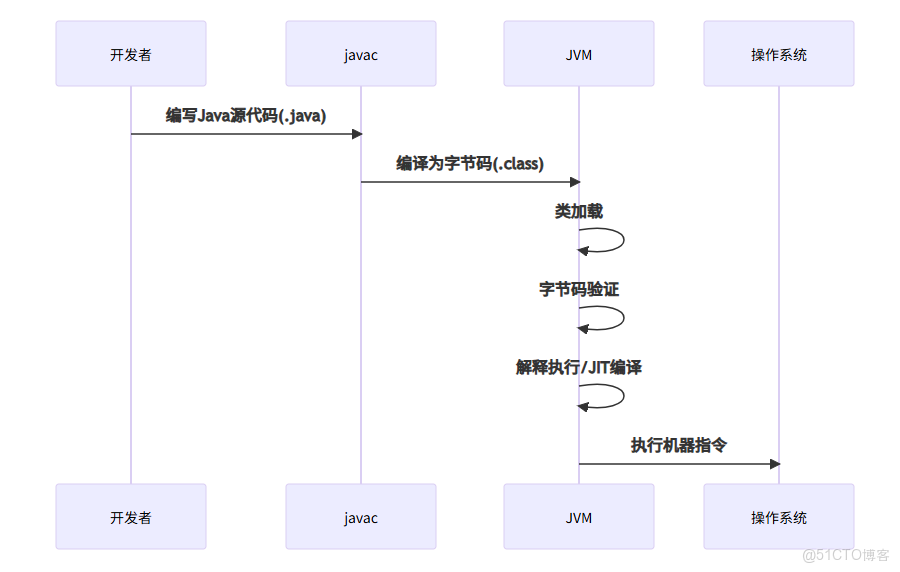
Java編譯與執行流程
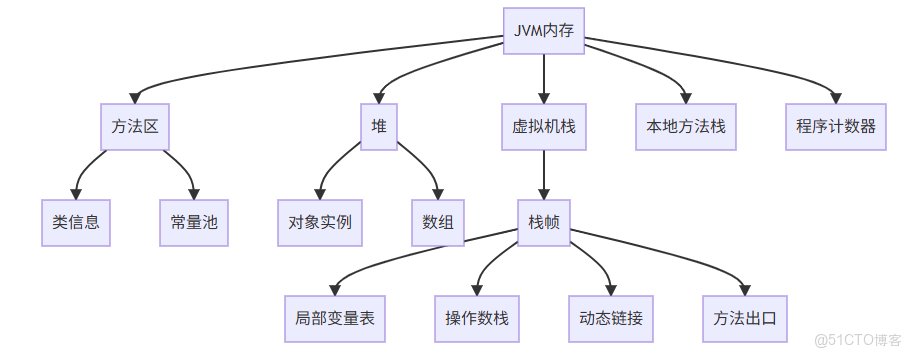
JVM內存模型
類加載機制
Java類加載採用雙親委派模型:
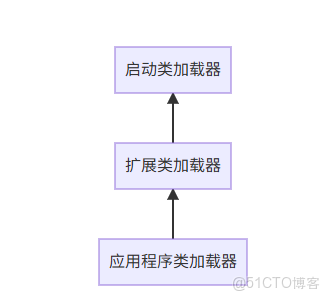
類加載過程:
- 加載:查找並加載類的二進制數據
- 驗證:確保類文件格式正確
- 準備:為靜態變量分配內存並設置默認值
- 解析:將符號引用轉換為直接引用
- 初始化:執行靜態初始化代碼和靜態初始化塊
八、JDK工具鏈詳解
1. javac編譯器
基本用法:
javac HelloWorld.java常用選項:
-d:指定輸出目錄-cp或-classpath:指定類路徑-verbose:輸出詳細編譯信息
2. java啓動器
基本用法:
java HelloWorld常用選項:
-Xmx:設置最大堆內存(如-Xmx512m)-Xms:設置初始堆內存-verbose:gc:輸出GC詳細信息
3. javap反編譯器
查看字節碼:
javap -c HelloWorld4. jconsole監控工具
啓動Java監控和管理控制枱:
jconsole九、實際開發示例
示例1:使用JDK編譯運行程序
- 創建HelloWorld.java文件:
public class HelloWorld {
    public static void main(String[] args) {
        System.out.println("Hello, JDK!");
    }
}- 編譯:
javac HelloWorld.java- 運行:
java HelloWorld示例2:使用JDK API處理日期
import java.time.LocalDate;
import java.time.format.DateTimeFormatter;

public class DateExample {
    public static void main(String[] args) {
        LocalDate today = LocalDate.now();
        System.out.println("Today: " + today);

        LocalDate nextWeek = today.plusWeeks(1);
        DateTimeFormatter formatter = DateTimeFormatter.ofPattern("yyyy/MM/dd");
        System.out.println("Next week: " + nextWeek.format(formatter));
    }
}
十、常見問題解答
Q1:如何選擇JDK版本?
A:生產環境建議選擇LTS版本(如Java 11或17),學習可以使用最新版本體驗新特性。
Q2:安裝後java命令可用但javac不可用?
A:這通常是因為只安裝了JRE而沒有安裝JDK,或者環境變量配置不正確。
Q3:如何查看JDK默認使用的垃圾回收器?
A:使用命令:
java -XX:+PrintCommandLineFlags -versionQ4:如何設置編譯時的編碼?
A:使用javac的-encoding選項:
javac -encoding UTF-8 MyClass.java結語
JDK是Java開發的基石,掌握其下載、安裝和核心組件的使用是每個Java開發者的必備技能。本文從實踐出發,詳細介紹了JDK的各個方面,希望能幫助你順利開始Java開發之旅。隨着對Java的深入學習,你會發現JDK中還有更多強大的功能和工具等待探索。
本文章為轉載內容,我們尊重原作者對文章享有的著作權。如有內容錯誤或侵權問題,歡迎原作者聯繫我們進行內容更正或刪除文章。
