

OBS Studio 是一款免費的實時視頻錄製與直播推流軟件,全稱為 Open Broadcaster Software Studio,主要服務於視頻創作者、遊戲主播、在線教育從業者以及需要製作屏幕演示的用户羣體。
與許多付費錄屏工具不同,OBS Studio 不僅零成本,還支持 Windows、macOS 和 Linux 三大主流操作系統,最新版本已適配 Apple Silicon 芯片,並支持 Windows on Arm 架構,確保了跨平台的廣泛兼容性。
OBS Studio 的核心功能建立在多源捕獲與實時混合的技術架構上。用户可以在同一個場景中自由組合顯示器畫面、特定應用程序窗口、遊戲進程、攝像頭畫面、圖片、文字、瀏覽器窗口等多種來源內容。例如直播過程中,主播可以快速從遊戲畫面切換到解説畫面,再切換到背景音樂播放界面。每個來源都可以獨立調整位置、大小、旋轉角度和濾鏡效果,這種分層編輯的靈活性讓複雜的畫面合成變得直觀可控,即使是新手也能通過拖拽操作完成基本佈局。
下載OBS
下載地址:https://pan.quark.cn/s/b4b8672fe61b
Win版OBS安裝教程
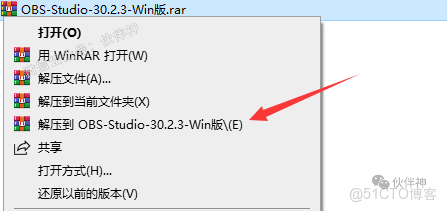
右鍵點擊下載的安裝包,選擇“解壓”。
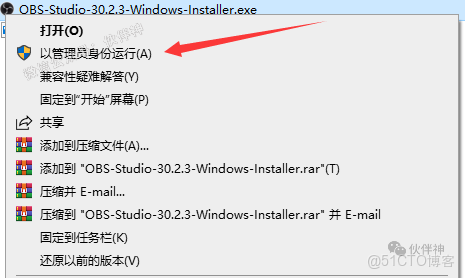
解壓完成後,右鍵以管理員身份運行安裝程序(支持Win10~Win11或更高版本)。
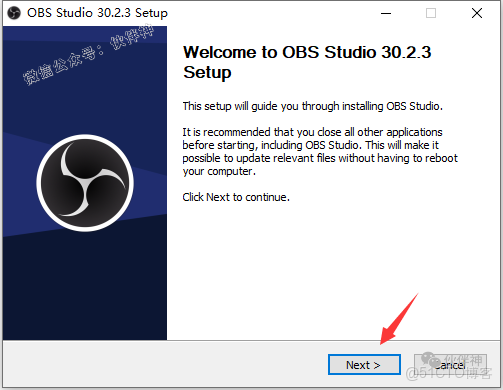
點擊“Next”繼續。
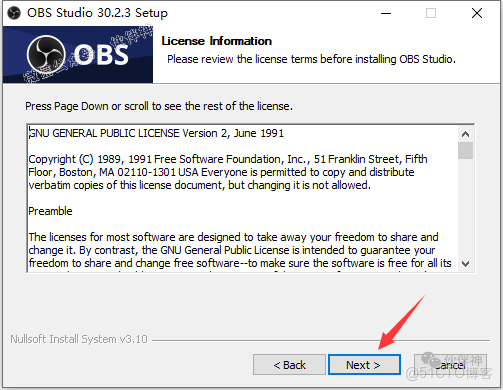
再次點擊“Next”。
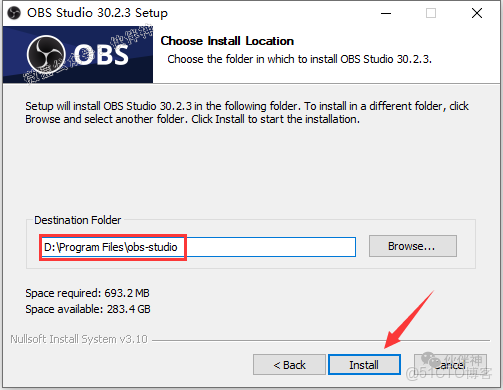
修改路徑地址中的首字符C,選擇安裝位置。例如,本例安裝到D盤,點擊“Install”開始安裝。
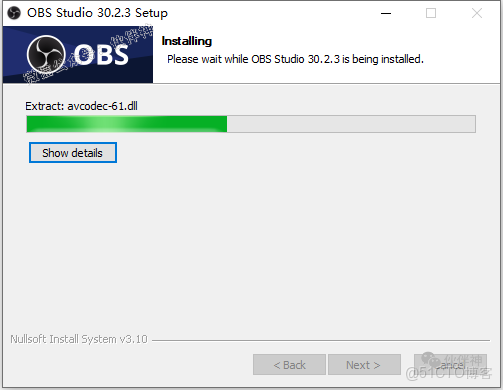
軟件安裝中,請耐心等待
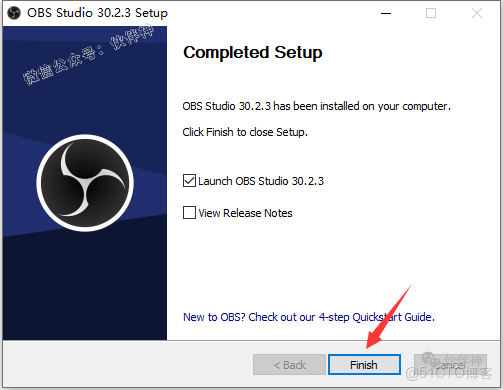
安裝完成後,點擊“Finish”。
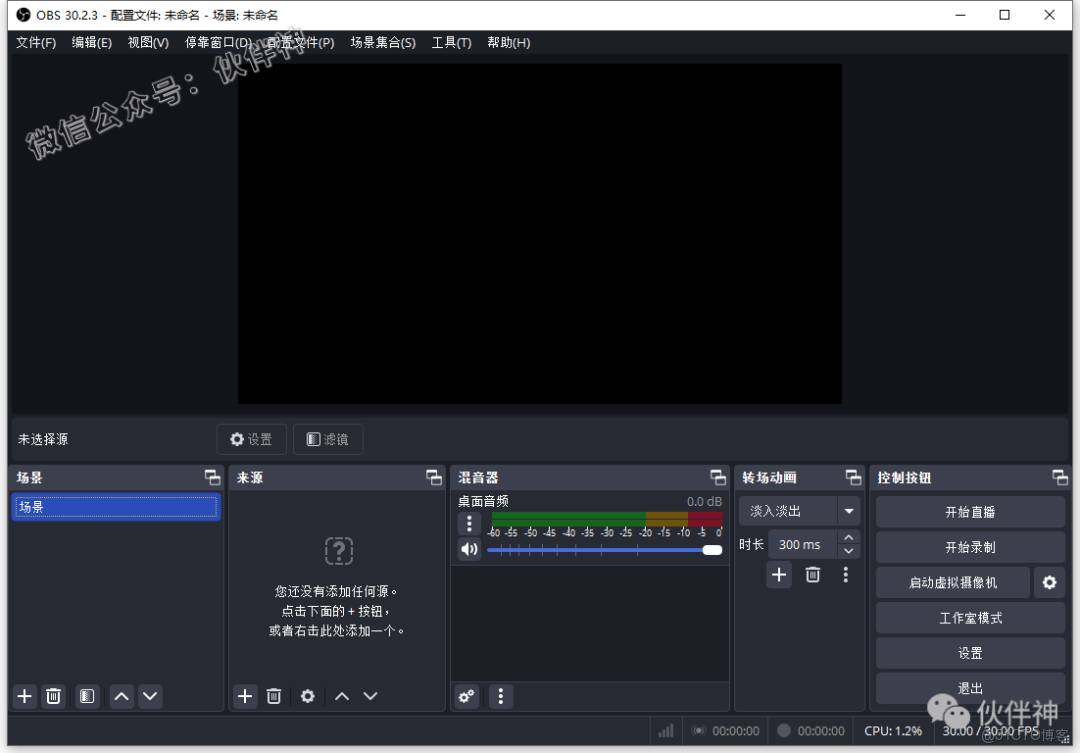
安裝完成,運行界面如下所示。
Mac版OBS安裝教程
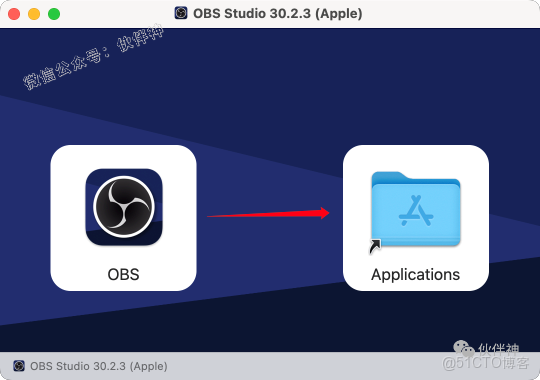
下載安裝包後,雙擊打開,根據電腦芯片類型選擇ARM(M系列芯片)或Intel版本。安裝包支持MacOS 10.15或更高版本(包括15.x)。
將OBS程序拖入【Applications】文件夾,系統會自動完成安裝。
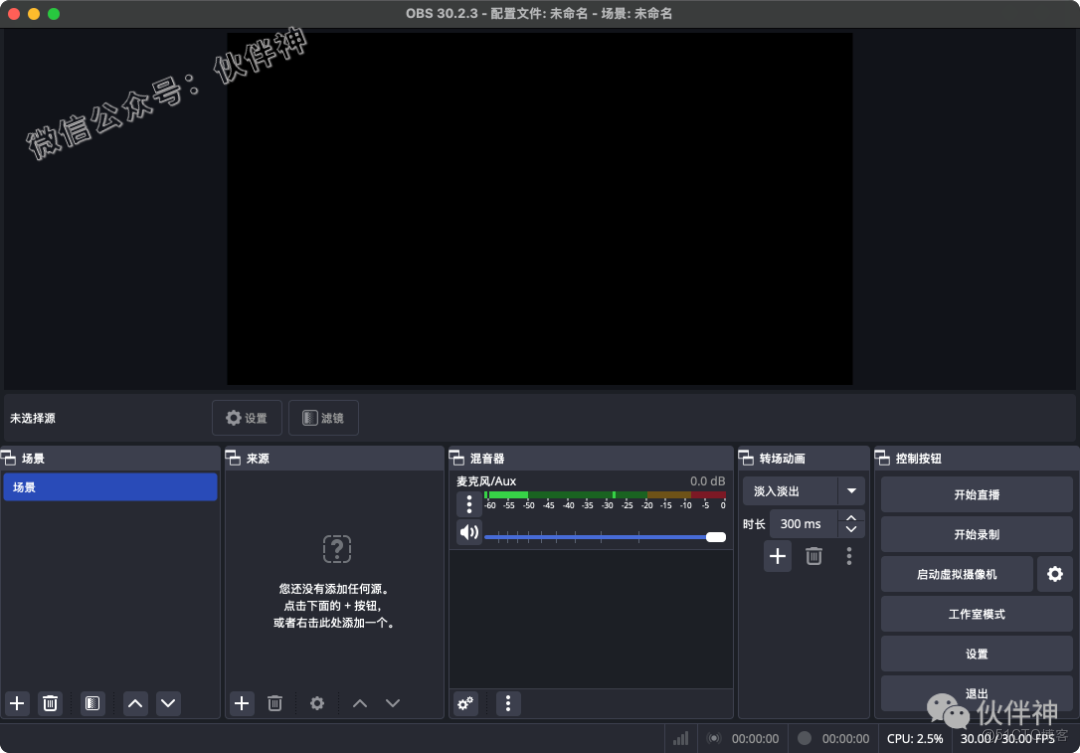
打開啓動台,點擊OBS圖標,運行界面如下所示。
OBS Studio 直播使用指南
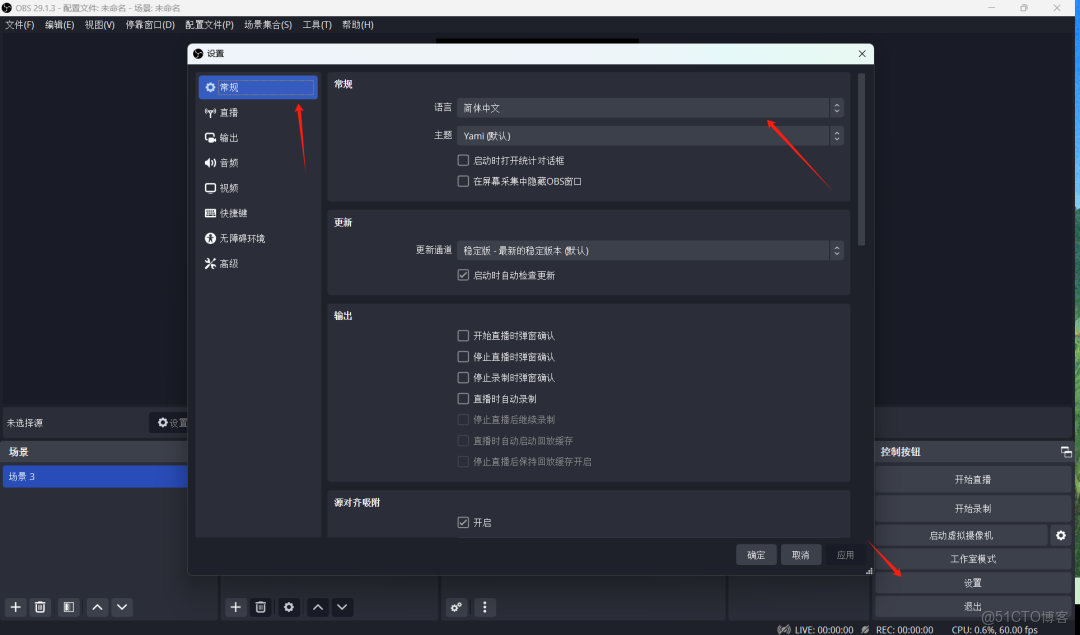
設置OBS語言。打開OBS軟件,點擊頂部菜單欄的“設置”,選擇“常規”選項卡。在“語言”區域,從下拉菜單中選擇“簡體中文”,點擊“確定”保存設置。
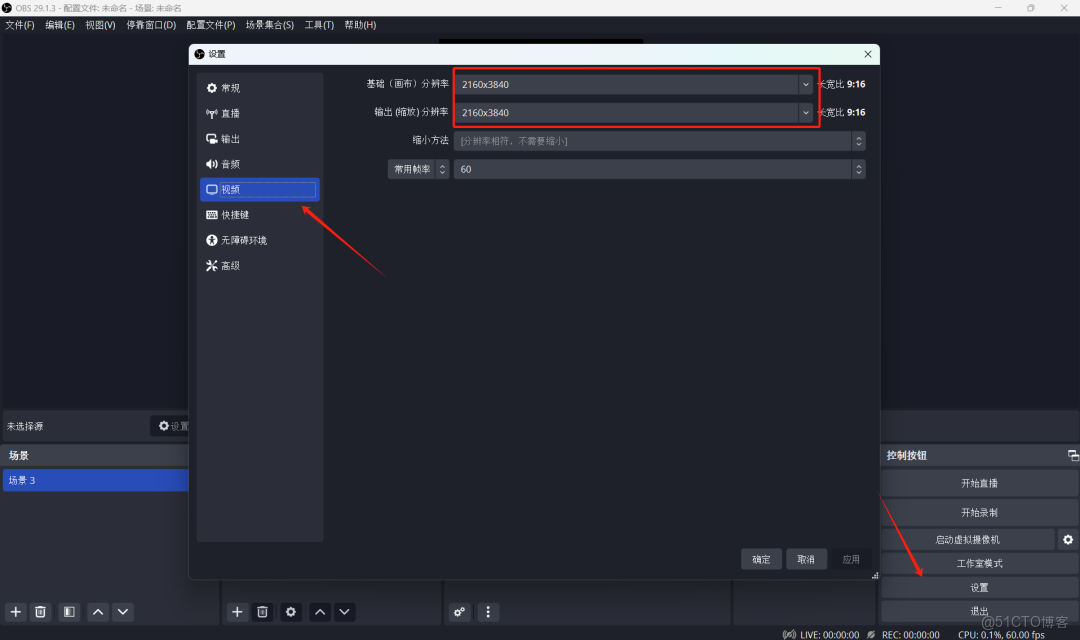
OBS橫豎屏設置。點擊“設置”>“視頻”,根據需求調整分辨率:
- 橫屏模式:選擇16:9分辨率,如1920x1080或3840x2160(4K)。
- 豎屏模式:選擇9:16分辨率,如1080x1920或2160x3840(4K)。
需要注意的是,4K分辨率對電腦配置要求較高,請根據設備性能選擇合適的設置。
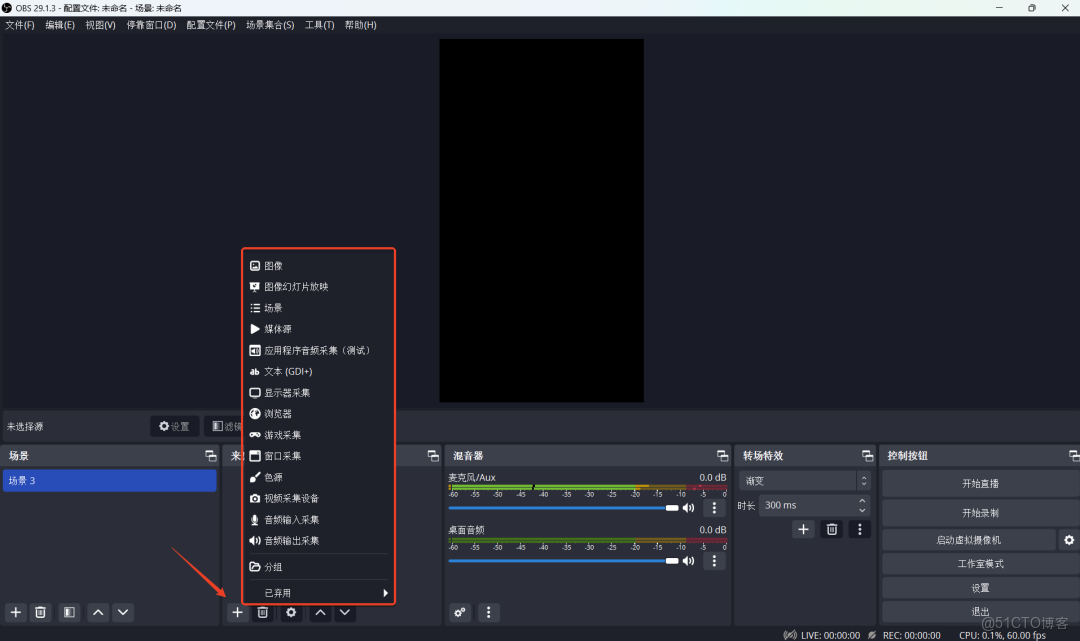
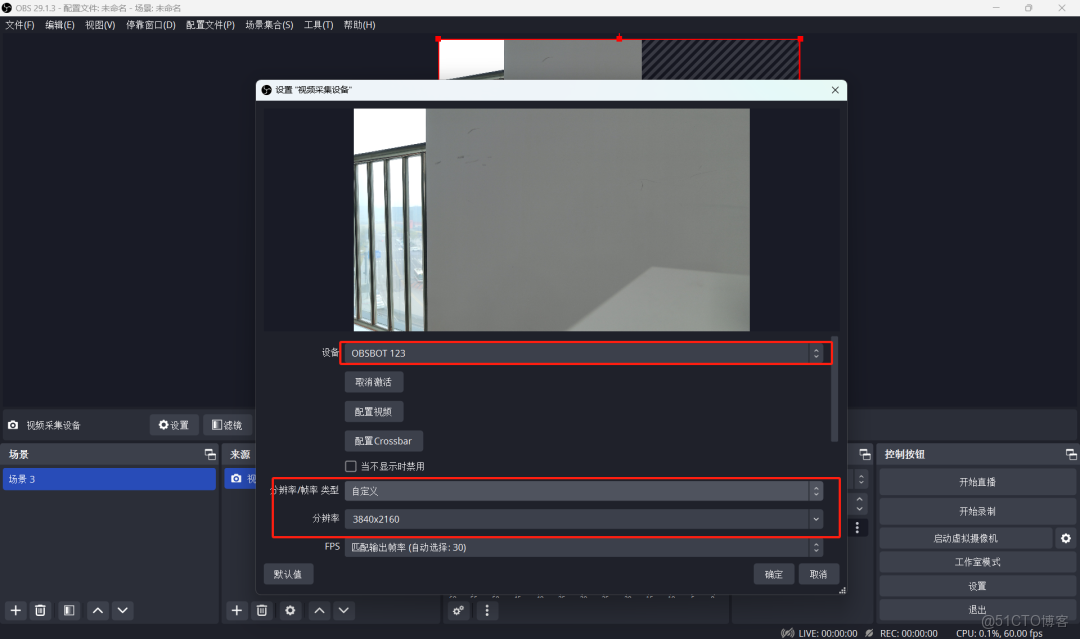
OBS畫面添加。在“來源”面板左下角點擊“+”號,選擇“視頻採集設備”以添加攝像頭畫面。選擇正在使用的攝像頭,並根據需求調整分辨率。
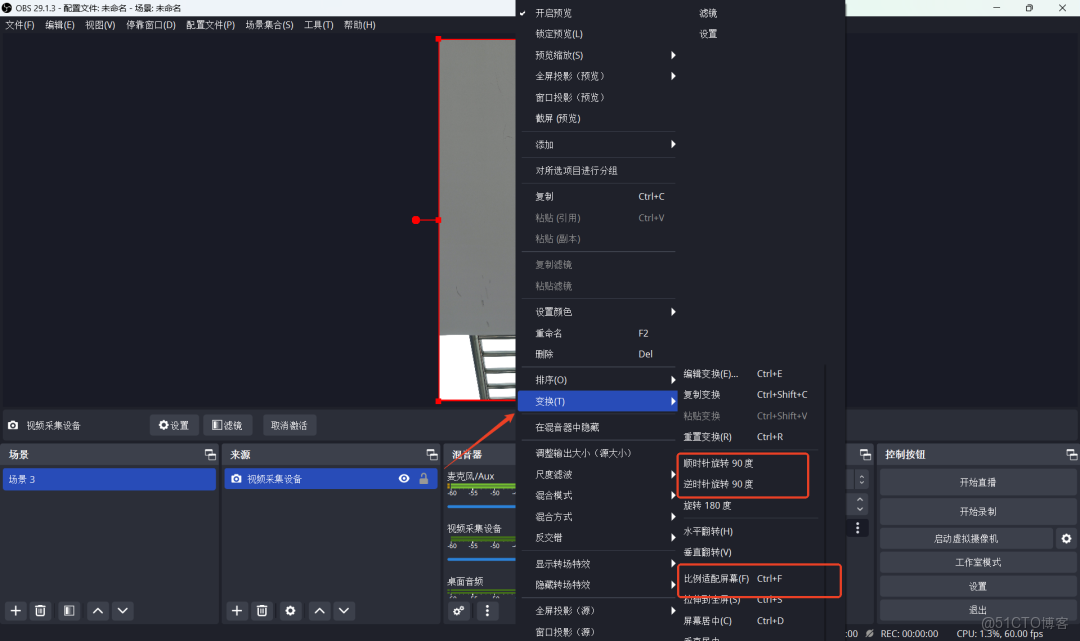
添加攝像頭後,右鍵點擊畫面,選擇“變換”>“旋轉90度”將畫面轉正。如果畫面未鋪滿屏幕,可選擇“比例適應屏幕”進行調整。
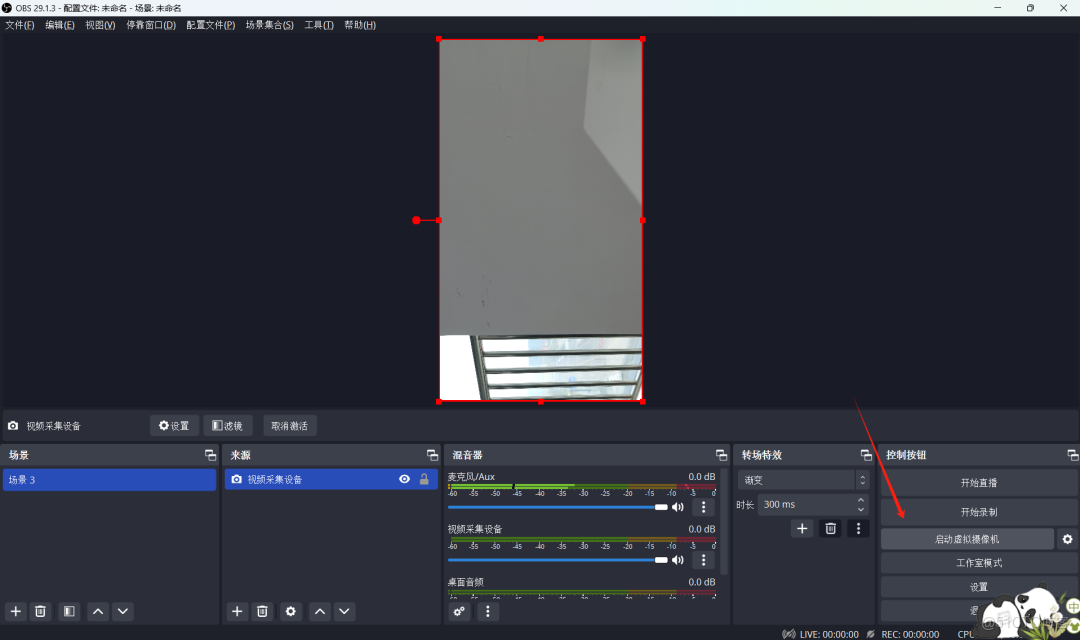
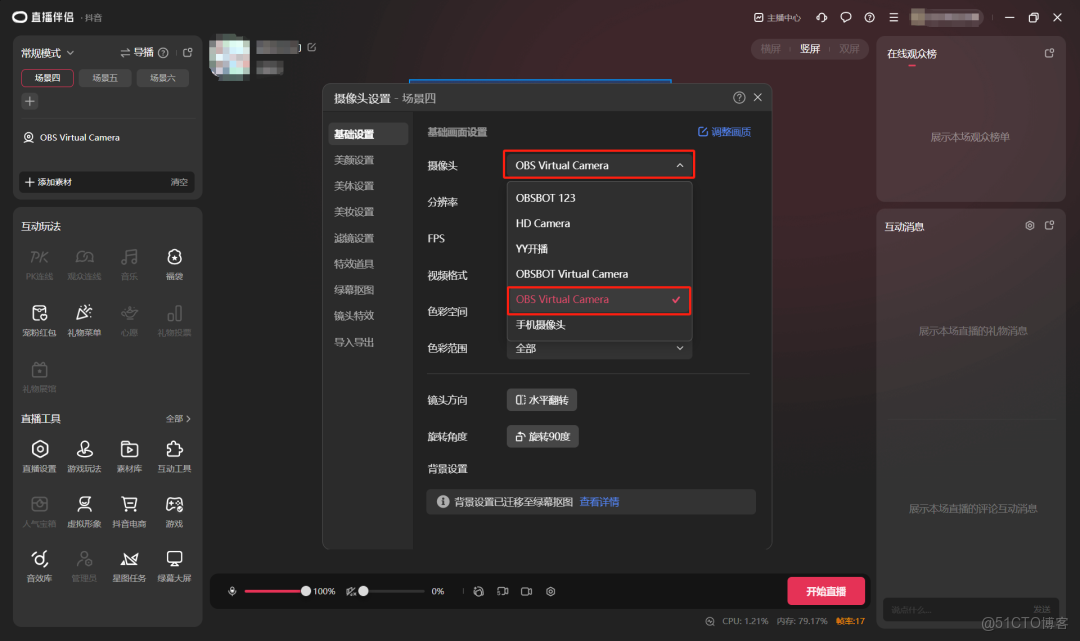
OBS畫面推流。在OBS右下角點擊“啓動虛擬攝像機”。隨後,打開直播平台,添加OBS攝像頭,選擇“OBS Virtual Camera”即可開始推流。
OBS Studio 憑藉其強大的功能和靈活的設置,成為視頻直播與錄製的首選工具。無論是專業直播還是日常錄屏,它都能輕鬆應對,為用户提供高效、便捷的操作體驗。
通過以上設置,您可以輕鬆完成OBS的語言調整、橫豎屏切換、畫面添加以及推流操作,為直播或錄製提供更專業的支持!
