
VirtualBox 是一款由 Oracle 維護的虛擬機管理器,對個人與中小企業完全免費。
VirtualBox 把一台物理電腦拆成多台“虛擬電腦”,每台可獨立安裝 Windows、Linux、macOS、BSD 等系統,互不影響,常用於跨系統測試、老軟件兼容、教學演示等場景。
同領域常見競品有 VMware Workstation、Hyper-V、Parallels Desktop:
- VMware 性能略高、3D 加速更好,但完整版收費;
- Hyper-V 隨 Windows Pro 免費,是純裸機型虛擬機管理器,佔用低,卻只跑在 Windows 且配置入口深;
- Parallels 專為 macOS 優化,跑 Windows 體驗順滑,也是商業授權。
相比之下,VirtualBox 的優勢就是真正跨平台、完全免費、社區教程多、插件生態豐富,個人學習、開發測試、小團隊持續集成足夠用。
下載VirtualBox
VirtualBox安裝包下載地址:https://pan.quark.cn/s/425ef0de0a36
安裝VirtualBox
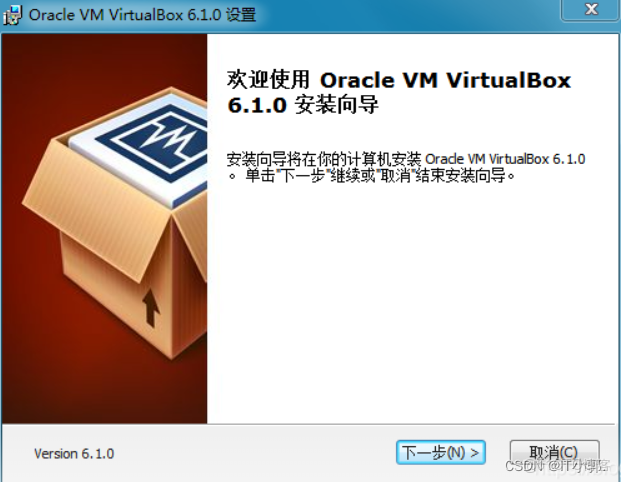
雙擊打開安裝包,開始安裝,點擊【下一步】按鈕:
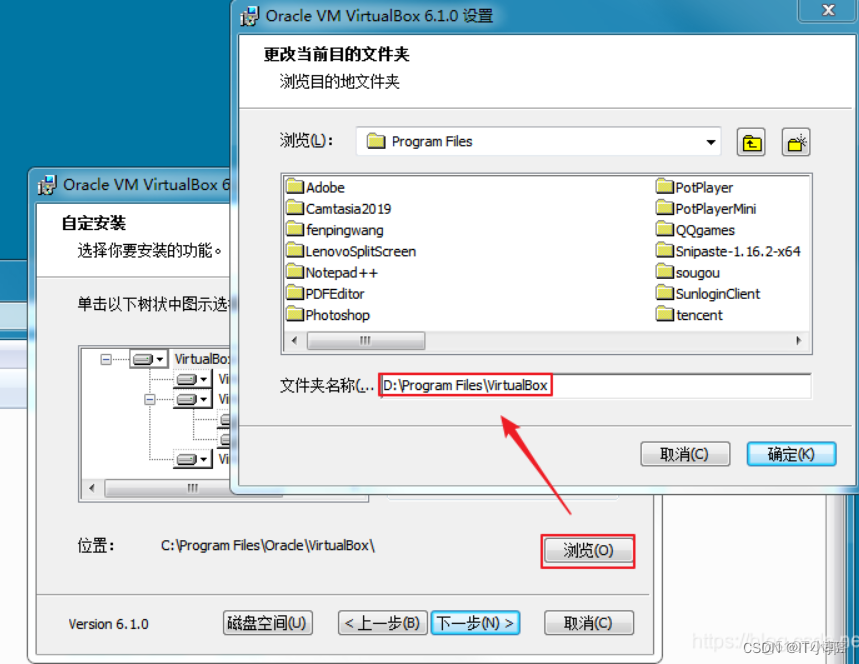
選擇安裝路徑:
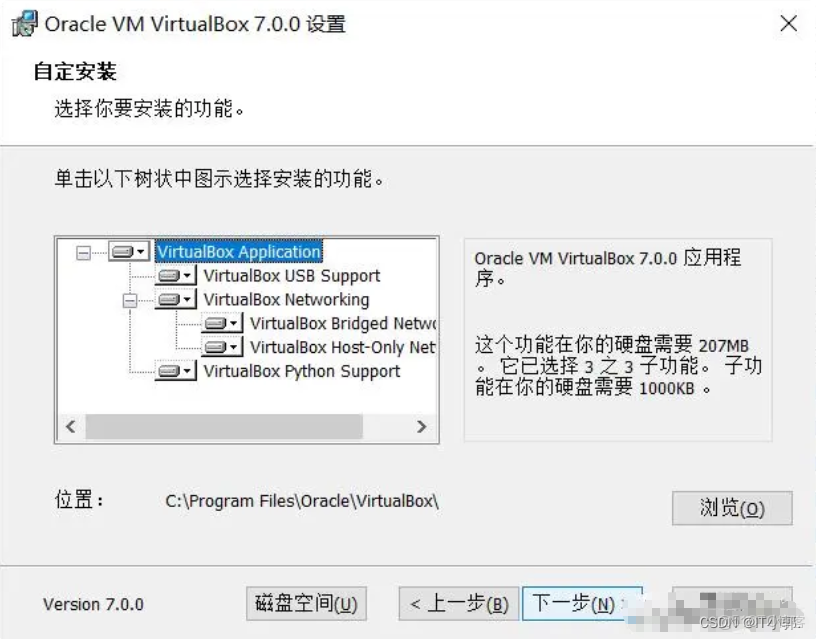
之後出現的默認就行了,出現安裝界面就點安裝即可:
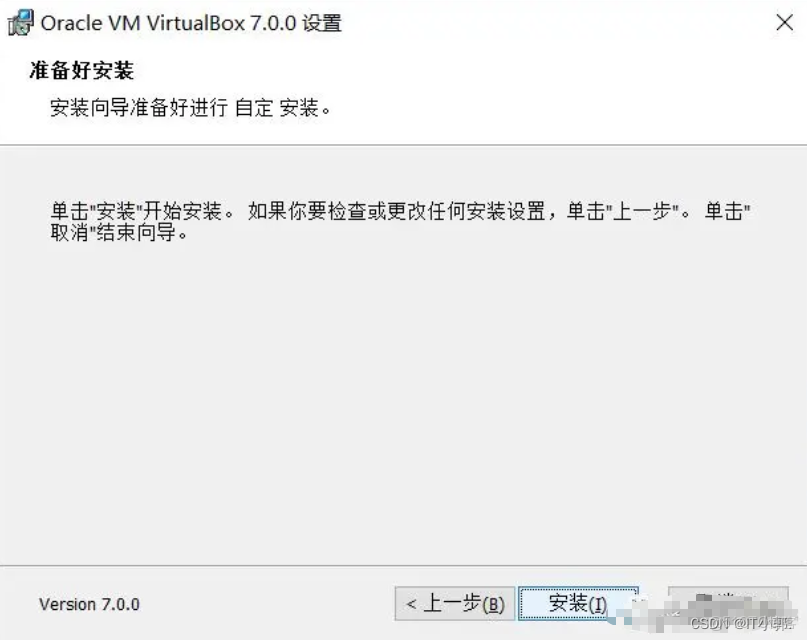
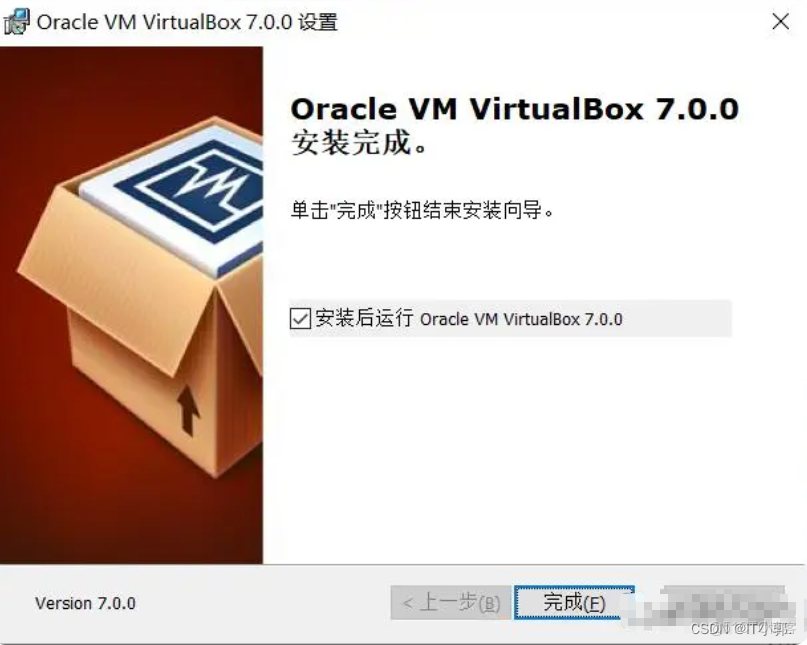
然後,等待最後安裝完成,至此,安裝過程結束了:
使用虛擬機
1) 操作系統ISO文件下載
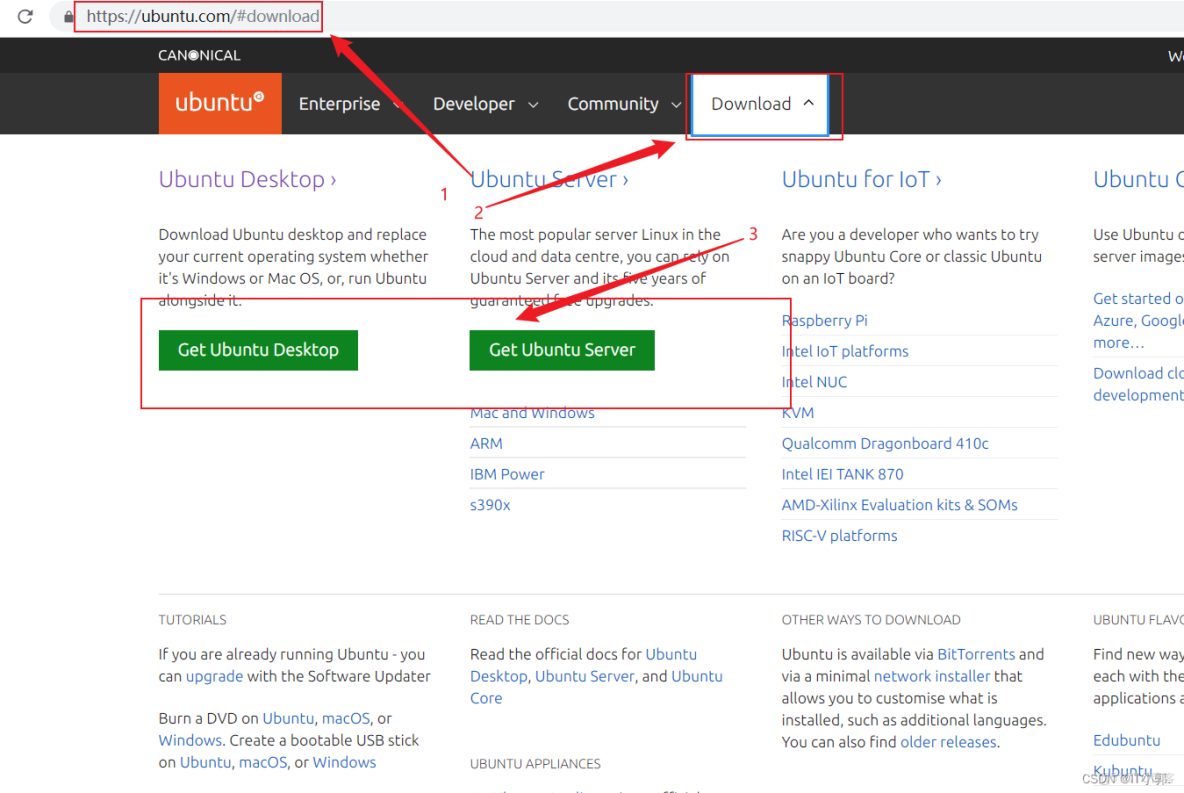
就像平時給電腦裝系統一樣,自己需要什麼操作系統就去下載什麼,這裏要安裝Ubuntu系統,還是直接bing搜索,找到官方網站。我們這裏使用 ubuntu 做為演示 。
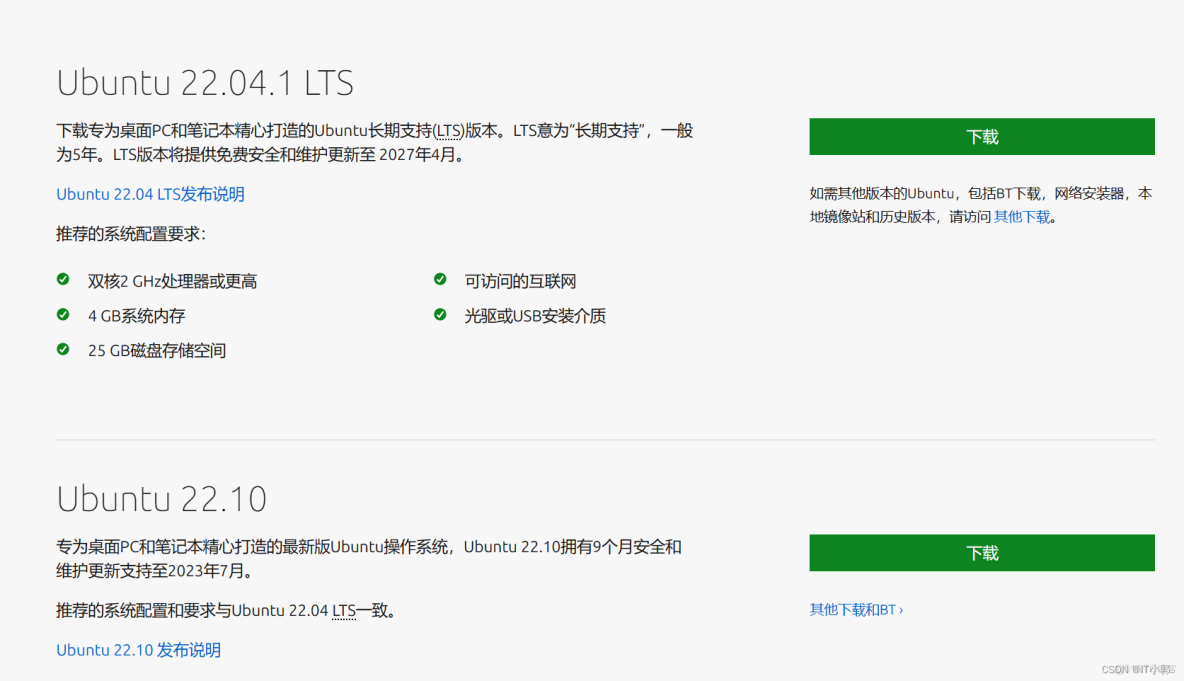
ubuntu一年分為兩個版本,4月份的版本比較穩定。下載時可以右鍵下載複製鏈接,然後打開迅雷,創建新任務,粘貼鏈接。迅雷速度還行。
ISO 鏡像文件下載:
ubuntu官網地址如下:https://ubuntu.com/
windows官網地址如下:https://www.microsoft.com/zh-cn/
阿里官網鏡像地址如下:https://developer.aliyun.com/mirror/
例如,下載 ubuntu ISO 鏡像文件下載:
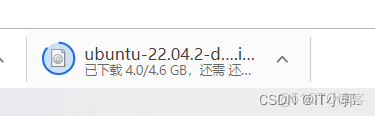
2) 新建虛擬機
VirtualBox中新建虛擬很簡單,確定好虛擬機名稱和要安裝的操作系統,然後分配內存,選擇虛擬硬盤就行。內存大小可以隨便選,之後使用中要是不夠可以更改。虛擬硬盤最好選擇動態分配,大小可以選大點。
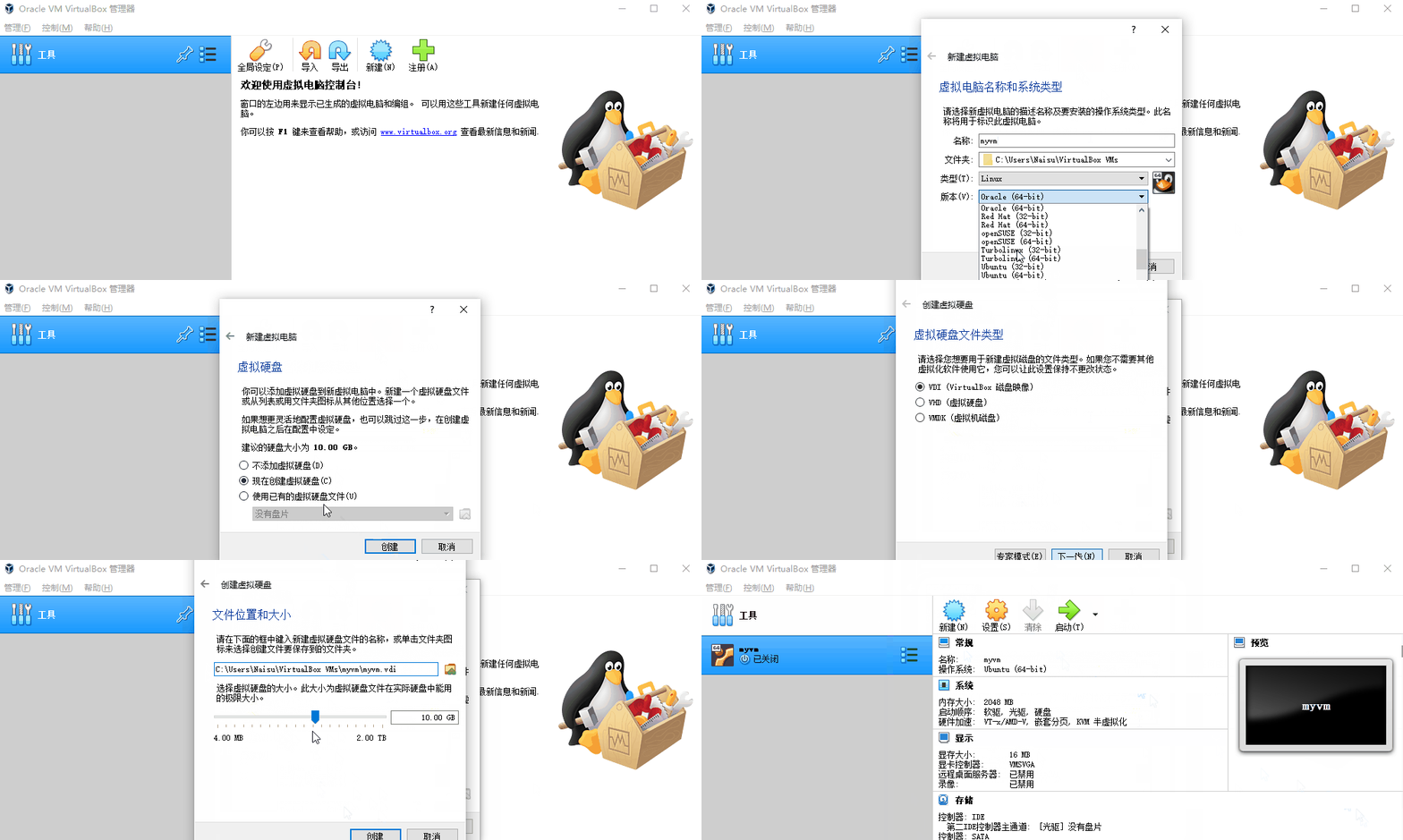
具體操作步驟如下:
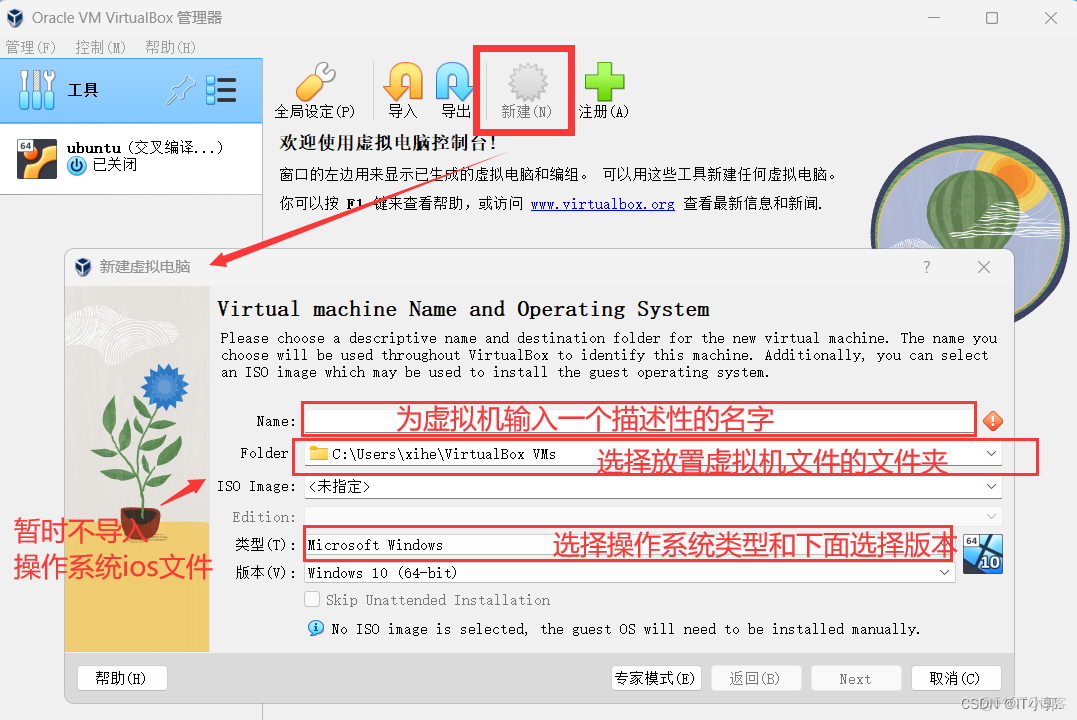
打開virtualbox,點擊歡迎頁面的新建、輸入名稱、選擇放置虛擬機文件的文件夾、選擇操作系統類型和版本、next。
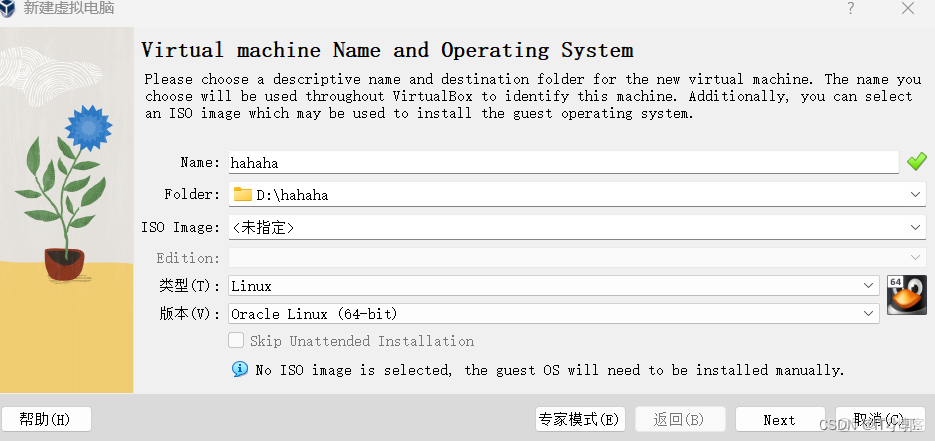
我的選擇是ubuntu系統,所以這樣選擇:
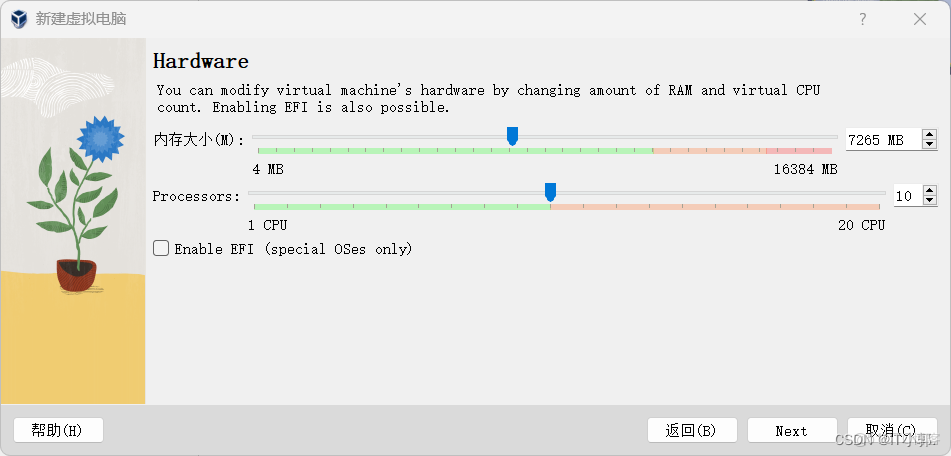
內存和cpu線程分配儘可能選大一點,只要指標在綠色區域就行。不過安裝完成後覺得不夠還可以更改。
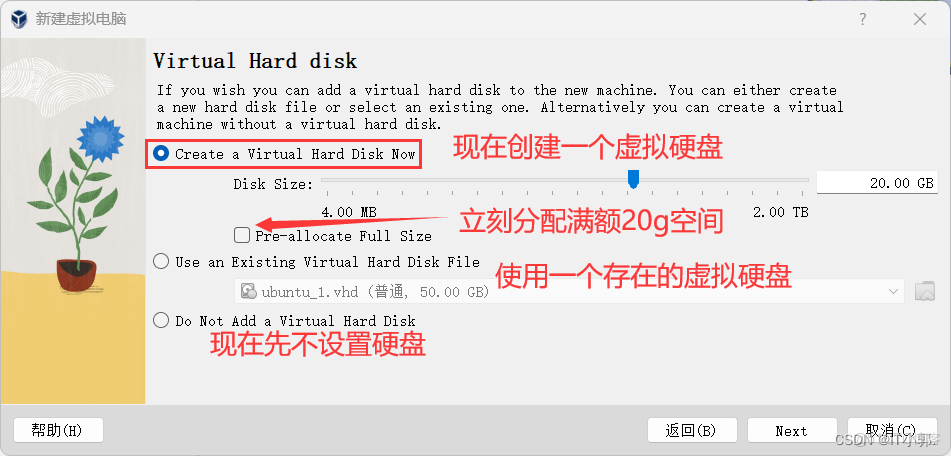
注意: 這裏的立刻分配全額空間是指,如果不勾選的話,生成虛擬機後會隨着使用時間越來越長,硬盤佔用空間會越來越大,直到20g,勾選的話就是一下分配給你20g,直接分配會佔用更多內存,但硬盤性能會更好一點。
接下來先不設置硬盤,直接next:
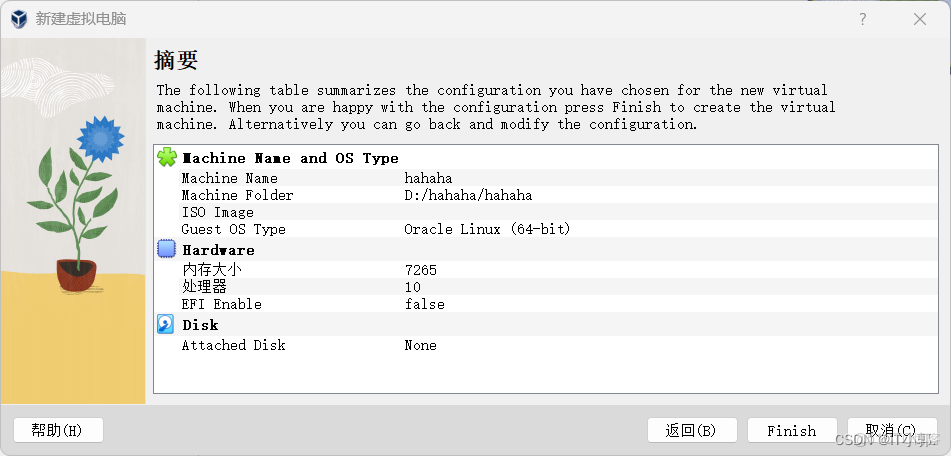
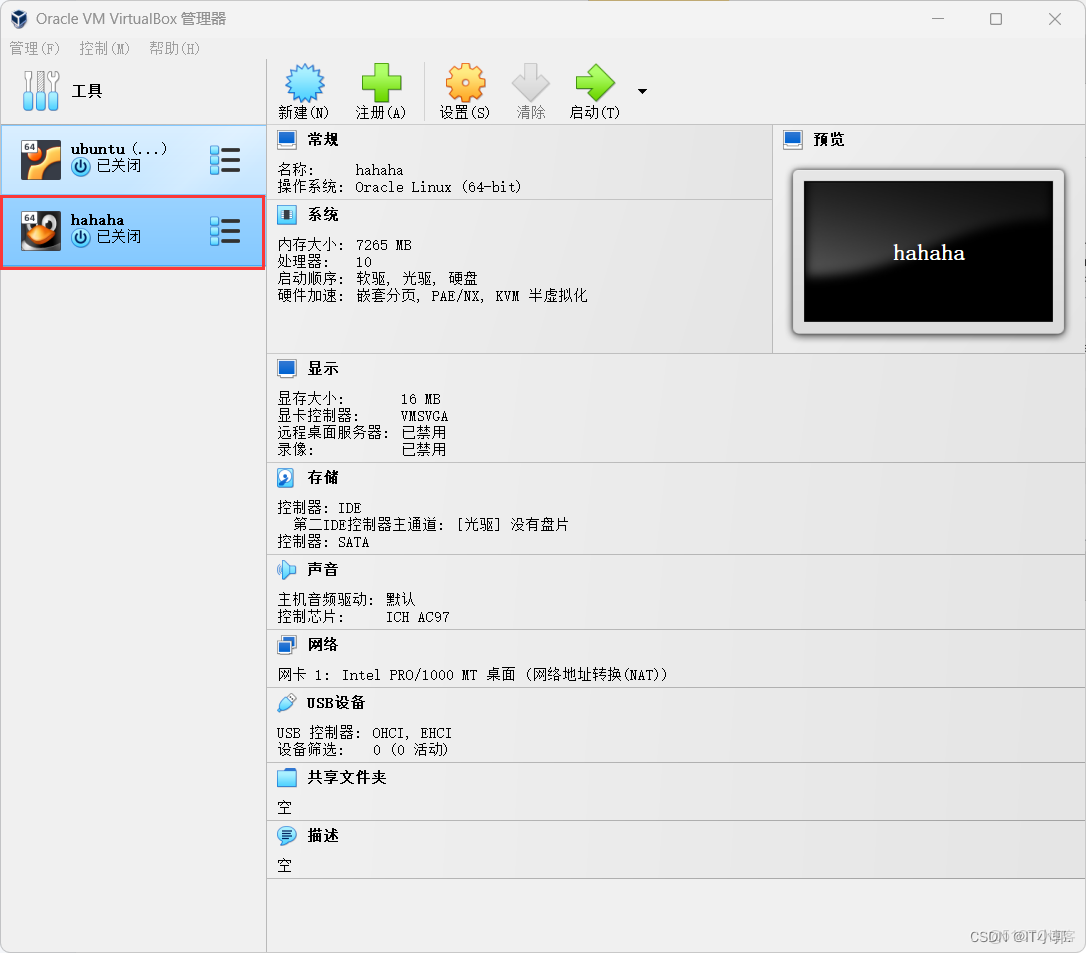
finish。這就是我們選購的設備清單了,整機已經搭配出來了,雖然裏面還沒有系統:
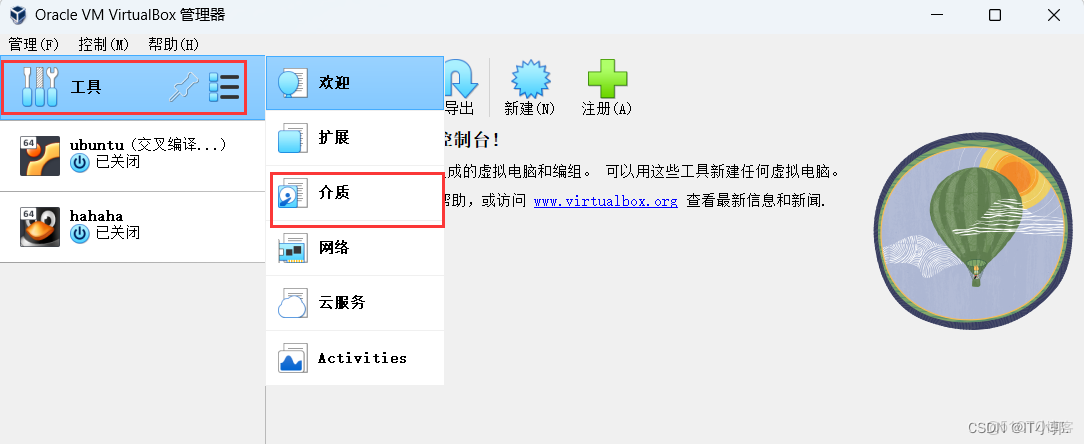
3) 創建介質
配置硬盤
選擇 : 工具——介質。
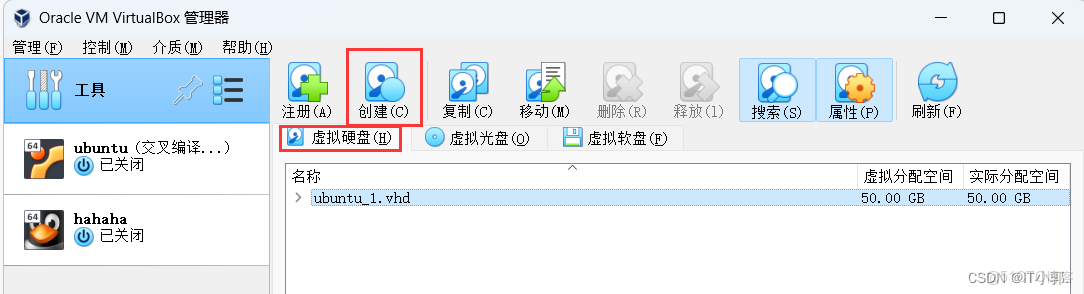
選擇虛擬硬盤——創建
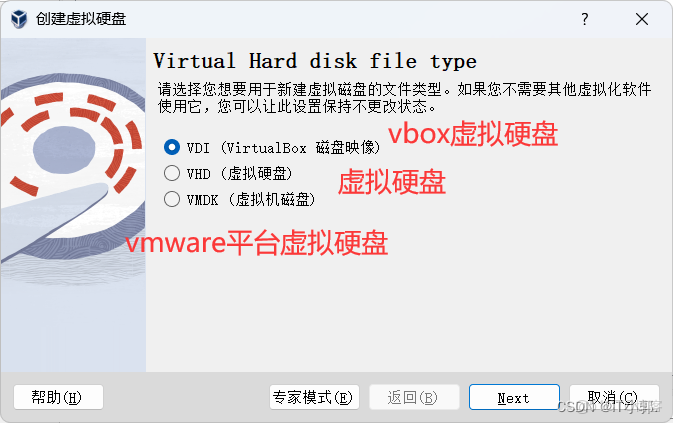
選擇一種格式:
VDI:是virtual box 的原生格式VMDK:是VMware給他開發的,在Sun xVM, QEMU, VirtualBox, SUSE Studio, .NET DiscUtils 也支持
VHD:是Microsoft Virtual PC的原生格式,在微軟產品比較流行
以上三者都支持動態存儲分配。VMDK還能把存儲文件拆分成小於2GB,在你的文件系統的文件大小限制比較小的時候有用
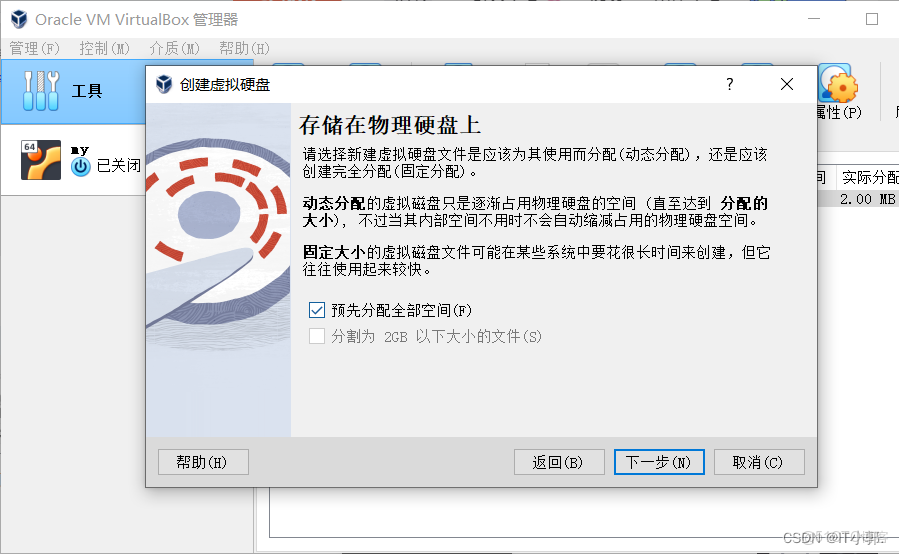
固定大小安裝:
選擇硬盤存放位置,我一般放在和使用該硬盤的虛擬機的文件夾下:
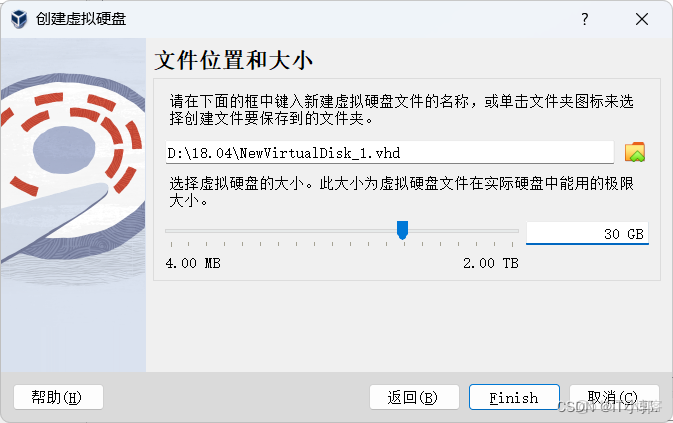
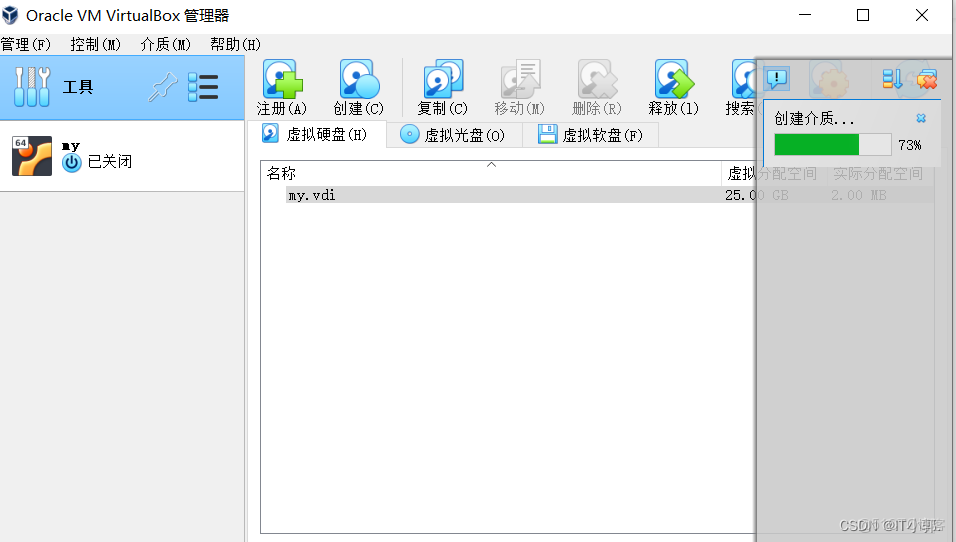
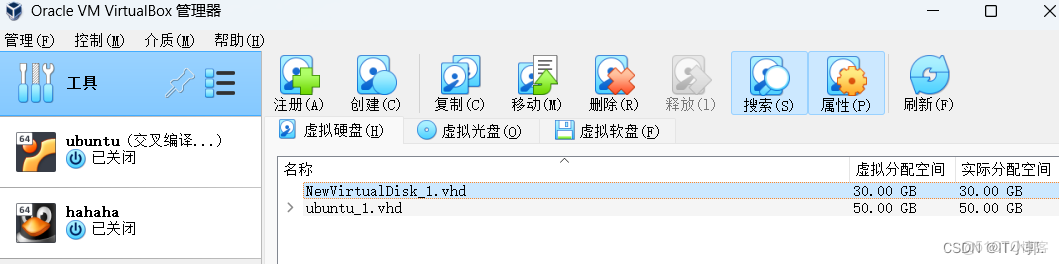
已經創建成功:
4) 設置虛擬機
點擊自己的虛擬機——設置——存儲:
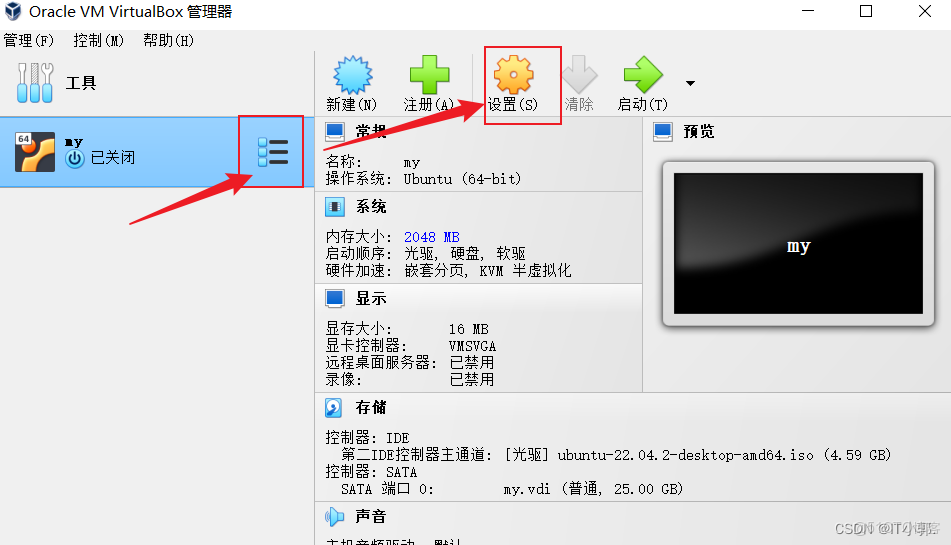
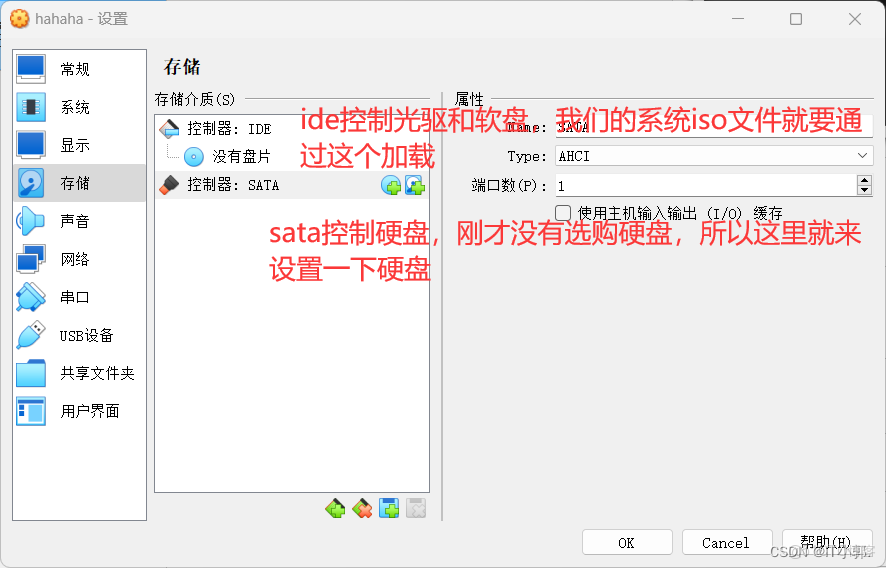
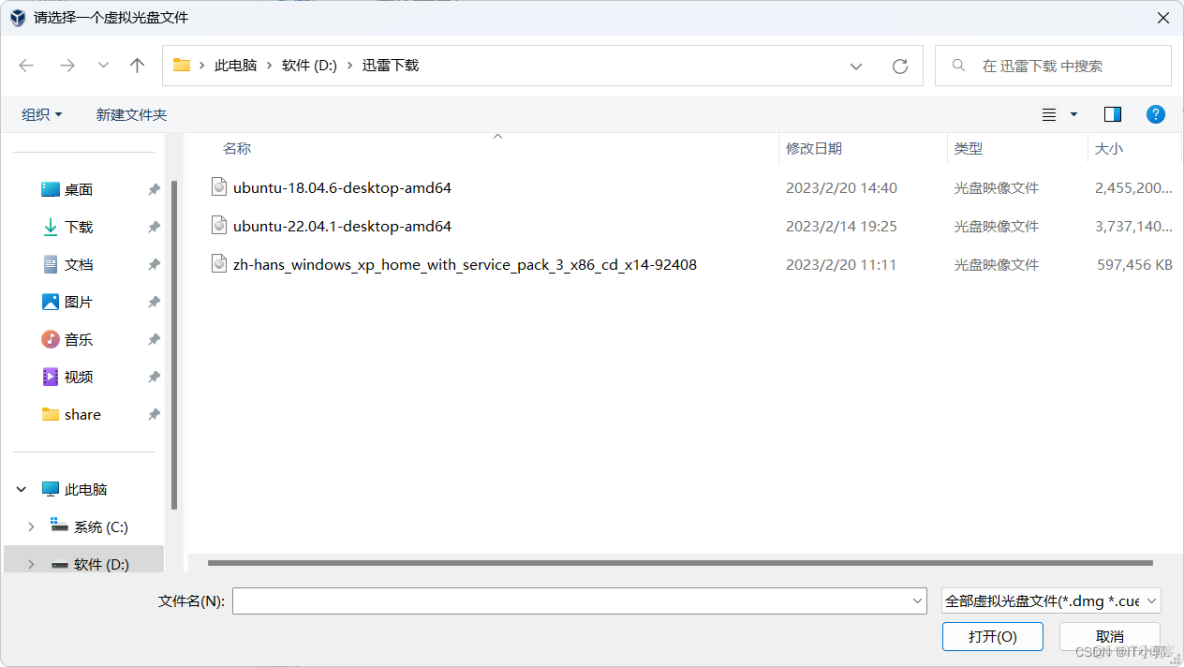
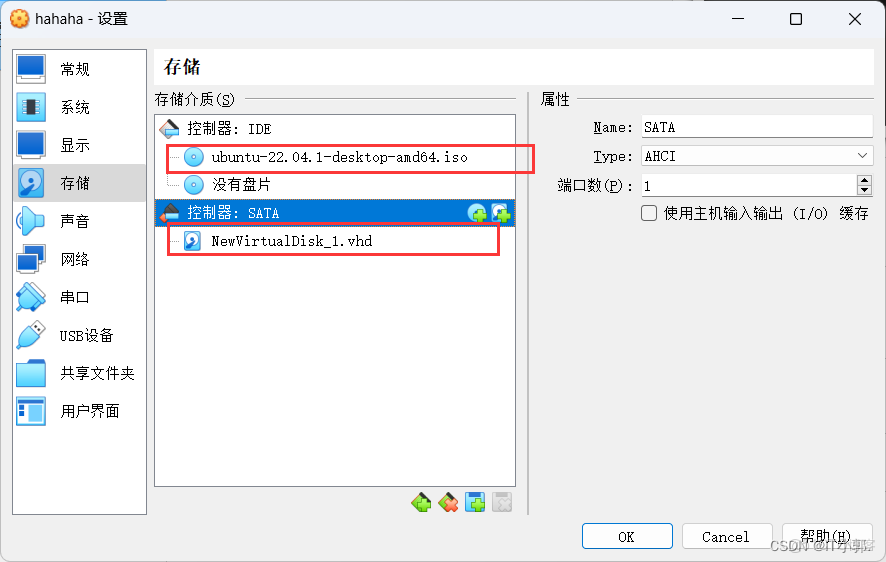
給ide控制器添加光驅,也就是我們下載好的操作系統iso文件。等會啓動會從iso啓動,沒設置的話不開機。
在開機時就會重新如下:
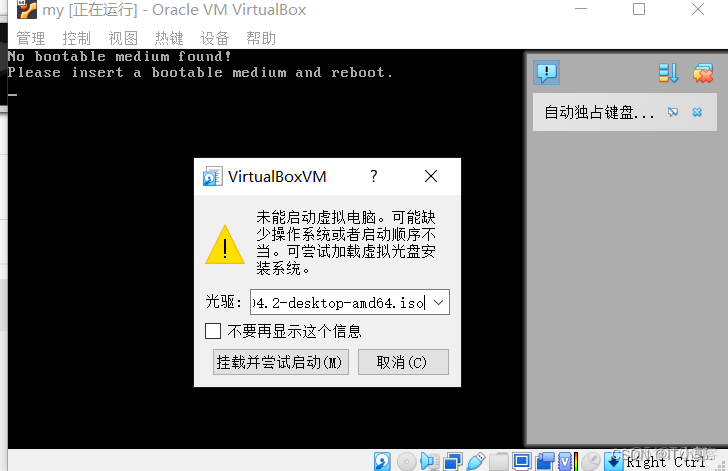
註冊——選擇自己要安裝的那個iso文件——確定:
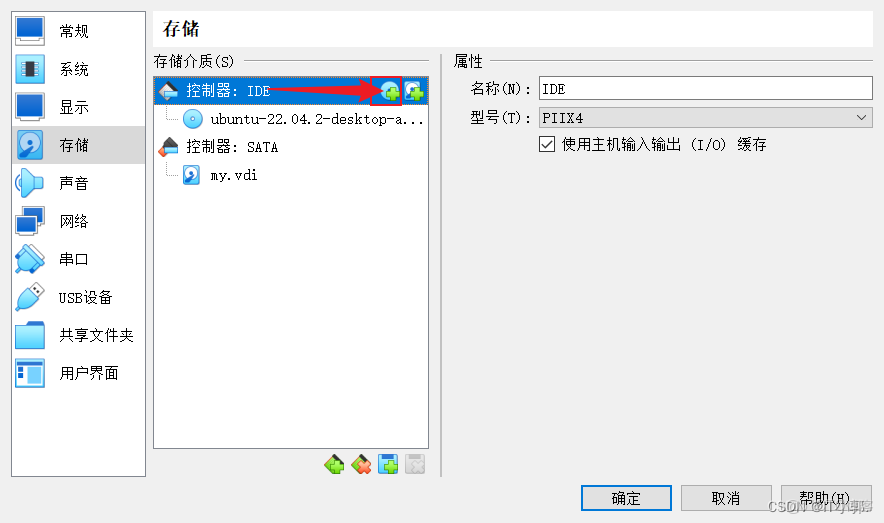
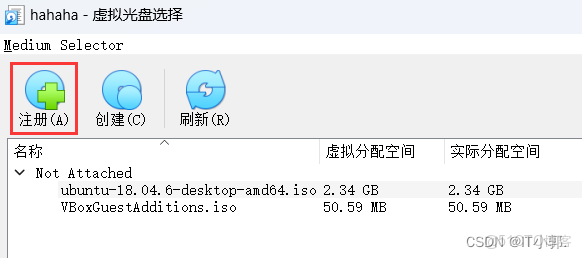
添加硬盤:
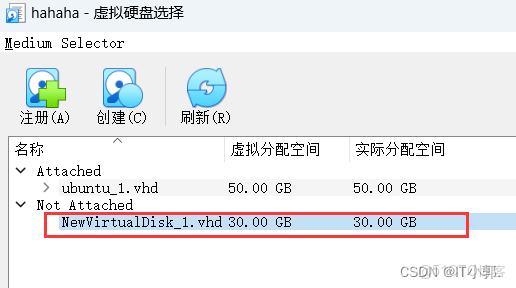
給 sata 控制器添加我們剛才設置好的硬盤,等會會把iso中的系統寫進硬盤,沒有的話等會會説安裝找不到硬盤,又得退出來重新配置。
因為剛才剛剛創建的虛擬硬盤,所以現在可以直接選擇。如果有別人給的虛擬硬盤文件在這裏找不到,可以註冊一下,或者還沒有創建的話點擊創建。
存儲這裏配置成這樣:
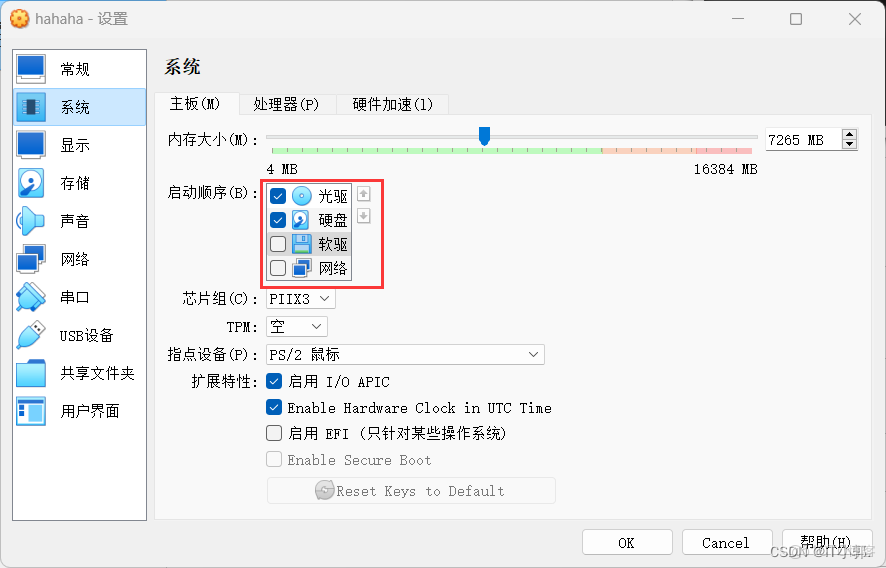
系統設置:
系統,可以看到,這裏有啓動順序,也就是説開機的時候,按照軟盤——光驅——硬盤的順序檢測裏面有沒有系統,如果有就引導進入那個盤裏的系統,就和平時裝系統一樣,要選擇啓動盤優先引導,
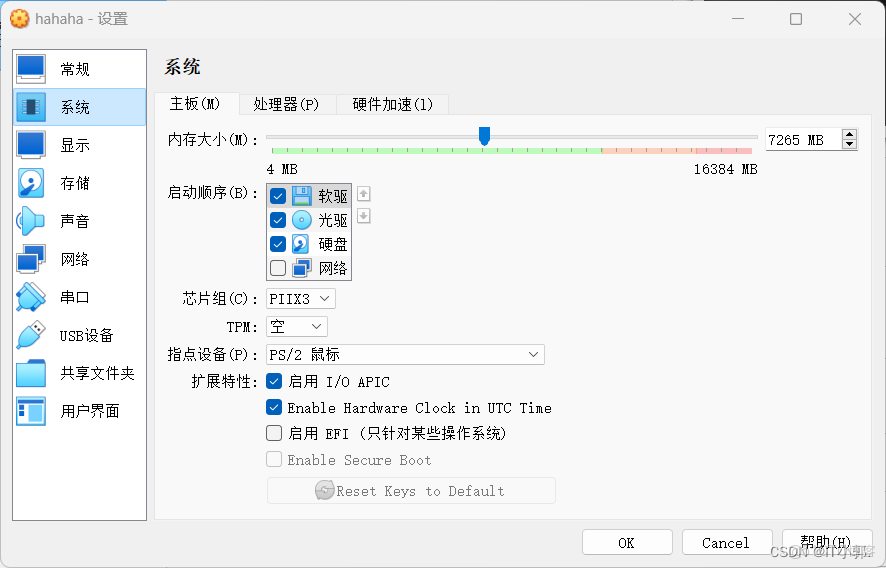
我們剛才下載的操作系統是iso文件,是光驅,所以我們要把光驅放在第一位,而軟盤現在沒有多少人用了,所以我們把這個啓動順序設置成這樣。
5) 啓動虛擬機
第一次啓動虛擬機前先要準備一個要安裝的操作系統的安裝光盤鏡像,這裏我使用Ubuntu系統,標籤頁中下載了 Ubuntu Desktop 最新的LTS版本系統安裝鏡像文件。接下來就可以初次啓動虛擬機了:
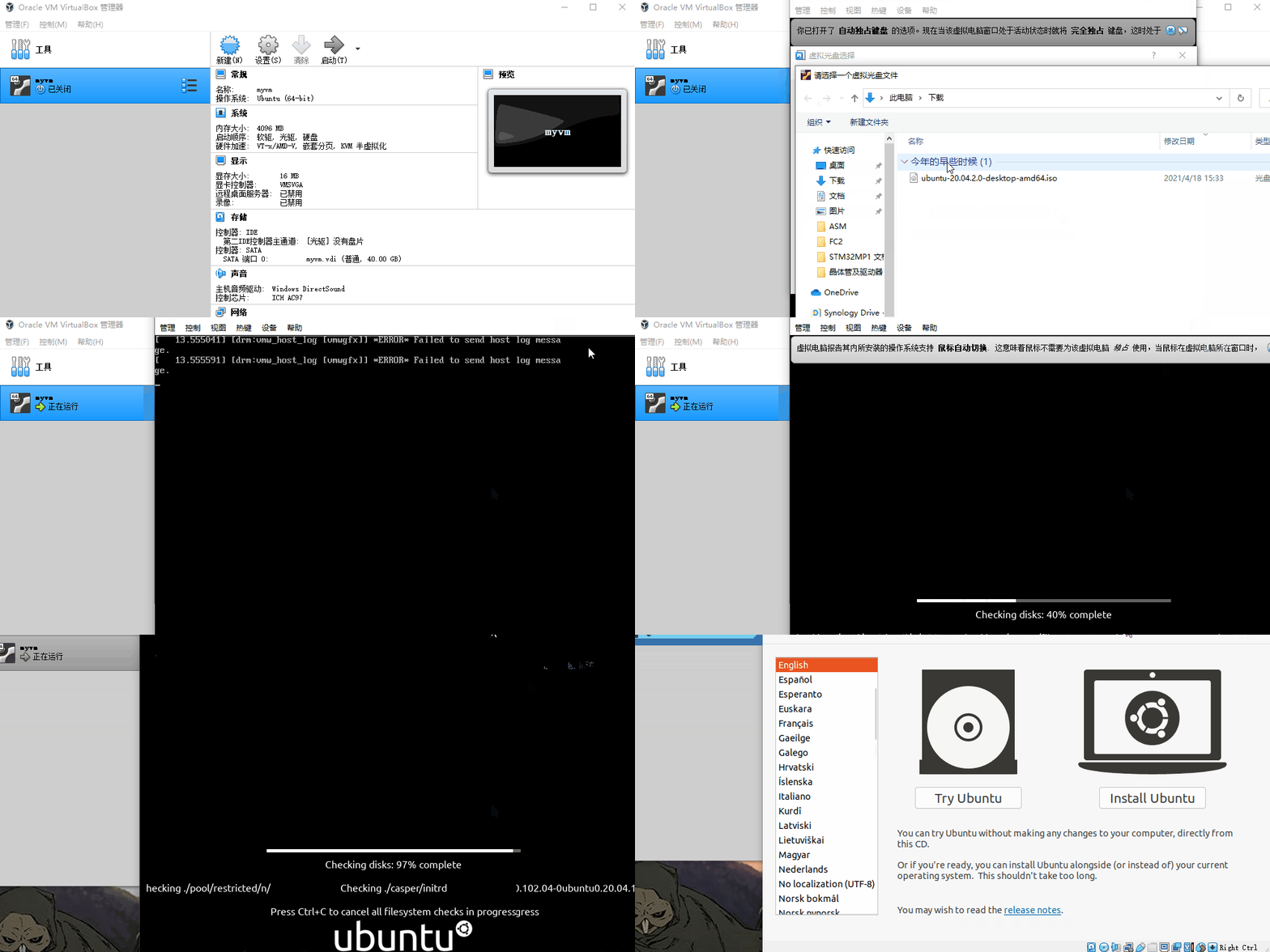
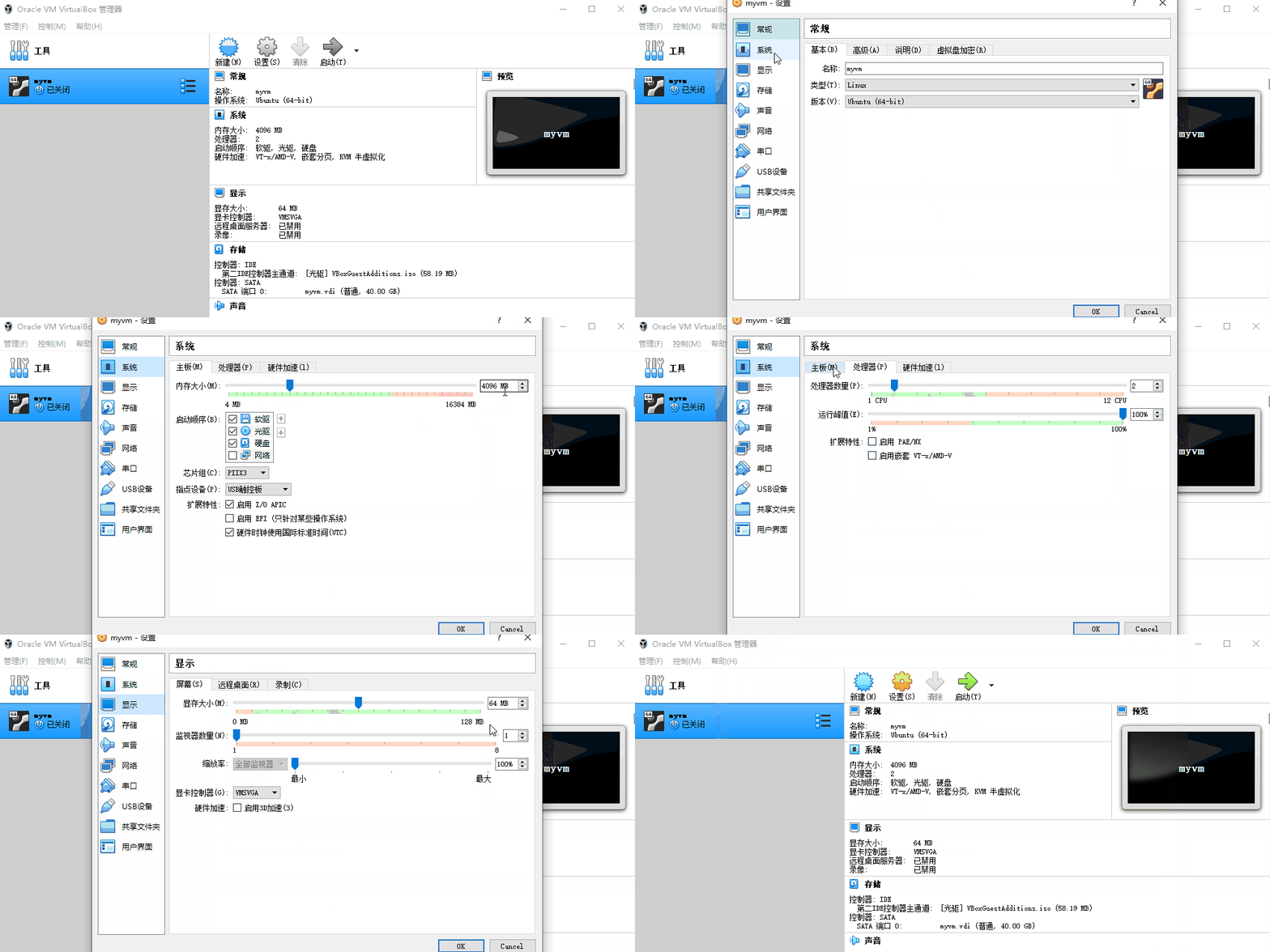
初次啓動虛擬機基本上就相當於新電腦裝系統,挺慢的,對於虛擬機來説默認情況下就更慢了,要耐心。有幾個方面可以提升系統安裝速度(對於虛擬機運行速度來説也一樣),首先使用固態硬盤;然後在啓動前選擇創建的虛擬機,打開設置。設置的系統標籤頁中將內存和處理器數量設置大一些,顯示標籤頁中將顯存開大些。處理器數量和內存通常可以開到電腦實際資源的一半左右,再大了可能反而會降低性能。 需要注意的是處理器數量可能會運行穩定性,最好選擇雙數的,比如2、4、8這樣的。
具體操作步驟如下:
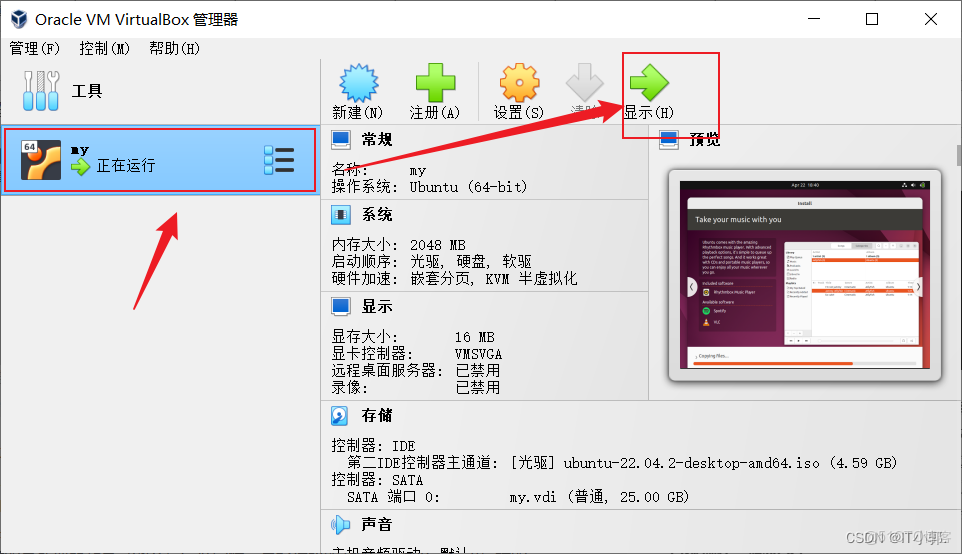
選擇啓動:
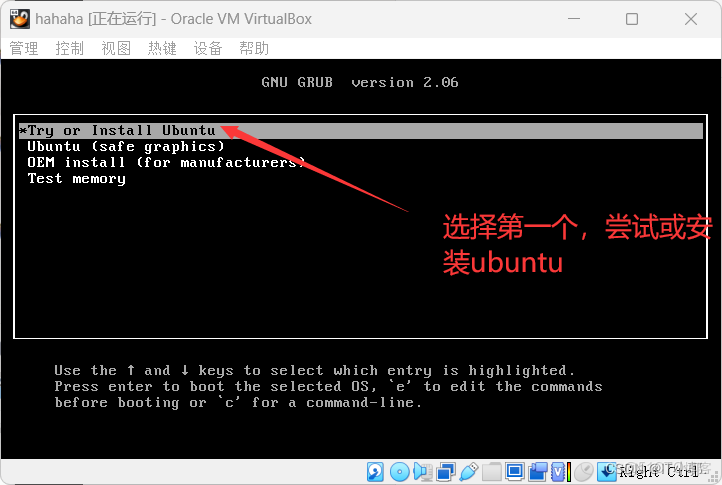
選擇第一個,直接回車:
正式進入安裝程序:
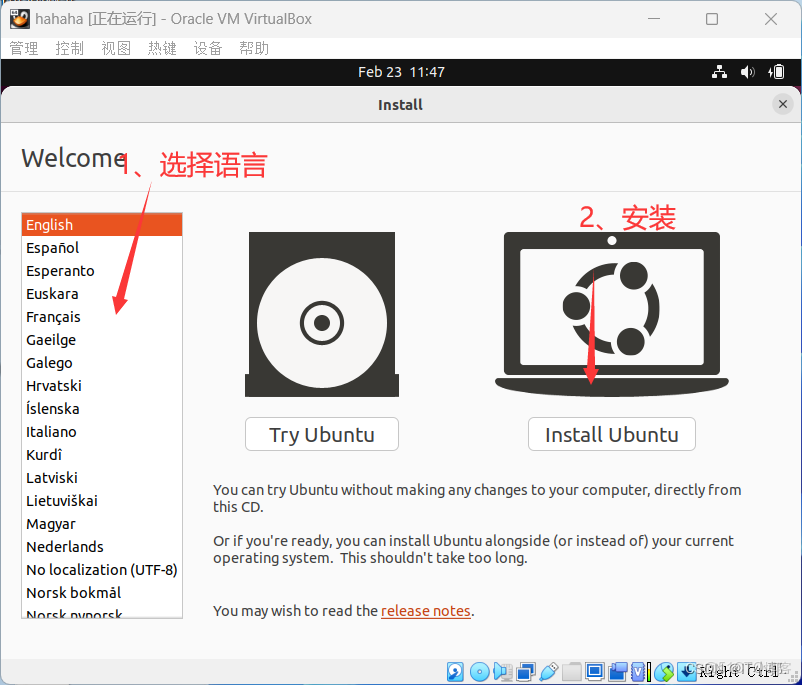
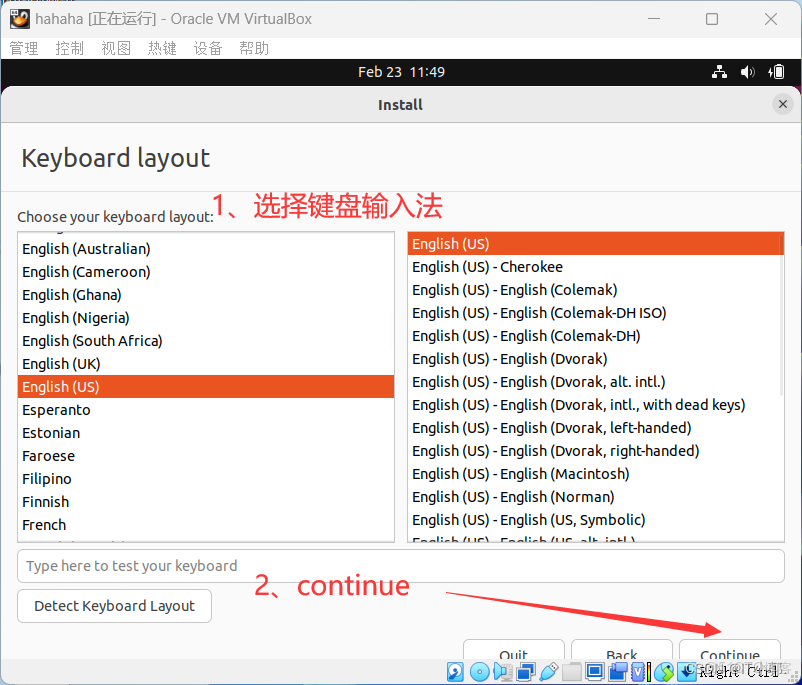
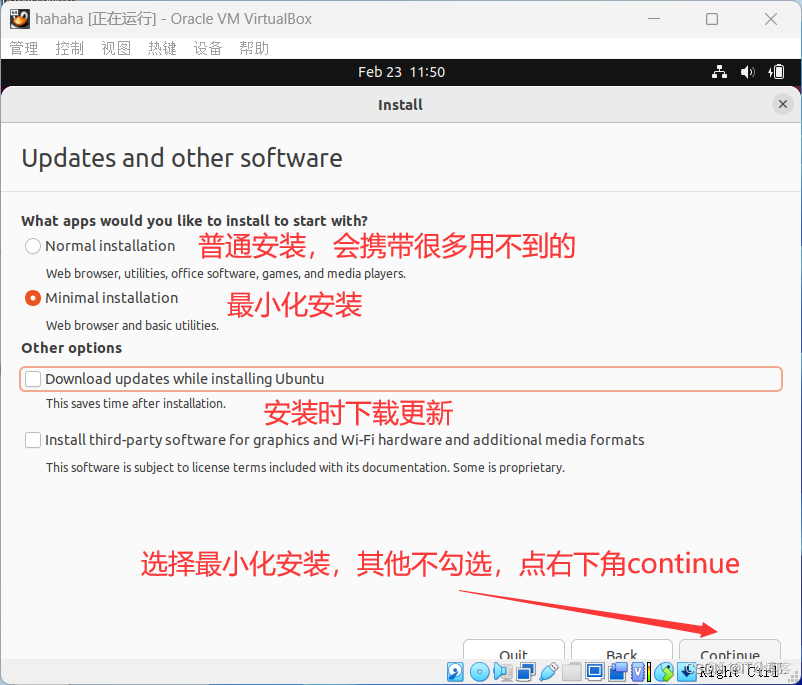
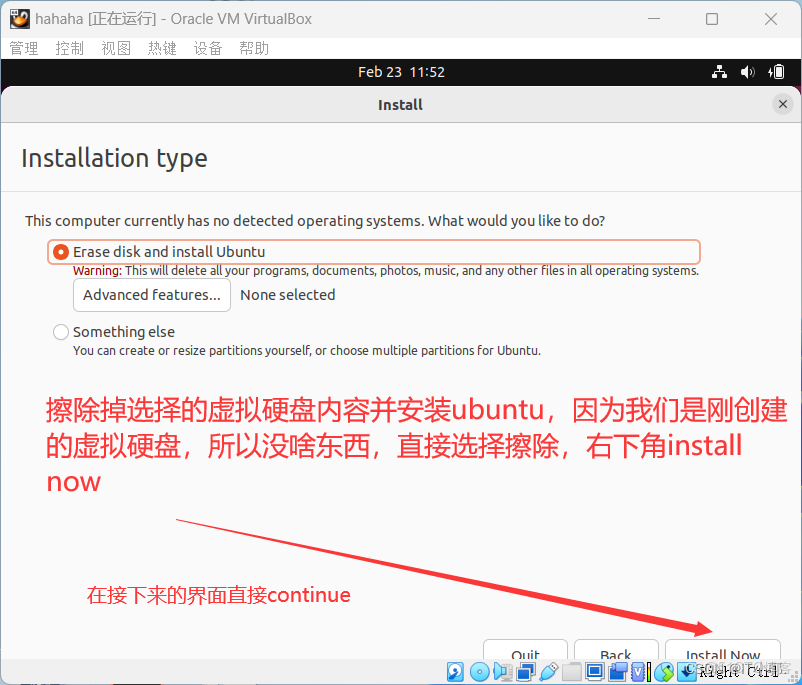
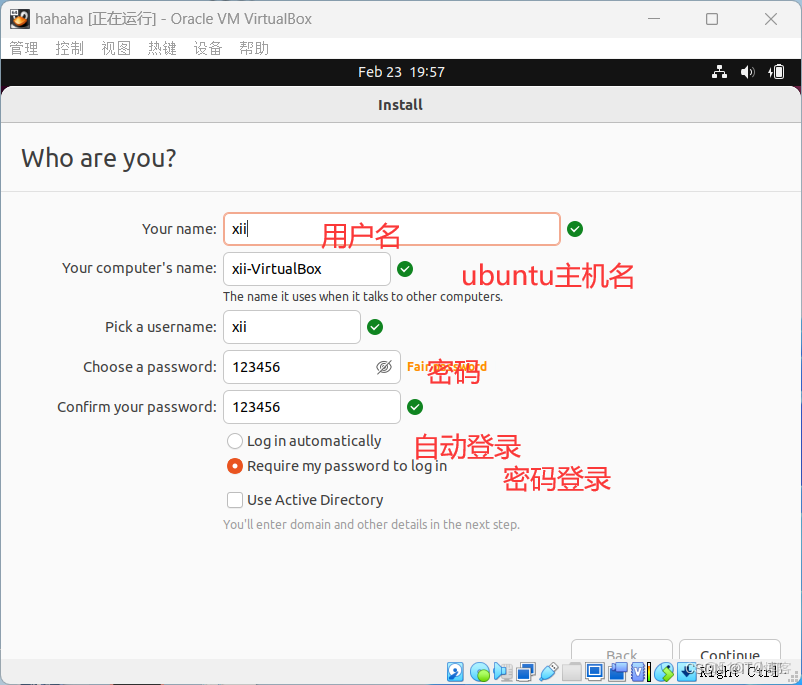
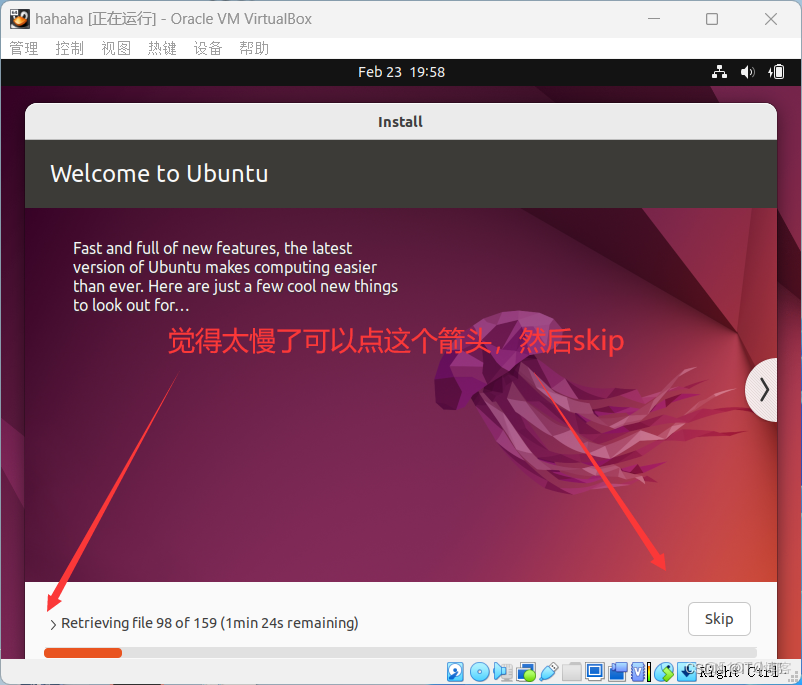
等待:
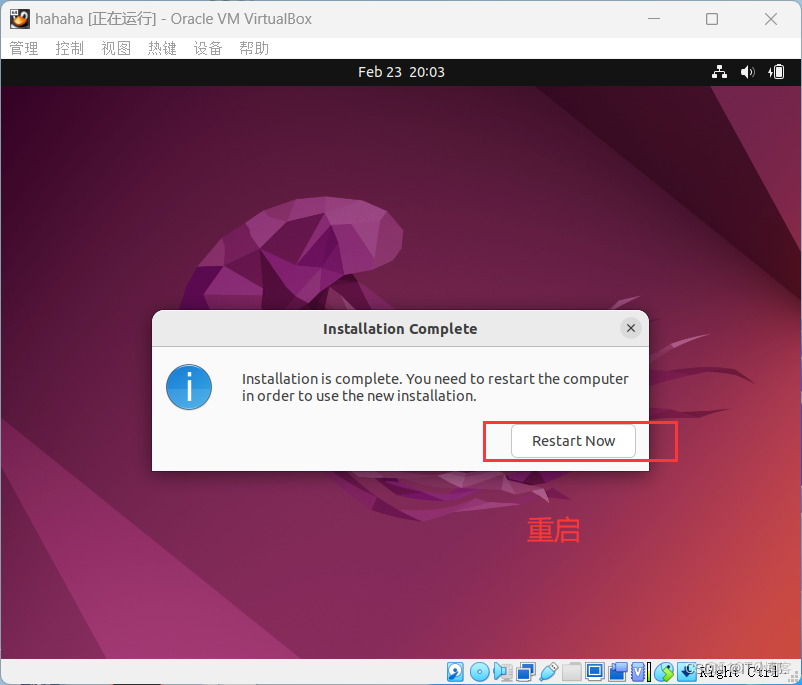
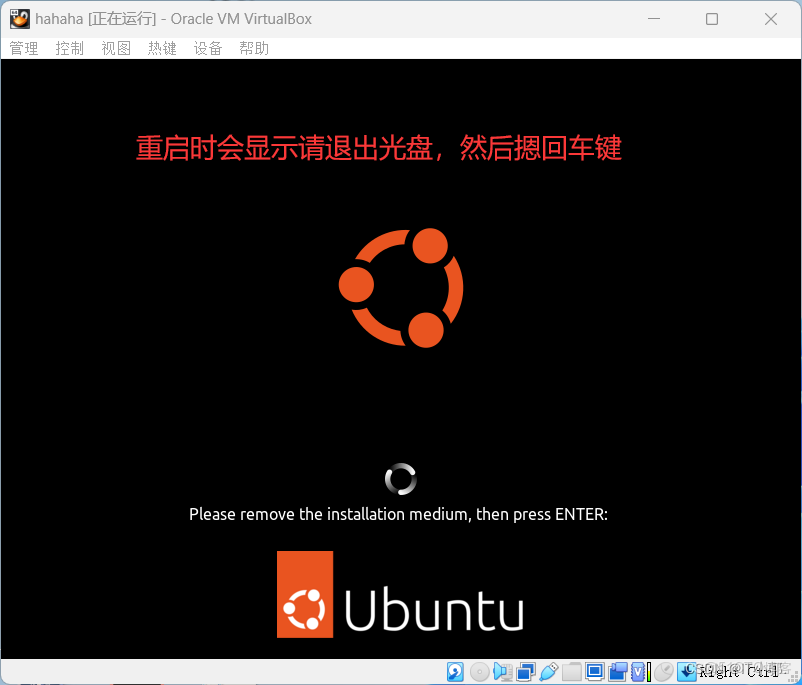
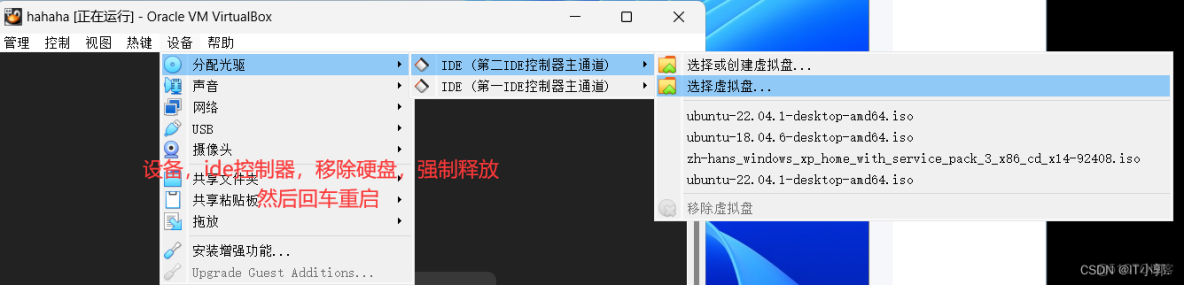
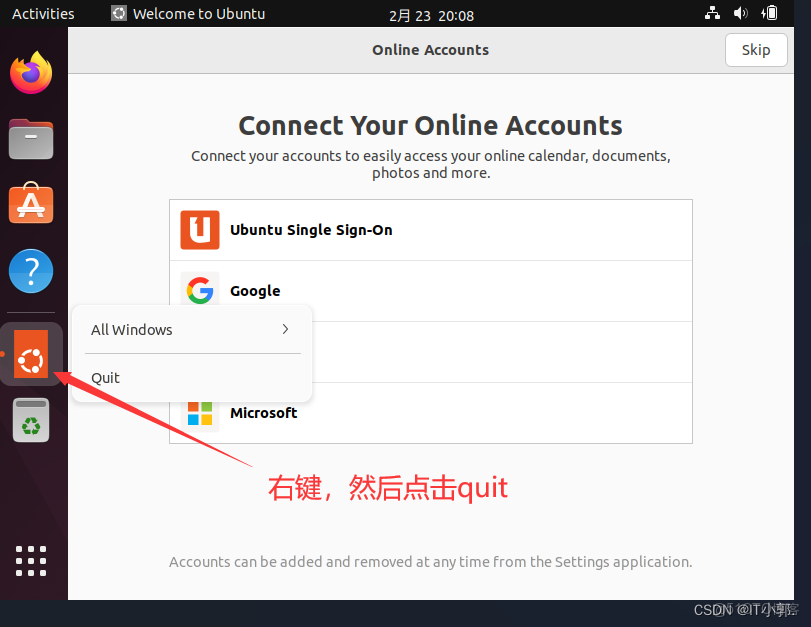
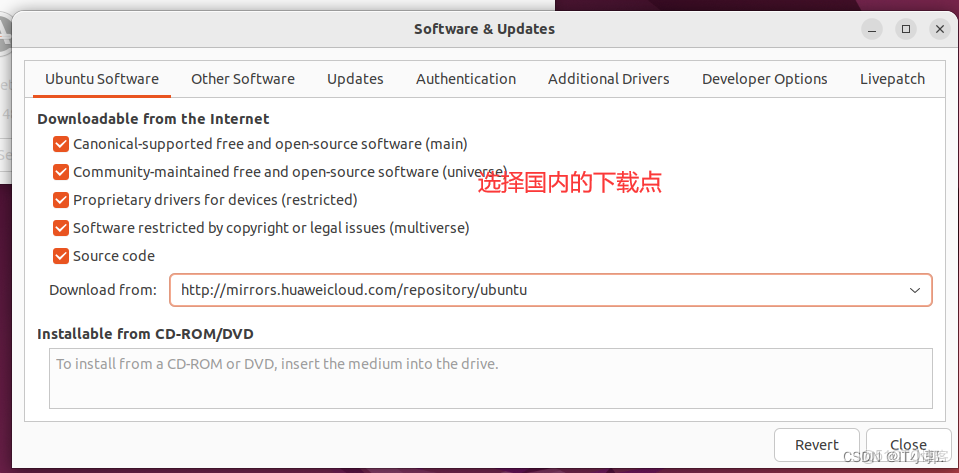
這裏最好更新一次,不知道為什麼這裏不更新後,後面有些軟件安裝時就遇到麻煩
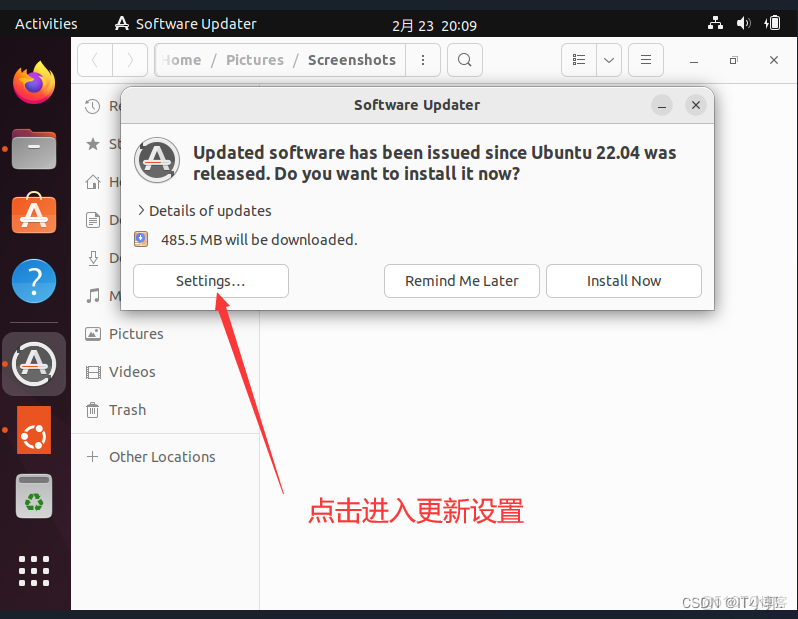
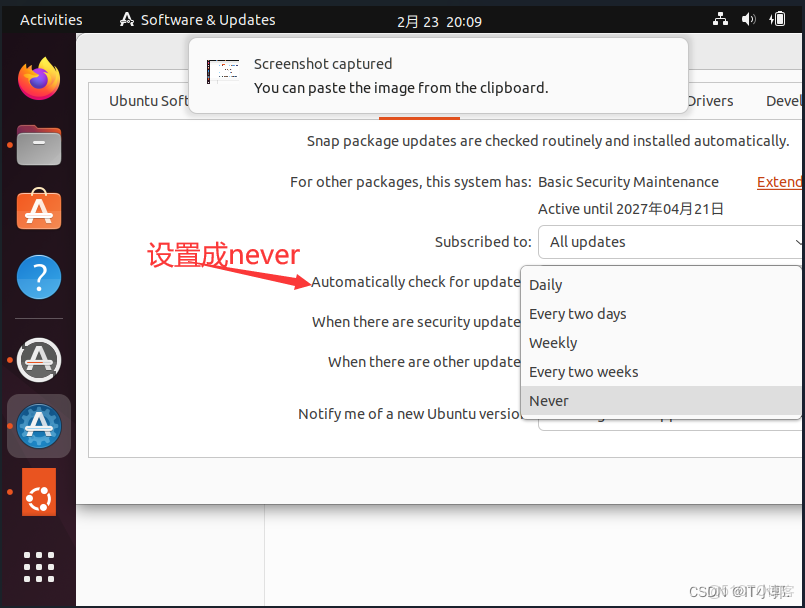
這個之後更換/etc/apt/source.list好像也一樣:
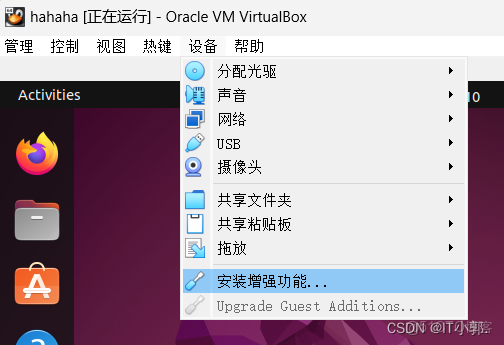
6) 安裝增強功能
設備——安裝增強功能:
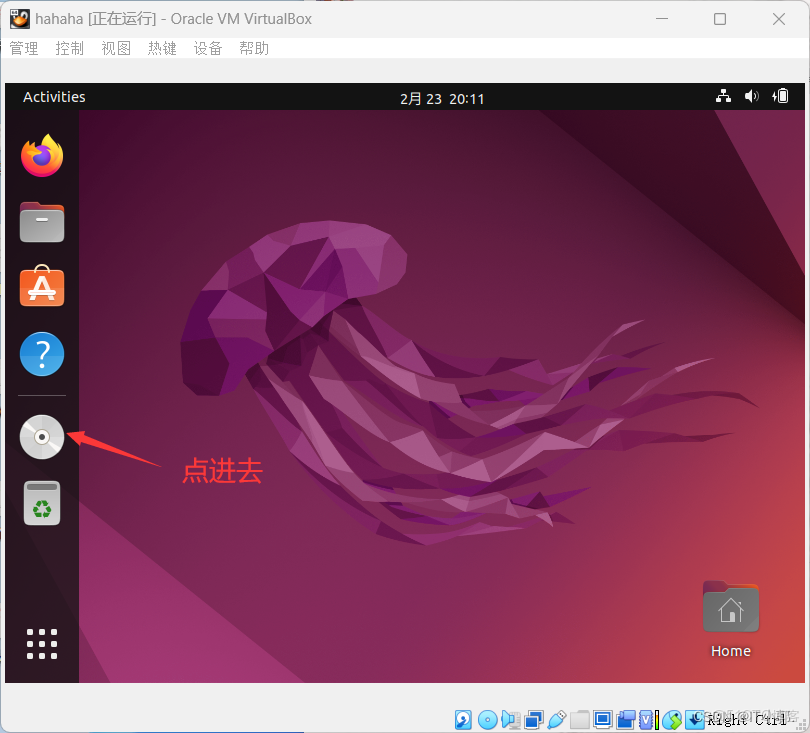
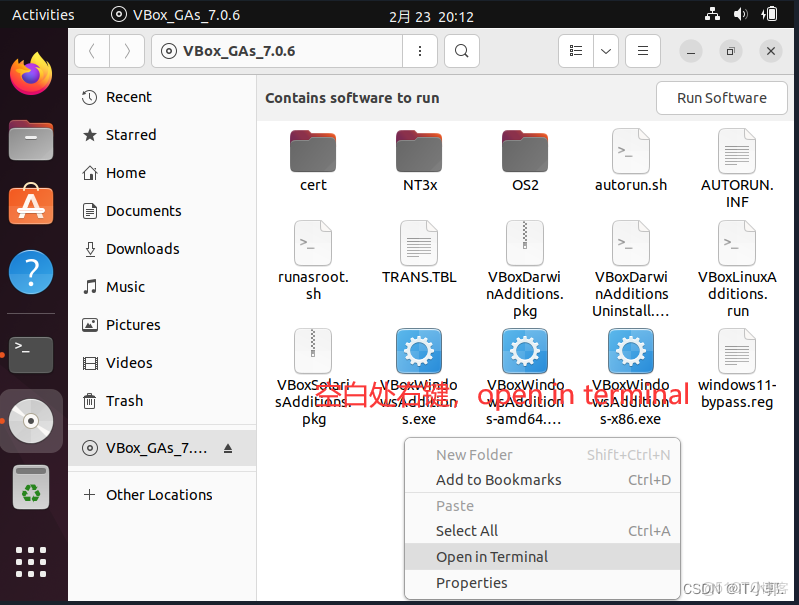
sudo chmod +x autorun.sh ./autorun.sh
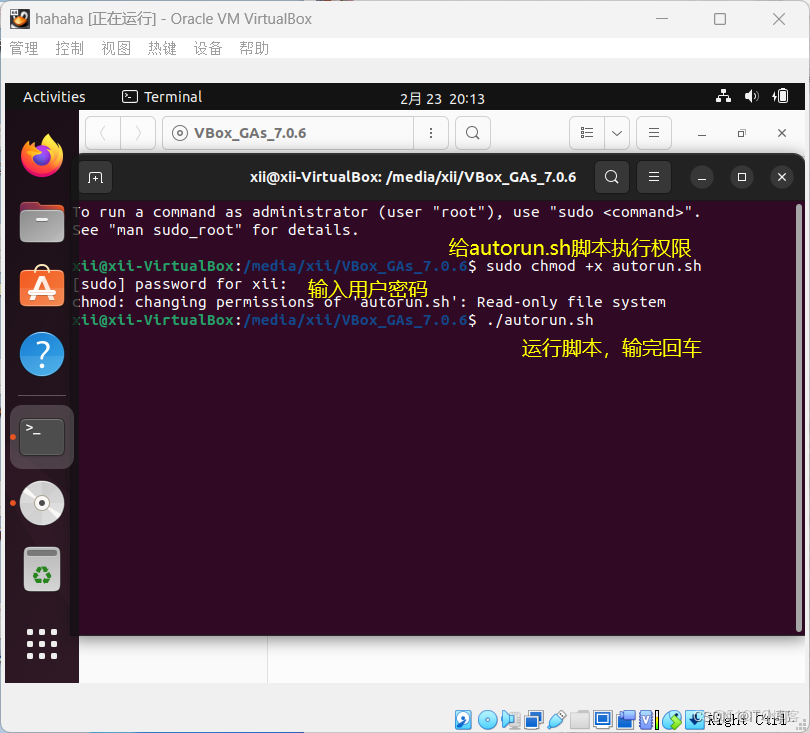
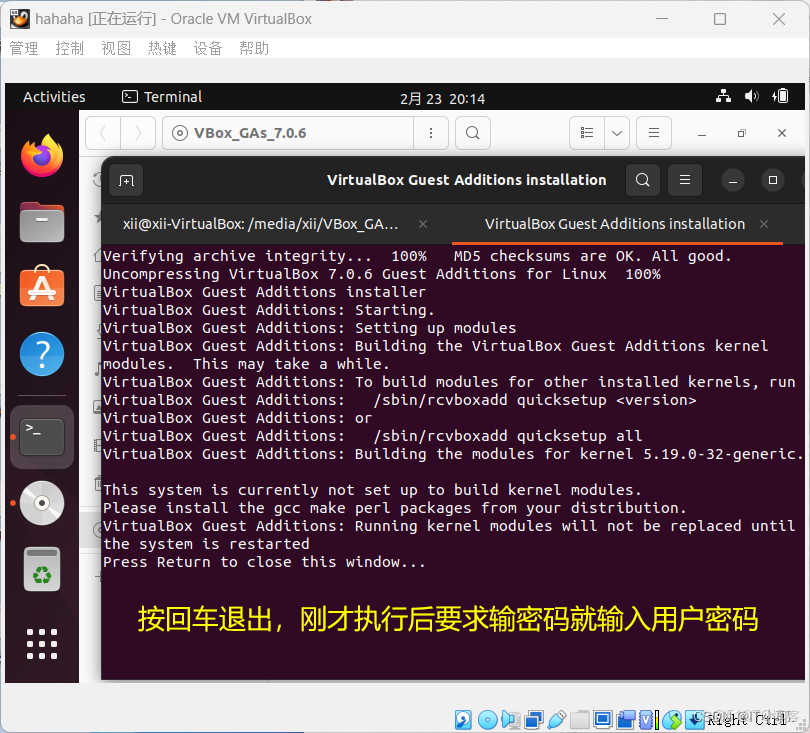
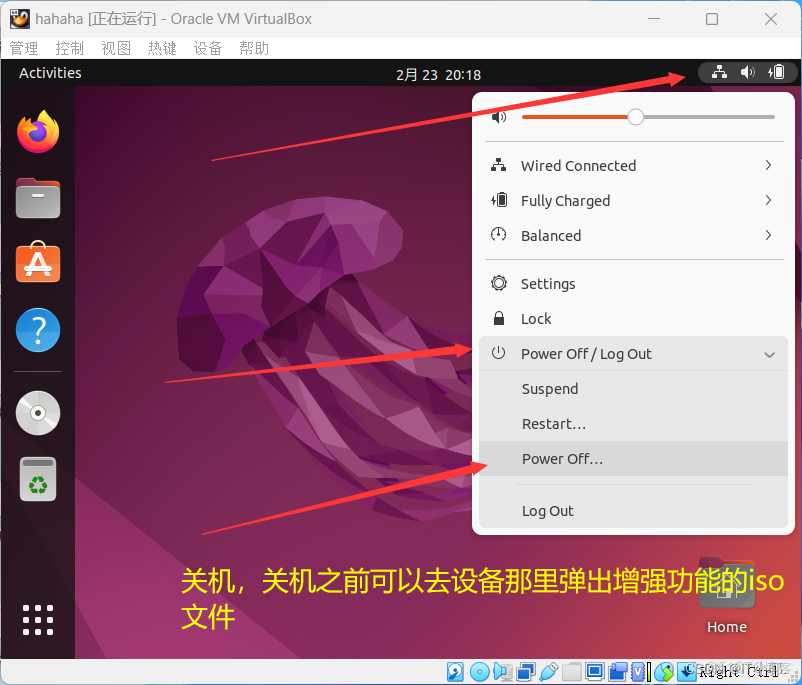
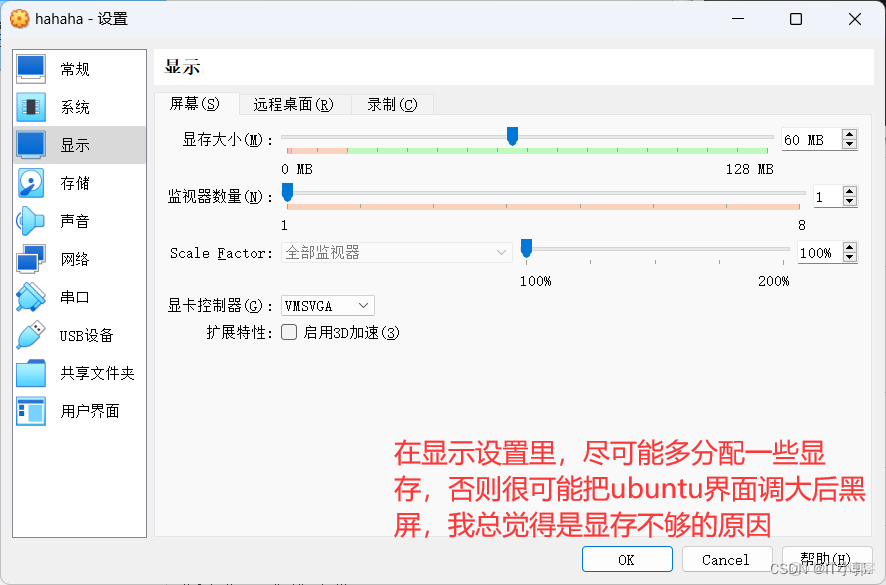
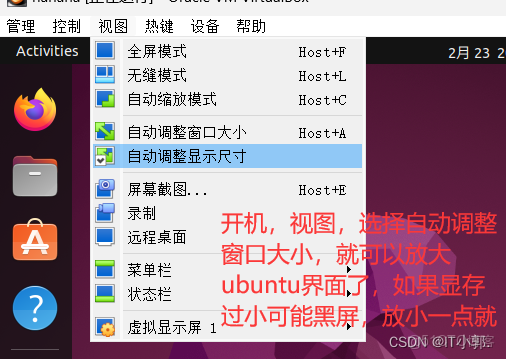
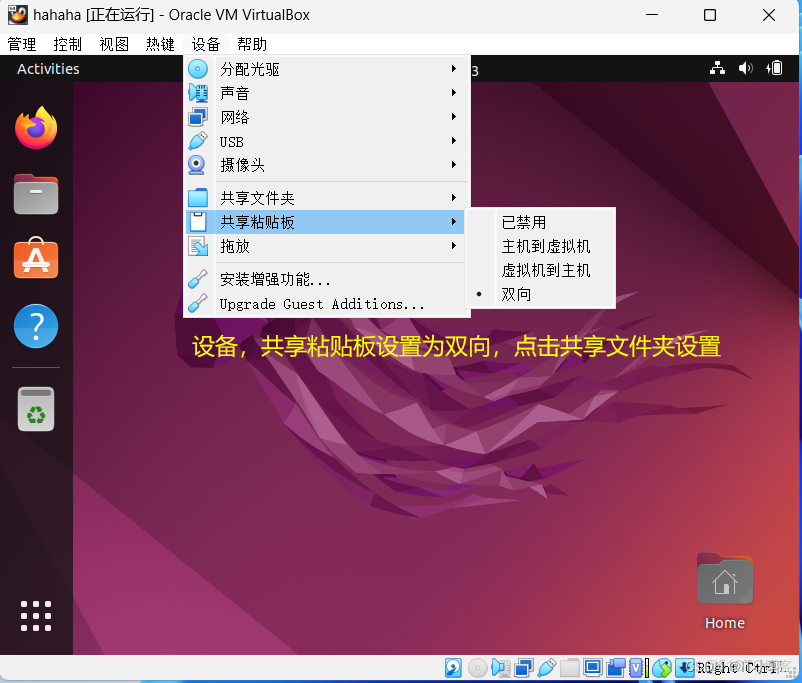
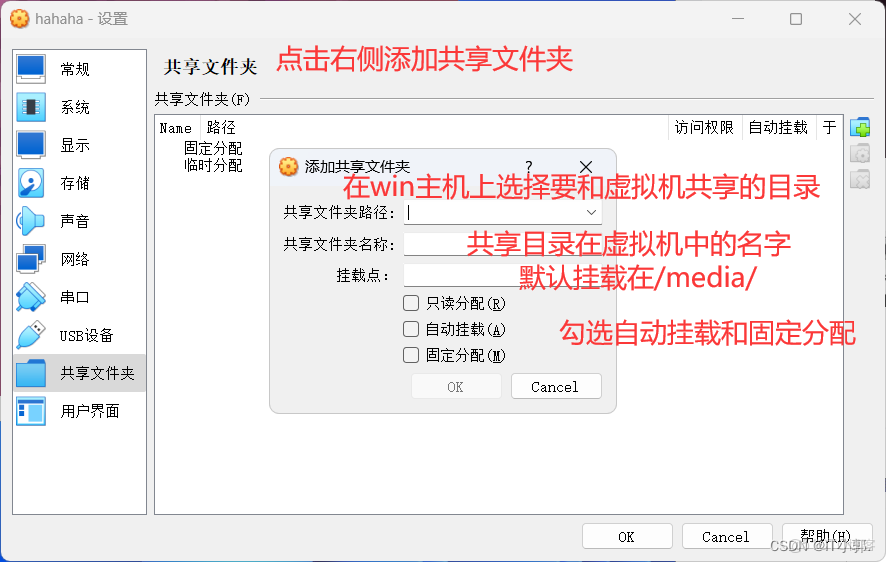
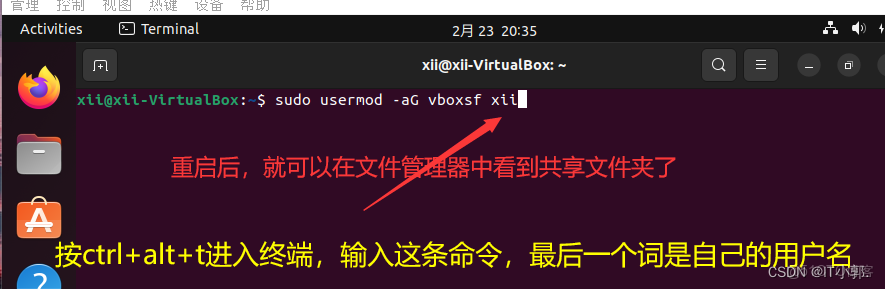
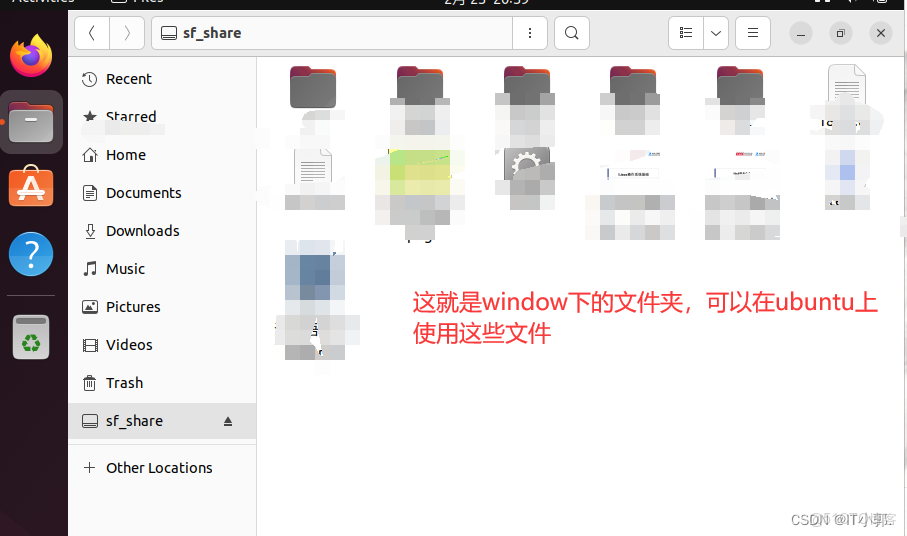
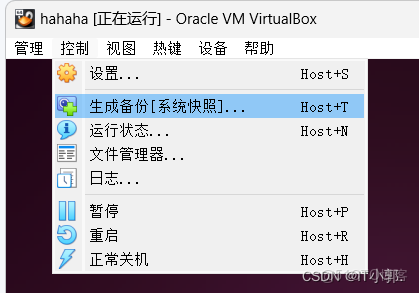
注意: 在這裏就可以設置一下,給這個虛擬機設置一個快照(備份或是還原點了),弄壞了可以不用重新裝了。還有個很重要的地方,要在windows 安全中心關閉內核隔離,不知道為啥,這個內核隔離有時候會讓我恢復備份的時候提示某一塊內存不可寫,導致備份恢復失敗
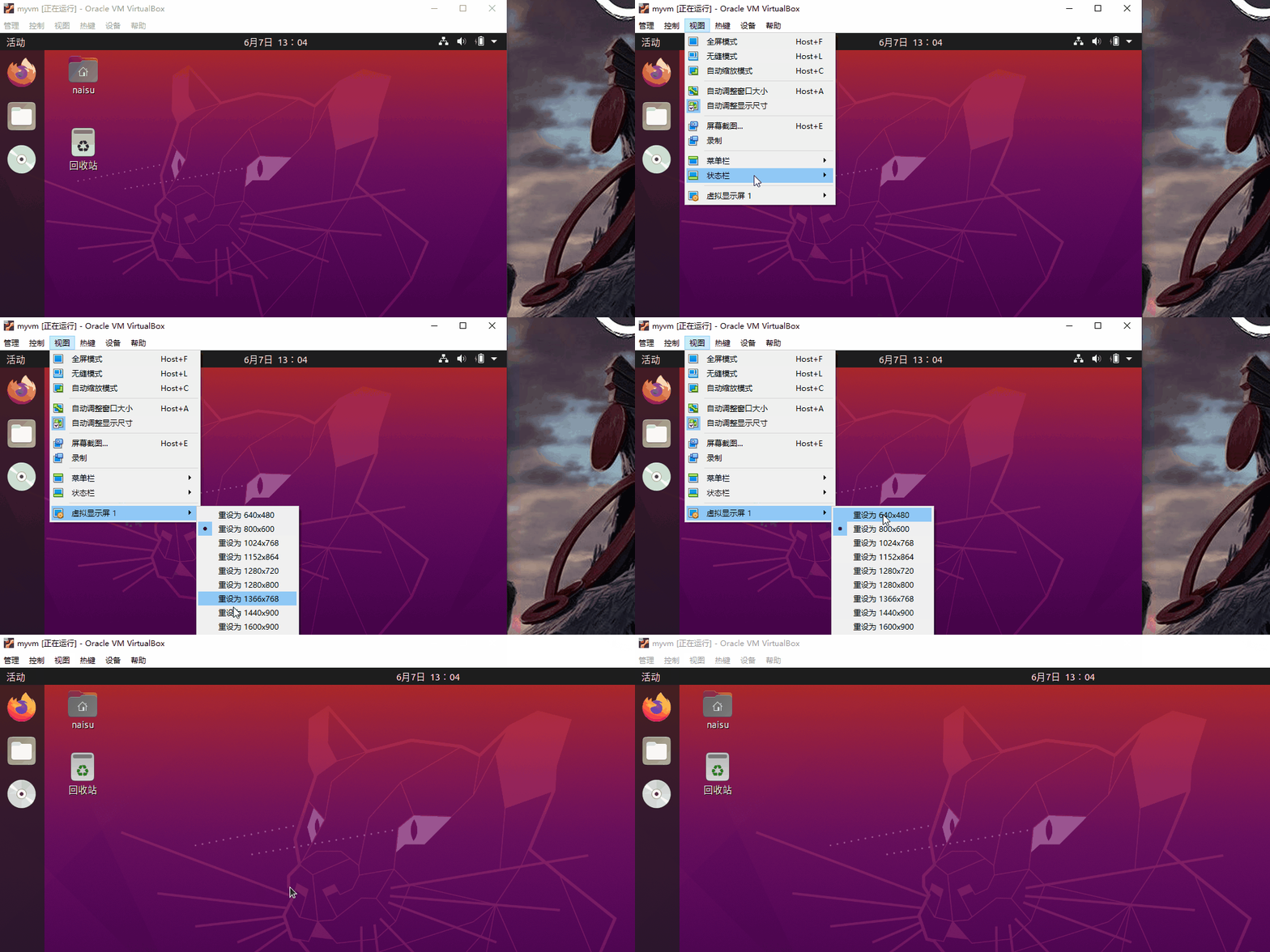
7) 修改分辨率
然後就可以從界面的 視圖 > 虛擬顯示器 調整分辨率了。
8) 使用USB設備
使用USB設備首先需要安裝前面 下載與安裝 中所説的 VirtualBox Extension Pack :
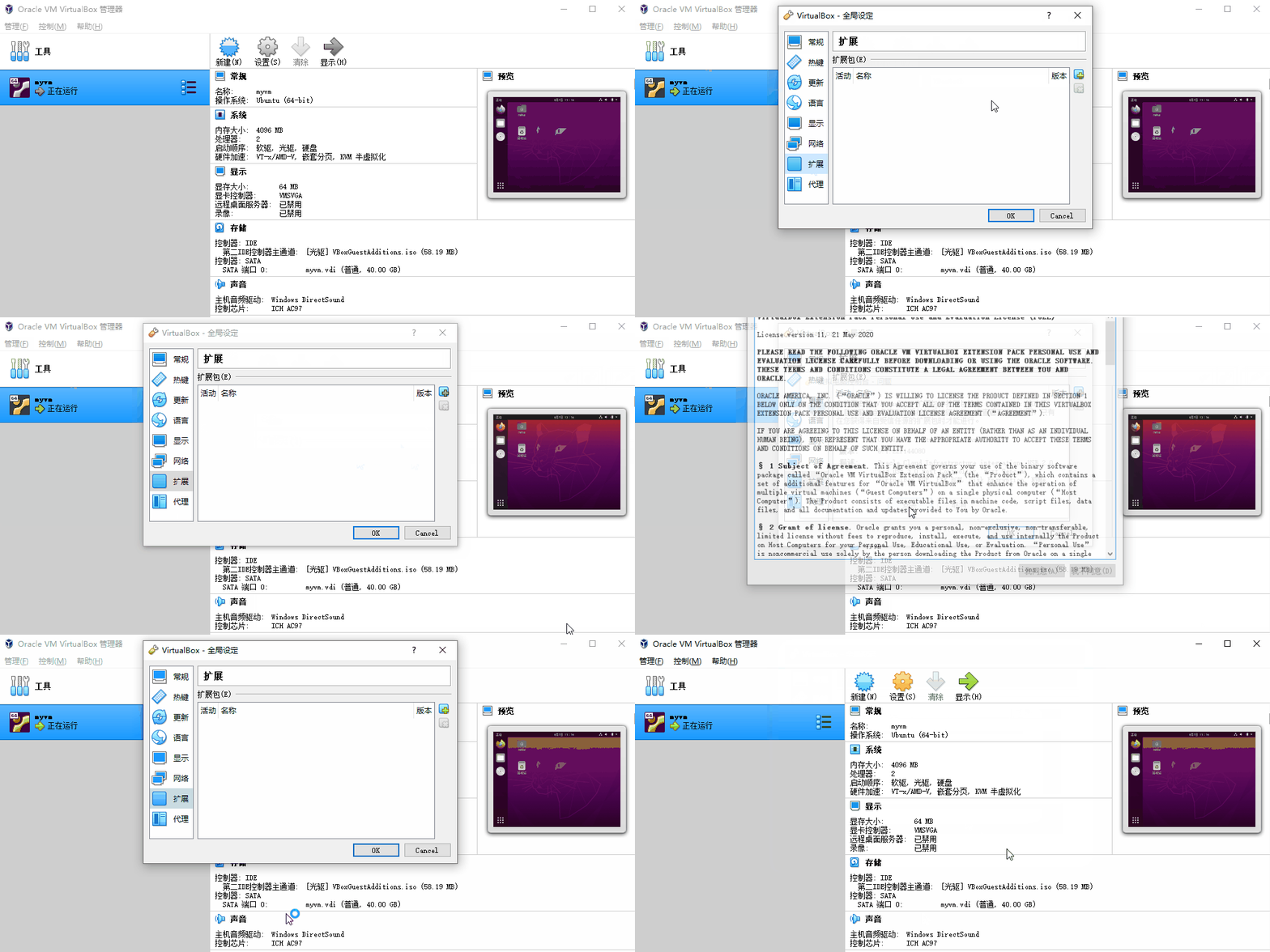
然後在虛擬機關機的情況下在 設置 > USB設備 中啓用USB控制器,這個USB控制器需要根據你電腦和設備等來選擇,現在來説常見的都是3.0,如果後面過程中有問題的話可以再換2.0試試。完成設置後就可以啓動虛擬機從界面的 設備 > USB 中選擇已經插到電腦上的USB設備了:
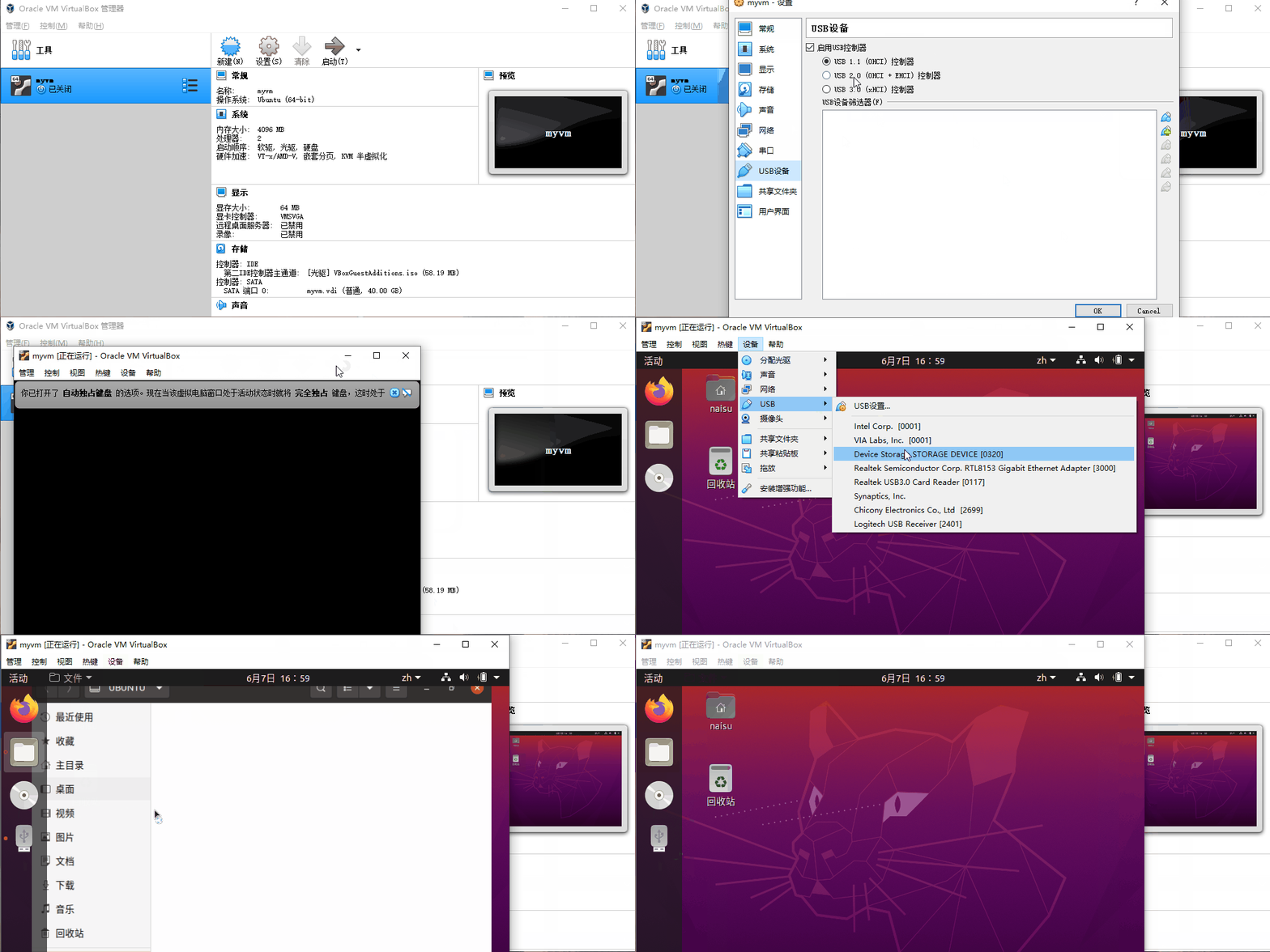
上面打開了我的U盤。(我的U盤剛好取名叫UBUNTU )
9) 顯示菜單
VirtualBox的虛擬機再在有些模式下有可能會隱藏菜單欄,這個時候默認情況下只要按下 右邊的Ctrl + Home 就可以顯示菜單。
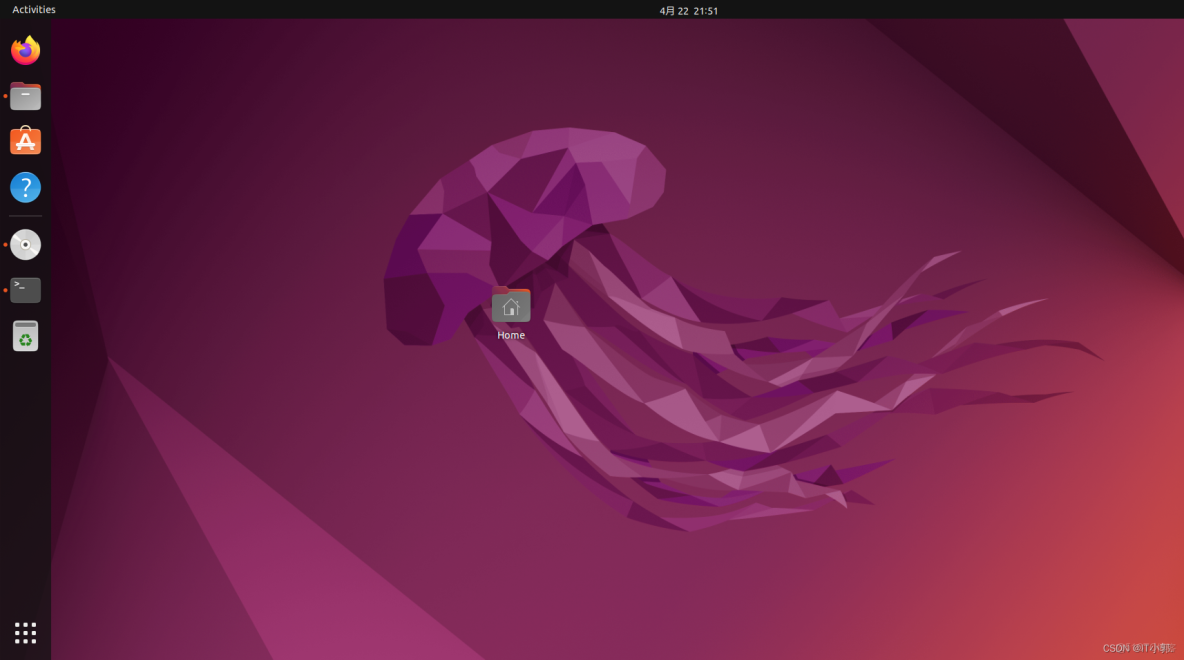
10) 共享粘貼板和文件拖放
虛擬機可以在 設置 > 常規 > 高級 中啓用共享粘貼板和文件拖放,這樣就可以在原生系統和虛擬機將方便的進行數據交換了:
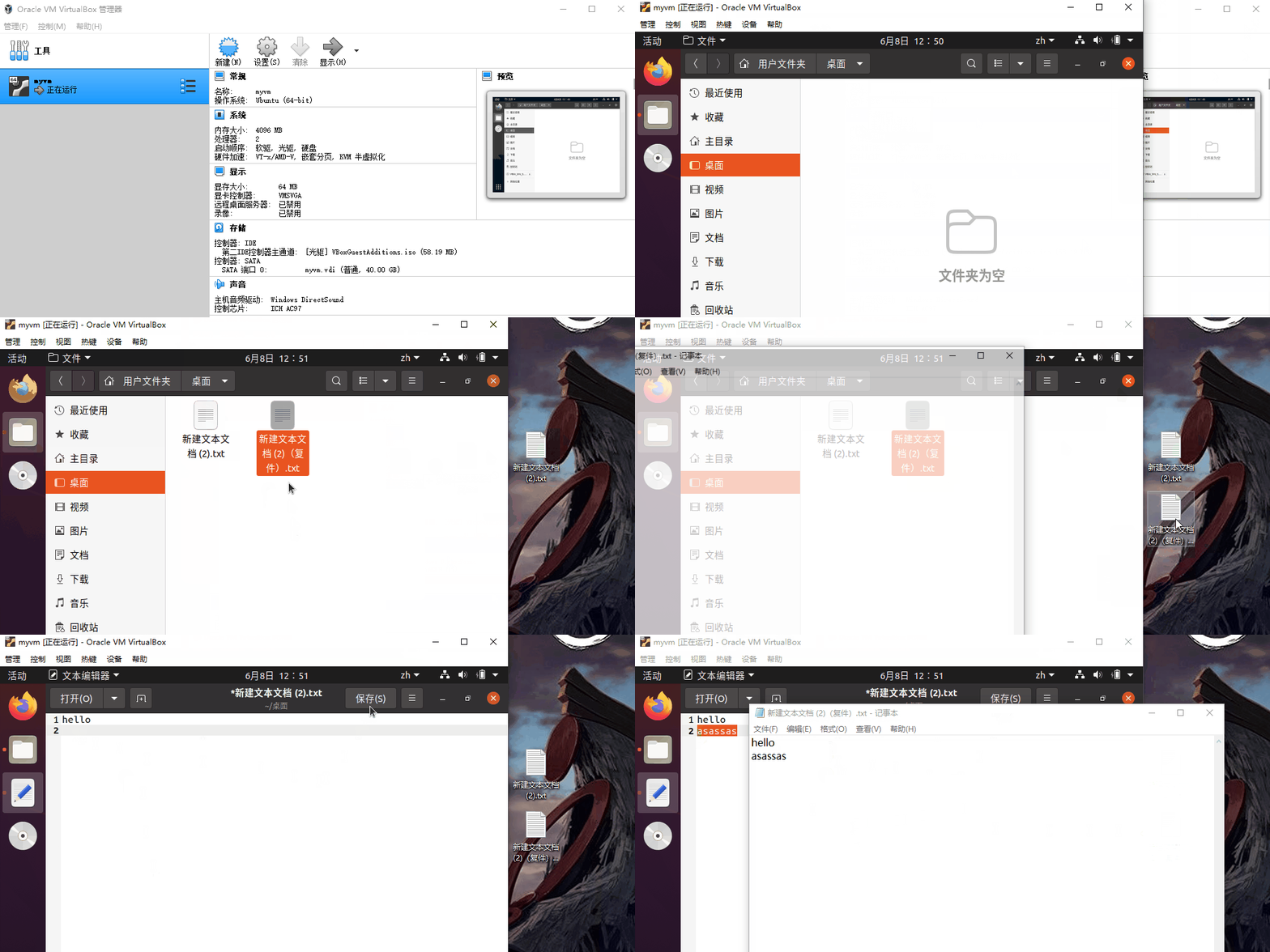
這些功能在虛擬機桌面上操作可能不太好使,在文件夾中就沒問題了。
11) 性能調整
虛擬機性能主要和分配到的內存、處理器數量、顯存這些有關,直接在設置中調整即可:
12) 網絡調整
默認情況下VirtualBox建立的虛擬機網絡處於 網絡地址轉換(NAT) 模式,這個模式下虛擬機可以訪問主機所能訪問的各種網絡,但主機和外部的設備沒法通過IP訪問虛擬機:
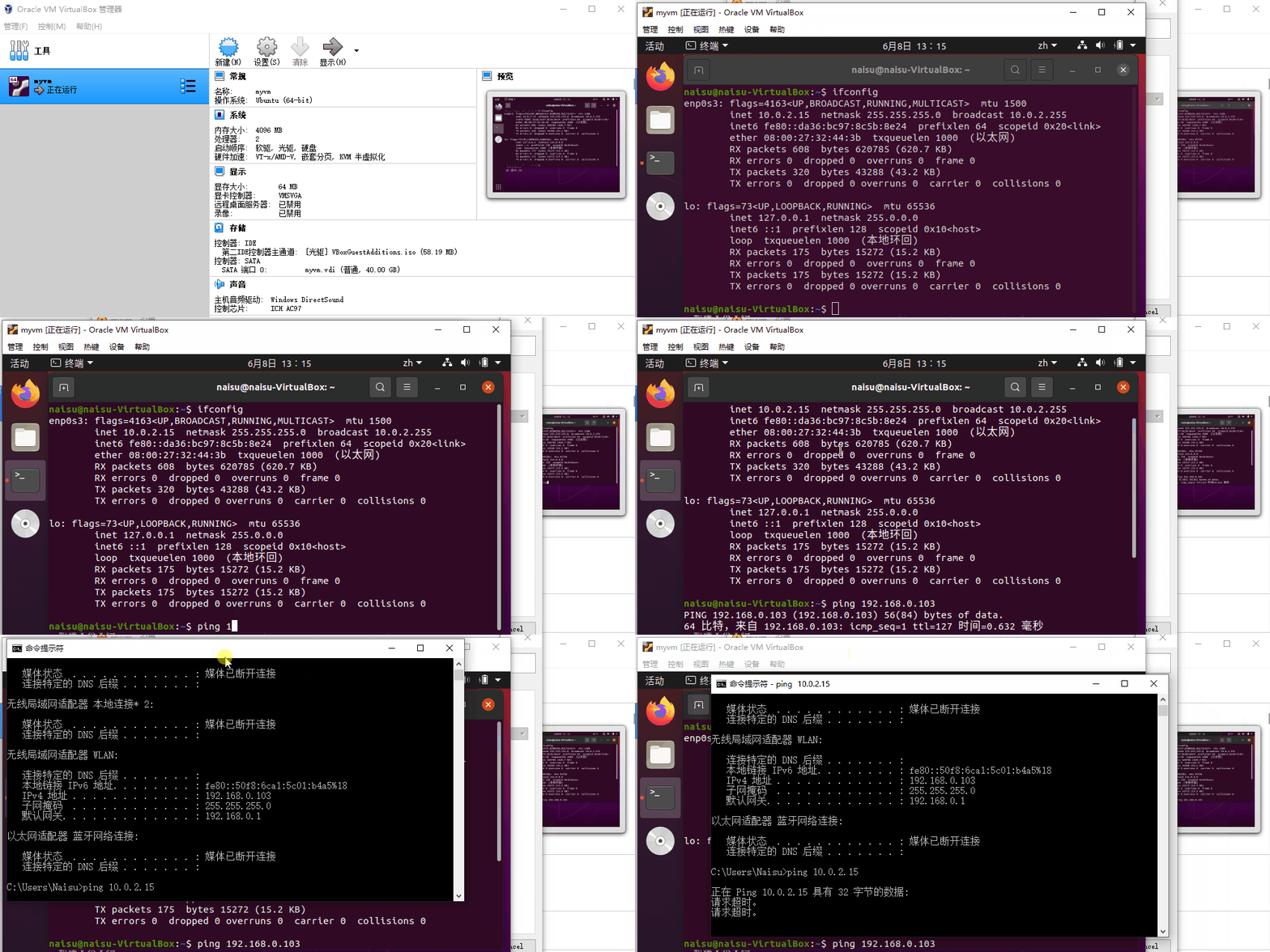
虛擬機可以在 設置 > 網絡 中把網絡模式改成 橋接網卡 模式那麼虛擬機就會接入到主機所在的局域網,成為和主機同級的一台設備,可以通過IP相互訪問,可以訪問外網:
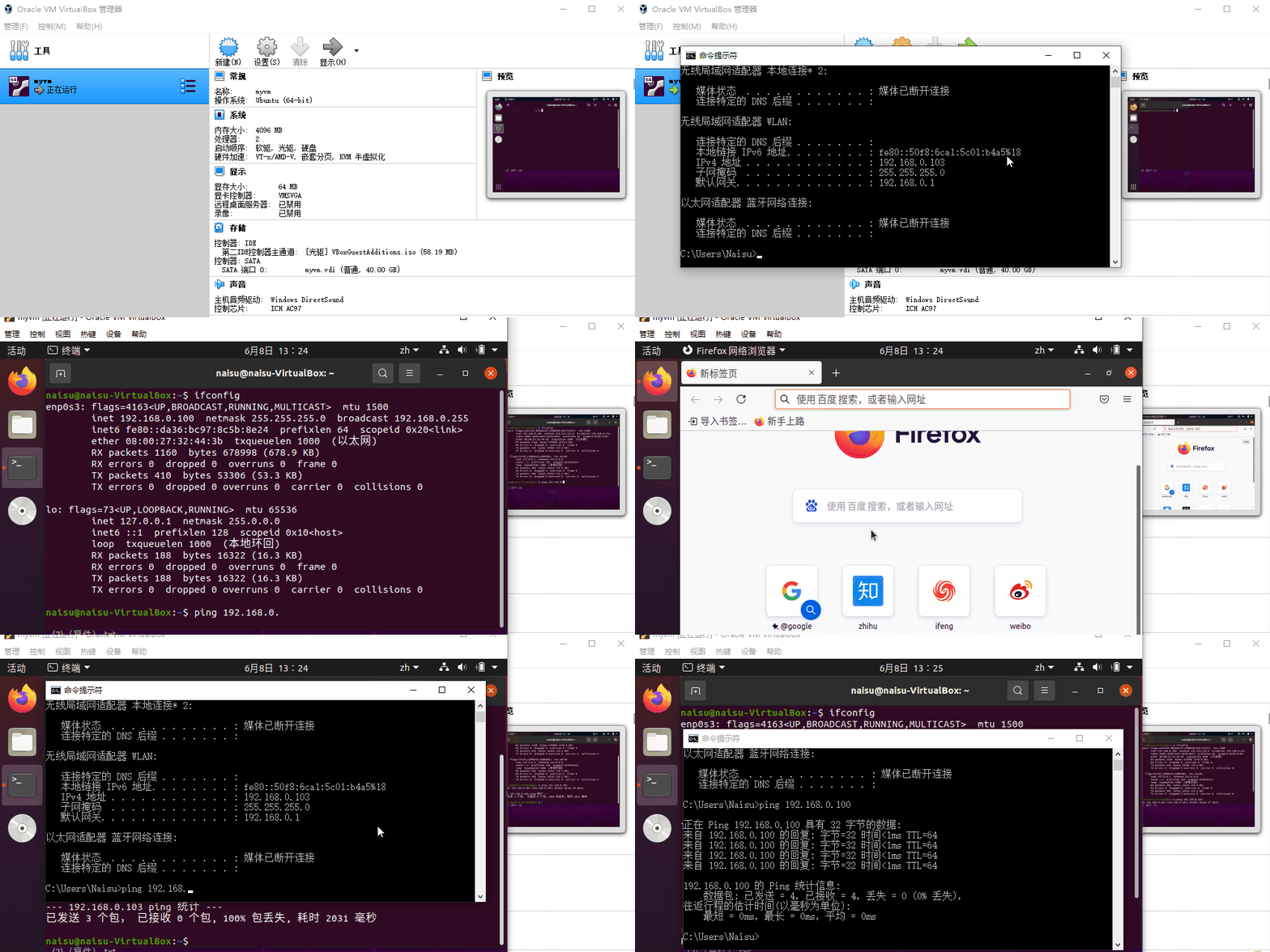
上面演示中我的主機因為防火牆權限問題無法被ping通,所以虛擬機中用瀏覽器訪問網頁的形式證明可以訪問外網。其實最關鍵的是可以看到主機和虛擬機在 橋接網卡 模式下已經處於同一網段了。
13) 網共享文件夾
虛擬機可以在 設置 > 共享文件夾 中設置共享文件夾,這個功能可以方便主機和虛擬機間文件傳遞:
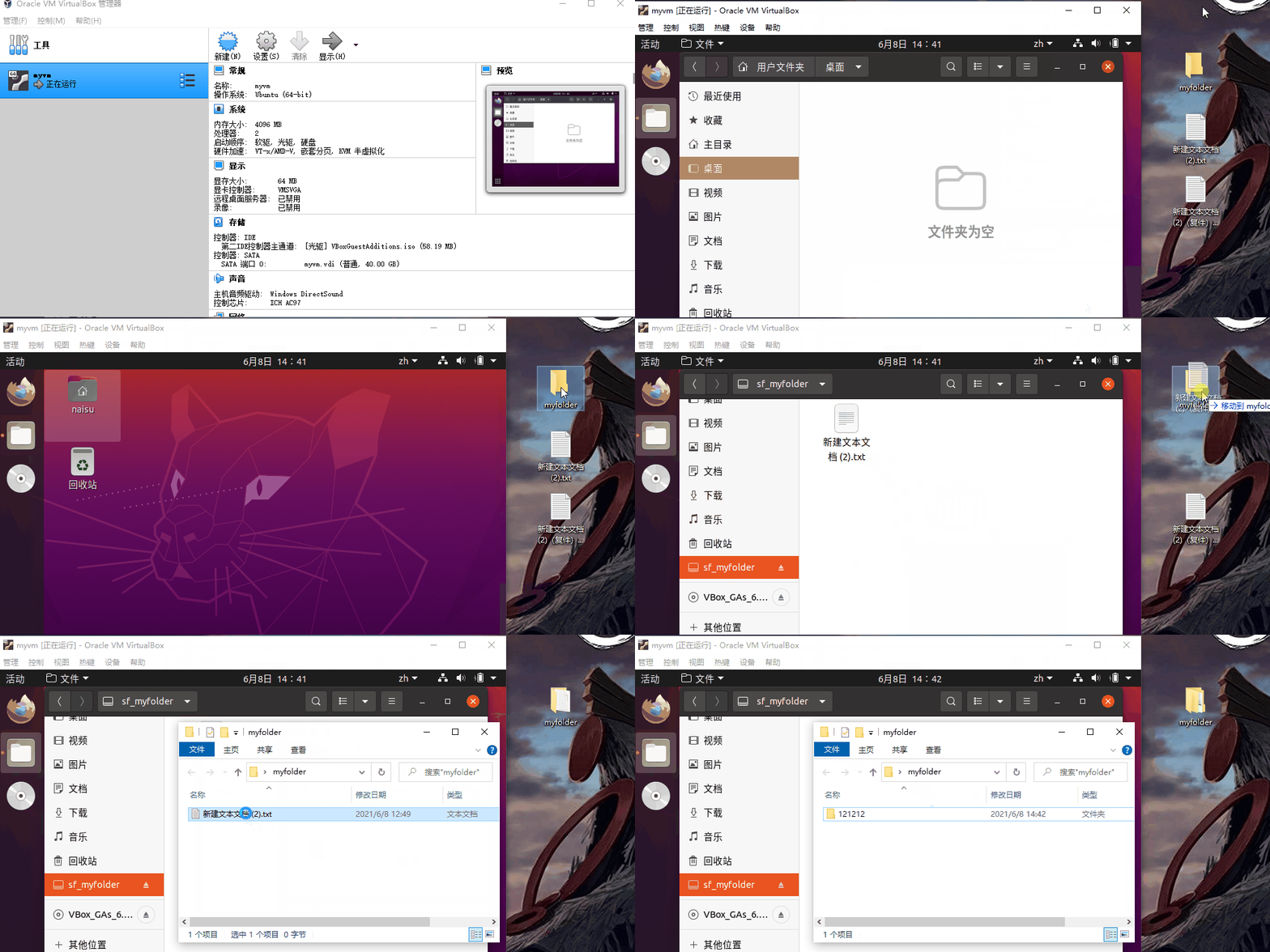
VirtualBox建立的共享文件夾數據vboxsf用户組,需要將自己添加到改組才能訪問;使用 sudo usermod -a -G vboxsf username 命令將自己添加到vboxsf用户組。
固定分配的共享文件夾不受虛擬機開關機影響,會一直存在於主機中;而臨時分配的共享文件夾只有在虛擬機開機狀態下才能設置,虛擬機關機後將自動刪除。
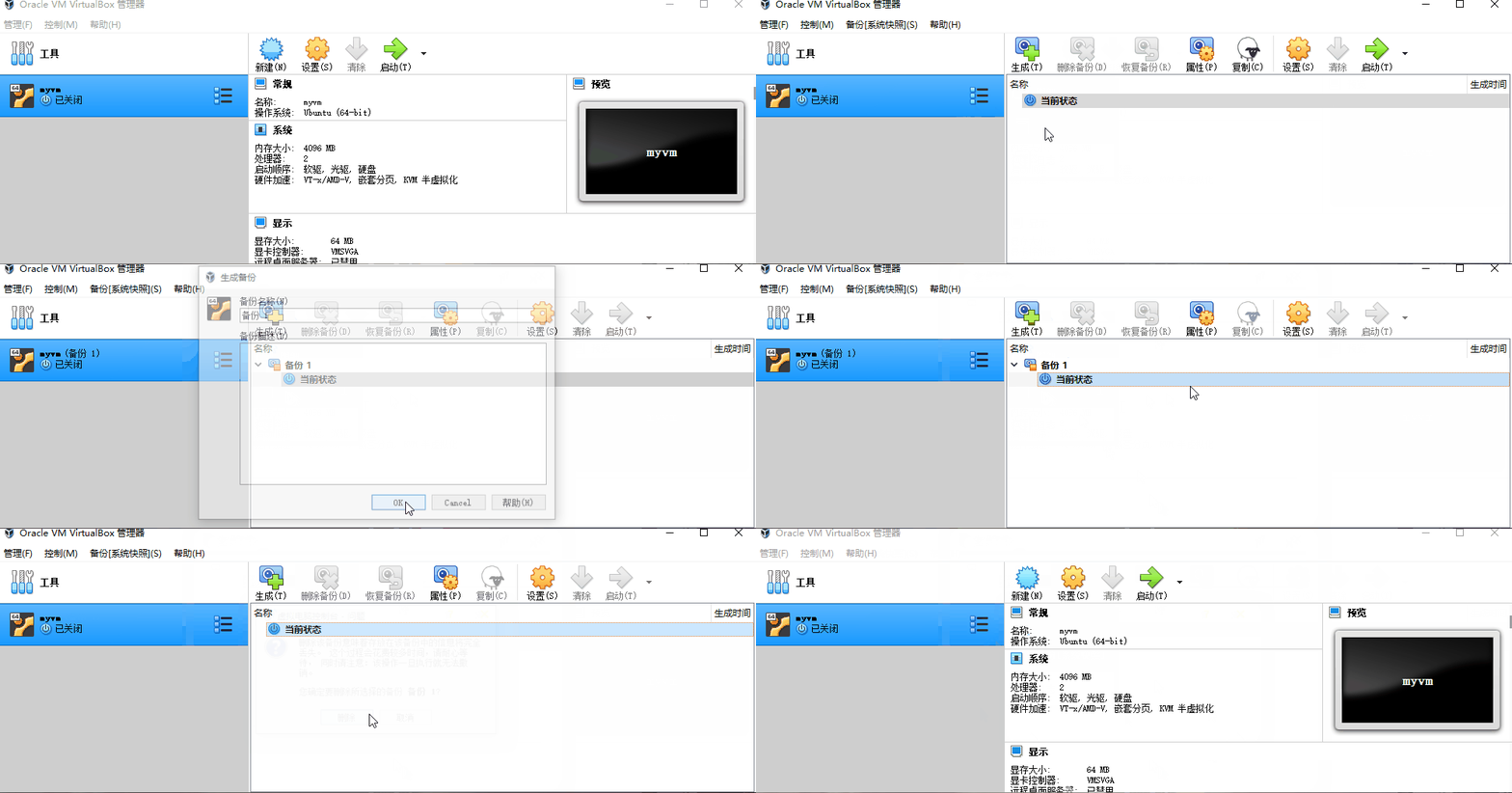
14) 快照
VirtualBox帶有快照功能,可以方便的創建虛擬機的快照,方便以後系統回退到某個快照建立時的狀態:
15) 導出導入
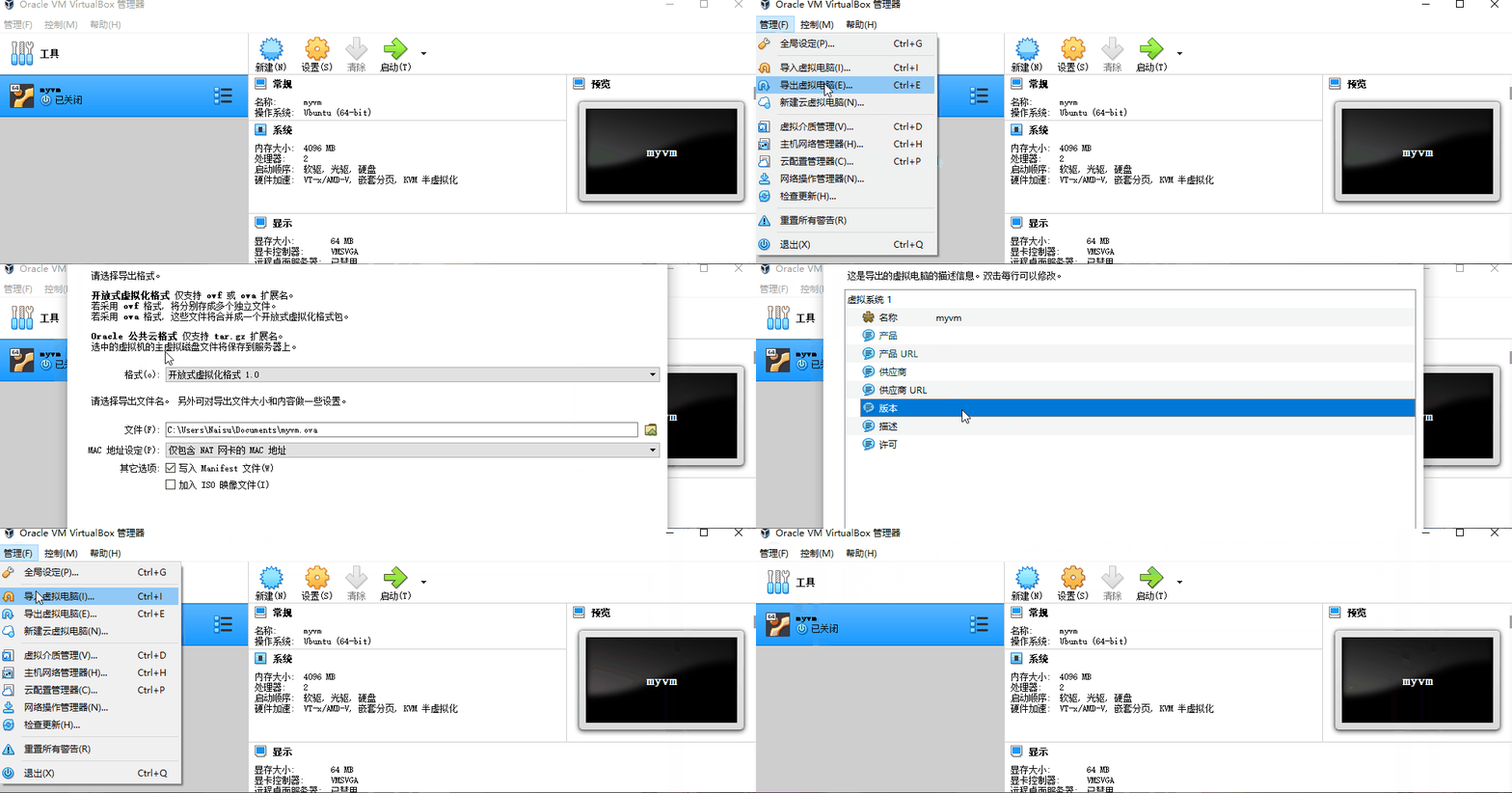
VirtualBox支持虛擬導出和導入功能,方便在不同設備間遷移: