

作為比較有影響力的國產操作系統,統信UOS系統越來越受關注,感興趣的用户不少,更有一些機關機構、企業、品牌機廠商會逐漸轉向這一操作系統。不過它畢竟是基於Linux內核的操作系統,習慣了Windows的用户使用起來不太習慣,更涉及到一些數據、賬號的遷移問題。下面筆者就為大家介紹如何在Windows系統中安裝統信UOS來學習使用,以及如何在統信UOS安裝和使用常見的Windows軟件,讓大家可以更輕鬆地體驗和逐漸切換操作系統。以下操作均可在Windows 10中完成。
一、安裝和激活統信UOS
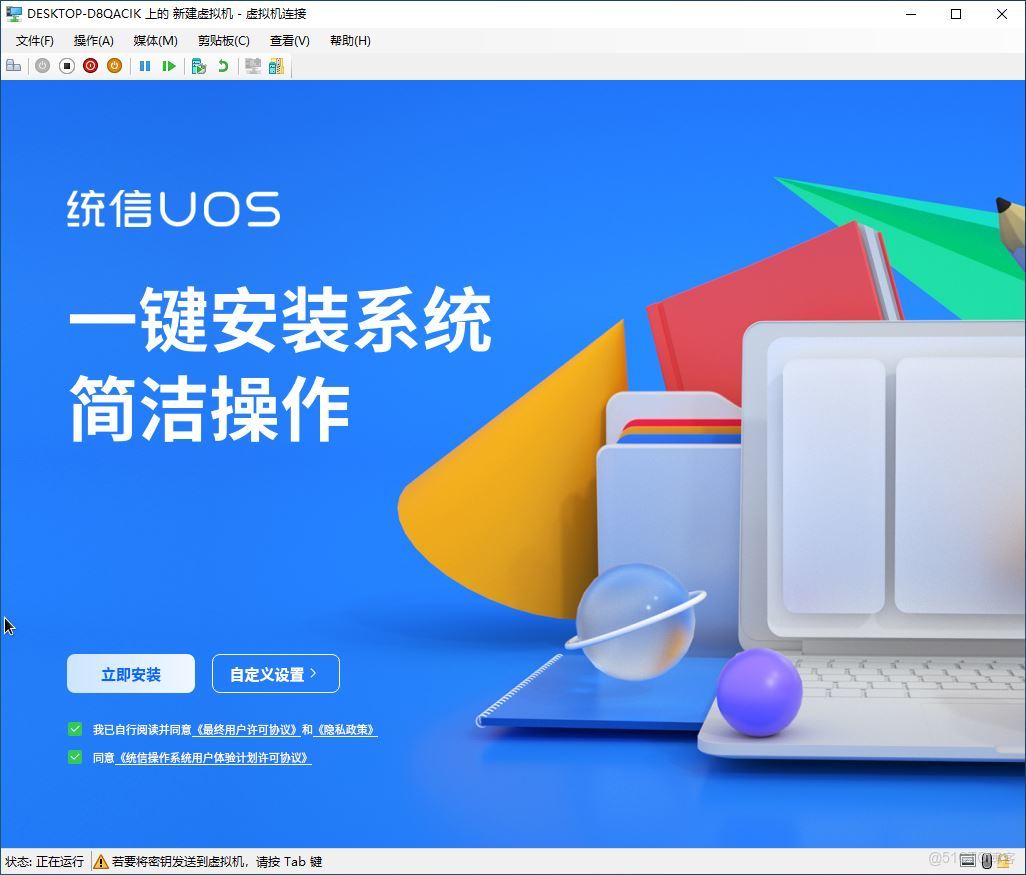
我們既可以在Windows下一鍵安裝統信UOS,與之組成雙系統。也可以使用Windows自帶的“Hyper-V”虛擬機組件來安裝,本文以後者為例,版本為統信UOS家庭版 V21.3。啓動“Hyper-V”後新建一個虛擬機並加載下載的ISO文件,然後點擊界面中的“立即安裝”,具體操作可以參考本刊2020年第21期《先睹為快 嚐鮮國產UOS系統》一文的介紹。
小提示:
統信UOS專業版和家庭版相比,只是多了一些普通用户不常用的服務,如內網部署數據同步服務、內網部署郵箱服務等。兩者的界面和操作大體是一樣的,但前者需要申請才能下載,後者則可以免費下載和使用。
二、在統信UOS的應用商店內安裝軟件
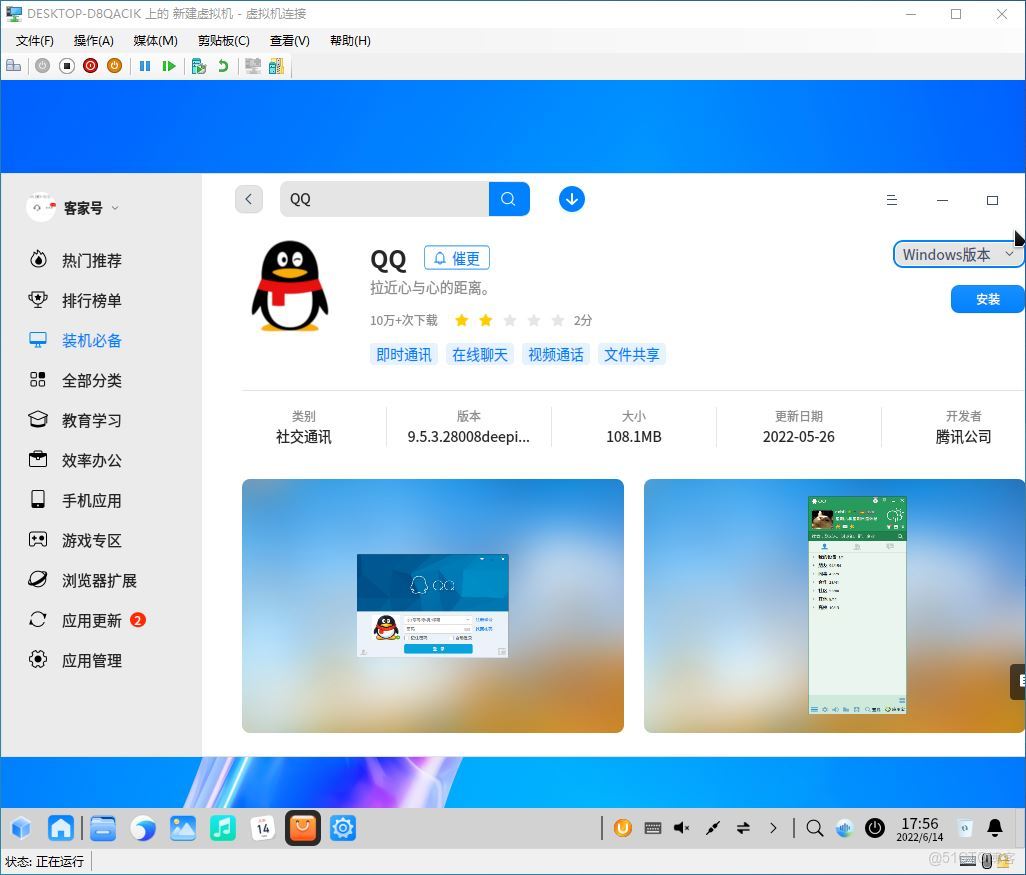
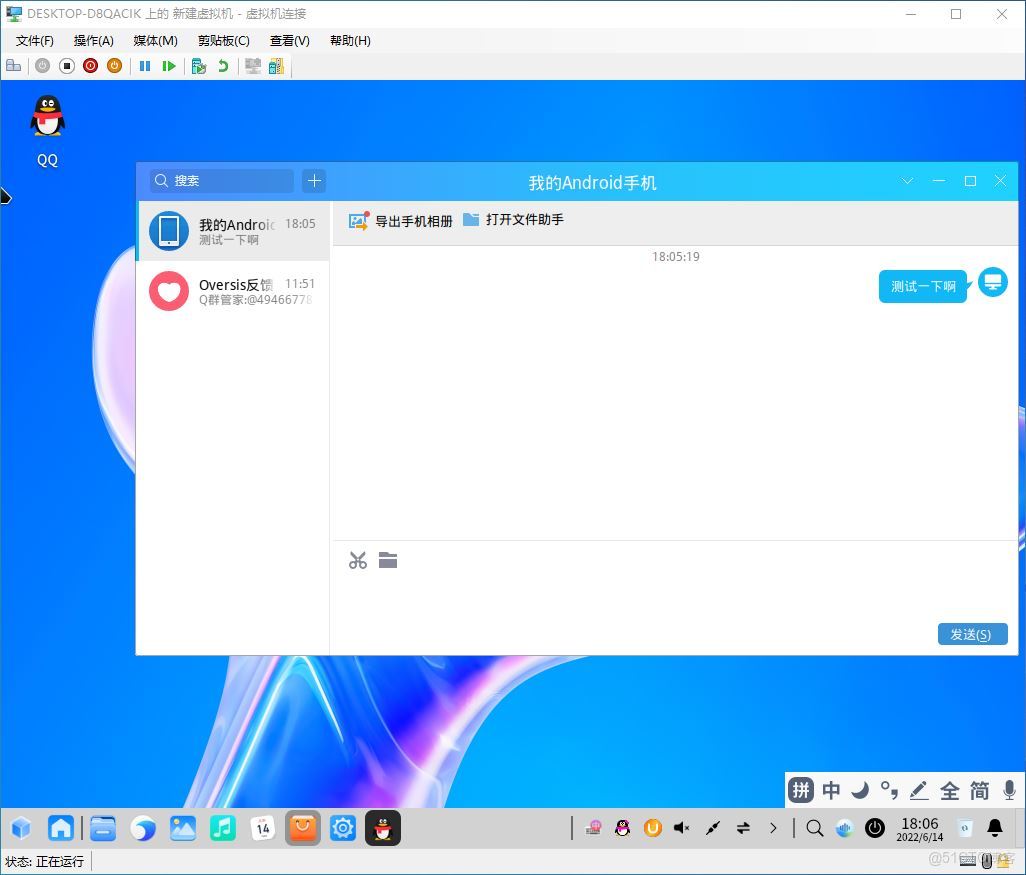
統信UOS預置了很多常用軟件,包含辦公、網絡、影音播放等分類,點擊桌面底部工具欄中的程序圖標即可運行。或者點擊桌面左下角的統信徽標,從打開的類似於Windows的“開始”菜單中運行所需的程序。沒有預置的軟件則可以在應用商店內安裝,點擊任務欄中的“應用商店”,在打開的窗口中搜索軟件名稱並安裝即可,具體操作可以參考上文提到的文章。軟件的使用方法與Windows中基本一致,這裏就不再贅述了,大家可以自行嘗試。
三、使用終端安裝軟件
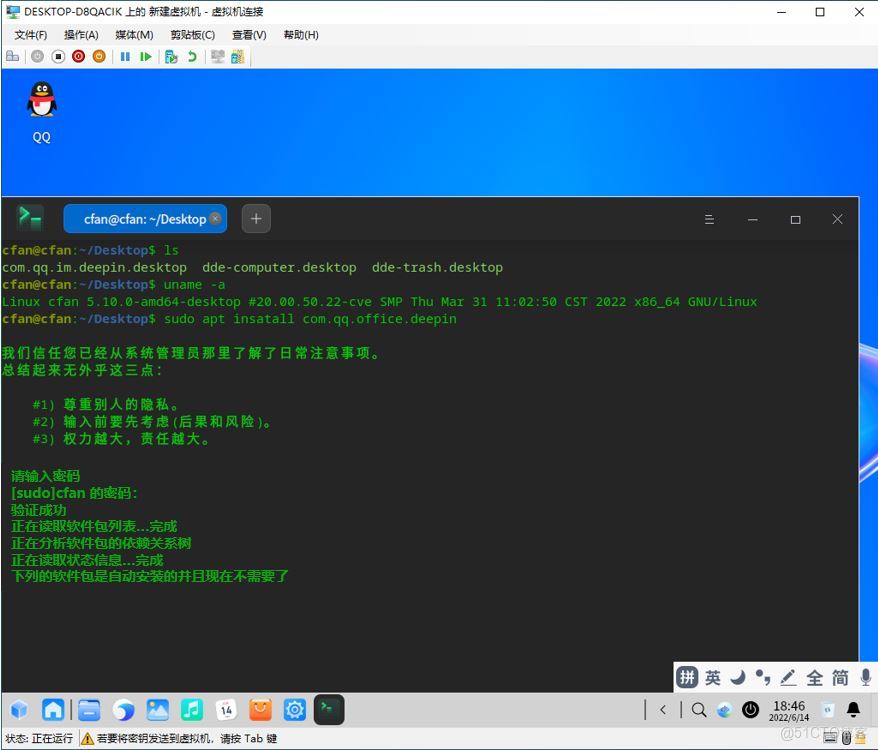
點擊任務欄中的“控制中心”,在打開的窗口中依次展開“通用→開發者模式/進入開發者模式”,然後點擊“進入開發者模式”,按提示激活該模式。接着在桌面的空白處右擊並選擇“在終端中打開”,輸入並執行“sudo apt install 軟件安裝包名稱”命令(每輸入一條命令均需回車確認,下同),安裝包名稱可以在終端窗口中執行“apt list”命令來查看。比如需要安裝TIM軟件,在終端窗口中輸入並執行“sudo apt install com.qq.office.deepin”命令,按提示輸入統信UOS的登錄賬户和密碼後就會自動下載和安裝TIM了。
四、通過Winetricks組件安裝Windows軟件
如果應用商店內沒有自己所需的Windows軟件,還可以藉助統信UOS內置的Winetricks組件來安裝。同上啓動終端窗口,依次輸入並執行下列的命令:
sudo apt install winetricks
chmod +x winetricks
Winetricks
啓動Winetricks組件後會彈出Windows應用安裝嚮導,單選“選擇默認的wine容器”,然後按屏幕提示搜索並安裝所需的Windows軟件即可。
五、統信UOS和Windows的互聯互通
儘管統信UOS與Windows的內核不同,但可以通過共享文件夾、網盤、閃存盤等實現互聯互通。這裏以共享統信UOS的桌面文件夾操作為例。在統信UOS中打開“文件管理器”,右擊桌面文件夾並選擇“共享”,將其設置為共享目錄。然後啓動終端窗口,輸入並執行“ip a”命令,記住“inet”代碼後顯示的IP地址,假設是“172.21.66.132”。
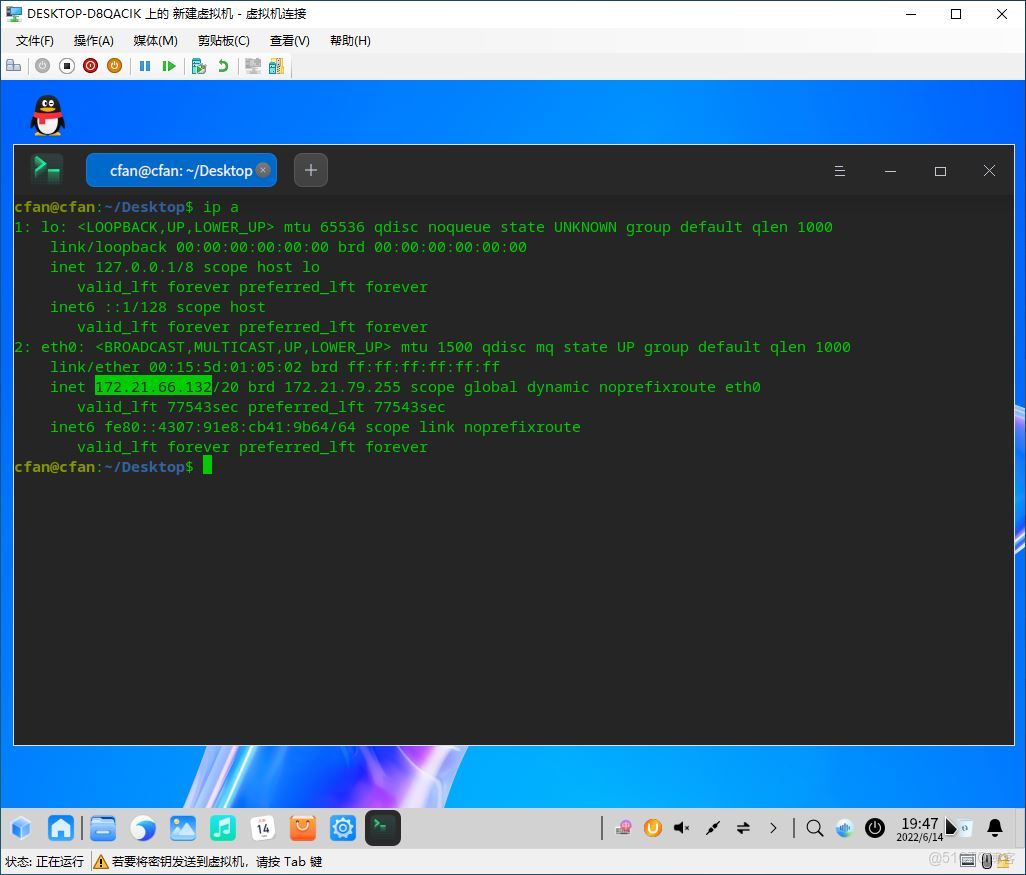
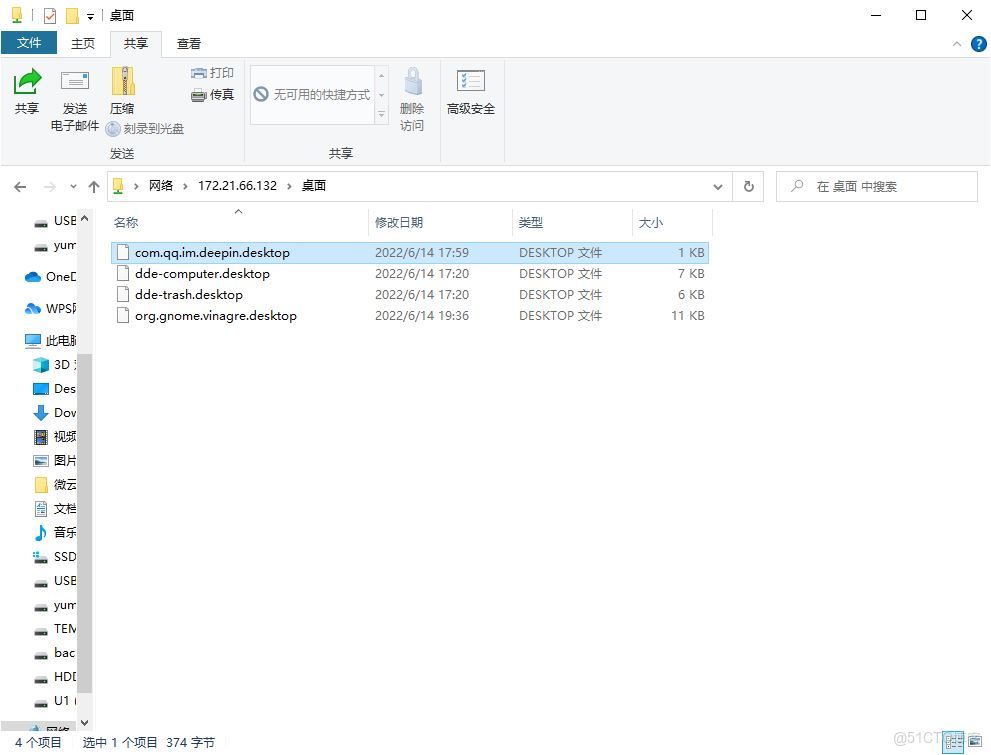
打開Windows的文件資源管理器,在地址欄中輸入“172.21.66.132”並回車,按提示輸入統信UOS的登錄賬户和密碼,就可以在文件資源管理器中訪問上述的共享文件夾了。
以上就是統信UOS中安裝和體驗Windows軟件的技巧,希望大家喜歡,請繼續關注51CTO。
