
前提條件
已創建HarmonyOS應用 | 創建元服務。
已申請發佈證書。
(如需使用ACL權限)已申請並獲取ACL權限。
操作步驟
登錄AppGallery Connect,選擇“證書、APP ID和Profile”。
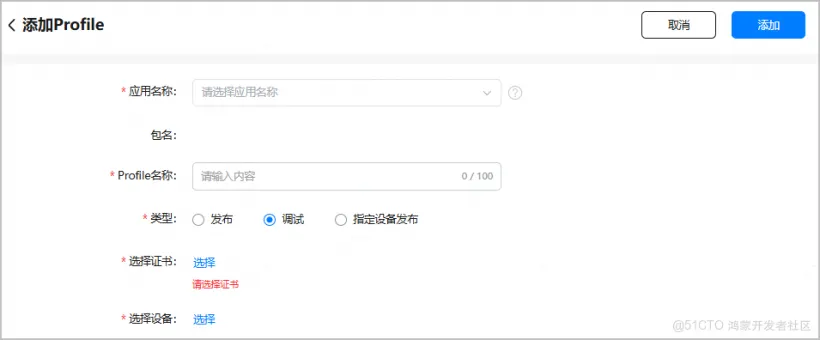
在左側導航欄選擇“證書、APP ID和Profile > Profile”,進入“Profile”頁面,點擊右上角“添加”。

3.在“添加Profile”頁面,填寫應用名稱、Profile名稱等必填信息。
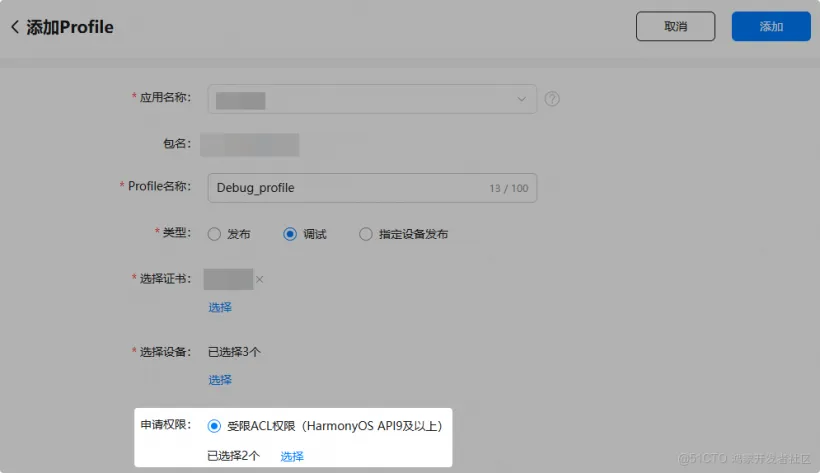
(可選)在Profile內添加ACL權限。
選擇應用名稱後,“添加Profile”頁面下方將顯示“申請權限”欄。如果您之前為應用/元服務申請並獲取了ACL權限,還需將權限添加至Profile內,才能真正使用權限。若不涉及使用ACL權限,可忽略此步驟。
(1)在“申請權限”欄,選中“受限ACL權限(HarmonyOS API9及以上)”選項,點擊“選擇”。
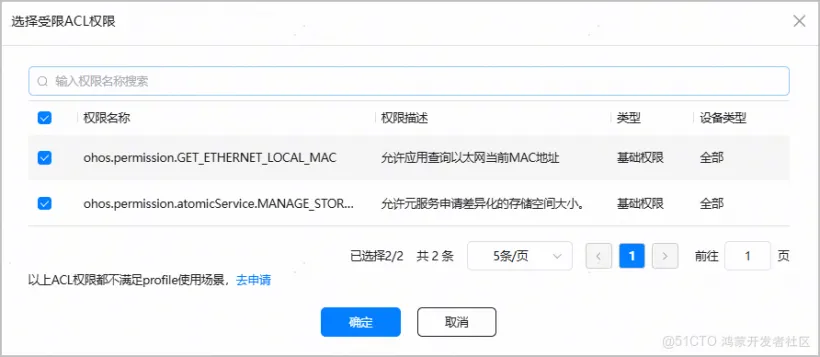
(2)彈出“選擇受限ACL權限”窗口,該窗口展示當前應用/元服務已獲取的ACL權限,且已獲取權限的開關狀態與該權限在“ACL權限”頁籤的開關狀態一致。選擇需添加到Profile內的權限,點擊“確定”。
5.點擊右上角“添加”,發佈Profile申請成功,同時Profile關聯的發佈證書對應的指紋已自動添加到當前應用/元服務。
如果應用/元服務集成的華為開放能力依賴公鑰指紋,後續您無需再為其手動配置公鑰指紋。如不涉及指紋配置,請忽略此提示。

如提示當前應用/元服務添加的證書指紋數量達到上限,則請先刪除部分不需要的公鑰指紋,再手動配置公鑰指紋。

6.點擊“下載”,將生成的Profile保存至本地,供後續發佈簽名使用。

本文參考鴻蒙官方文檔
