
蘋果 iPhone 通常會與一台特定電腦上的 iTunes 配對,以自動同步音樂和其他文件。當你將 iPhone 連接到新電腦時,iTunes 會提示你擦除 iPhone 並與 iTunes 庫同步。因此,你可能會想知道如何將 iPhone 同步到新電腦而不會擦除材料?在今天的文章中,我們將介紹 4 種可靠的方法,用於將 iPhone 16/15/14/13/12/11/X/8/7/6 上的數據備份到新電腦而不會丟失數據。現在,讓我們詳細瞭解一下這些方法。
方法 1:利用 iTunes 概要總結將 iPhone 同步到新電腦而不會擦除數據
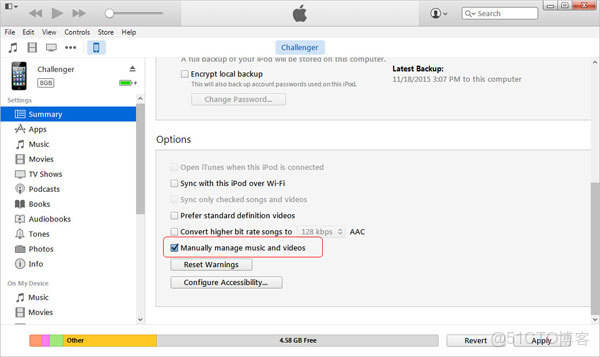
將 iPhone 同步到 iTunes 會擦除所有內容嗎?這取決於具體情況。那麼,如何在不擦除數據的情況下同步 iPhone 音樂呢?假如你將 iTunes 設置為手動管理音樂和視頻文件,這是可行的。假如你無法訪問默認電腦,此效果會極其方便。通過手動同步,你允許將音樂和其他一些媒體文件傳輸到新電腦,而不會丟失數據。(如何在不刪除 iPhone 上已有音樂的情況下添加音樂?)如何通過 iTunes 概要總結將 iPhone 同步到/與新電腦同步而不會擦除數據?
- 使用 USB 線將 iPhone 連接到你希望與之同步的新電腦。
- 假如 iTunes 沒有自動啓動,請手動打開。
- 當 iTunes 同步消息出現在屏幕上時,點擊“取消”按鈕。
- 該消息會提示你的手機已與另一台電腦上的另一個 iTunes 庫同步。
- 在 iTunes 窗口的“設備”選項卡中點擊你的 iPhone,隨後點擊“概要”。
- 選擇“手動管理音樂和視頻”,然後點擊“確定”以手動同步內容。
- 點擊“應用”。
- 在“庫”下點擊“音樂”選項卡,查看 iTunes 庫中存儲的歌曲。
- 按住“Shift”鍵的同時點擊音樂,以選擇多個連續的文件。
- 按住“Ctrl”鍵的同時點擊歌曲,以選擇多個不連續的文件。
- 將選定的音樂文件拖動到 iTunes 窗口左側的 iPhone 圖標上。
- 完成後,右鍵單擊 iPhone 並點擊“彈出”按鈕。
方法 2:通過移動 iTunes 備份文件夾將 iPhone 同步到新電腦而不會丟失數據
想通過另一種方式採用 iTunes 將 iPhone 同步到新電腦嗎?好的,你可以通過複製 iTunes 備份位置/文件夾來實現。首先,你需要進入 iTunes > 首選項 > 高級 > 點擊“整理 iTunes 媒體文件夾”。接下來是將 iPhone 同步到新 Windows/Mac 電腦而不會擦除數據的步驟。如何通過複製 iTunes 備份文件將 iPhone 上的音樂傳輸到 iTunes?(在 PC 上)
- 找到並複製以下目錄及其內容,從舊電腦複製到新電腦:
- C:\Users\USERNAME\Music\iTunes
- C:\Users\USERNAME\AppData\Roaming\Apple Computer\MobileSync
- C:\Users\USERNAME\AppData\Roaming\Apple Computer\Preferences
- 將 iPhone 連接到 Windows PC(新)。
- 授權這台電腦並打開 iTunes。
- 現在你應該能夠像往常一樣同步文件。
如何通過複製 iTunes 備份文件將 iPhone 音樂同步到另一台 iTunes 而不會擦除數據?(在 Mac 上)
- 在兩台 Mac 電腦上退出 iTunes,並從兩台電腦上斷開 iPhone。
- 打開主文件夾,將 iTunes 目錄從舊 Mac 複製到新 Mac。該文件夾是:~/Music/iTunes
- 接下來,打開用户庫目錄,將備份從舊 Mac 複製到新 Mac。該文件夾是:~/Library/Application Support/MobileSync/
- 確保一切準備就緒,並複製 iTunes 首選項文件:~/Library/Preferences/com.apple.iTunes.plist
- 末了,將 iPhone 連接到新 Mac 並打開 iTunes。
- 確認一切正常,並在同步 iPhone 到這台 MacBook 之前授權新電腦。
方法 3:通過 iTunes 文件將 iPhone 同步到新電腦而不會丟失數據
通過通過 iTunes 文件,也能夠輕鬆地將 iPhone 連接到新電腦而不會丟失材料。在執行任務之前,你應該首先取消自動同步並授權你的新電腦。如何憑藉 iTunes 記錄將 iPhone 同步到另一台電腦而不會擦除/丟失材料?
- 確保在 iTunes 首選項中取消選中“避免自動同步 iPod、iPhone 和 iPad”。
- 連接 iPhone 並藉助進入“商店”>“授權電腦”來授權新 MacBook。
- 在 iTunes 中點擊“材料”,右鍵單擊側邊欄中的設備,然後選擇“從...傳輸購買內容”。很快,它將傳輸所有 iTunes 購買內容,包括應用程序、視頻、音樂等。
- 然後再次點擊設備圖標並選擇“應用程序”選項卡 >“同步應用程序”。
假如媒體文件存儲在舊電腦上,你需要將它們從舊機器複製到新電腦上的新 iTunes 庫中。但如果數據沒有存儲在舊電腦上,或者根本就沒有舊電腦呢?在這種情況下,你得一個第三方工具來手動同步音樂、視頻、語音備忘錄、照片等。
否需要:就是檢查你
- 無法採用 iTunes 將歌曲添加到 iPhone?這裏有最佳解決方案!
方法 4:依據 iReaShare iPhone Manager 將 iPhone 同步到新電腦而不會擦除數據
那麼,有沒有一種更方便的方法,可以始終將 iPhone 上的歌曲或其他內容同步到新電腦上呢?iReaShare iPhone Manager(適用於 Windows 和 Mac)可以幫到你很多。它不僅可以讓你快速地將 iPhone/iPad 同步到新電腦而不會丟失素材,還可以將電腦上的數據導入到設備中,而不會覆蓋設備上現有的數據。此外,它還充當智能 iOS 數據管理器,讓你可以輕鬆地在電腦上管理你的 iOS 設備。
iReaShare iPhone Manager 的主要特點:
- 將 iPhone 同步到新電腦而不會擦除數據。
- 一鍵備份和恢復 iPhone,無需 iTunes。恢復 iOS 文件而不會覆蓋原始文件。
- 支持處理聯繫人、視頻、照片、歌曲、短信、筆記、Safari 書籤、語音備忘錄等數據類型。
- 直接在 PC/Mac 上管理 iOS 計劃。
- 與幾乎所有 iDevice 兼容,涵蓋 iPhone 16/15/14/13/12/11/X/8/7/6、iPad、iPod touch 等。
- 它是一個出色的 iTunes 替代品,給出 Windows 和 Mac 版本。
- 它不會泄露你的隱私。
在這裏,我們以音樂同步為例,説明如何通過 iReaShare iPhone Manager 將音樂同步到新電腦/iTunes 而不會刪除歌曲:
步驟 1:將 iPhone 連接到運行代碼的電腦在電腦上安裝已下載的程序。利用 USB 線將 iPhone 連接到電腦並運行工具。按照屏幕上的説明讓應用識別你的 iPhone。
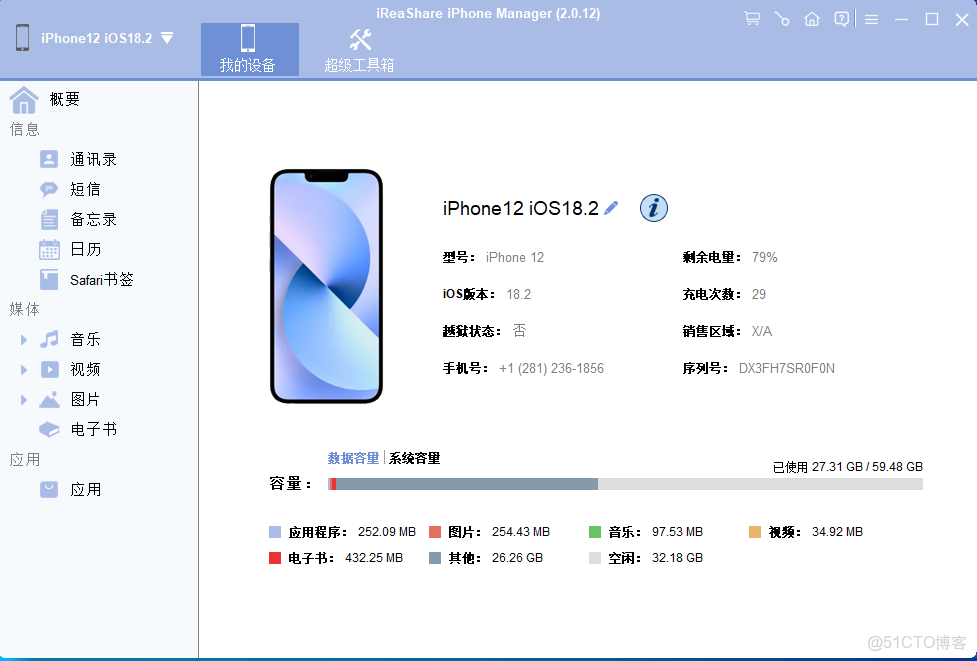
步驟 2:預覽並檢查要同步的 iPhone 數據從左側邊欄中選擇“音樂”,然後選擇該選項卡內的類別。然後在右側列中預覽並選擇你想要同步的具體音樂文件。
步驟 3:將 iPhone 音樂同步到新電腦而不會擦除數據點擊屏幕頂部的“導出”按鈕。然後,所有選定的數據將從你的 iPhone 同步到你的電腦,而不會刪除。
總結
以上就是關於如何將 iPhone 連接到電腦而不會丟失任何資料的所有內容。在閲讀我們的指南後,你應該掌握了所有必要的技巧。在我們討論的四種方法中,iReaShare iPhone Manager 是更好的選擇。它讓你可以快速輕鬆地將特定數據同步到電腦,而不會丟失你的信息。



