
下載iso文件
ubuntu的下載地址 找到你想要的版本吧,騷年 http://cdimage.ubuntu.com/releases/
12.04的下載地址http://cdimage.ubuntu.com/releases/12.04/release/
linux amd64也就是64位的linux系統,並不是指amd的cpu專用的,只要是支持64位的cpu都可以裝
製作U盤安裝
通過一個不錯的老外的工具進行的(綠色版的喲,美的很)。
下載的地址如下:
http://www.pendrivelinux.com/universal-usb-installer-easy-as-1-2-3/#button
最新版本為Universal-USB-Installer-1.9.1.4.exe – October 23, 2012,相比着之前的版本,增加了對ubuntu 12.04的DVD版的支持。
上述地址鏈接也介紹了使用的方法
安裝系統
具體如何安裝,不用介紹了,關鍵是分區要特別註明一下:
方案一:
引導分區“/boot”200M足夠了,
系統分區“/”裝系統和軟件20GB夠用了,
交換分區“swap”類似windows的虛擬內存,一般不大於物理內存就行。
個人文件分區“/home”你想多大就多大,類似windows的“我的文檔”
方案二:
直接一個/ 和一個sawp分區
設置好分區後下方有一個“安裝分區引導器的設備”, 選擇/boot所在的設備
重啓系統設置啓動項
裝完移除U盤重啓,你會發現直接進入你的windows系統,因為我們把它的引導搞到/boot分區了。我們要用EasyBCD 來給它創建啓動時候的選擇系統是windows還是ubuntu.這個很簡單。
打開easyBCD,選擇add new entry, 選擇linux/BSD, name這一行隨便填寫,只是系統名詞,寫ubuntu吧,Device這一行選擇剛剛我們創建的200MB的那個”/boot“分區,前邊有linux標記的。如下圖 PS:EasyBCD很強大,不懂的別亂搞,搞壞MBR別怪我。
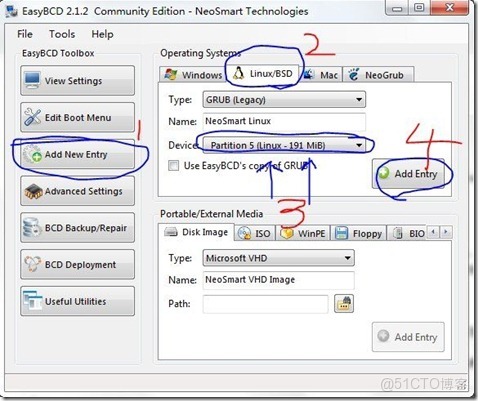
做完這些重啓系統,選擇ubuntu,正常的應該都能進入ubuntu系統了。That's all.
參考文章 http://www.weste.net/2012/4-29/82173.html
http://teliute.org/linux/Ubsetup/jichu1/jichu1.html
