
2018-2019-2 《網絡對抗技術》Exp0 Kali安裝 Week1 20165202
一、下載
虛擬機環境
Kali所需要虛擬機軟件為VMware,在之前其他課程中使用的即為VMware,此步驟略過。
Kali鏡像
可選擇官網鏈接進行鏡像下載,根據自身系統選擇相應版本
二、安裝
Kali安裝
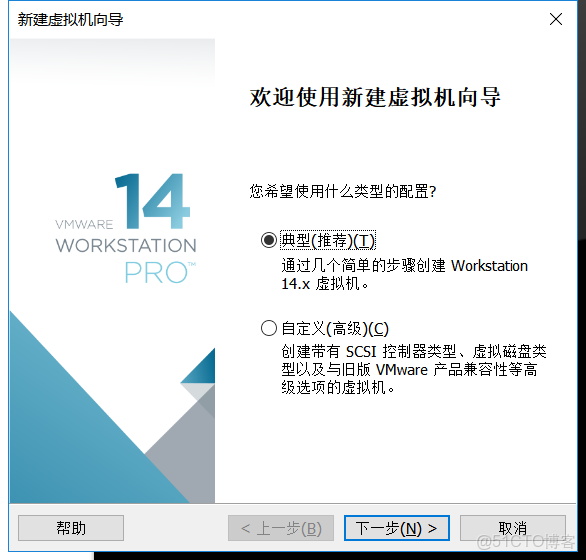
- 文件>新建虛擬機>典型
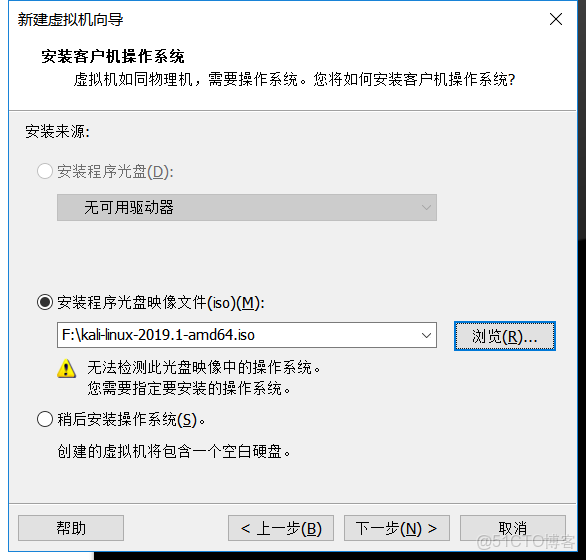
- 添加鏡像路徑
- 選擇我們要安裝的操作系統:linux
- 命名新的虛擬機並設置存儲路徑
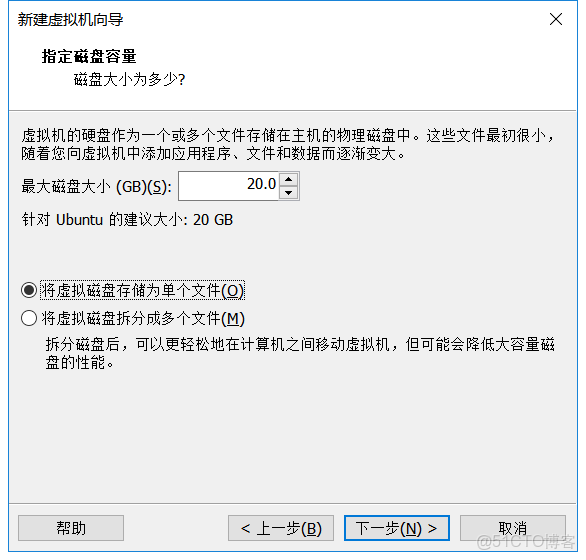
- 指定磁盤大小為20G,選擇將虛擬磁盤存儲為單個文件,點擊下一步
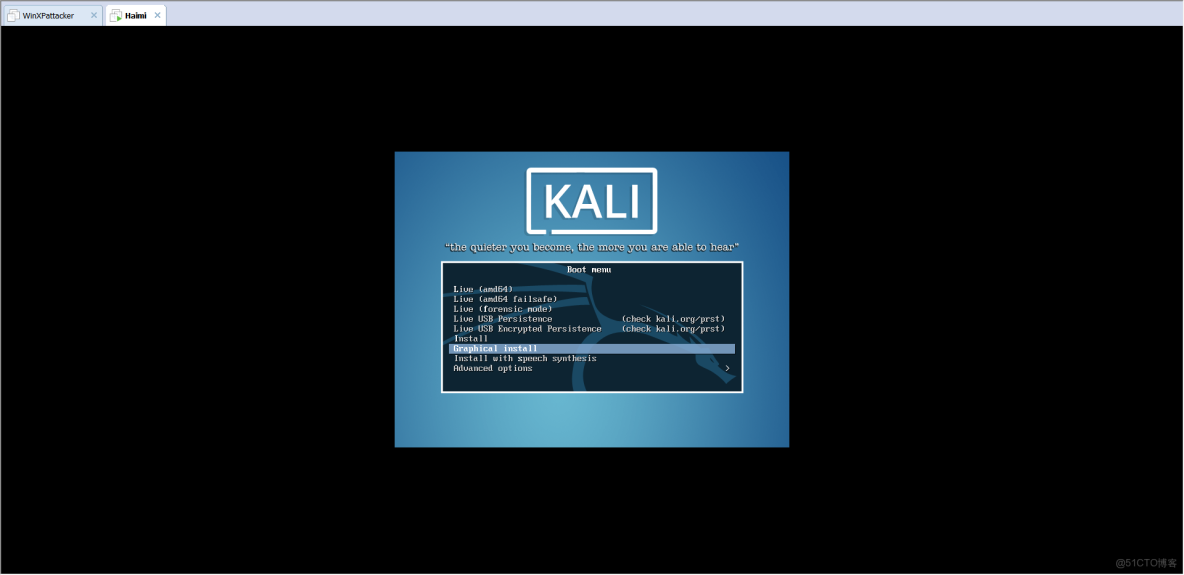
- 設置完成後,開啓虛擬機,選擇Graphical install
- 選擇語言Chinese(Simplified),配置鍵盤:漢語
- 設置登錄名户名及登錄密碼
- 設置磁盤分區:使用整個磁盤->將所有文件放在同一個分區中->結束分區設定並將修改寫入磁盤
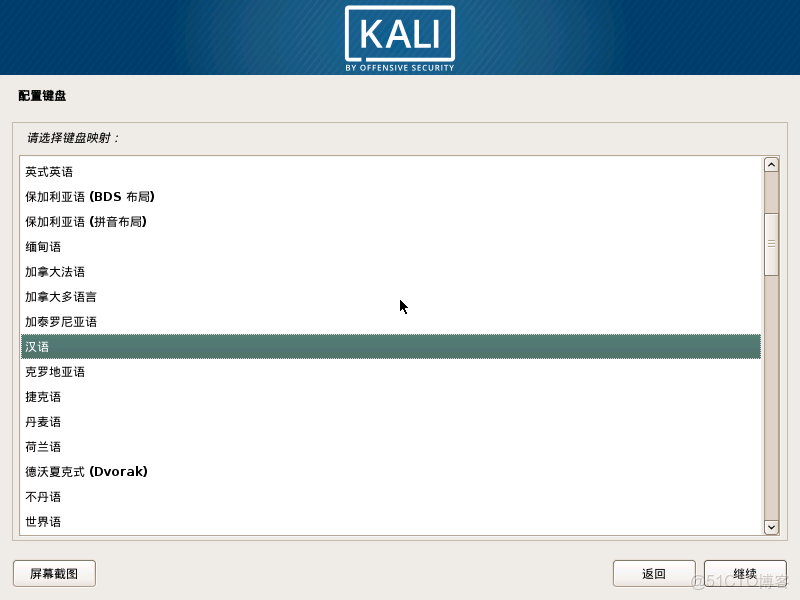
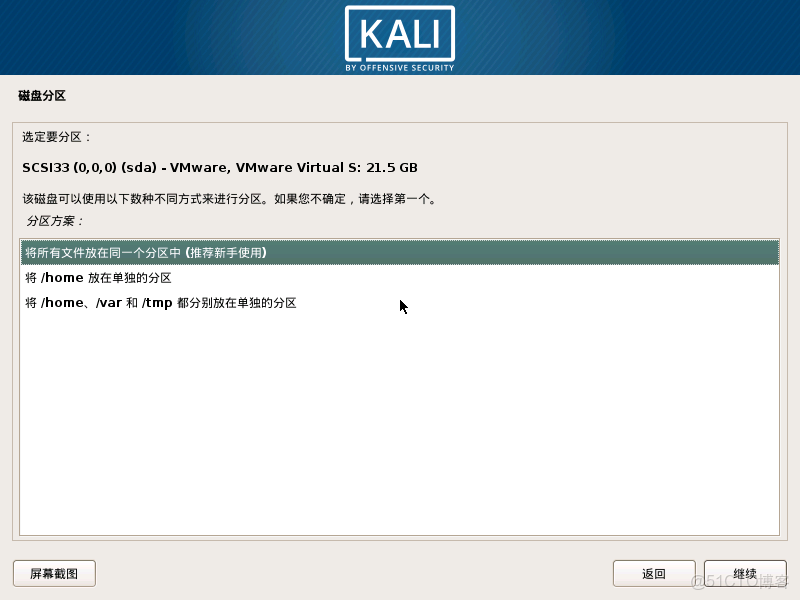
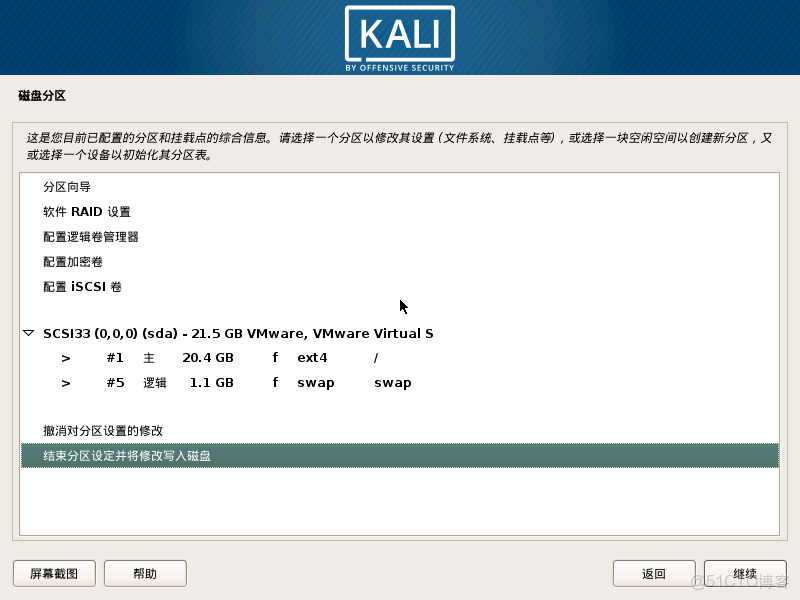
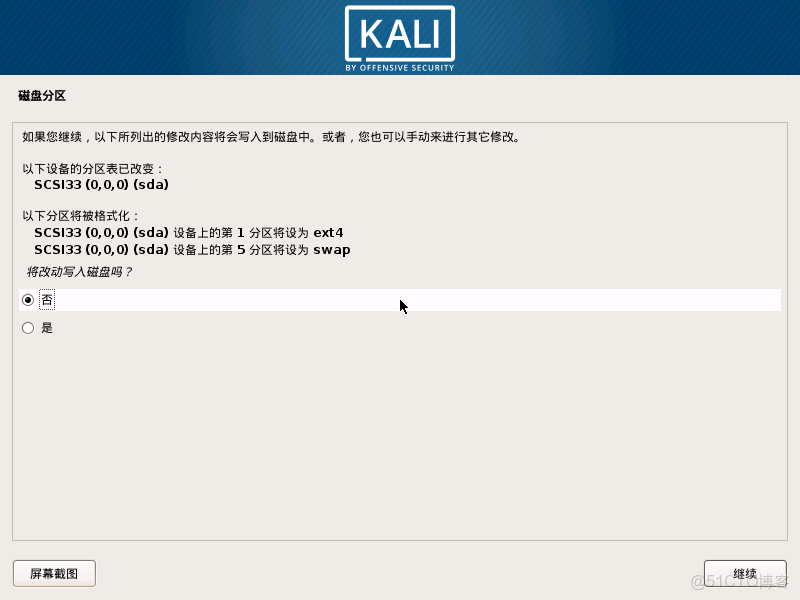
是否寫入改動,選擇:是,進入下一步
- 設置軟件包管理器:是否使用網絡鏡像->否
- 安裝GRUB至硬盤->是->/dev/sda
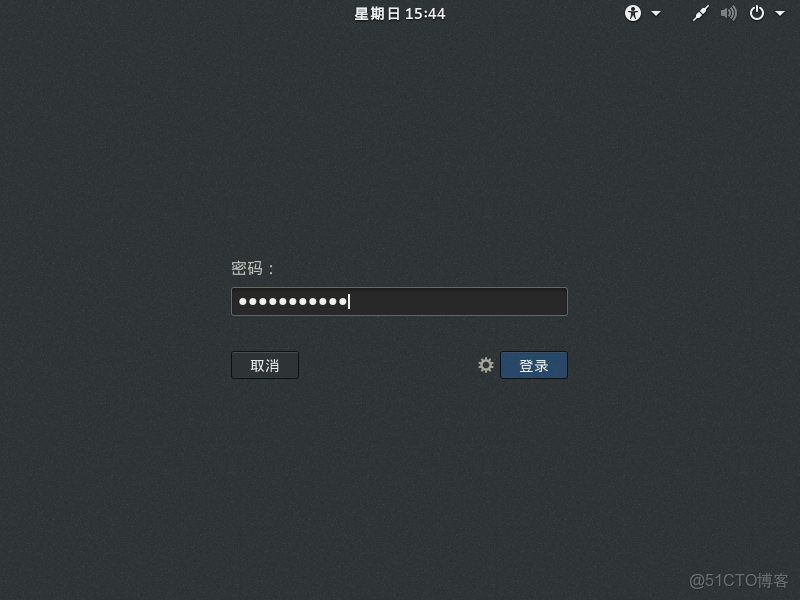
- 啓動虛擬機,選擇第一個選項,使用用户名root和自己設置的密碼登錄
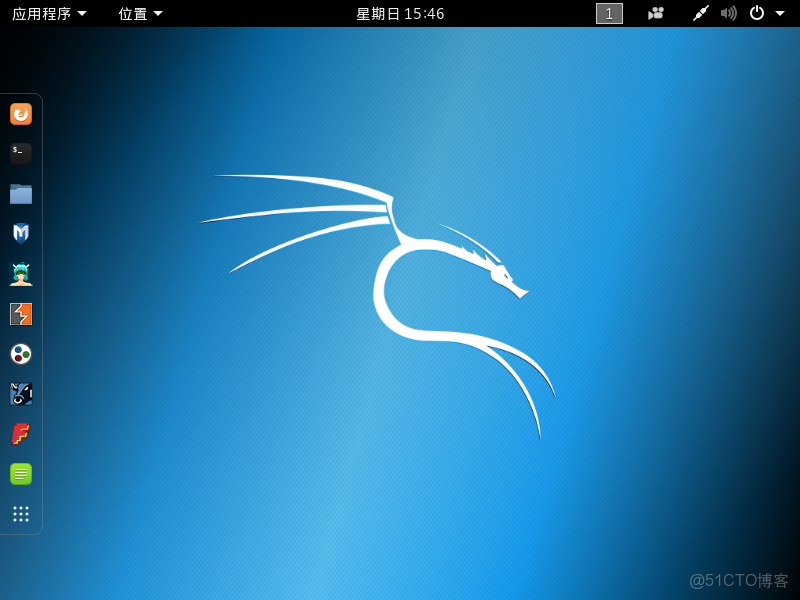
- 進入系統界面
安裝VMtools
- 虛擬機>安裝VMware tools
- 將文件
VMwareTools-10.2.5-8068393.tar.gz移動到主目錄 - 打開命令行,解壓
tar -zxvf VMwareTools-10.2.5-8068393.tar.gz - 進入文件夾
cd vmware-tools-distrib/ - 運行
./vmware-install.pl,一直enter
三、網絡
- 選擇虛擬機設置->硬件->網絡適配器
- 設置為
NAT狀態 - 系統右上角顯示網絡已連接
四、共享
共享文件夾
- 虛擬機>設置>選項>共享文件夾
- 添加
- 選擇主機路徑
共享剪切板
- 虛擬機>設置>選項>客户機隔離
選擇啓用拖放和啓用粘貼複製,共享剪切板,同時可實現文件拖放
五、軟件源
更新軟件源
- 命令行輸入
leafpad /etc/apt/sources.list打開source.list文件,向文件中寫入
deb http://http.kali.org/kali kali-rolling main non-free contrib
deb-src http://http.kali.org/kali kali-rolling main non-free contrib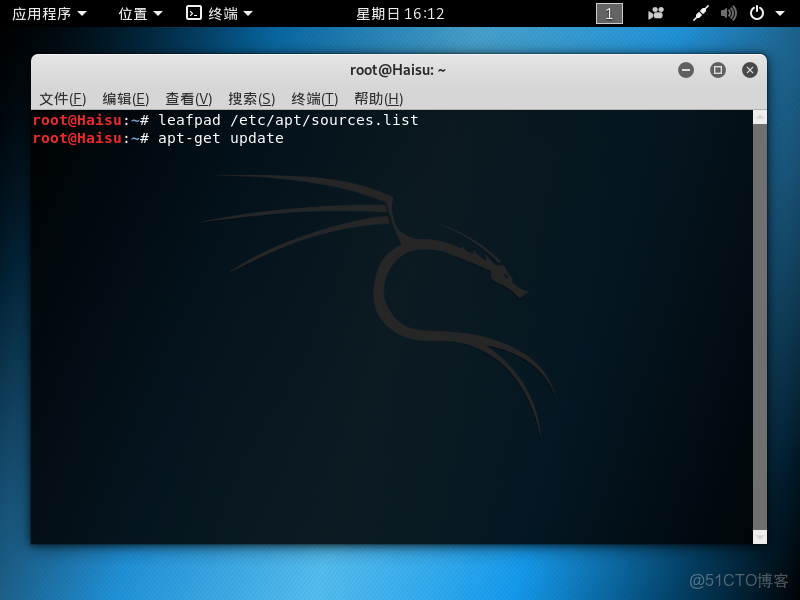
- 命令行輸入以下命令,刷新系統,並安裝更新。
apt-get update
apt-get dist-upgrade
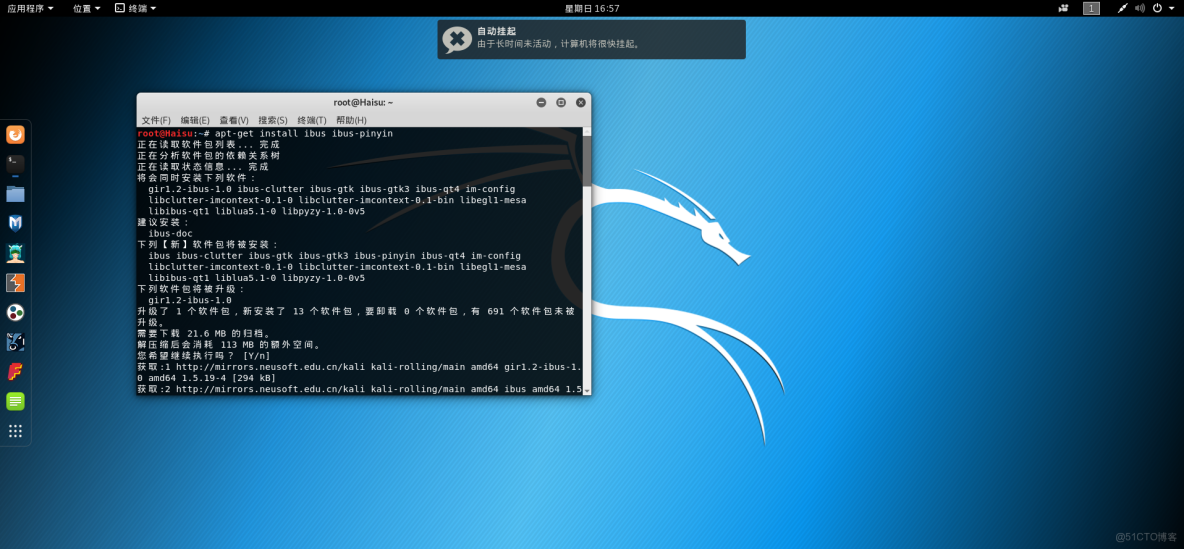
安裝輸入法
- 下載
apt-get install ibus ibus-pinyin - 啓用:設置>區域和語言>輸入源>選擇漢語(Pinyin)
六、遇到的問題
1.開始未參考教程自己裝,選擇了“將磁盤拆分為多個文件”,重啓過程卡死了...
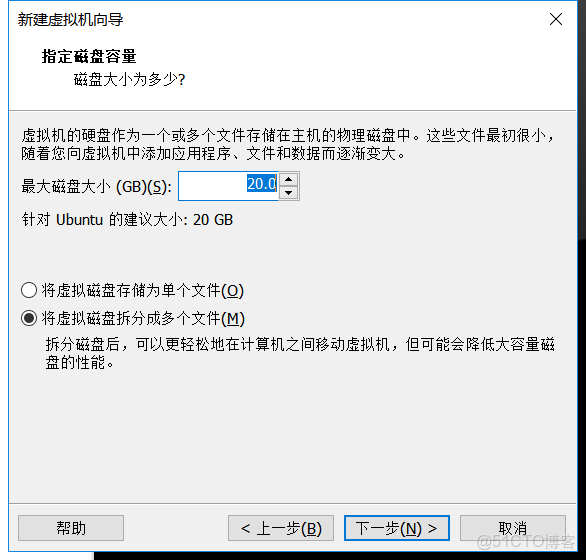
後來進行了重裝,之前的問題自動解決了。我也百度了一下關於設置磁盤的問題:
現在的計算機一般都是採用的是ntfs文件系統。
比如安裝VM的時候也是建議你採用單個文件格式便於存儲。但是前提是磁盤使用ntfs文件格式。
如果你計算機是採用FAT32文件格式,那麼最大單文件大小: 4 GB (Fat16分區是2 GB ),分區大小不超過32GB左右。也就是説你的虛擬機磁盤空間不可能大於這個數字。否則就會出錯。
而ntfs格式的文件系統支持文件大小均在2TB上。
問題應該不是出在這塊設置上,可能是巧合。
本文章為轉載內容,我們尊重原作者對文章享有的著作權。如有內容錯誤或侵權問題,歡迎原作者聯繫我們進行內容更正或刪除文章。
