這裏寫自定義目錄標題
- 歡迎使用Markdown編輯器
- 新的改變
- 功能快捷鍵
- 合理的創建標題,有助於目錄的生成
- 如何改變文本的樣式
- 插入鏈接與圖片
- 如何插入一段漂亮的代碼片
- 生成一個適合你的列表
- 創建一個表格
- 設定內容居中、居左、居右
- SmartyPants
- 創建一個自定義列表
- 如何創建一個註腳
- 註釋也是必不可少的
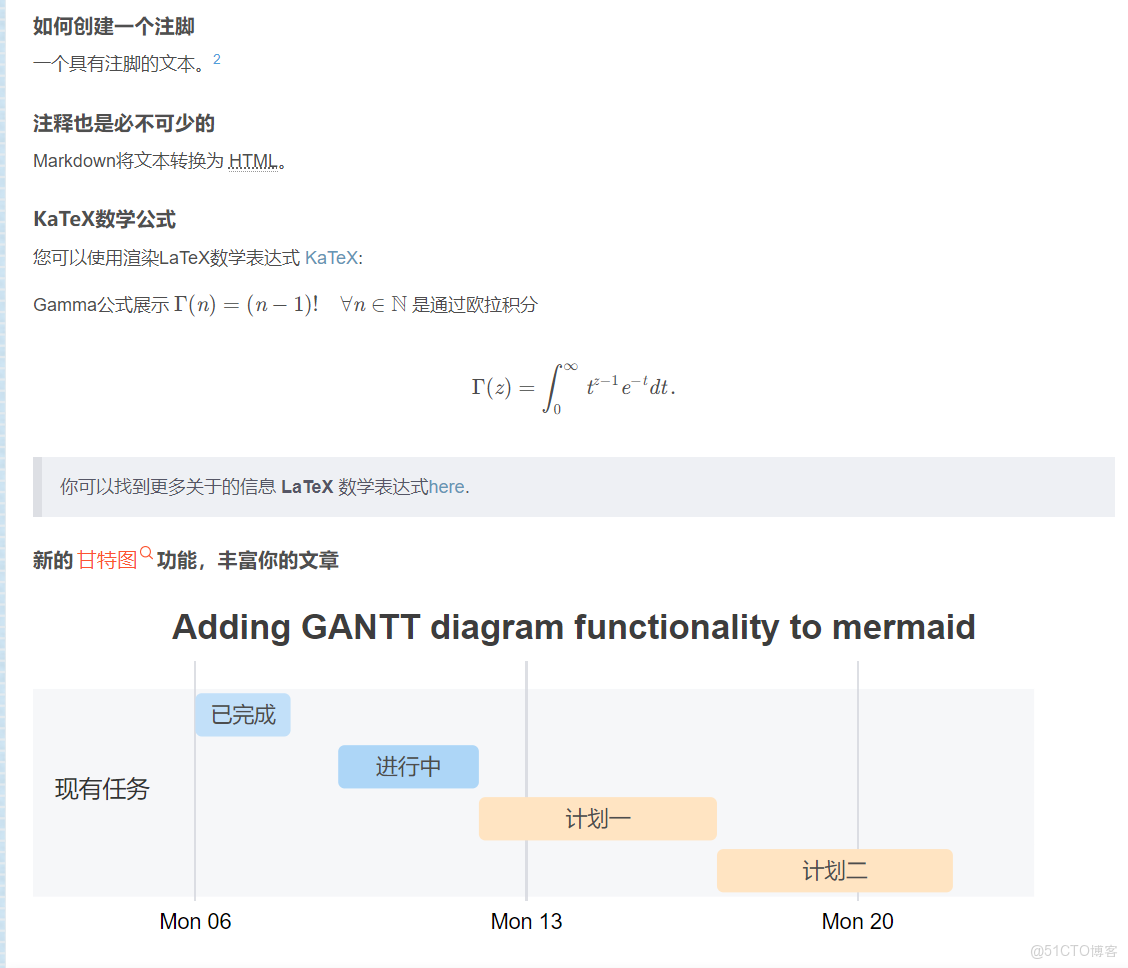
- KaTeX數學公式
- 新的甘特圖功能,豐富你的文章
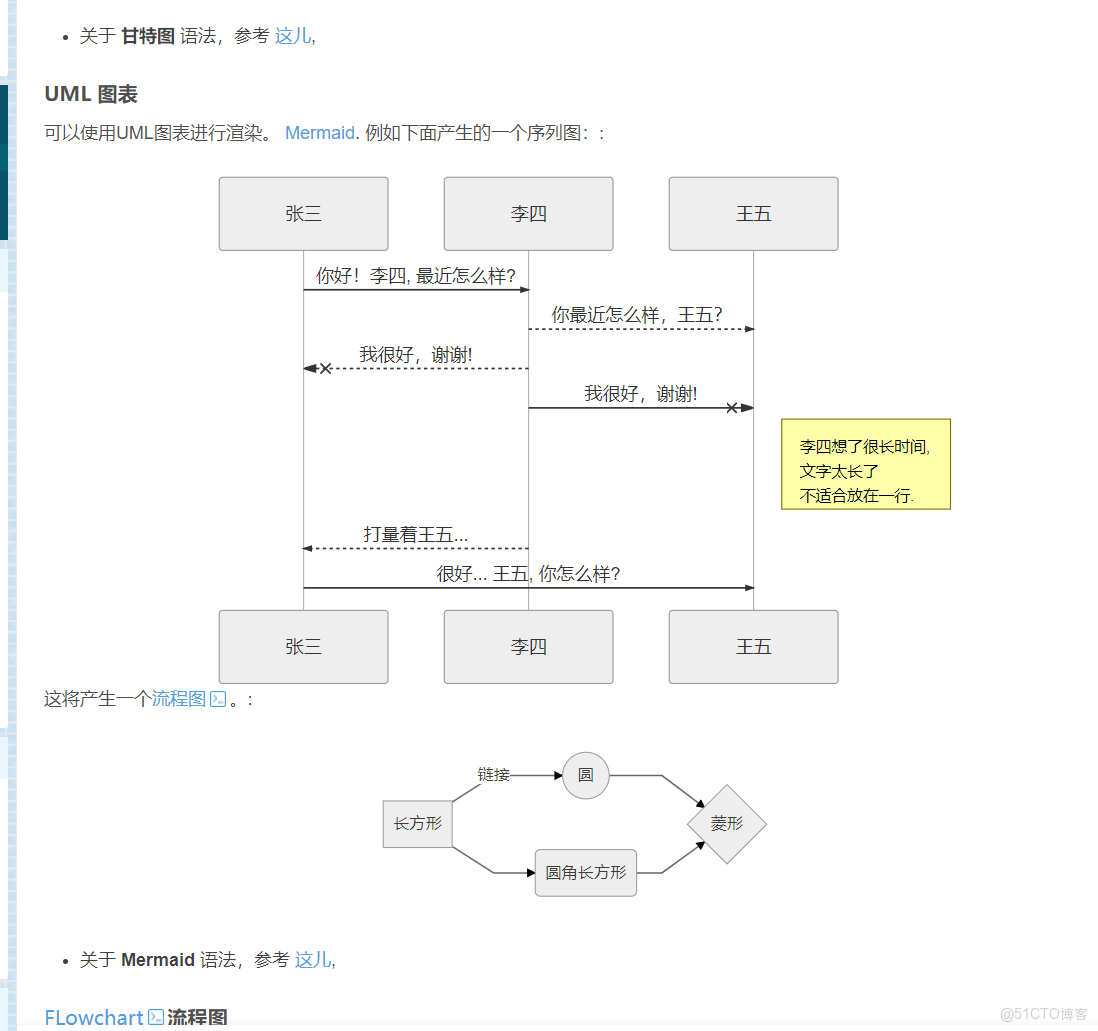
- UML 圖表
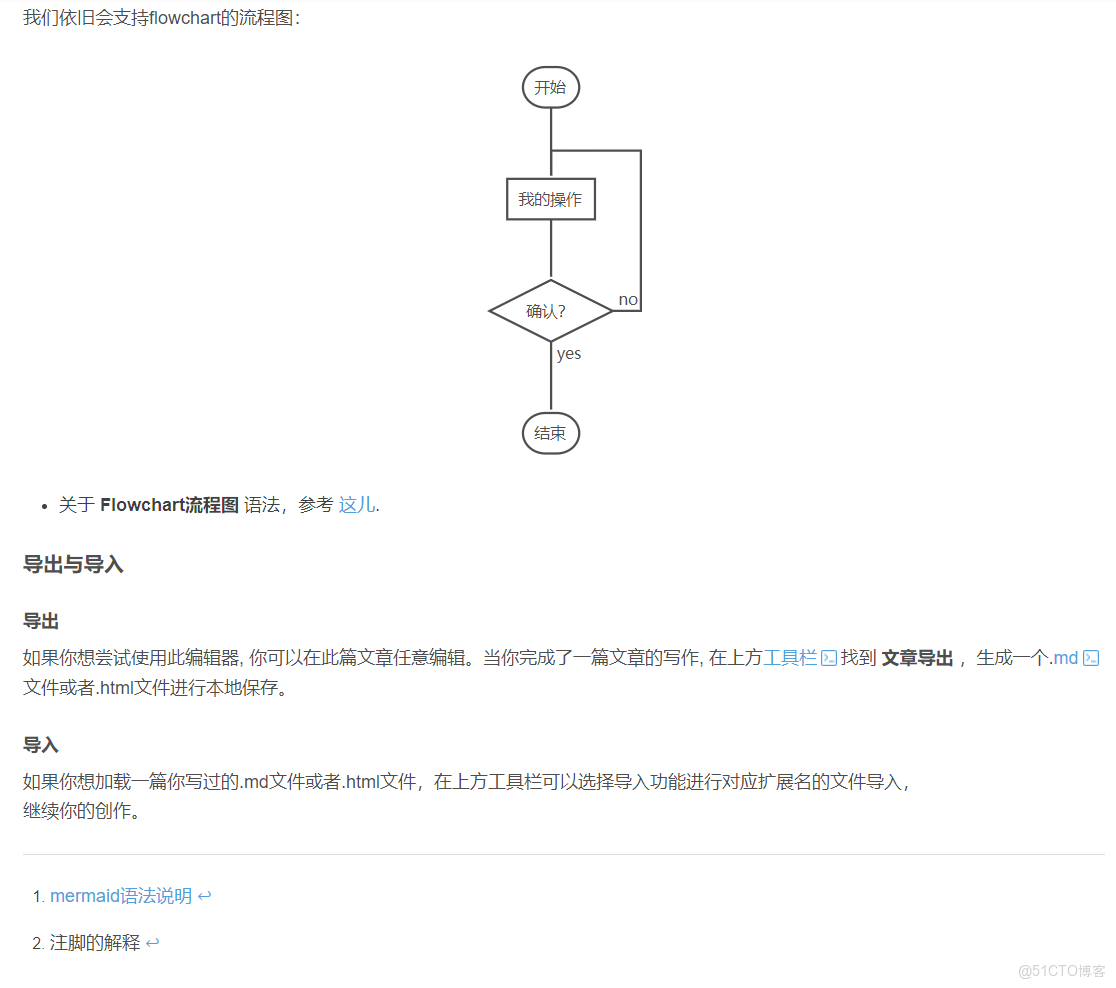
- FLowchart流程圖
- 導出與導入
- 導出
- 導入
eqwewqewq
歡迎使用Markdown編輯器
你好! 這是你第一次使用 Markdown編輯器 所展示的歡迎頁。如果你想學習如何使用Markdown編輯器, 可以仔細閲讀這篇文章,瞭解一下Markdown的基本語法知識。
新的改變
我們對Markdown編輯器進行了一些功能拓展與語法支持,除了標準的Markdown編輯器功能,我們增加了如下幾點新功能,幫助你用它寫博客:
- 全新的界面設計 ,將會帶來全新的寫作體驗;
- 在創作中心設置你喜愛的代碼高亮樣式,Markdown 將代碼片顯示選擇的高亮樣式 進行展示;
- 增加了 圖片拖拽 功能,你可以將本地的圖片直接拖拽到編輯區域直接展示;
- 全新的 KaTeX數學公式 語法;
- 增加了支持甘特圖的mermaid語法1
- 增加了 多屏幕編輯 Markdown文章功能;
- 增加了 焦點寫作模式、預覽模式、簡潔寫作模式、左右區域同步滾輪設置 等功能,功能按鈕位於編輯區域與預覽區域中間;
- 增加了 檢查列表 功能。
功能快捷鍵
撤銷:Ctrl/Command + Z
重做:Ctrl/Command + Y
加粗:Ctrl/Command + B
斜體:Ctrl/Command + I
標題:Ctrl/Command + Shift + H
無序列表:Ctrl/Command + Shift + U
有序列表:Ctrl/Command + Shift + O
檢查列表:Ctrl/Command + Shift + C
插入代碼:Ctrl/Command + Shift + K
插入鏈接:Ctrl/Command + Shift + L
插入圖片:Ctrl/Command + Shift + G
合理的創建標題,有助於目錄的生成
直接輸入1次#,並按下space後,將生成1級標題。
輸入2次#,並按下space後,將生成2級標題。
以此類推,我們支持6級標題。有助於使用TOC語法後生成一個完美的目錄。
如何改變文本的樣式
強調文本 強調文本
加粗文本 加粗文本
標記文本
刪除文本
引用文本
H2O is是液體。
210 運算結果是 1024.
插入鏈接與圖片
居中並且帶尺寸的圖片:
當然,我們為了讓用户更加便捷,我們增加了圖片拖拽功能。
如何插入一段漂亮的代碼片
去博客設置頁面,選擇一款你喜歡的代碼片高亮樣式,下面展示同樣高亮的 代碼片.
// An highlighted block
var foo = 'bar';
生成一個適合你的列表
- 項目
- 項目
- 項目
- 項目1
- 項目2
- 項目3
創建一個表格
一個簡單的表格是這麼創建的:
|
項目
|
Value
|
|
電腦
|
$1600
|
|
手機
|
$12
|
|
導管
|
$1
|
設定內容居中、居左、居右
使用:---------:居中
使用:----------居左
使用----------:居右
|
第一列
|
第二列
|
第三列
|
|
第一列文本居中
|
第二列文本居右
|
第三列文本居左
|
SmartyPants
SmartyPants將ASCII標點字符轉換為“智能”印刷標點HTML實體。例如:
|
TYPE
|
ASCII
|
HTML
|
|
Single backticks
|
|
‘Isn’t this fun?’
|
|
Quotes
|
|
“Isn’t this fun?”
|
|
Dashes
|
|
– is en-dash, — is em-dash
|
創建一個自定義列表
MarkdownText-to- HTML conversion toolAuthorsJohnLuke