
文章目錄
- 準備前提
- 操作教程
- 1.OpCore-Simplify-main(製作EFI)
- 2.製作ISO啓動文件
- 3.下載Mac
- 使用gibMacOS下載MacOS完整鏡像(推薦)
- ~~使用OpenCorePkg(不推薦)~~
- tips:
注意,文件已經不是最新的了,OpenCore更新了
‼️能正常訪問GitHub
操作教程
1.OpCore-Simplify-main(製作EFI)
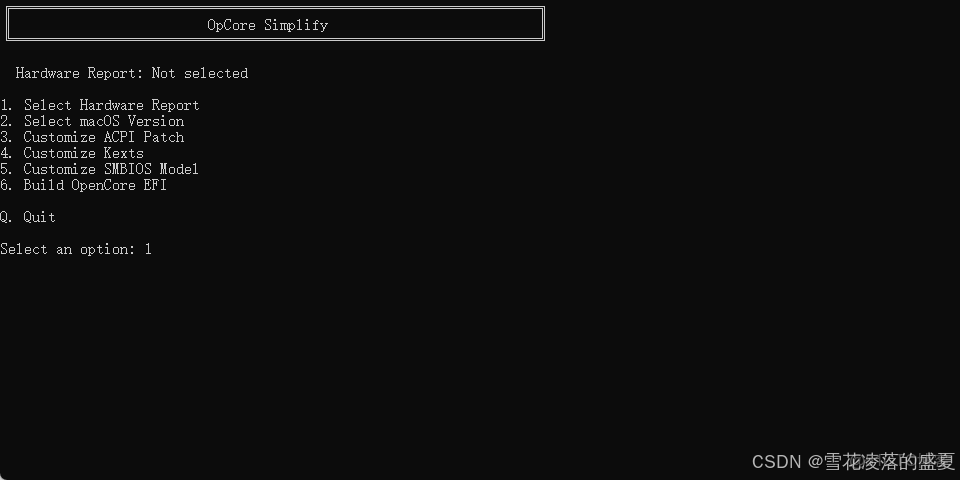
運行OpCore-Simplify.bat文件
輸入1選擇硬件報告
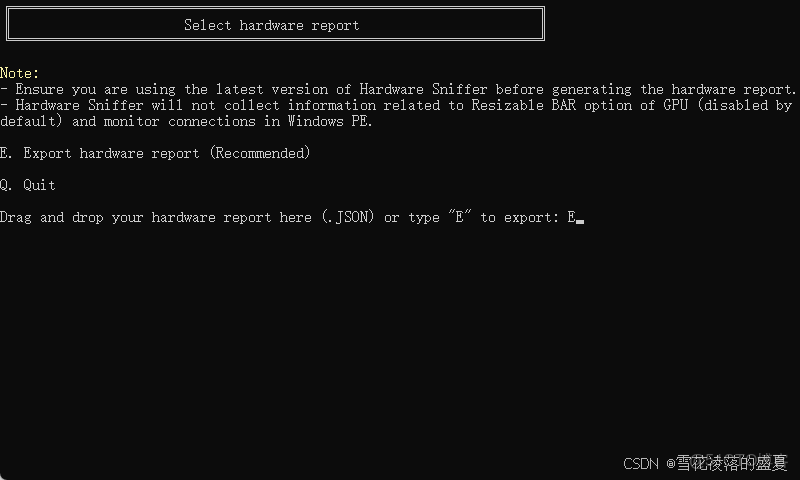
輸入E導出硬件報告
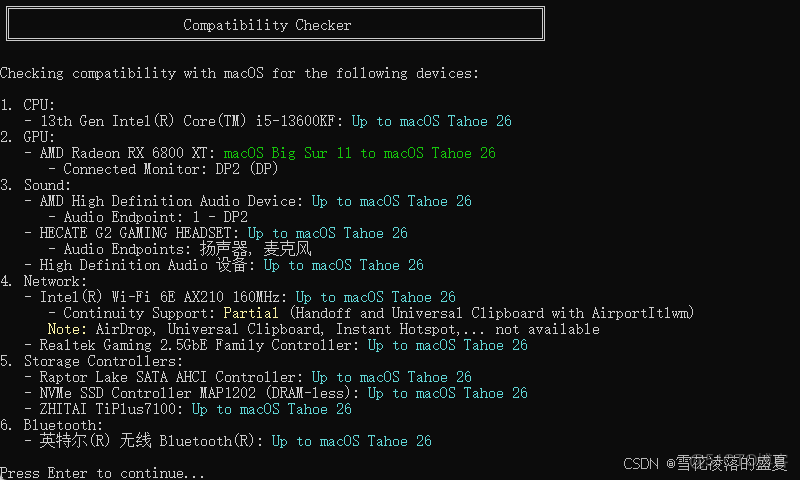
回車繼續
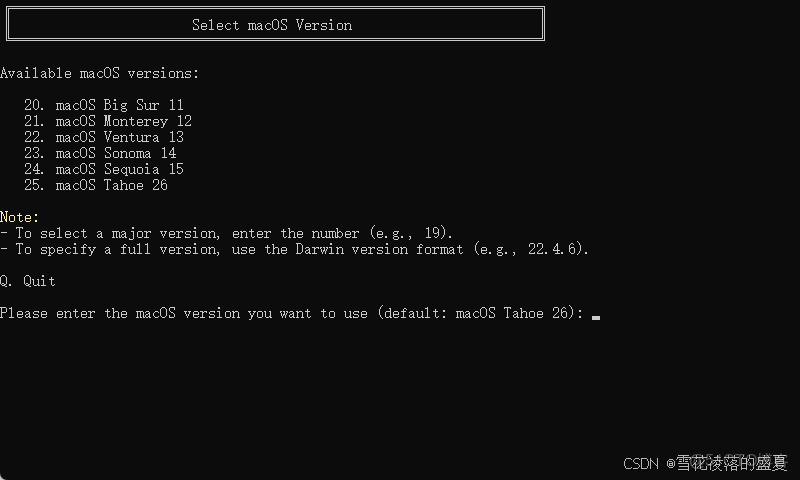
直接回車使用默認
輸入2使用VoodooHDA支持更好的兼容性
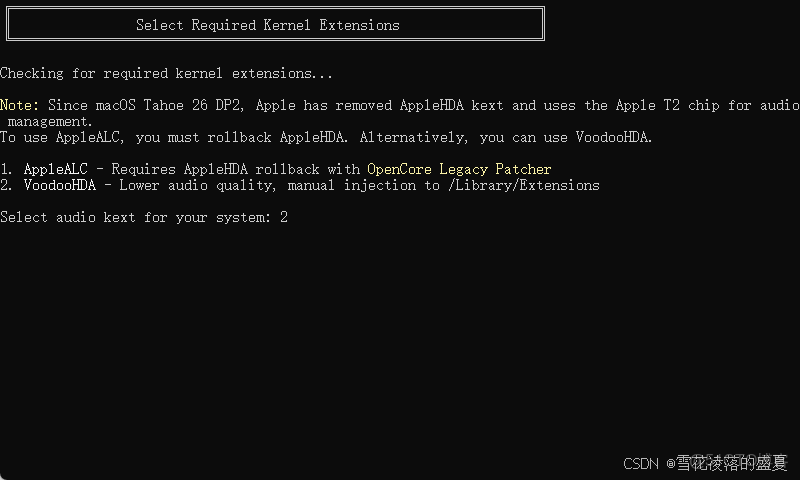
直接回車,使用默認選項
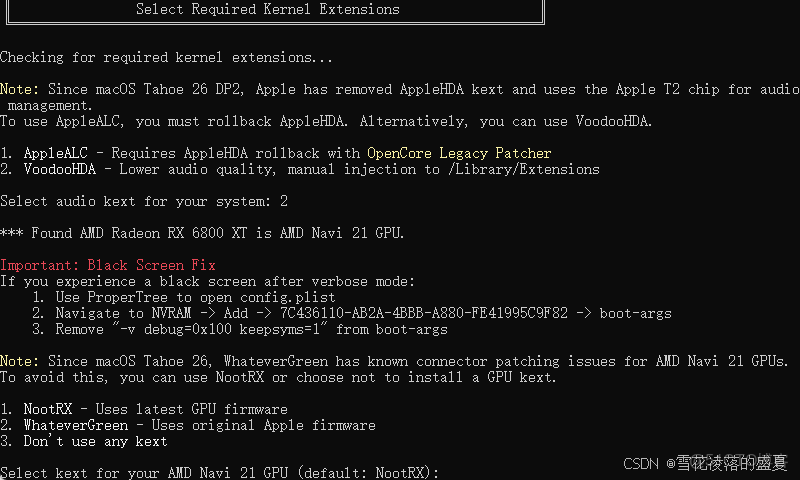
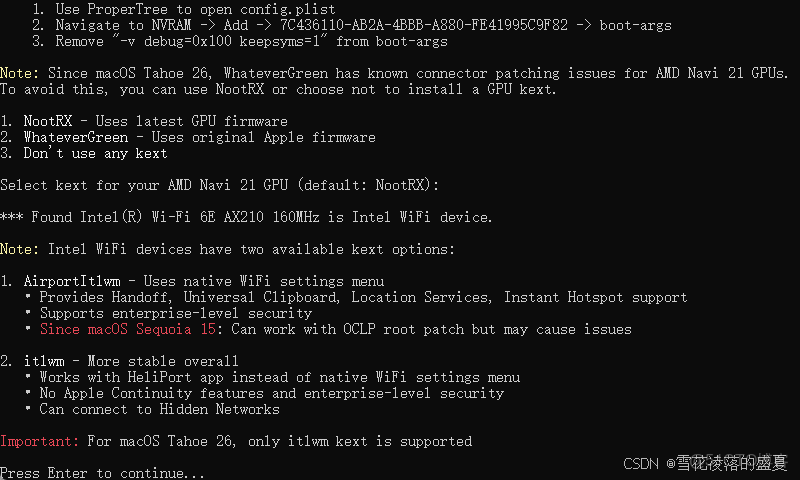
直接回車下一步
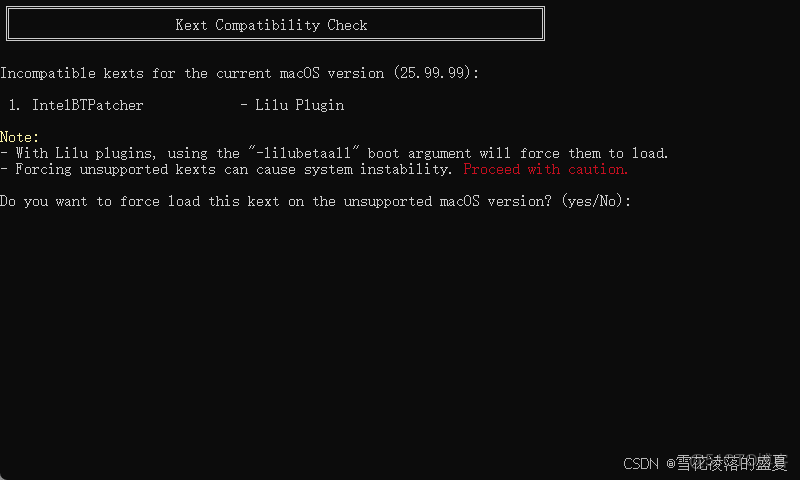
輸入yes加載Intel 藍牙功能,使用的是 Apple T2/USB 藍牙 → 選「No」
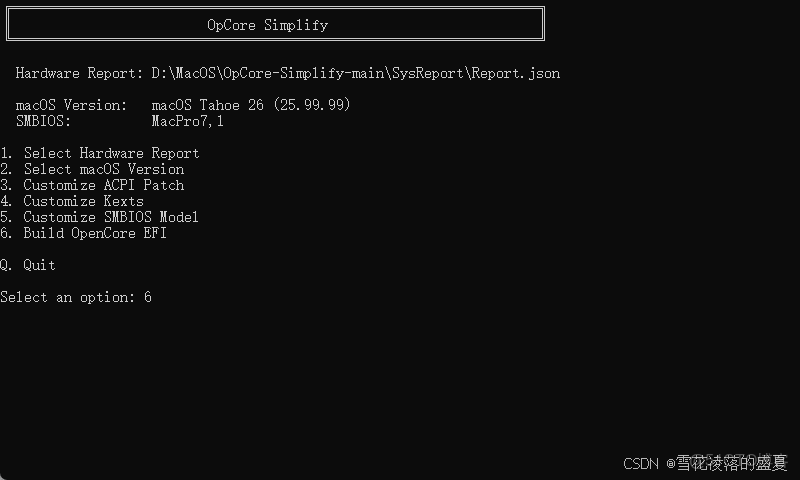
輸入6製作EFI啓動引導鏡像
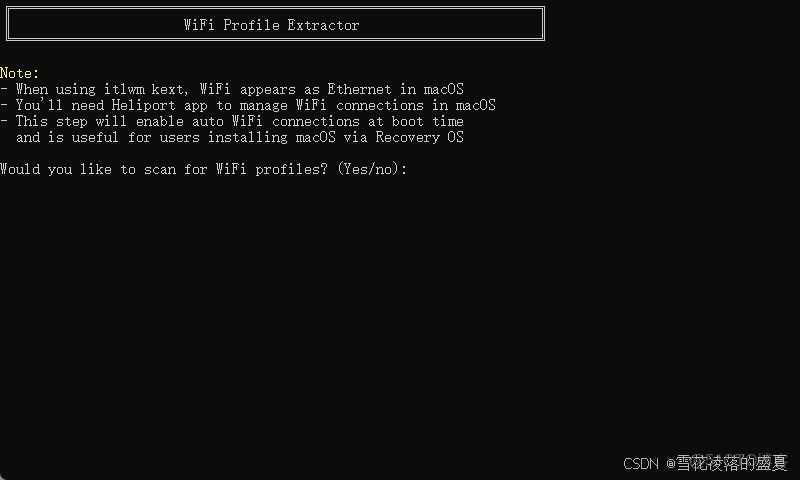
輸入Yes啓動WiFi功能
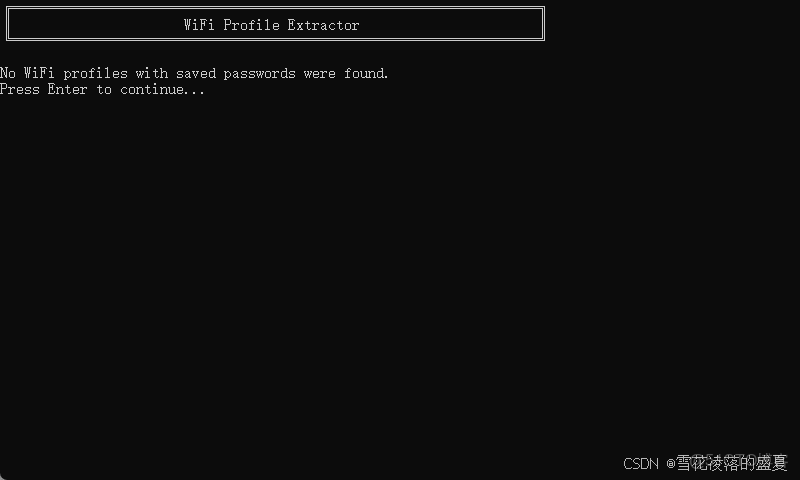
回車繼續
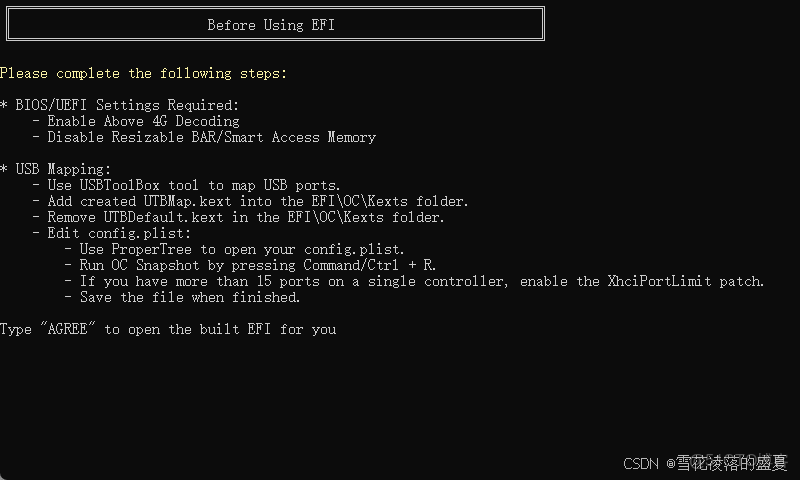
輸入AGREE打開製作好的鏡像目錄
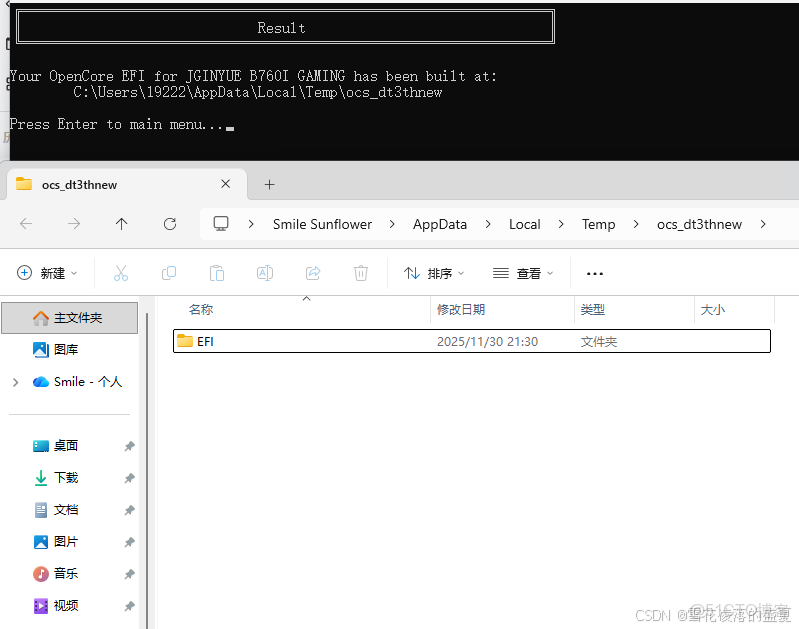
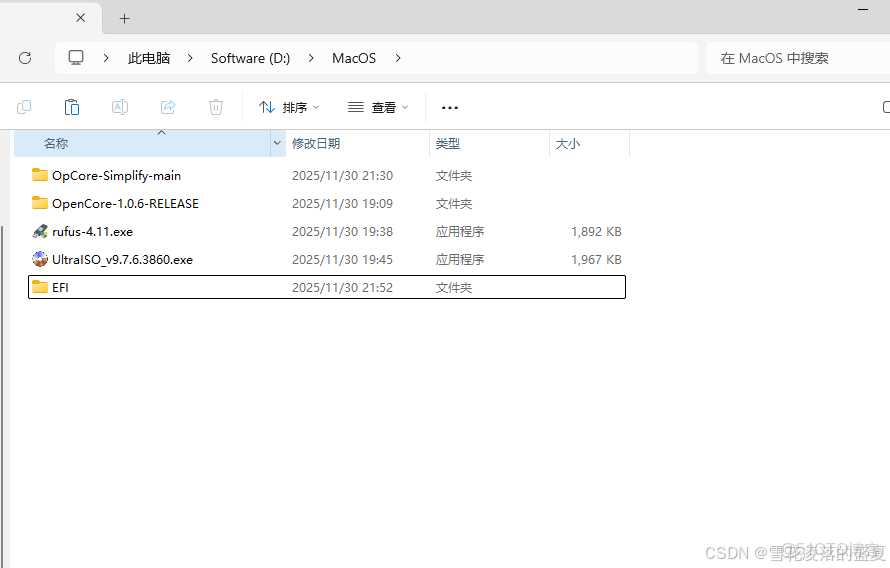
複製到製作目錄
2.製作ISO啓動文件
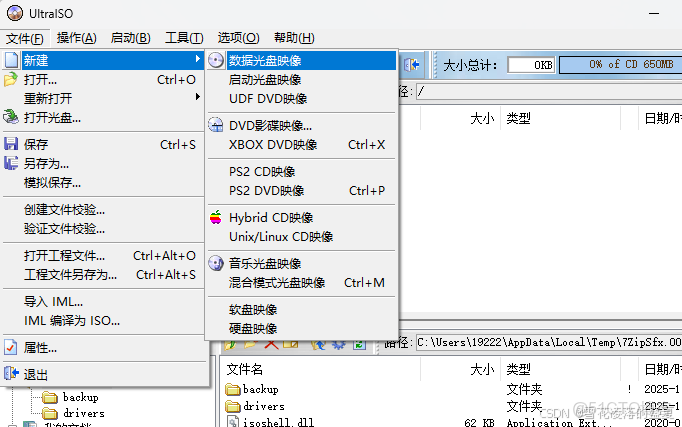
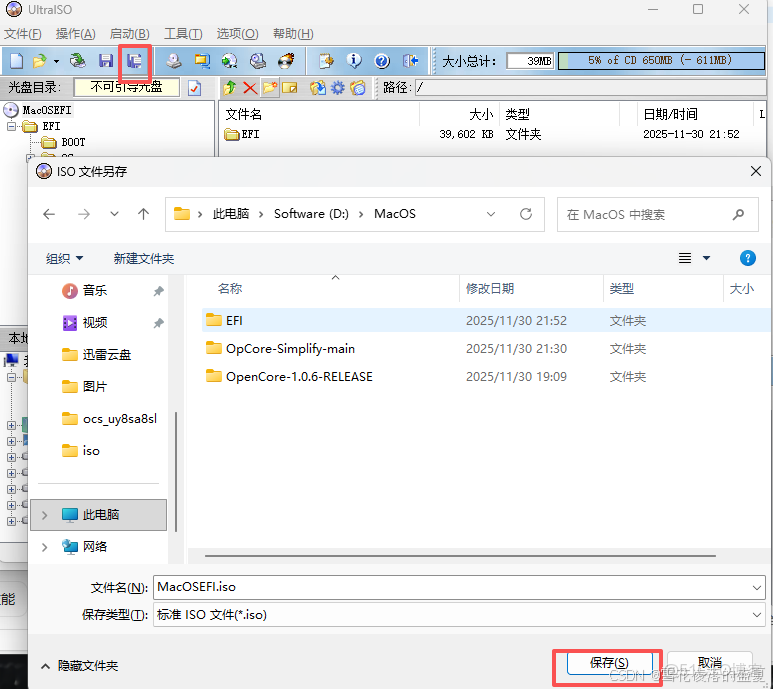
打開軟碟通,新建數據光盤映像
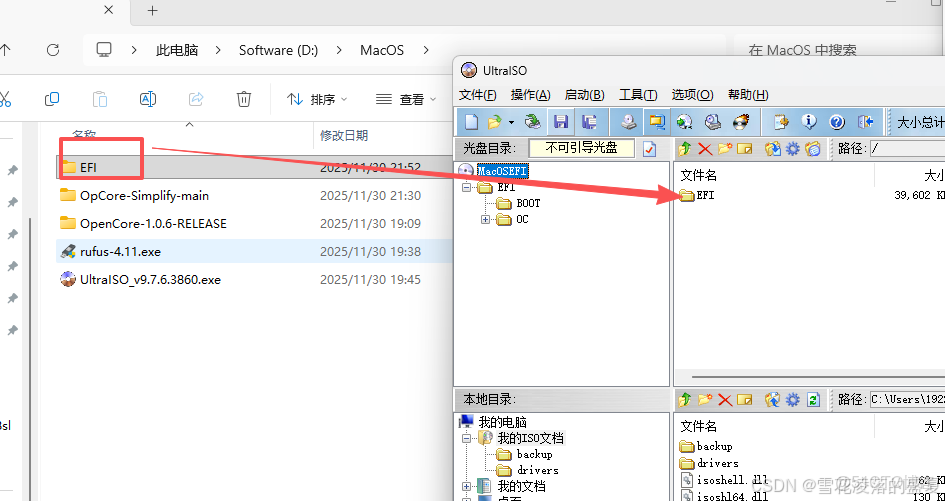
拖動EFI文件到ISO文件裏面
另存為iso文件
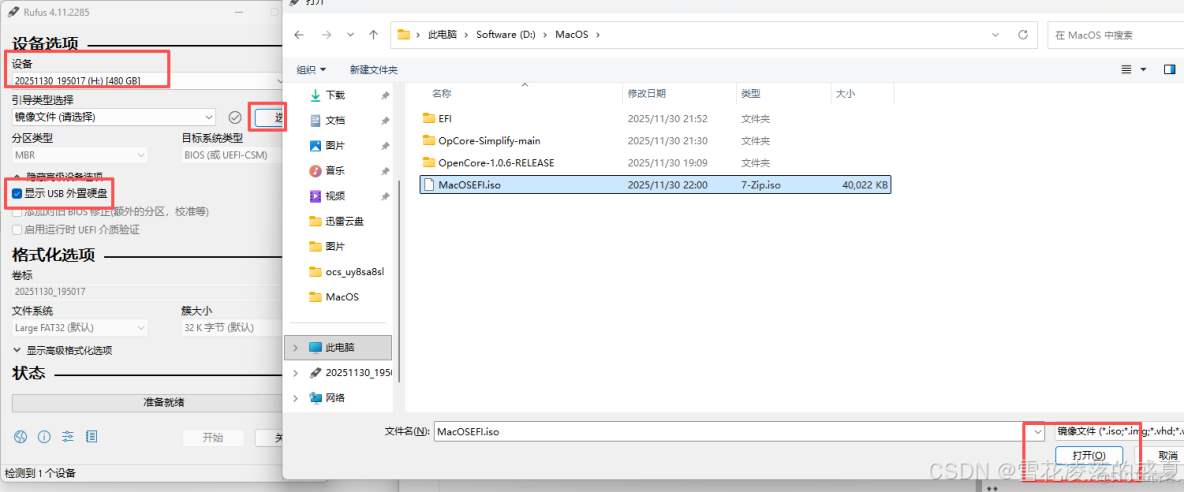
打開rufus
選擇製作好的鏡像,
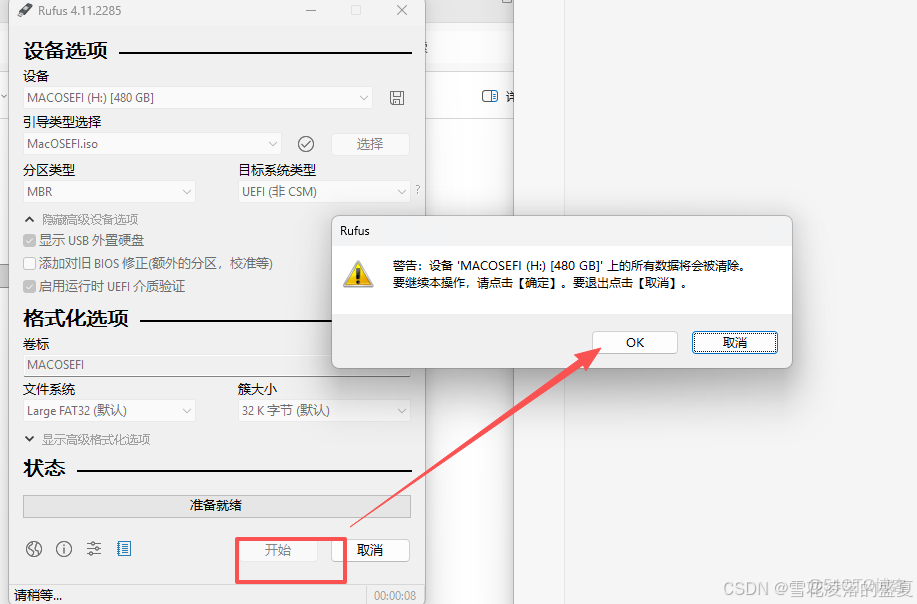
格式化U盤並寫入磁盤鏡像
3.下載Mac
使用gibMacOS下載MacOS完整鏡像(推薦)
解壓後雙擊gibMacOS.bat運行,需要有python3+的環境
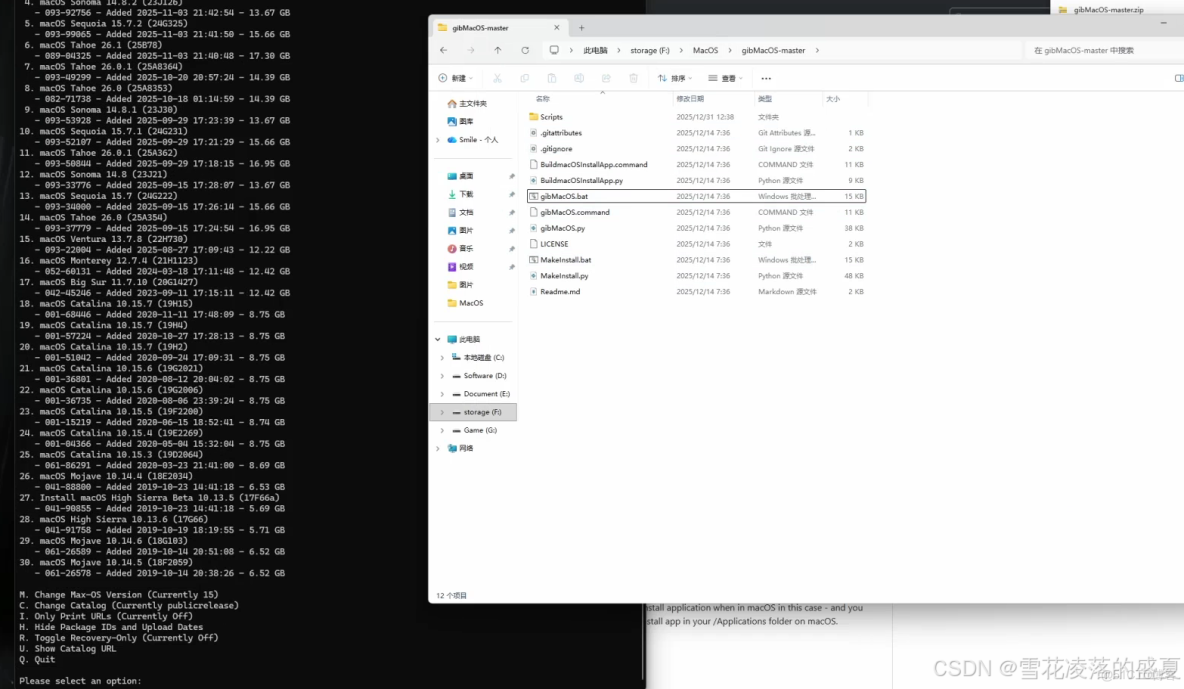
我這裏下載macOS15,所以選擇2
Available Products:

 1. macOS Sonoma 14.8.3 (23J220)
   - 089-71265 - Added 2025-12-12 18:38:14 - 13.67 GB
 2. macOS Sequoia 15.7.3 (24G419)
   - 089-70987 - Added 2025-12-12 18:36:25 - 15.66 GB
 3. macOS Tahoe 26.2 (25C56)
   - 093-37361 - Added 2025-12-12 18:34:07 - 17.39 GB
 4. macOS Sonoma 14.8.2 (23J126)
   - 093-92756 - Added 2025-11-03 21:42:54 - 13.67 GB
 5. macOS Sequoia 15.7.2 (24G325)
   - 093-99065 - Added 2025-11-03 21:41:50 - 15.66 GB

 x. xxxxxxxxx
 x. xxxxxxxxx
 x. xxxxxxxxx

29. macOS Mojave 10.14.6 (18G103)
   - 061-26589 - Added 2019-10-14 20:51:08 - 6.52 GB
30. macOS Mojave 10.14.5 (18F2059)
   - 061-26578 - Added 2019-10-14 20:38:26 - 6.52 GB

M. Change Max-OS Version (Currently 15)
C. Change Catalog (Currently publicrelease)
I. Only Print URLs (Currently Off)
H. Hide Package IDs and Upload Dates
R. Toggle Recovery-Only (Currently Off)
U. Show Catalog URL
Q. Quit

Please select an option: 2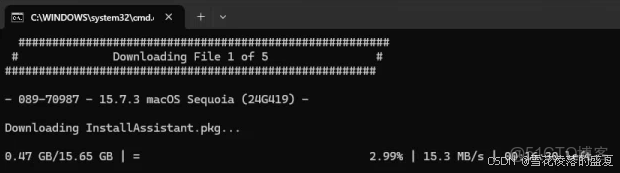
Windows平台製作步驟
- 運行MakeInstall.bat,出現用户賬户控制提示時點擊"是"
- 程序會自動檢測連接的USB設備:
可用磁盤:
Disk 2: 通用 USB 閃存盤 - 15GB (可移動)- 輸入目標磁盤編號(如2)並按回車
- 選擇下載的macOS組件目錄,通常位於:
gibMacOS\macOS Downloads\publicrelease\macOS Sequoia 15 (24A5299w)- 確認操作後程序開始製作啓動盤:
正在格式化USB驅動器...
正在複製文件到USB設備...
正在安裝引導加載程序...
進BIOS切換到U盤引導
使用OpenCorePkg(不推薦)
使用命令進入到OpenCore-1.0.6-RELEASE\Utilities\macrecovery目錄
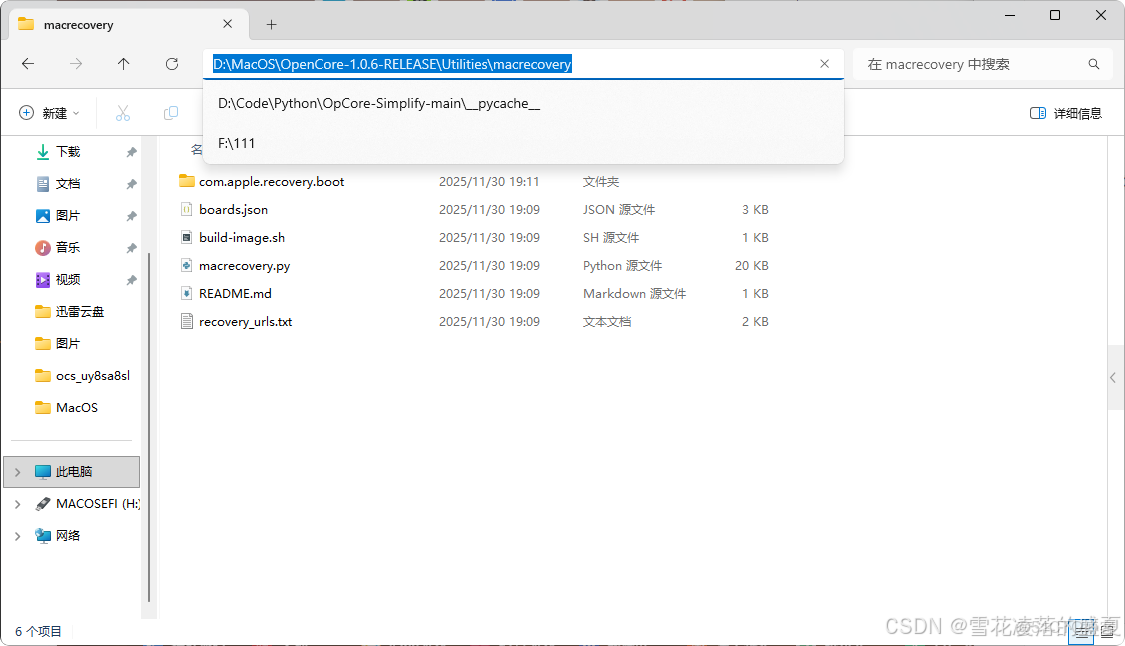
下載最新版macOS
# xxxxxx適配x86架構 MacOS15
#xxxxxx python macrecovery.py -b Mac-8E3C1C72B4308C75 -m AAPL,ROM -z download

# MacOS15
python macrecovery.py -b Mac-7BA5B2DFE22DDD8C -m 00000000000000000 download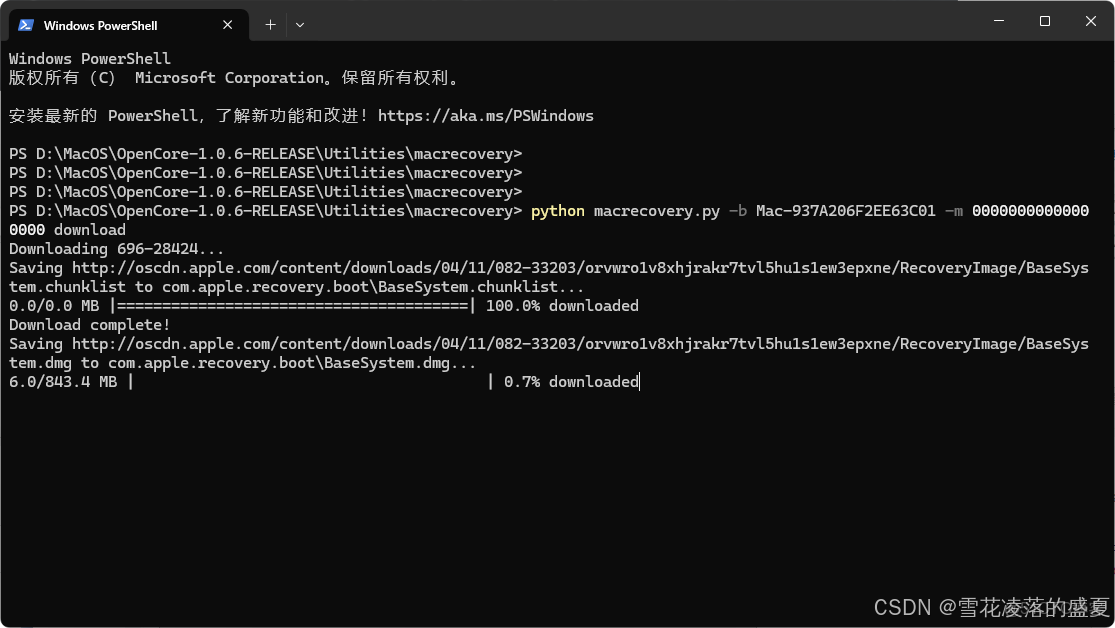
複製下載好的進行到U盤根目錄中
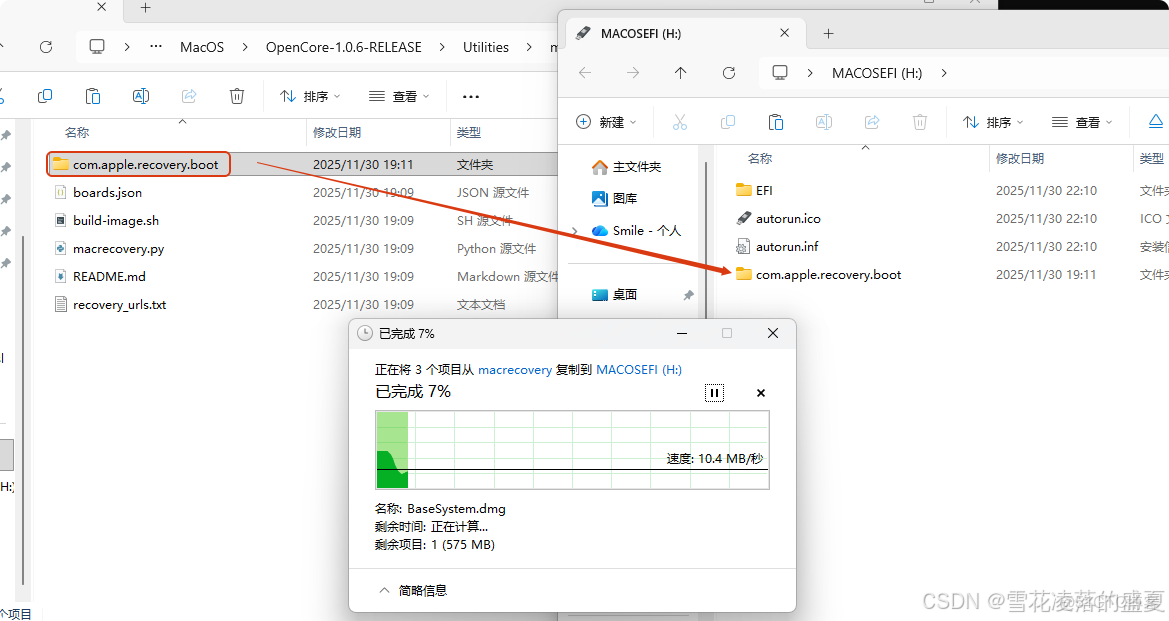
進BIOS切換到U盤引導
本文章為轉載內容,我們尊重原作者對文章享有的著作權。如有內容錯誤或侵權問題,歡迎原作者聯繫我們進行內容更正或刪除文章。
