
程序猿的變色龍
變色龍是,呸,Notepad++是 Windows操作系統下的一套文本編輯器,有完整的中文化接口及支持多國語言編寫的功能。
目錄
- 關於
變色龍Notepad++ - 下載
- 界面
- 推薦常用快捷鍵
- 些許功能的介紹
- 使用變色龍的神氣姿勢
關於變色龍Notepad++
官網網址:變色龍之家Notepad++ home
下載鏈接:download
下載
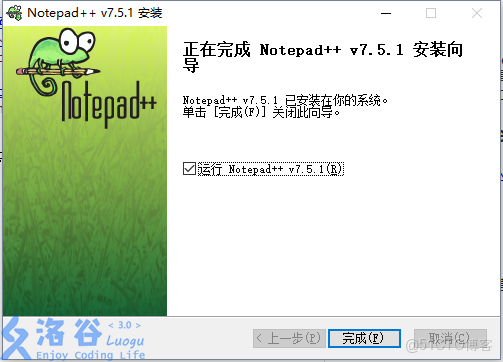
下載很簡單,只需要一直點“繼續”就好,有需求的朋友可以自行研究。完成之後是醬子的:
界面
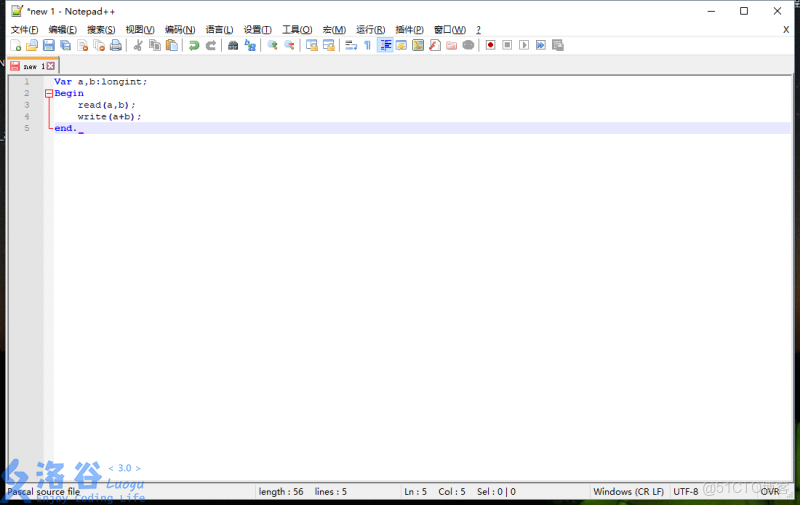
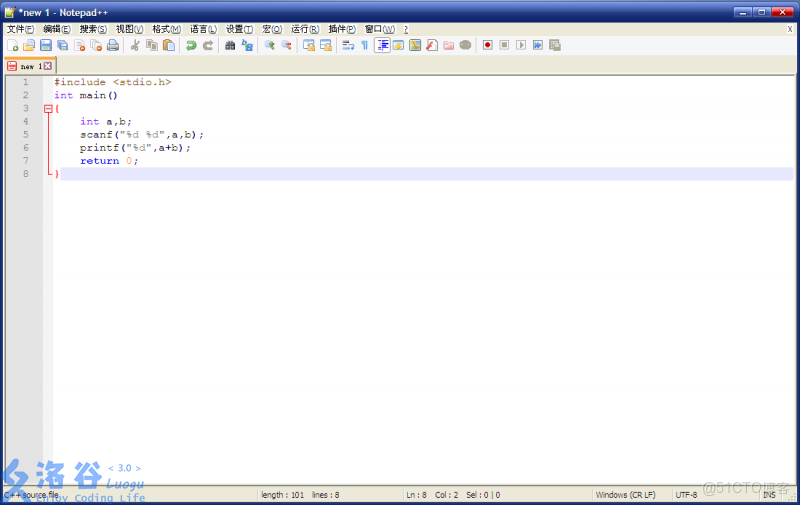
用npp(Notepad++)編一個沒腦程序:
推薦常用快捷鍵
|
名稱
|
快捷鍵
|
|
新建
|
Ctrl+N
|
|
保存
|
Ctrl+S
|
|
另存為
|
Ctrl+Shift+S
|
|
轉成大寫
|
Ctrl+Shift+U
|
|
轉成小寫
|
Ctrl+U
|
|
首字母大寫
|
Alt+U
|
|
分割行
|
Ctrl+I
|
|
合併行
|
Ctrl+J
|
|
上移當前行
|
Ctrl+Shift+Up
|
|
下移當前行
|
Ctrl+Shift+Down
|
|
查找
|
Ctrl+F
|
|
查找下一個
|
F3
|
|
查找上一個
|
Shift+F3
|
|
替換
|
Ctrl+H
|
更多快捷鍵見npp的幫助
想替換快捷鍵? 設置->管理快捷鍵
些許功能的介紹
1.替換
替換功能有什麼用?舉一個實例來説明:
Var a:array[1..1000] of longint;
    t,i,n:longint;
Begin
	read(n);
    for i:=1 to n do
    Begin
    	read(a[i]);
        t:=t+a[i]*2-a[i-1]+a[i]*3;
    end;
end.
上面的程序中出現了許許多多次數組a,此時,如果你想把a都變成f呢?使用替換功能了(當然手動改我也不阻攔)
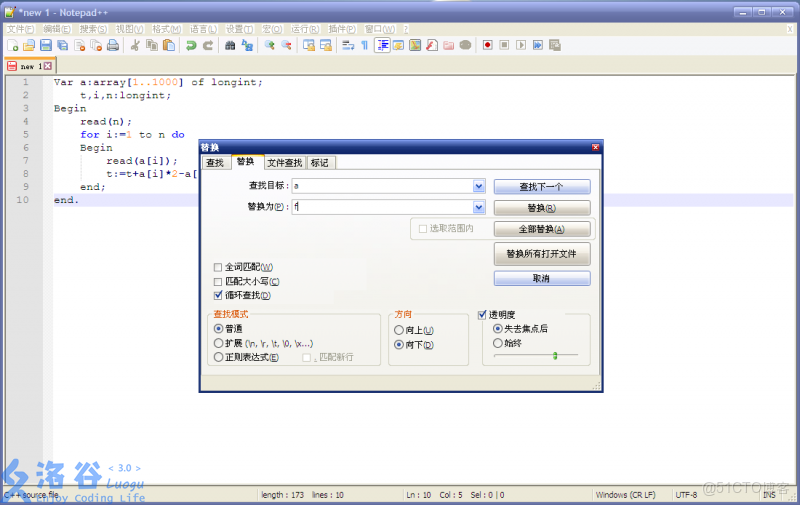
這裏需要注意一個問題,某些小夥伴激動地點了一下全部替換
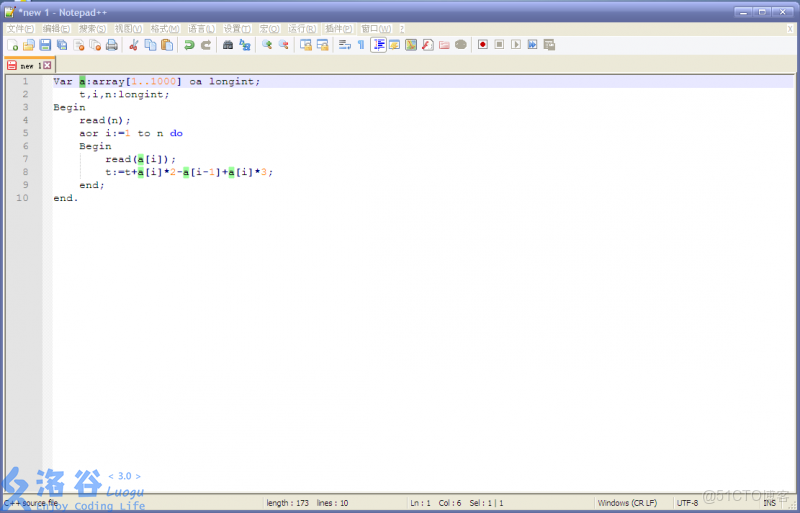
這些a才能換的
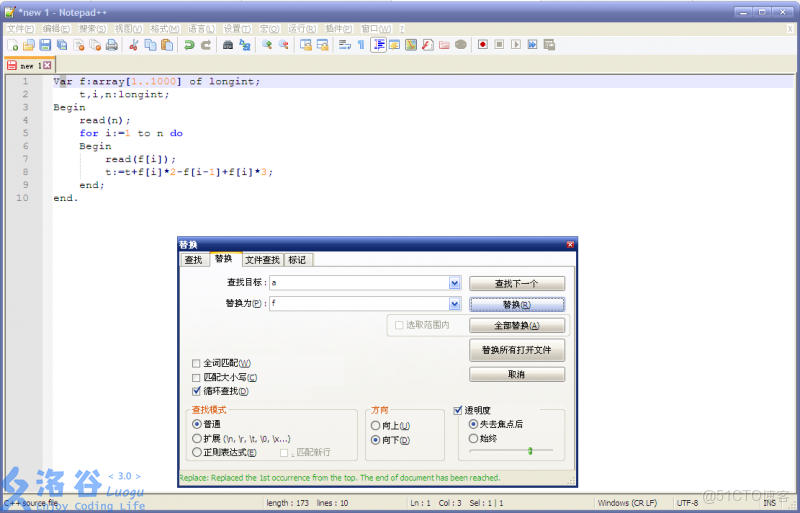
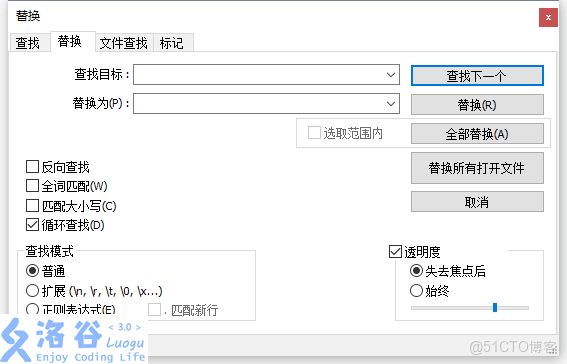
可以看到,替換種分別有“反向查找”、“全詞匹配”、“匹配大小寫”、“循環查找”等選項。
- 反向查找
顧名思義,反向查找就是從代碼末尾開始查找,某些時候可能會用到。 - 全詞匹配
這個功能可以用來避免替換其它關鍵字,舉個例子:bz是一個數組,但是如果只查找字母b的話可能會和bool混淆。 - 匹配大小寫
這個功能十分有效,如:你定義了一個數組F,你想把數組F改成成數組A,可是怕與for循環保留字混淆,一個一個手動替換又很麻煩。 - 循環查找
這個功能就不多説了,不是隻替換一個的就打開吧。
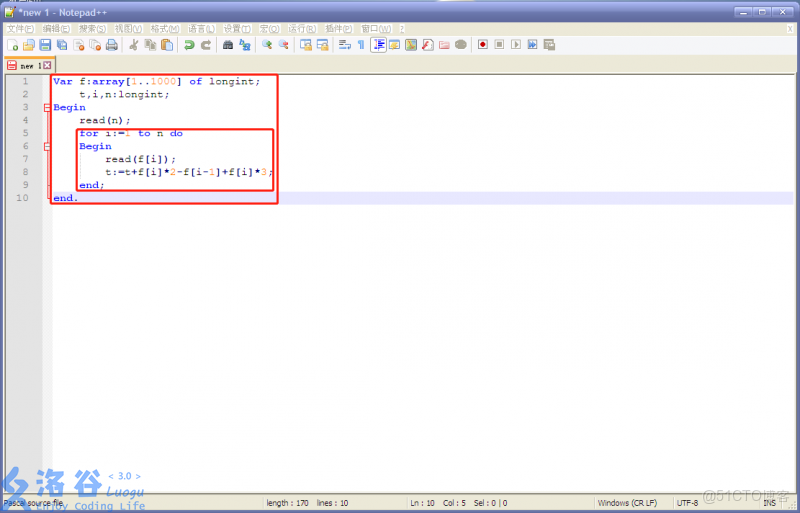
2.縮進參考線
這個功能非常有用,很多朋友運行是會出現一個錯誤,那就是程序的開始標誌和結束標誌的數量不一樣
(許多朋友的代碼可讀性太低了,想抄都不行)
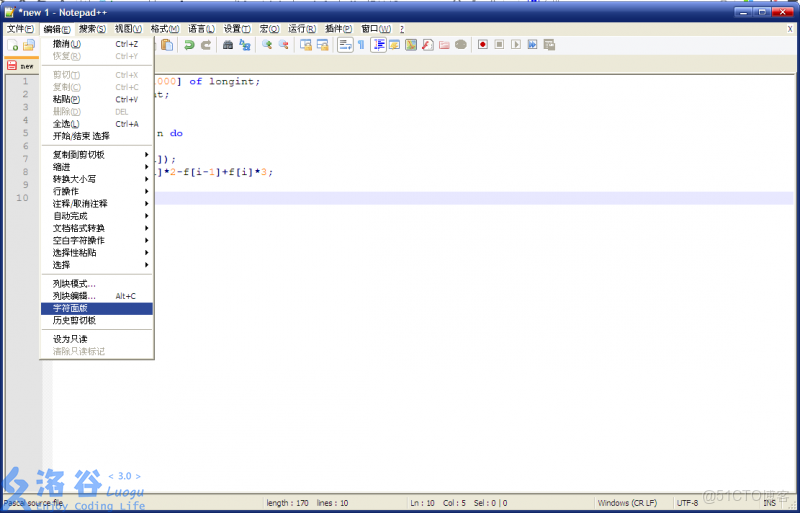
3.字符面板
這個功能一聽就知道是幹嘛的,許多朋友都抱怨,有時候想輸出一些字符卻有不
幾
知道
介
這個字符的ASCII碼,而且,這個功能還能幫助自己快速輸入特殊符號。
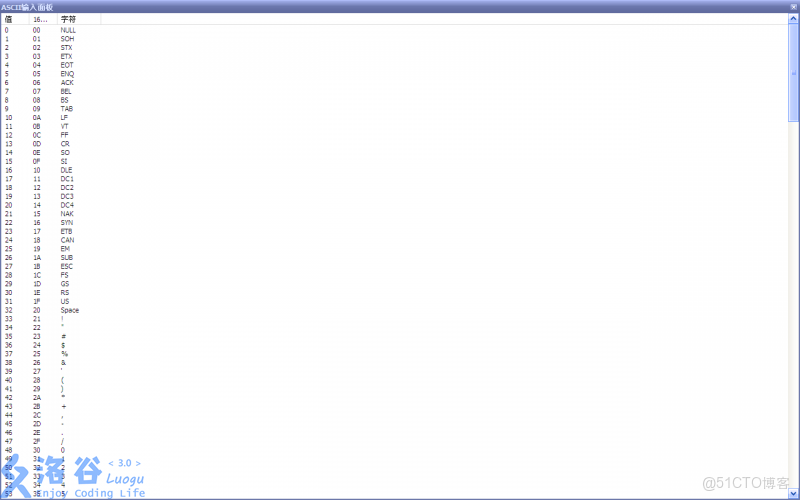
編輯->字符面板
其實,這個字符面板,還有一個特殊功能,在下面的顯示特殊字符中我會介紹給大家。
4.顯示特殊字符
這個功能是Notepad++的一個特色功能,它可以讓原本不可見的特殊字符在屏幕上顯示出來。如:原本不會顯示的換行符在屏幕上成了 CR LF ,Tab符則成了 ——>。
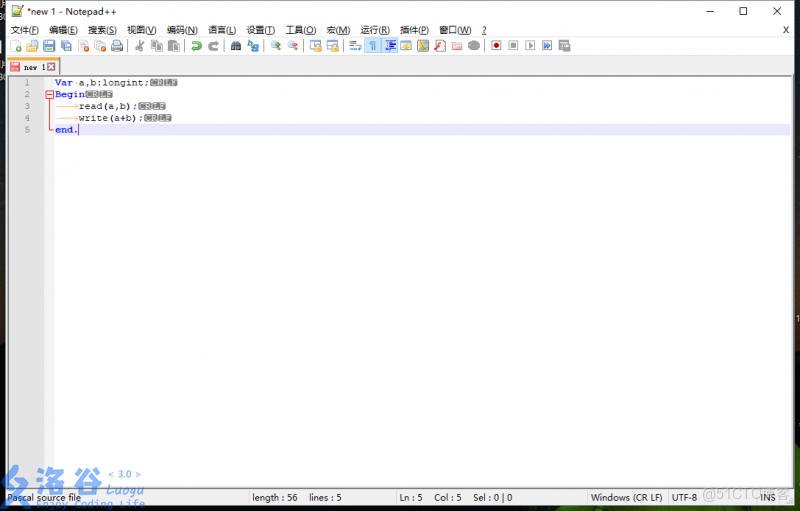
如何插入控制字符?有一些控制字符是可以鍵盤輸入的,但是其他呢?這裏,需要找回我們的字符面板了。
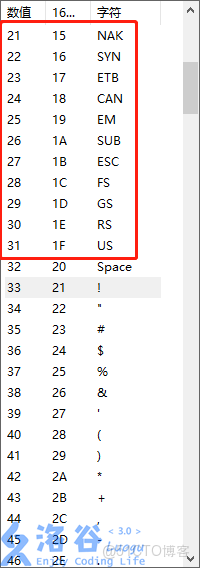
雙擊想要輸入的字符即可。
5.宏錄製
這個功能可以錄製你編輯代碼的過程,並在你回放時自動幫你把你錄製的代碼在你的程序裏克隆n遍。它就在 宏 中。
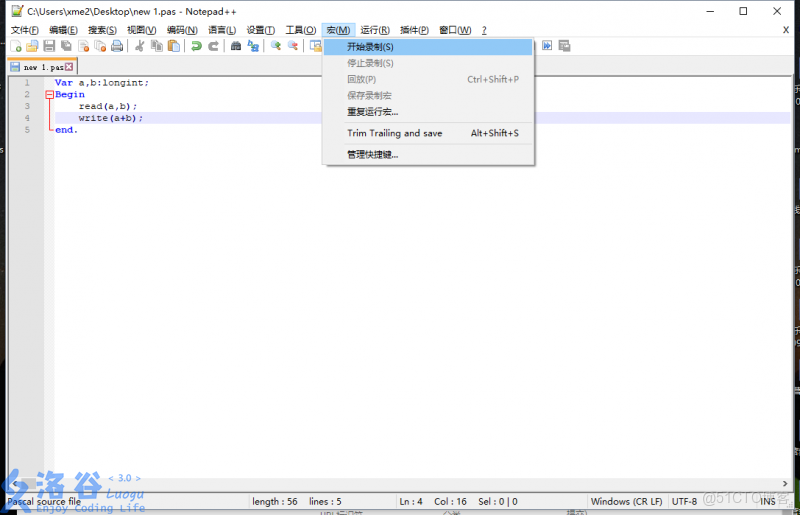
6.快速運行
這個功能對於任何語言都有用,可以使用F5快捷鍵,也可以點 運行 ,這個功能可以幫助你快速運行任何程序,任何軟件,如,你的程序是C++的,因為npp不是編譯器,使用你可以把你寫的程序保存,再使用C++編譯器打開。
7.同時運行多個文件
這個功能是某些編譯器所木有的,例如CP Pascal Editor,要同時打開兩個程序就得開兩個窗口,不但佔了屏幕的許多空間還帶來了許多的不方便,又如Free Pascal,的確可以實現打開多個文件,但是是一層一層的,很不方便。npp幫大家解決了這個問題,任何類型的文件都可以同時在一個npp窗口裏打開。
8.區塊複製
這個功能是很實用的,你只需要摁住Alt鍵就可以隨意選中一個區塊。
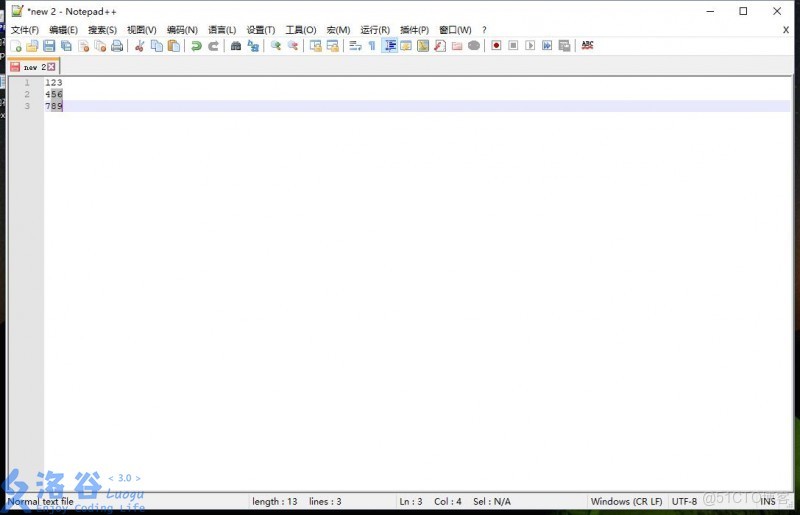
當然,黏貼時也是一塊的(不會變成一行)
Notepad++的更多的其他功能,感興趣的朋友可以自己去探索。
使用變色龍的神氣姿勢
常用插件
1.16進制編輯器( )
)
插件功能:此插件主要提供了16進制查看與編輯的功能。
插件用途:以16進制模式查看和編輯文件。
插件->HEX-Editor
2.導出彩色高亮代碼( )
)
插件功能:將高亮代碼轉換成其他格式的文件。
插件用途:將已經着色的代碼或複製到剪切板,或保存為Word、Html等文件。
插件->NppExport
3.輕量級資源管理器( )
)
插件功能:輕量級的Explorer。
插件用途:方便打開文件。
插件->Light Explorer
還在滿足於基本的文本操作?你落後了,插件功能強大到你無法想象!
更多插件就先不説了,留給大家自己探索。
好了,該展示一下姿勢了(cpp)~~
- 快速雙擊npp
- 左手一個Alt,右手一個L打開 (選擇語言)
- 摁下兩個下鍵一個猛力的回車
- 再是兩個下鍵一個猛烈的回車(使用C++)
(全程只用了4秒左右,當然還可以更快)
- 右手一個Ctrl+O打開事先準備好的常用頭文件庫,一個Ctrl+A全選再一個Ctrl+C複製
如果覺得麻煩推薦使用萬能頭文件(不穩定):
#include<bits/stdc++.h>- 優美地定義一個主程序或子程序,寫完參數表再優美地打出一個{,並看到一個}神奇地蹦出來(自動匹配功能詳見 設置->首選項->自動完成)
- 做完這些,就開始編你的程序吧,該秀的都秀完了(要更秀的自己想辦法)
鑑於上面説的對P黨很不友好,我也給出Pascal的使用姿勢~~
- 同樣,快速打開npp
- Alt+L選擇語言,猛烈點擊鍵盤上的P鍵,再是一個猛烈的回車
- Pascal就不會需要頭文件了,頂多就是包含幾個單元,如crt、math、dos等等,如果你需要,也可以雷同cpp第五步的操作
- 同樣,優美地打出函數、過程的關鍵字(主程序就免了),再優美地打出begin,然後靜靜地看着end從後面跳出來(如果沒有出現end同樣前往 設置->首選項->自動完成)
- 做完這些帥氣的部分開始種碼吧,該秀的都秀完了(要更秀的自己想辦法)
