
佳能打印機萬能清零工具:原理與使用詳解【P07/5B00解決方案指南】
引言
在日常使用打印機的過程中,我們經常會遇到各種報錯問題,如"P07/5B00"等。這些錯誤通常是由於打印機內部計數器達到預設值導致的,而非硬件故障。本文將詳細介紹一款佳能打印機萬能清零工具,幫助你輕鬆解決這些問題。
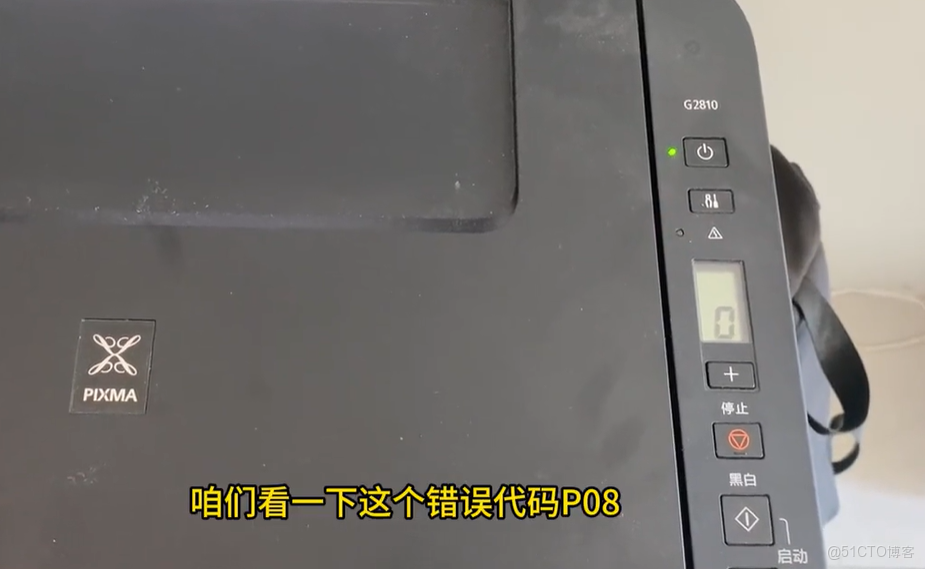
聯繫佳能官方售後,被告知需上門檢測,單次服務費 150 元,若需更換廢墨盒還需額外收費,且最快次日才能上門 —— 顯然無法滿足緊急打印需求。隨後在打印機技術論壇查閲資料發現,5B00 錯誤本質是打印機 “廢墨計數器” 達到上限,並非廢墨盒真的溢出,通過專用清零工具重置計數器即可解決,無需更換硬件。經過多次測試,整理出覆蓋佳能主流型號的清零工具與詳細操作步驟,成功解決問題,現分享給有同樣困擾的兄弟
通過網盤分享的文件:佳能打印機萬能清零工具 鏈接: https://pan.baidu.com/s/1dz65GqeStkwfmCOFL_19ig?pwd=wntx 提取碼: wntx
一、工具概述
1.1 工具定位
佳能打印機萬能清零工具是一款專門用於重置佳能打印機內部計數器的實用工具,它可以:
- 重置墨水 absorber計數器
- 清除各種報錯代碼
- 恢復打印機正常工作狀態
1.2 支持型號
該工具支持幾乎所有佳能主流打印機型號,包括但不限於:
| 系列 | 支持型號 |
|---|---|
| G系列 | G1810/G2810/G3810/G4810/G1800/G2800/G3800/G4800等 |
| TS系列 | TS9180/TS8180/TS6120/TS6180/TS5180等 |
| IP系列 | IP7280/IP8780/IP2780等 |
| MG系列 | MG3580/MG3680/MG5480/MG5580等 |
| MX系列 | MX538/MX478/MX928/MX458等 |
| E系列 | E488/E568/E518/E508/E618等 |
| MP系列 | MP288/MP259/MP640/MP258等 |
二、技術原理
2.1 打印機報錯機制
佳能打印機內部設有多種計數器,用於跟蹤:
- 墨水使用量
- 打印頁數
- 廢墨收集量
當這些計數器達到預設閾值時,打印機會觸發保護機制,顯示相應的報錯代碼並停止工作,以防止可能的硬件損壞。
2.2 清零原理
清零工具的工作原理是:
- 通過特定的組合鍵操作,使打印機進入維修模式(Service Mode)
- 與打印機建立通信連接
- 重置內部計數器到初始狀態
- 保存設置並重啓打印機
三、使用方法詳解
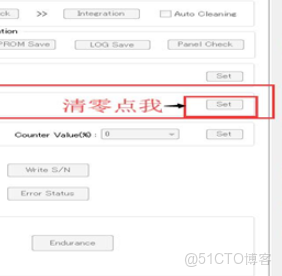
3.1 進入維修模式
不同系列的打印機進入維修模式的方法略有不同,以下是幾種常見系列的詳細步驟:
G1810/G2810/G3810/G4810系列:
- 準備工作:確保打印機已接通電源,放入紙張
- 關閉電源:按下電源按鈕關閉打印機
- 按住停止鍵:按住"停止"按鈕不放
- 打開電源:在按住"停止"按鈕的同時,按下電源按鈕打開打印機
- 繼續操作:保持按住"電源"和"停止"按鈕(電源按鈕不要鬆)
- 按停止鍵:按5次"停止"按鈕
- 鬆開按鈕:同時鬆開所有按鈕
- 確認狀態:電源燈常亮則表示成功進入維修模式
TS8080/TS9080/TS9020/TS8020系列:
- 準備工作:關閉打印機,放入紙張
- 按住取消鍵:按住"取消"按鈕不放
- 打開電源:在按住"取消"按鈕的同時,按下電源按鈕打開打印機
- 鬆開按鈕:當電源燈閃爍時,同時鬆開兩個按鈕
- 確認狀態:打印機進入維修模式
3.2 運行清零工具
- 雙擊運行:找到並雙擊"清零軟件點我 雙擊打開.exe"
- 選擇型號:在軟件界面中選擇對應的打印機型號
- 開始清零:點擊"開始清零"或類似按鈕
- 等待完成:等待軟件執行清零操作
- 重啓打印機:清零完成後,重啓打印機
3.3 驗證結果
- 打印測試頁:打印一張測試頁,檢查打印質量
- 檢查狀態:查看打印機控制面板,確認無報錯信息
- 正常使用:進行日常打印操作,確認打印機工作正常
四、視頻教程解析
工具包中包含了"1810-2810-3810-4810.mp4"視頻教程,詳細演示了G系列打印機的清零過程:
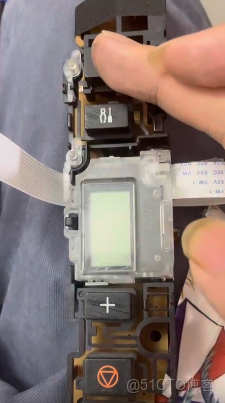
4.1 視頻內容要點
- 硬件準備:打印機、電源、紙張
- 操作步驟:詳細的按鍵操作演示
- 狀態指示:電源燈狀態變化説明
- 軟件操作:清零工具的使用方法
- 結果驗證:清零後的打印機狀態
4.2 視頻學習建議
- 觀看時注意按鍵順序和時間點
- 觀察電源燈的狀態變化
- 記錄關鍵操作步驟
- 結合圖文教程一起學習
五、常見問題與解決方案
5.1 無法進入維修模式
問題:按照步驟操作後,打印機未進入維修模式 解決方案:
- 檢查按鍵操作順序是否正確
- 確保按鍵按住的時間足夠長
- 嘗試重複操作2-3次
- 參考對應型號的具體進入方法
5.2 清零後仍然報錯
問題:執行清零操作後,打印機仍然顯示報錯 解決方案:
- 確認是否正確進入了維修模式
- 檢查打印機是否存在硬件故障
- 嘗試重新執行清零操作
- 聯繫專業維修人員檢查
5.3 工具無法識別打印機
問題:運行清零工具後,無法識別打印機 解決方案:
- 確認打印機已正確連接到電腦
- 檢查USB連接是否穩定
- 確保打印機已進入維修模式
- 嘗試更換USB線纜或端口
六、技術深度解析
6.1 維修模式的工作原理
維修模式是打印機廠商為技術人員預留的特殊操作模式,它:
- 繞過正常的用户界面限制
- 提供對內部系統的訪問權限
- 允許執行高級診斷和維護操作
- 支持底層參數的修改和重置
6.2 計數器重置的技術細節
清零工具執行的核心操作是:
- 向打印機發送特定的命令序列
- 訪問打印機的EEPROM存儲區域
- 修改計數器相關的參數值
- 驗證修改是否成功
- 發送重啓命令
6.3 安全性考慮
使用清零工具時,需要注意:
- 頻繁清零可能會影響打印機的實際使用壽命
- 清零操作不會解決真正的硬件故障
- 過度使用可能導致廢墨溢出等問題
- 建議在必要時才使用該工具
七、最佳實踐
7.1 日常維護建議
- 使用原裝墨盒:減少打印頭堵塞和廢墨產生
- 定期打印:防止打印頭乾涸
- 保持清潔:定期清理打印機外部和進紙通道
- 合理使用:避免長時間連續打印
- 環境適宜:放置在通風良好、乾燥的環境中
7.2 清零操作時機
建議在以下情況下使用清零工具:
- 打印機顯示明確的計數器相關報錯
- 確認無硬件故障的情況下
- 打印機已使用較長時間且從未清零過
- 專業維修人員建議執行清零操作時
八、工具獲取與使用注意事項
8.1 工具獲取
該工具可以通過以下途徑獲取:
- 官方授權渠道
- 可信的技術論壇
- 專業維修人員提供
8.2 使用注意事項
- 操作前備份:備份打印機的重要設置
- 斷電操作:如遇異常,立即斷電
- 版本匹配:使用與打印機型號匹配的工具版本
- 網絡安全:從可信來源下載,防止惡意軟件
- 法律合規:確保使用符合當地法律法規
九、總結
佳能打印機萬能清零工具是一款解決打印機報錯問題的實用工具,它通過重置內部計數器,幫助打印機恢復正常工作狀態。本文詳細介紹了該工具的原理、使用方法、常見問題解決方案以及技術深度解析,希望能為你在使用打印機時提供幫助。
使用清零工具時,建議結合本文提供的方法和注意事項,確保操作的安全性和有效性。同時,也要注意打印機的日常維護,減少報錯的發生頻率,延長打印機的使用壽命。
附錄:常見報錯代碼對照表
| 報錯代碼 | 含義 | 解決方案 |
|---|---|---|
| 5200 | 打印頭温度異常 | 檢查打印頭,執行清零操作 |
| P08 | 廢墨收集器已滿 | 執行清零操作,清理廢墨收集器 |
| 5B00 | 廢墨計數器已滿 | 執行清零操作 |
| 1403 | 墨盒識別錯誤 | 檢查墨盒安裝,嘗試更換墨盒 |
| 1688 | 墨水不足 | 更換墨盒,或執行清零操作 |
