
NextCloud 使用cpolar 輔助+frp主導的個人開發環境解決方案
為什麼有這個文章
在使用飛牛Nas時候,出現了很多不方便的地方,他的功能很全,但是存在一個佔用高,然後存儲管理不夠靈活,而且太依靠web,有一個本人安裝php,不小心把apache2附帶進去了,造成web無法打開,想了很多辦法,才發現可能是apache的問題,果然關了就沒問題了,還有各種小問題用在不舒服,總之,我需要的是網盤,也僅僅是網盤,很多功能我用不上,反而累贅,但是這個對新手很友好,這個沒話説,所以最終是需求的問題
優勢
這個項目的優勢在與,如果你在電腦旁邊,你可以使用局域網地址訪問你的項目進行開發,在外面可以使用穿透地址,而不需要依靠飛牛的環境,並且拓展性強,比如你可以拓展Minlo等對象存儲器,作為網盤而言,NextCloud佔用低,明確了他作為Cloud的地位,佔用低
Docker 部署 Nextcloud 完整教程(含 MySQL/Redis/內網穿透/擴展功能)
目錄
- 前置準備:創建共享網絡
- 部署 MySQL 8.0 數據庫
- 部署 Redis 緩存服務
- 部署 Nextcloud 核心服務
- Nextcloud 初始化配置
- 內網穿透方案
- 6.1 cpolar 公網訪問(無公網 IP 適用)
- 6.2 FRP 公網訪問(有公網 VPS 適用)
- 常見問題與解決方案
- 擴展功能部署
- 8.1 CodeServer 線上代碼開發環境
- 8.2 Gitea 私有代碼倉庫
- 注意事項
1. 前置準備:創建共享網絡
Nextcloud、MySQL、Redis 需通過共享網絡實現容器間通信,優先創建自定義橋接網絡(避免端口衝突和網絡隔離):
docker network create nextcloud_shared2. 部署 MySQL 8.0 數據庫
採用 Docker Compose 部署,支持外部連接(方便管理和擴容),強制 UTF-8 字符集避免中文亂碼。
2.1 編寫 docker-compose.yml
創建專屬目錄並編寫配置文件:
mkdir -p /nextcloud/mysql && cd /nextcloud/mysqlversion: '3.8'
services:
mysql:
image: mysql:8.0
container_name: nextcloud_mysql
restart: always # 容器異常自動重啓
environment:
- TZ=Asia/Shanghai # 時區統一為上海
- MYSQL_ROOT_PASSWORD=202019.Lv # root 管理員密碼(建議修改)
- MYSQL_DATABASE=nextcloud # 自動創建 Nextcloud 專用數據庫
- MYSQL_USER=nextcloud # Nextcloud 數據庫專用賬號
- MYSQL_PASSWORD=202019.Lv # 專用賬號密碼(建議修改)
- MYSQL_DEFAULT_AUTH=mysql_native_password # 兼容 Nextcloud 認證方式
volumes:
- ./data:/var/lib/mysql # 數據庫數據持久化(避免容器刪除丟失)
- ./conf:/etc/mysql/conf.d # 自定義配置掛載目錄
ports:
- "3306:3306" # 暴露 3306 端口,支持外部工具連接(如 Navicat)
command: --character-set-server=utf8mb4 --collation-server=utf8mb4_unicode_ci # 強制 UTF-8 編碼
networks:
- nextcloud_shared # 加入共享網絡,與其他服務通信
networks:
nextcloud_shared:
external: true # 使用已創建的共享網絡2.2 啓動 MySQL 容器
docker-compose up -d # 後台啓動容器2.3 驗證啓動狀態
docker ps | grep nextcloud_mysql # 查看容器是否運行正常啓動示例:
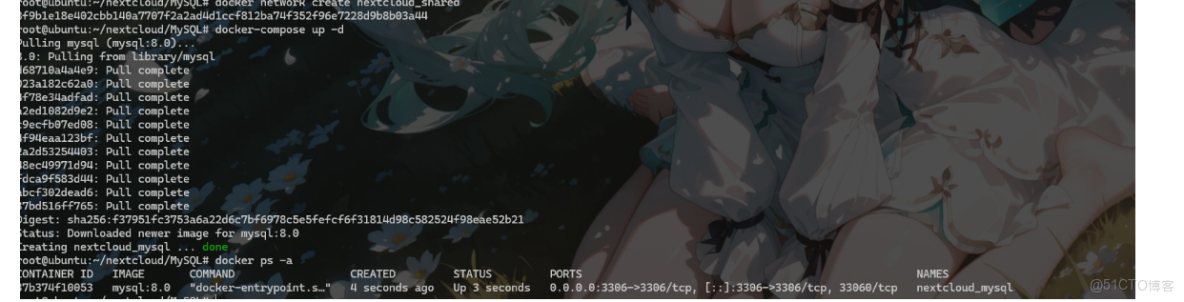
提示:若啓動失敗,可通過
docker logs nextcloud_mysql查看錯誤日誌。
3. 部署 Redis 緩存服務
Redis 用於優化 Nextcloud 讀寫性能、會話存儲,配置持久化避免緩存丟失。
3.1 準備配置文件和目錄
# 創建 Redis 專屬目錄
mkdir -p /nextcloud/redis/{data,conf} && cd /nextcloud/redis/conf

# 編寫核心配置文件 redis.conf
cat > redis.conf << 'EOF'
bind 0.0.0.0        # 允許所有 IP 訪問(僅內網環境建議,公網需限制 IP)
protected-mode yes  # 開啓保護模式(需密碼登錄)
requirepass 202019.28.7Blog  # Redis 訪問密碼(建議修改)
appendonly yes      # 開啓 AOF 持久化(數據實時寫入磁盤,不丟失)
port 6379           # 默認端口
timeout 300         # 連接超時時間(秒)
EOF

# 配置目錄權限(適配 Redis 容器內默認用户 ID:999)
chown -R 999:999 /nextcloud/redis/data /nextcloud/redis/conf
chmod 755 -R /nextcloud/redis/data /nextcloud/redis/conf
3.2 編寫 docker-compose.yml
在 /nextcloud/redis 目錄下創建:
version: '3.8'

services:
  redis:
    image: redis:alpine  # 輕量版鏡像(體積小、性能優)
    container_name: nextcloud_redis
    restart: always
    ports:
      - "6379:6379"  # 暴露端口,支持外部連接驗證
    environment:
      - TZ=Asia/Shanghai  # 時區統一
    volumes:
      - ./conf:/usr/local/etc/redis  # 配置文件掛載
      - ./data:/data  # 持久化數據目錄
    command: redis-server /usr/local/etc/redis/redis.conf  # 指定配置文件啓動
    networks:
      - nextcloud_shared  # 加入共享網絡

networks:
  nextcloud_shared:
    external: true
3.3 啓動 Redis 容器
cd /nextcloud/redis && docker-compose up -d3.4 驗證啓動狀態
# 查看容器狀態
docker ps | grep nextcloud_redis
# 連接測試(需輸入配置的密碼)
redis-cli -h 127.0.0.1 -p 6379 -a 202019.28.7Blog ping
返回 PONG 表示啓動成功,容器狀態示例:

4. 部署 Nextcloud 核心服務
通過共享網絡連接 MySQL 和 Redis,數據持久化到宿主機,避免容器刪除丟失文件。
4.1 拉取 Nextcloud 鏡像
docker pull nextcloud # 拉取最新穩定版4.2 創建並啓動容器
docker run -d \
  --restart=always \
  --name nextcloud \
  -p 8080:80 \  # 端口映射:主機 8080 → 容器 80(可修改主機端口,如 80:80)
  -v /root/nextcloud:/data \  # 持久化目錄:用户文件、配置、插件等
  --network=nextcloud_shared \  # 加入共享網絡,與 MySQL/Redis 通信
  nextcloud
4.3 驗證啓動狀態
docker ps | grep nextcloud正常啓動示例:
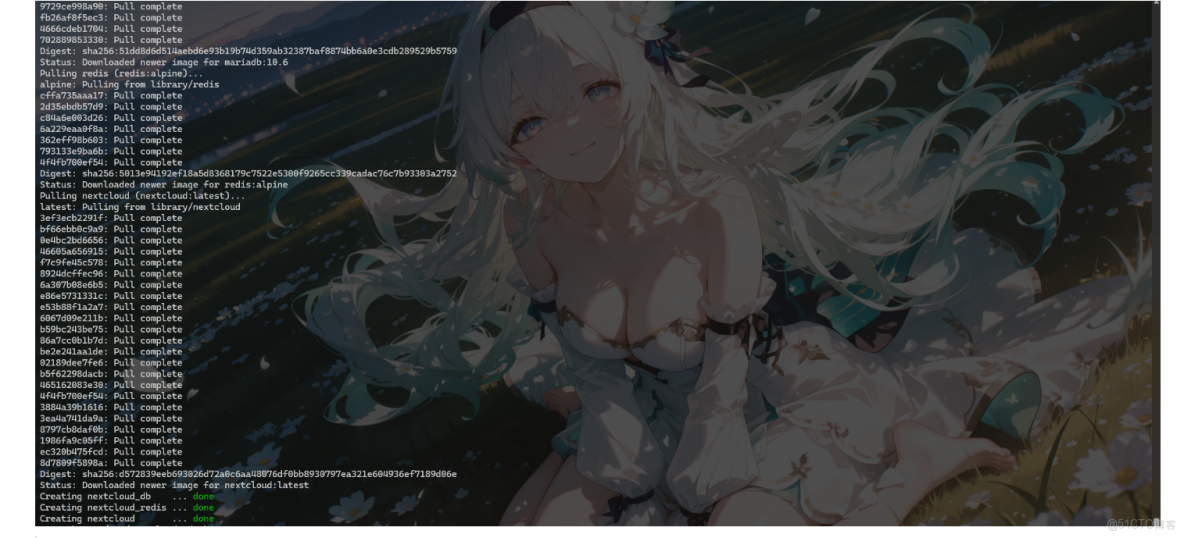
提示:首次啓動需初始化鏡像,可能需要 30 秒左右,耐心等待。
5. Nextcloud 初始化配置
通過瀏覽器訪問控制枱,完成管理員賬號和數據庫關聯。
5.1 訪問控制枱
打開瀏覽器,輸入 http://服務器內網IP:8080(如 http://192.168.20.191:8080),進入初始化頁面。
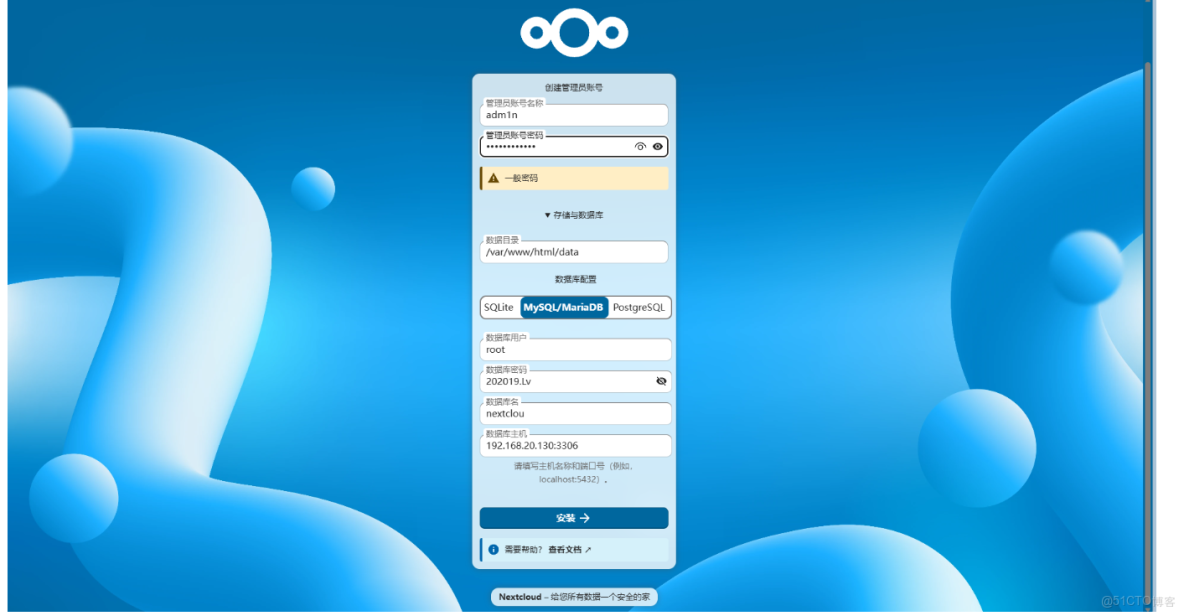
5.2 配置管理員賬號和數據庫
- 設置管理員賬號:輸入用户名和密碼(建議強密碼)。
- 選擇存儲與數據庫:點擊「存儲與數據庫」→ 選擇「MySQL/MariaDB」,配置如下:
- 數據庫用户:
nextcloud(步驟 2.1 配置的專用賬號) - 數據庫密碼:
202019.Lv(步驟 2.1 配置的密碼) - 數據庫名稱:
nextcloud(步驟 2.1 自動創建的數據庫) - 數據庫主機:
nextcloud_mysql(MySQL 容器名稱,通過共享網絡自動解析)
- 高級選項(可選):可修改數據存儲目錄(默認已通過
-v掛載,無需修改)。
5.3 完成初始化
點擊「安裝完成」,等待 1-3 分鐘(取決於服務器性能),自動跳轉至 Nextcloud 主界面。
初始化頁面示例:
6. 內網穿透方案
6.1 cpolar 公網訪問(無公網 IP 適用)
無需公網 IP、無需路由器端口映射,適合個人/小型團隊使用(免費版滿足基礎需求)。
6.1.1 安裝 cpolar(Linux 一鍵安裝)
curl -L https://www.cpolar.com/static/downloads/install-release-cpolar.sh | sudo bash6.1.2 註冊並登錄 cpolar
- 訪問 cpolar 官網註冊 賬號(免費版支持隨機域名)。
- 安裝完成後,訪問
http://服務器內網IP:9200,使用註冊賬號登錄 cpolar 本地控制枱。
cpolar 登錄頁面示例:
6.1.3 配置公網映射
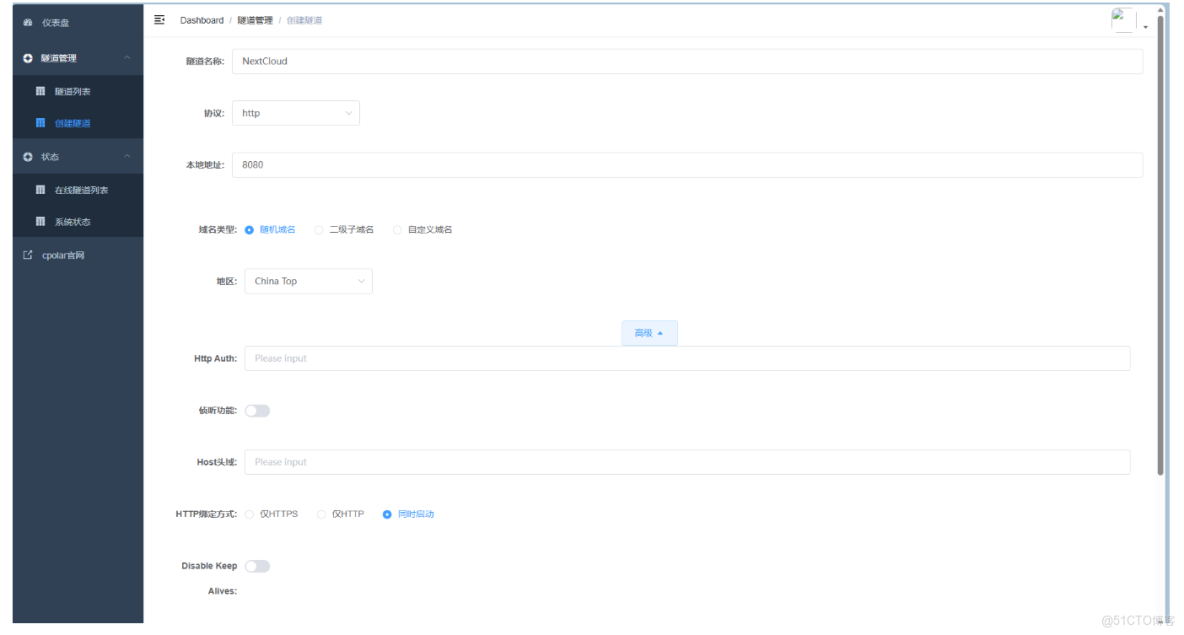
- 登錄後,點擊左側「隧道管理」→「創建隧道」,配置如下:
- 隧道名稱:
nextcloud(自定義,便於識別) - 協議:
HTTP - 本地地址:
8080(Nextcloud 暴露的主機端口) - 端口類型:
隨機域名(免費版)/固定域名(付費版) - 其他默認即可,點擊「創建」。
- 創建成功後,點擊左側「狀態」→「在線隧道列表」,複製生成的公網域名(如
https://4eba9c49.r9.cpolar.top)。
6.1.4 驗證公網訪問
打開瀏覽器,輸入複製的公網域名,成功進入 Nextcloud 登錄頁即表示穿透生效。
公網訪問示例:
cpolar 隧道列表示例:
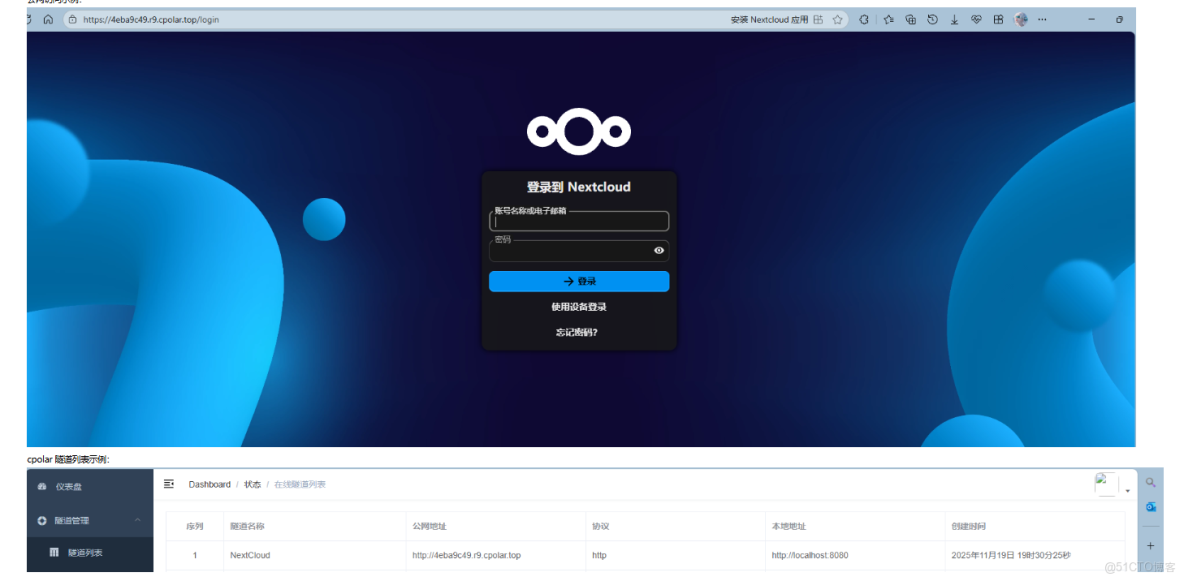
注意:免費版公網域名 24 小時隨機變化,帶寬限制 1GB/月,如需固定域名和更大帶寬,可升級付費版。
6.2 FRP 公網訪問(有公網 VPS 適用)
需自備公網 VPS(如阿里雲、騰訊雲),配置稍複雜,但穩定性更高、無帶寬限制。
6.2.1 服務端(公網 VPS)配置
- 下載 FRP 壓縮包(選擇對應系統版本,如 Linux amd64):
wget https://github.com/fatedier/frp/releases/download/v0.54.0/frp_0.54.0_linux_amd64.tar.gz
tar -zxvf frp_0.54.0_linux_amd64.tar.gz && cd frp_0.54.0_linux_amd64- 編寫服務端配置文件
frps.ini:
vim frps.ini[common]
bind_addr = 0.0.0.0 # 監聽所有網卡(公網 VPS 需配置)
bind_port = 7002 # FRP 通信端口(自定義,需開放 VPS 防火牆)
token = 202019 # 連接口令(需與客户端一致,建議修改)
dashboard_port = 7502# 管理面板端口(便於查看狀態)
dashboard_user = adm1n# 面板用户名
dashboard_pwd = 13228283746.Lvjin# 面板密碼(建議修改)- 啓動服務端(後台運行):
nohup ./frps -c ./frps.ini > frps.log 2>&1 &- 驗證服務端:訪問
http://公網VPS_IP:7502,輸入面板賬號密碼,能正常登錄即表示啓動成功。
服務端啓動示例:
6.2.2 客户端(Nextcloud 服務器)配置
- 下載 FRP 壓縮包(與服務端版本一致):
wget https://github.com/fatedier/frp/releases/download/v0.54.0/frp_0.54.0_linux_amd64.tar.gz
tar -zxvf frp_0.54.0_linux_amd64.tar.gz && cd frp_0.54.0_linux_amd64- 編寫客户端配置文件
frpc.ini:
vim frpc.ini[common]
server_addr = 公網VPS_IP # 你的 VPS 公網 IP
server_port = 7002 # 與服務端 bind_port 一致
token = 202019 # 與服務端 token 一致
[nextcloud_tcp]
type = tcp # 協議類型
local_ip = 127.0.0.1 # 本地地址(Nextcloud 服務器內網 IP)
local_port = 8080 # Nextcloud 暴露的主機端口
remote_port = 1000 # 公網訪問端口(VPS 開放的端口,自定義)- 啓動客户端(後台運行):
nohup ./frpc -c ./frpc.ini > frpc.log 2>&1 &- 驗證客户端:查看日誌
tail -f frpc.log,無報錯即表示連接成功。
客户端啓動示例:
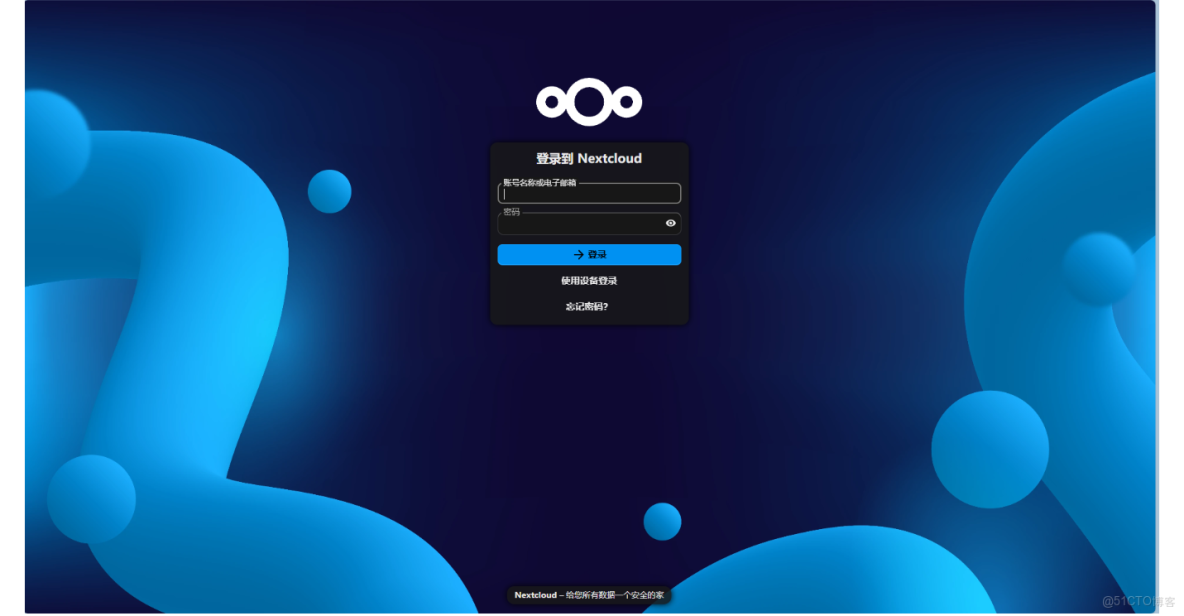
6.2.3 驗證公網訪問
打開瀏覽器,輸入 http://公網VPS_IP:remote_port(如 http://123.45.67.89:1000),成功進入 Nextcloud 登錄頁即生效。
FRP 訪問示例:
注意:需在 VPS 防火牆開放
bind_port(7002)和remote_port(1000),否則無法連接。
7. 常見問題與解決方案
7.1 Nextcloud 信任域名限制(核心問題)
Nextcloud 默認僅允許內網 IP 訪問,公網域名需手動添加到信任列表,否則會提示「訪問被拒絕」。
解決方案:
- 複製容器內的配置文件到宿主機:
# 替換容器 ID 為你的 Nextcloud 容器 ID(通過 docker ps 查看)
docker cp d7a9fac73a9c:/var/www/html/config/config.php ./- 編輯配置文件,添加公網域名/IP:
vim config.php- 找到
trusted_domains數組,添加公網域名/IP(按順序遞增索引):
'trusted_domains' =>
array (
        0 => '192.168.20.191:8080',  # 內網 IP:端口
        1 => '4eba9c49.r9.cpolar.top',  # cpolar 公網域名
        2 => '123.45.67.89:1000',  # FRP 公網 IP:端口
        3 => 'pan.kong.college',  # 自定義域名(如有)
),- 複製配置文件回容器並修復權限:
# 替換容器 ID 為你的 Nextcloud 容器 ID
docker cp -a config.php d7a9fac73a9c:/var/www/html/config/config.php
docker restart d7a9fac73a9c  # 重啓容器生效
docker exec d7a9fac73a9c chown www-data:www-data /var/www/html/config/config.php  # 修復權限
7.2 容器啓動失敗
- 查看錯誤日誌:
docker logs 容器名稱(如docker logs nextcloud)。 - 常見原因:端口被佔用(修改主機端口,如
8081:80)、目錄權限不足(重新執行chown授權命令)、配置文件語法錯誤(檢查 yaml/ini 格式)。
7.3 MySQL 連接失敗
- 確認 MySQL 容器已啓動:
docker ps | grep nextcloud_mysql。 - 確認數據庫配置正確:用户名、密碼、數據庫名與
docker-compose.yml一致。 - 確認 Nextcloud 容器已加入共享網絡:
docker network inspect nextcloud_shared,查看Containers下是否包含nextcloud。
8. 擴展功能部署
8.1 CodeServer 線上代碼開發環境
基於 Docker 部署在線 IDE,可通過公網編輯宿主機代碼文件,適配遠程開發場景。
8.1.1 編寫 docker-compose.yml
mkdir -p /nextcloud/code-server && cd /nextcloud/code-serverversion: '3.8'
services:
code-server:
image: linuxserver/code-server:latest
container_name: code-server
environment:
- PUID=0 # 宿主機 root 用户 ID(避免權限問題)
- PGID=0 # 宿主機 root 組 ID
- TZ=Asia/Shanghai # 時區統一
- PASSWORD=202019 # 登錄密碼(建議修改)
volumes:
- ./config:/config # CodeServer 配置持久化
- /var/www/:/config/workspace/www/ # 掛載宿主機代碼目錄(可自定義路徑)
- /root/nextcloud:/config/workspace/nextcloud # 掛載 Nextcloud 數據目錄(可選)
ports:
- "8443:8443" # 暴露端口(可修改,如 8082:8443)
restart: unless-stopped
user: "0:0" # 使用 root 用户運行8.1.2 啓動並訪問
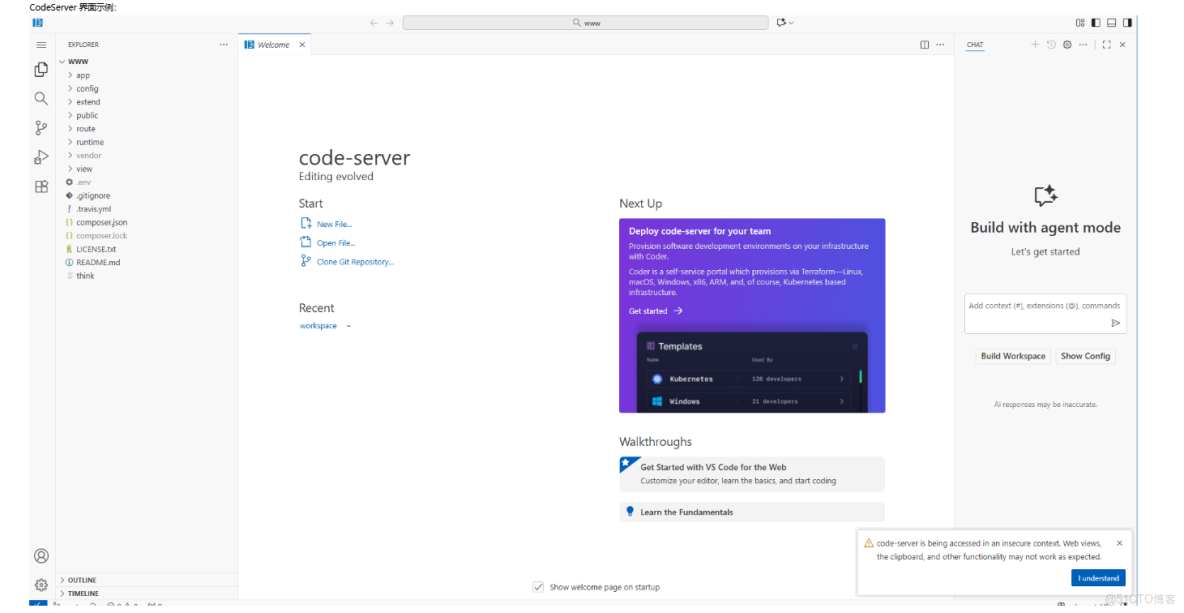
docker-compose up -d訪問地址:http://服務器IP:8443(或公網域名+端口),輸入密碼即可登錄。
CodeServer 界面示例:
8.2 Gitea 私有代碼倉庫
基於 MySQL 數據庫部署 Gitea(輕量版 Git 倉庫),可與 Nextcloud 共用同一 MySQL 服務,無需額外部署數據庫。
8.2.1 前置準備:創建 Gitea 數據庫
- 進入 MySQL 容器:
docker exec -it nextcloud_mysql mysql -u root -p- 輸入 MySQL root 密碼(步驟 2.1 配置的
202019.Lv),執行以下 SQL 創建 Gitea 數據庫:
CREATE DATABASE gitea CHARACTER SET utf8mb4 COLLATE utf8mb4_unicode_ci;
GRANT ALL PRIVILEGES ON gitea.* TO 'nextcloud'@'%' IDENTIFIED BY '202019.Lv';
FLUSH PRIVILEGES;
EXIT;
8.2.2 編寫 docker-compose.yml
mkdir -p /nextcloud/gitea && cd /nextcloud/giteaversion: '3.8'
services:
gitea:
image: gitea/gitea:latest
container_name: gitea
restart: always
environment:
- DB_TYPE=mysql
- DB_NAME=gitea # 剛創建的數據庫名
- DB_USER=nextcloud # MySQL 專用賬號(與 Nextcloud 共用)
- DB_PASSWD=202019.Lv # 賬號密碼
- DB_HOST=nextcloud_mysql:3306 # MySQL 容器名稱:端口(共享網絡解析)
- GITEA__server__SSH_PORT=222 # SSH 端口(避免與宿主機 22 衝突)
- TZ=Asia/Shanghai
volumes:
- ./data:/data # 數據持久化
- /etc/timezone:/etc/timezone:ro
- /etc/localtime:/etc/localtime:ro
ports:
- "3005:3000" # Web 訪問端口
- "222:22" # SSH 訪問端口
networks:
- nextcloud_shared # 加入共享網絡,連接 MySQL
networks:
nextcloud_shared:
external: true8.2.3 啓動並初始化
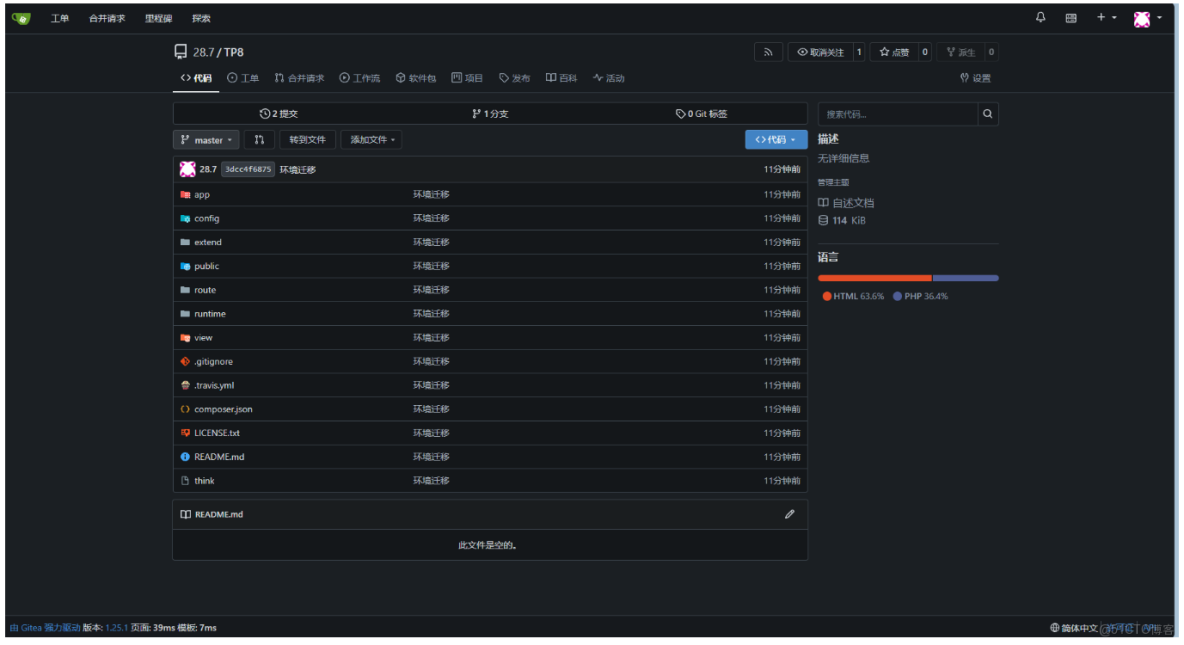
docker-compose up -d訪問地址:http://服務器IP:3005,按照頁面提示設置管理員賬號、倉庫路徑等,完成初始化。
Gitea 界面示例:
9. 注意事項
- 安全建議:
- 修改所有默認密碼(MySQL、Redis、Nextcloud、cpolar/FRP),避免弱密碼泄露。
- 公網環境下,關閉不必要的端口暴露(如 Redis 6379、MySQL 3306,僅通過共享網絡通信)。
- 啓用 Nextcloud 兩步驗證(管理員 → 安全設置)。
- 數據備份:
- 定期備份持久化目錄:
/nextcloud/mysql/data(數據庫)、/root/nextcloud(Nextcloud 數據)、/nextcloud/redis/data(Redis 緩存)。
- 性能優化:
- 給服務器分配至少 2GB 內存(Nextcloud + MySQL + Redis 同時運行需佔用較多內存)。
- 開啓 Nextcloud 緩存:在
config.php中添加 Redis 緩存配置(參考 Nextcloud 官方文檔)。
- 版本更新:
- 定期更新容器鏡像:
docker pull 鏡像名(如docker pull nextcloud),然後重啓容器。
