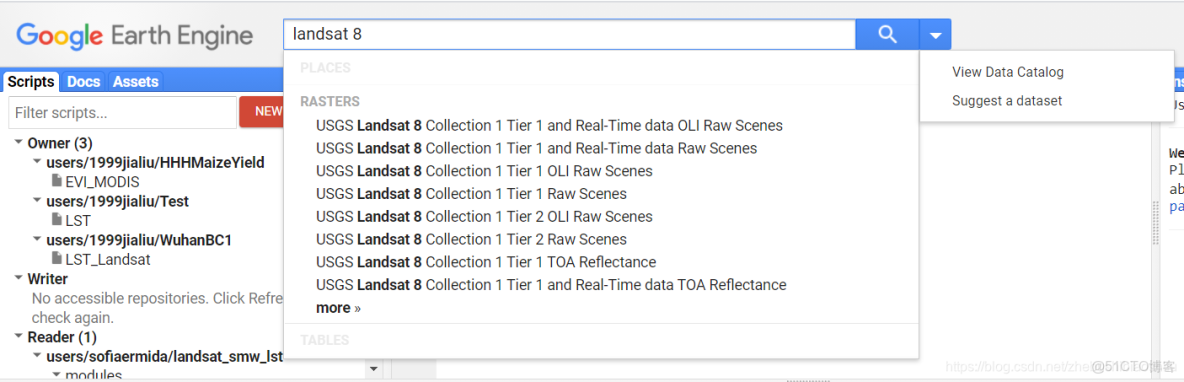
首先,打開Google Earth Engine,在搜索欄中輸入landsat 8。
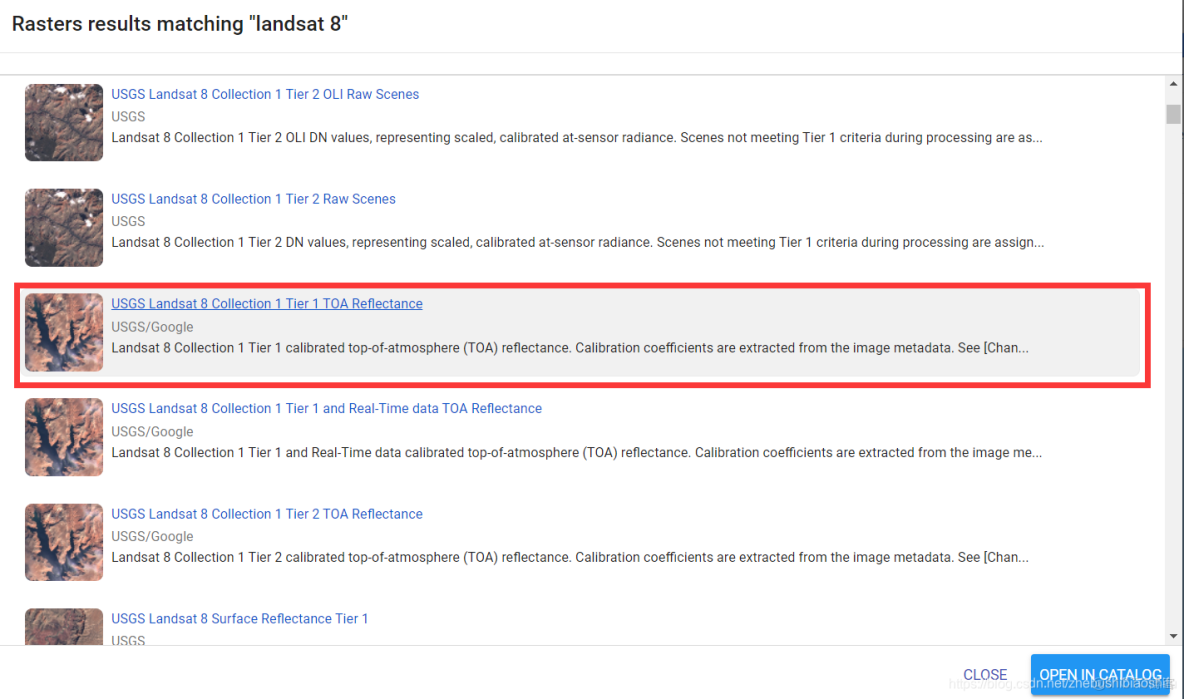
我們以Landsat 8 Collection 1 Tier 1的大氣表觀反射率TOA Reflectance產品為例,進行本次介紹。
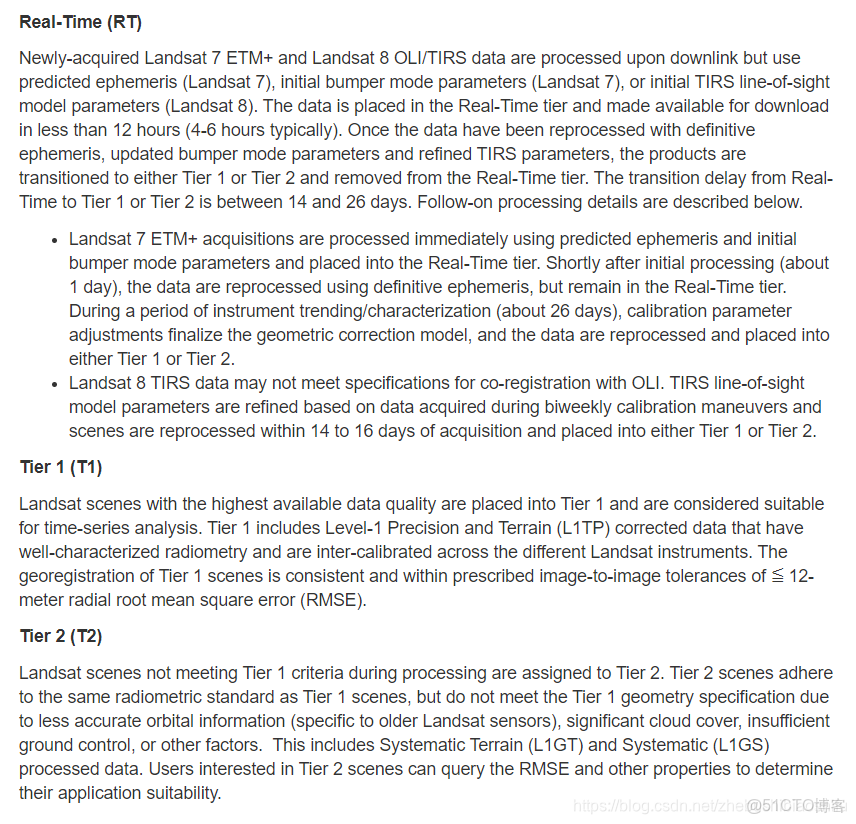
關於Landsat不同Tier產品的區別,大家可以參考如下介紹:
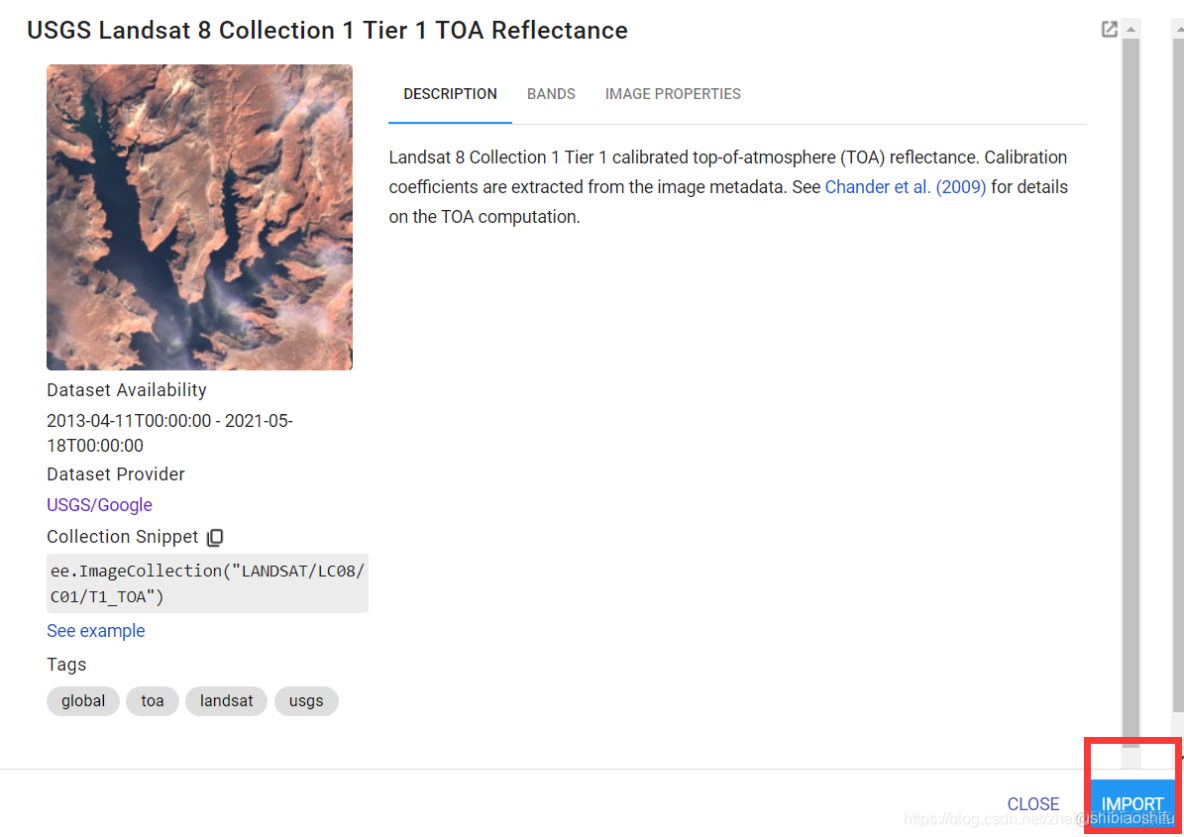
彈出的界面可以查看該數據的具體信息,確認無誤後我們選擇“IMPORT”。
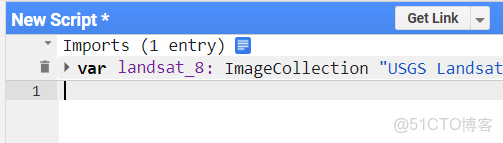
可以看到,在代碼界面已經出現了該產品的導入信息。在這裏需要注意,導入的Landsat產品是全球所有景、長時間序列的遙感影像組合;即其並不是單獨的一張或一層,而是多張、多層的(這裏一張指的是一景,一層指的是一個時間點的全部遙感影像)。
可以雙擊改產品變量名稱從而對其加以重命名。

本文中將其修改為“landsat_8”這一名稱。
隨後,輸入如下代碼:
var landsat_8_mon=landsat_8.filterDate('2020-4-1','2020-4-30').mean();
print(landsat_8_mon);
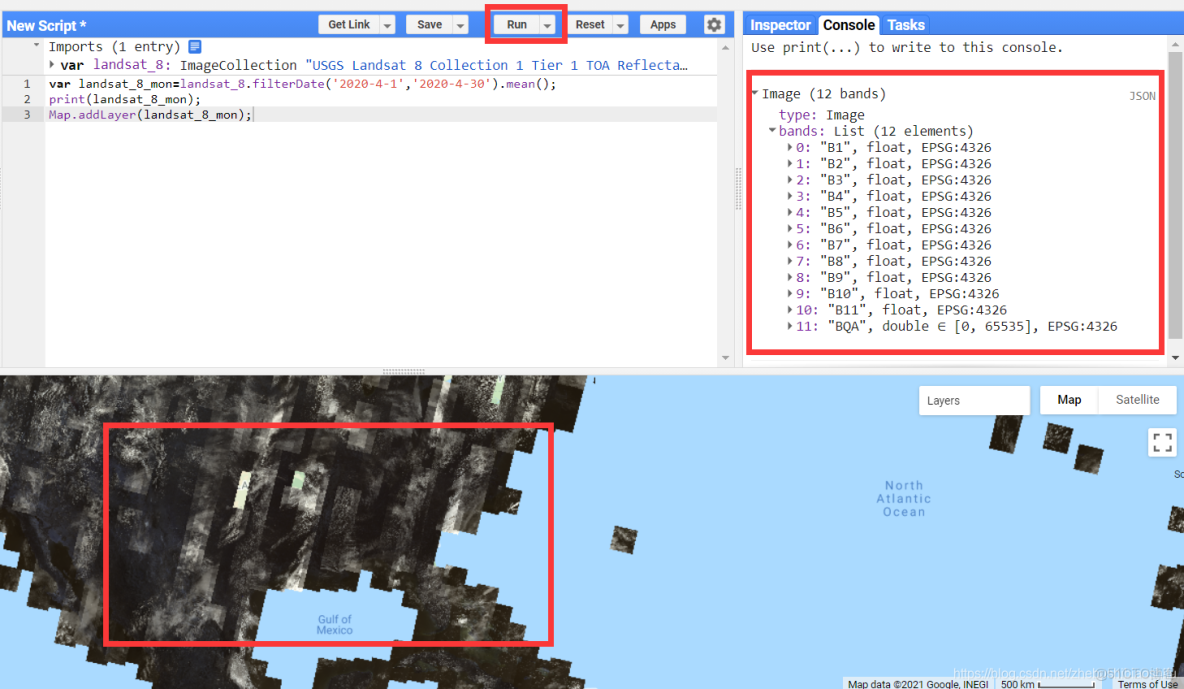
Map.addLayer(landsat_8_mon); 其中,第一行代碼表示在landsat_8數據集中首先基於.filterDate()函數對數據加以時間篩選(篩選範圍為'2020-4-1'到'2020-4-30');其後的.mean()表示對所篩選出來的多層(也就是多個時間段的遙感影像,因為我們這裏是一個月的時間範圍)進行反射率取平均,從而使得處理後的landsat_8_mon是全球區域、2020年04月單月平均的反射率數值。
第二行代碼表示將landsat_8_mon信息打印在“Console”中。
第三行代碼表示將landsat_8_mon顯示在地圖中。
從下圖可以看到,按下“Run”運行代碼後,可以在“Console”中看到得到的landsat_8_mon信息,同時也可以在地圖中看到landsat_8_mon的實際影像。
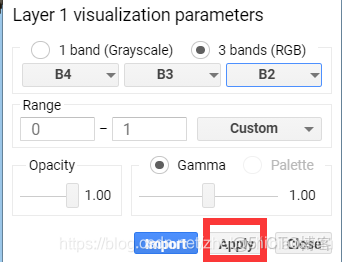
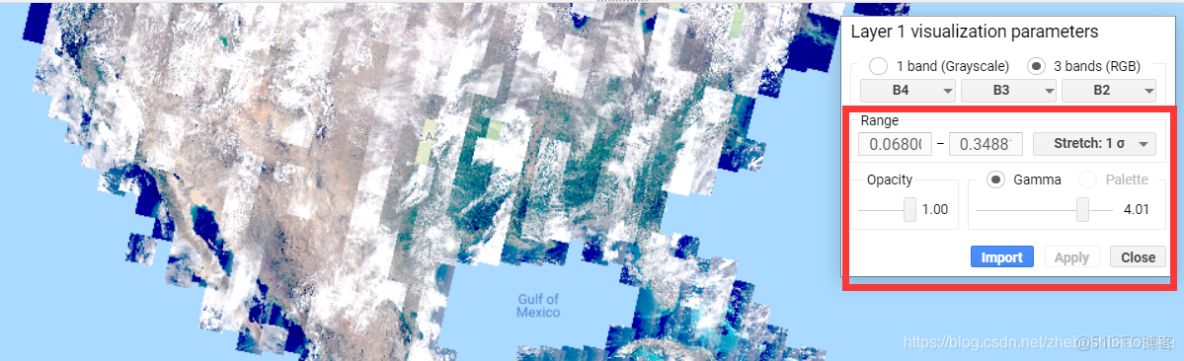
在地圖右上角的“Layers”中,我們可以對影像顯示的波段組合、數值範圍、拉伸、透明度等加以調整。
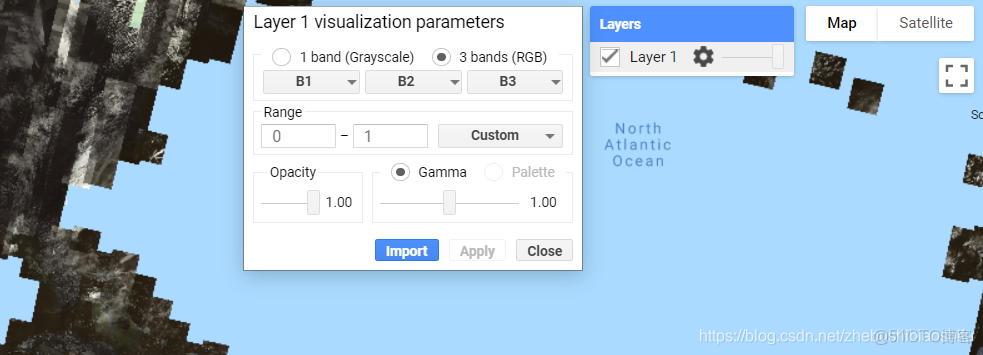
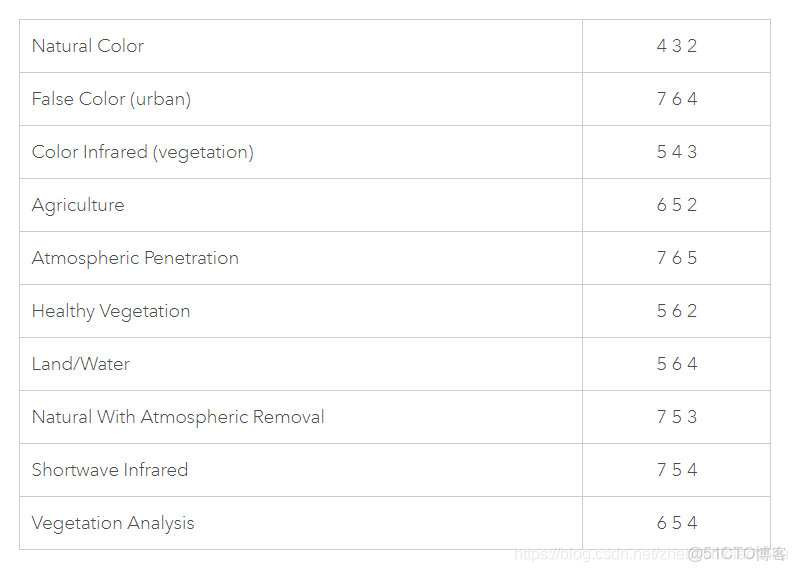
其中,Landsat 8的波段色彩組合方式如下,大家可以依據實際情況加以選擇。
設置完畢後,點擊“Apply”。
此外,通過設置Gamma數值,可以使得色彩的亮度加以改變。
上面我們導入的是多波段的遙感影像數據,接下來我們再以一個單波段數據為例進行導入與顯示操作。
在搜索框中,輸入GMTED,選擇所出現的GMTED2010數據。

輸入代碼:
Map.addLayer(dem,{},'DEM'); 在這裏,代碼中的{}表示將.addLayer()函數中的visParams參數跳過,而將圖層的名稱修改為'DEM',如下所示。
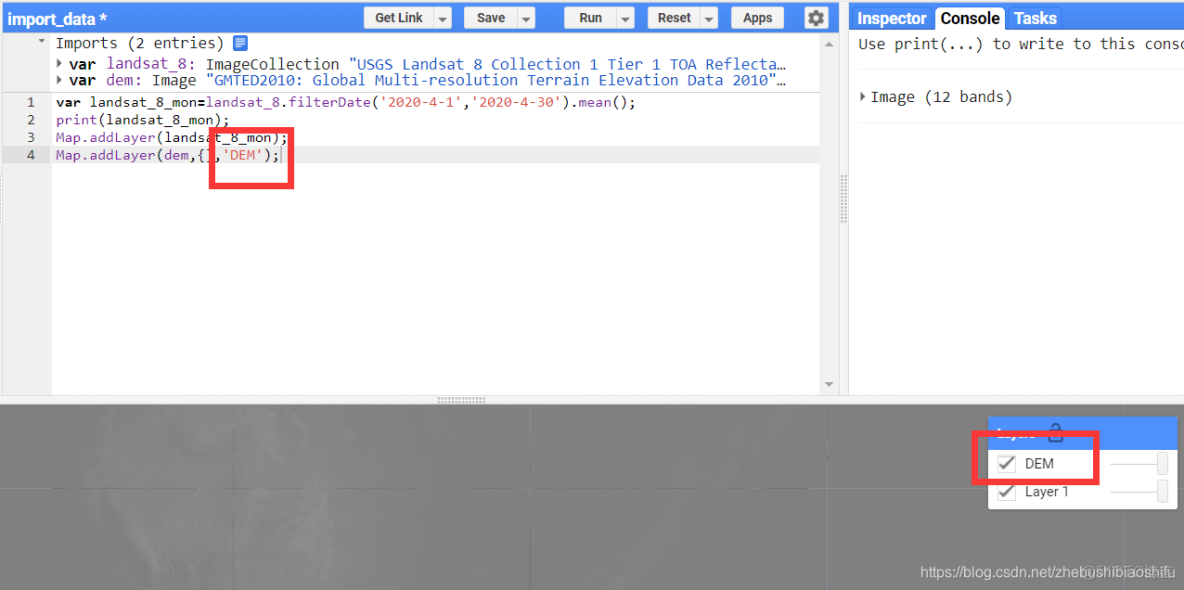
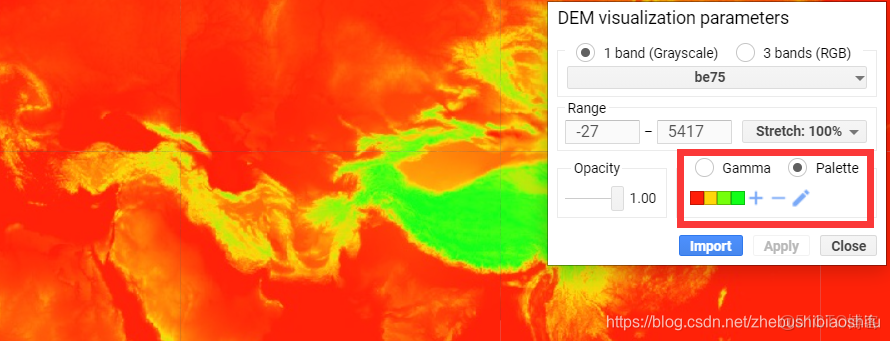
對於單波段圖像數據,我們可以通過“Palette”選項對其顏色加以配置。