
在開發、測試或訪問使用自簽名 SSL 證書的內部系統時,macOS 用户常常會遇到 Chrome 瀏覽器提示“您的連接不是私密連接”(NET::ERR_CERT_AUTHORITY_INVALID)的問題。這是因為 Chrome 不信任該證書的頒發機構。要解決此問題,需將證書手動安裝到系統的受信任根證書存儲中,並確保 Chrome 能正確識別。本文將詳細介紹如何在 macOS 系統中為 Chrome 瀏覽器安裝 HTTPS 證書。
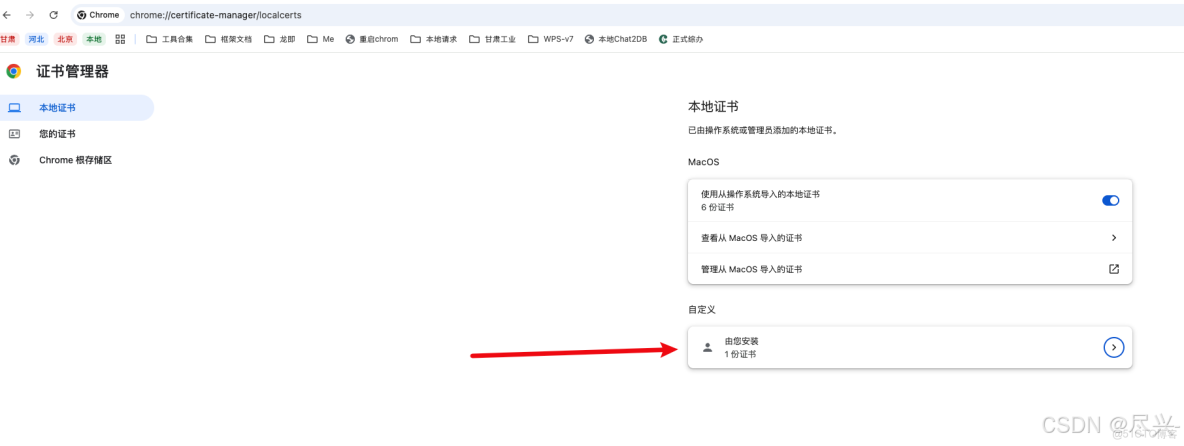
第一步:獲取證書文件
請確保您已獲得要安裝的證書文件,格式通常為 .crt 或 .pem。
常見來源包括:
- 內部 CA(證書頒發機構)提供的根證書;
- 自簽名證書文件;
- 運維或開發團隊分發的測試證書。
📌 提示:如果只有
.key和.crt文件,只需使用.crt文件即可用於客户端信任安裝。
第二步:打開 Chrome 設置
- 啓動 Google Chrome 瀏覽器。
- 點擊右上角的 **三個垂直點(⋮)**,打開菜單。
- 在下拉菜單中選擇 **“設置”**。
第三步:進入證書管理界面
- 在 Chrome 設置頁面底部,點擊 “高級” 以展開更多選項。
- 向下滾動至 “隱私設置和安全性” 區塊。
- 點擊 “管理證書” 按鈕。
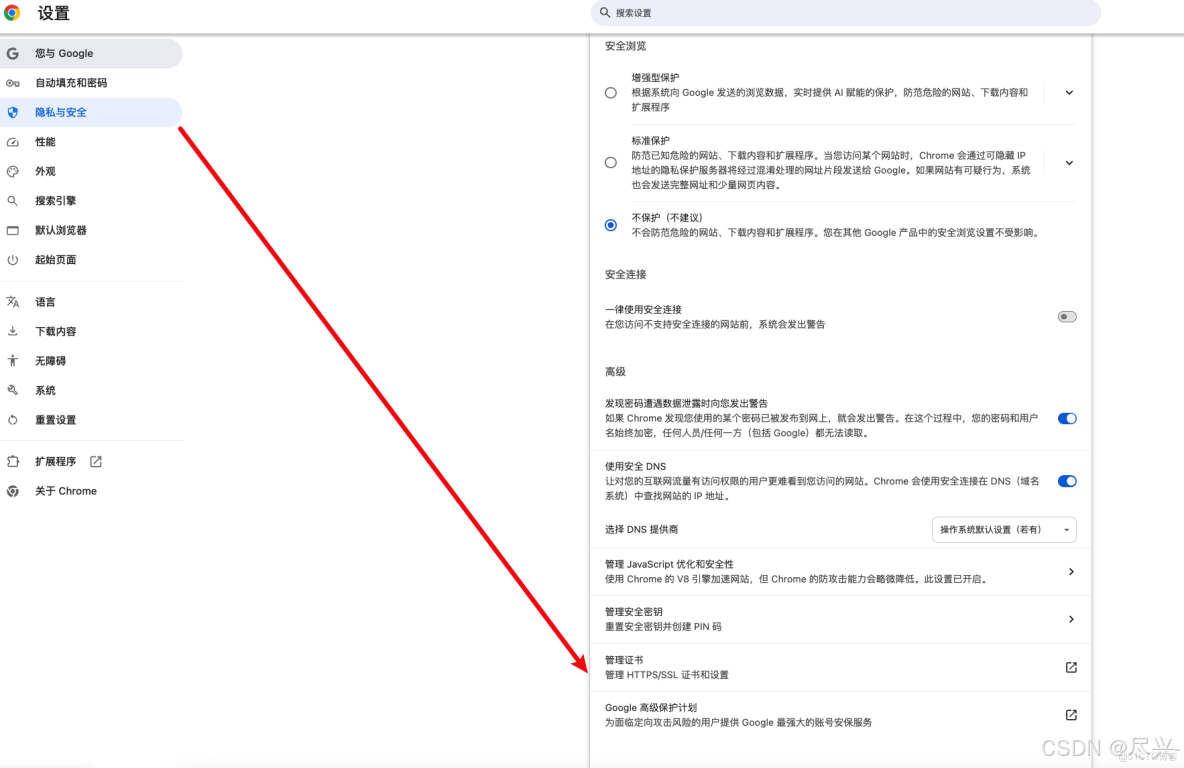
第四步:導入並信任證書
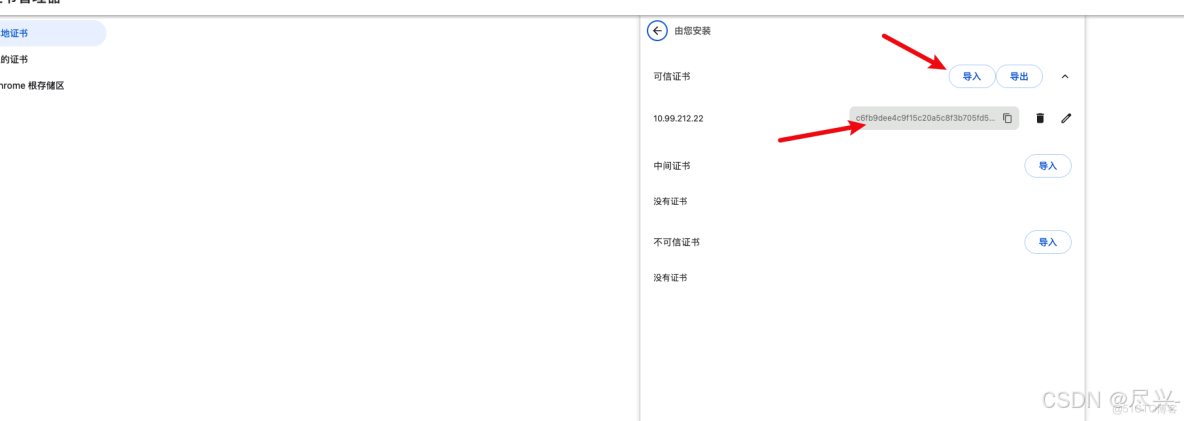
✅ 至此,證書已在 Chrome 瀏覽器級別被標記為受信任。
第五步:重啓 Chrome 並驗證
- 完全關閉 Chrome 瀏覽器(可通過
Cmd + Q或右鍵 Dock 圖標選擇“退出”)。 - 重新啓動 Chrome。
- 訪問使用該證書的 HTTPS 網站(如
https://your-dev-site.local)。 - 若不再出現安全警告,説明證書已成功安裝並生效。
總結
在 macOS 上為 Chrome 安裝 HTTPS 證書,本質是向系統鑰匙串添加並信任根證書。但是快速的方式還是自定義證書更為方便 Chrome 提供了“管理證書”自定義導入證書的入口。按照上述步驟操作,可有效解決本地開發、測試環境中的 HTTPS 證書信任問題,提升開發效率與安全性。
本文章為轉載內容,我們尊重原作者對文章享有的著作權。如有內容錯誤或侵權問題,歡迎原作者聯繫我們進行內容更正或刪除文章。
