
今天這篇文章是切換武器的次篇文章,也是切換武器功能的最終實現,我們一起來完成遊戲中角色如何切換武器的功能。
(1)首篇文章:如何配置切換武器的動畫。大家可以參考《【Unity3D實例-功能-切換武器】切換武器(一)動畫配置》
(2)次篇文章:如何編寫武器架的代碼,實現多武器切換功能。
目錄:
1.關於動畫配置
2.Unity的準備工作
3.編寫武器架的代碼
4.編寫角色切換武器的代碼
5.測試和運行
一.關於動畫配置
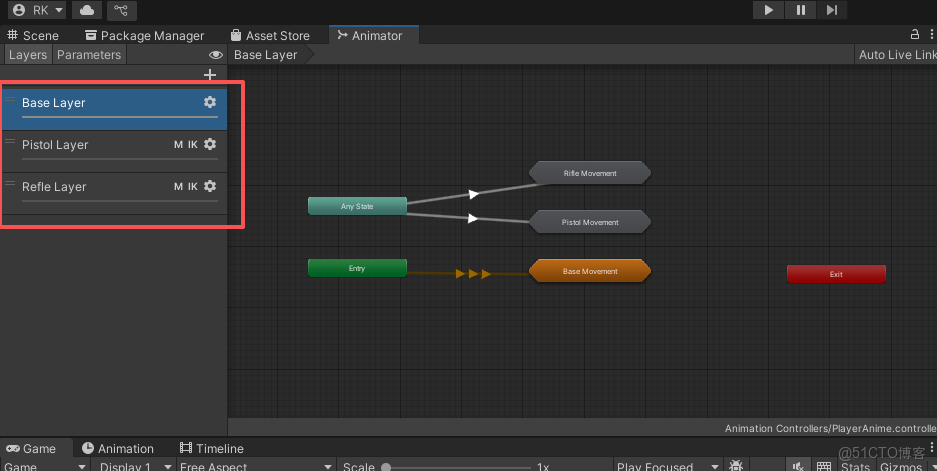
在編寫實現切換武器的代碼功能前,我們需要先配置好角色的相關動畫(包括:角色普通的站立動畫和行走動畫,角色手持手槍的站立動畫和行走動畫,還有角色手持步槍的站立動畫和行走動畫)。關於動畫配置,大家可以參考我的首篇文章《【Unity3D實例-功能-切換武器】切換武器(一)動畫配置》。
二.Unity的準備工作
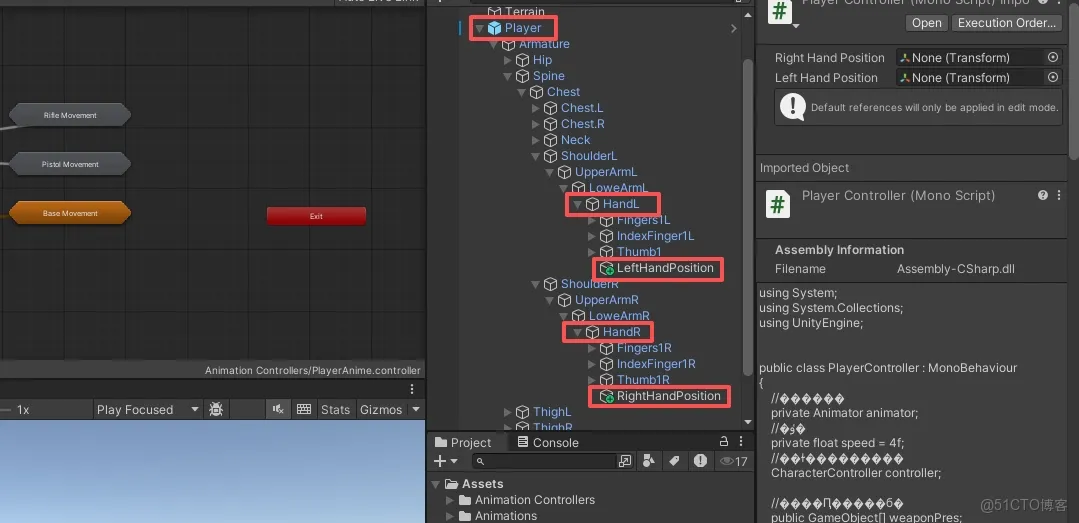
1.在“Unity”的“Hierachy”中點擊鼠標左鍵,選中角色,找到角色左手骨絡和右手骨絡,在其下面分別創建一個空物體,用於使用IK把左右手骨絡綁定到空物體上。(IK的詳細使用可以參考《【Unity3D實例-功能-拔槍】角色拔槍(三)IK的使用-緊握武器》)。
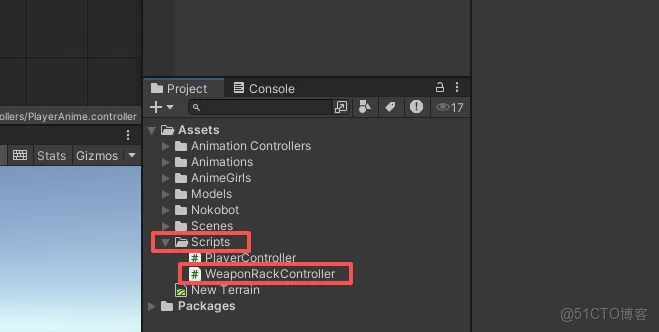
2.在 "Assets" 文件夾中,點擊鼠標右鍵,選中“Create”,點擊“Folder”,新建一個名為 "Scripts" 的文件夾(你可以根據自己的喜好來命名),然後在該文件夾裏,再點擊右鍵,選中“Create”,點擊“C# Script”,創建一個武器架腳本(我這裏命名為“WeaponRackController”)。
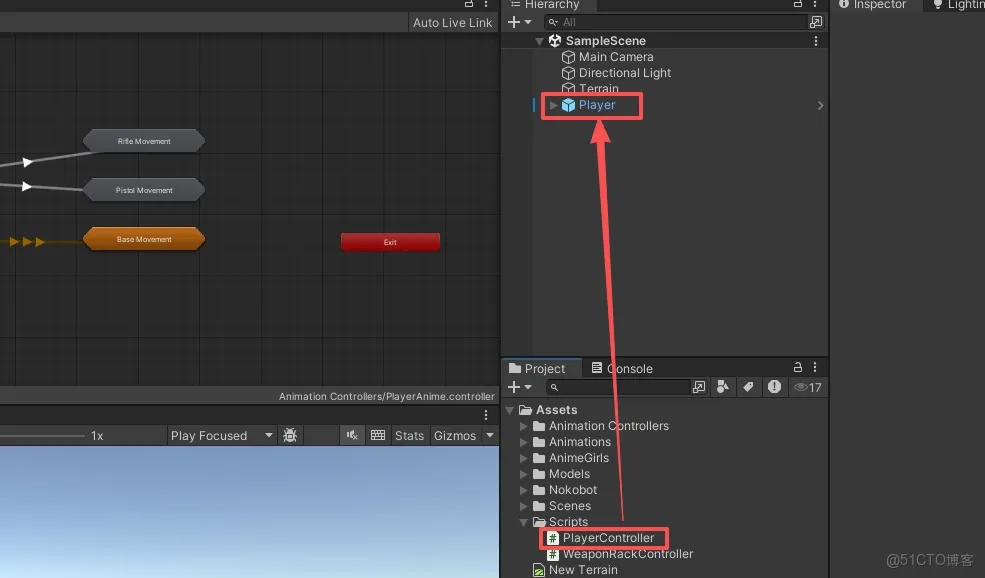
3.接着在 "Scripts" 的文件夾下,再創建一個角色腳本(我這裏命名為“PlayerController”),並且把腳本拖拉到角色下。
三.編寫武器架的代碼
雙擊打開“WeaponRackController”腳本,編寫一個枚舉類“WeaponType”,用於聲明多種武器的標識。接着聲明一個“Weapon”的武器信息類,用於保存武器預製體、武器的位置參數和綁定左右手IK的空物體的位置和旋轉。最後聲明一個武器架的類叫“WeaponRackController”,用於實現多種武器的存和取。
代碼、模型和動畫都已經上傳到我的個人博客了,大家可以自行下載。
原創來源於-谷宇博客:https://www.biguyu.top/home
公眾號:搜索”谷宇小站“,手機也可以查看哈
四.編寫角色切換武器的代碼
雙擊打開“PlayerController”腳本,實現角色雙手的IK、動畫圖層操作、武器架操作和動態切換武器。
代碼、模型和動畫都已經上傳到我的個人博客了,大家可以自行下載。
原創來源於-谷宇博客:https://www.biguyu.top/home
公眾號:搜索”谷宇小站“,手機也可以查看哈
五.測試與運行

親測過程:完成的切換武器效果。
【引導】
